
In de veranderende wereld van visuele verhalen is de mogelijkheid om foto's en video's naadloos te laten samenvloeien essentieel. Of je nu een doorgewinterde videograaf bent of een hobbyist die je inhoud naar een hoger niveau wil tillen, de juiste software kan gewone clips omzetten in meeslepende verhalen.
Deze gids onderzoekt zeven van de meest betrouwbare samenvoegtools die beschikbaar zijn op desktop-, mobiele en online platforms. Van gratis, beginnersvriendelijke opties tot veelzijdige professionele suites:de sterke punten, prijzen en beperkingen van elke tool worden uiteengezet, zodat u degene kunt kiezen die het beste bij uw workflow past.
Inhoudsopgave
- Combineer video's en afbeeldingen met Wondershare Filmora
- Video's en foto's samenvoegen met Windows Movie Maker
- Hoe u foto's en video's kunt toevoegen aan iMovie
- Combineer video en foto met Filmora voor mobiel
- BeeCut video- en fotocombinator
- VN-foto- en videofusie
- Gebruik Movie Maker Online om foto's en video's te combineren
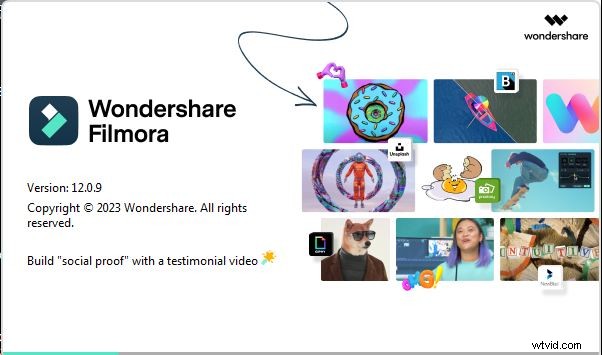
1. Combineer video's en afbeeldingen met Wondershare Filmora
Beoordelingen van G2: 4,4/5
Ondersteund besturingssysteem: Windows en Mac
Prijzen:
- $ 49,99 – jaarabonnement
- $ 79,99 – eeuwigdurend abonnement
Voordelen
- Intuïtieve bewerking via slepen en neerzetten
- Grote keuze aan overgangen en visuele effecten
- Uitvoer van hoge kwaliteit en eenvoudige exportopties
- Ideaal voor zowel beginners als gevorderde gebruikers
Nadelen
- De gratis versie voegt een watermerk toe
- Beperkte proxy-ondersteuning voor grote bestanden
- Sommige formaten kunnen te maken krijgen met importcompatibiliteitsproblemen
- Premiumprijzen vergeleken met andere gratis tools
Met de gebruiksvriendelijke tijdlijn van Filmora kun je met minimale inspanning foto's en video's importeren, op afzonderlijke tracks plaatsen en creatieve overlays toepassen.
Stappen om media samen te voegen in Filmora:
- Start een nieuw project: Open Filmora, klik op Nieuw project en navigeer vervolgens naar Bestand> Importeren> Mediabestanden om uw items toe te voegen.
- Schik de tijdlijn: Sleep de videoclip naar de tijdlijn en plaats de foto op een hoger spoor.
- Voorbeeld: Druk op Afspelen om de reeks te bekijken.
- Verfijn: Pas de duur van de foto aan, pas overgangen toe of voeg indien nodig tekstoverlays toe.
- Exporteren: Als u tevreden bent, klikt u op Exporteren , kies uw formaat en sla de samengevoegde video op.
Bekijk de ingesloten tutorial hieronder voor een visuele uitleg.
2. Voeg video's en foto's samen met Windows Movie Maker

Beoordelingen van G2: 4,0/5
Ondersteund besturingssysteem: Ramen
Prijzen: Gratis
Voordelen
- Geen kosten en eenvoudige installatie
- Ingebouwde overgangen en basiseffecten
- Ondersteunt voice-overs en muziektracks
- Eenvoudig delen op populaire platforms
Nadelen
- Beperkte kleurcorrectie en visuele aanpassingen
- Geen geavanceerde effecten of filters
- De installatie kan voor sommige gebruikers een uitdaging zijn
Video en foto samenvoegen in Movie Maker:
- Download en installeer de software en zorg ervoor dat u Photo Gallery en Movie Maker selecteert onderdeel.
- Importeer uw media via Bestand> Importeren .
- Sleep bestanden naar de tijdlijn in de gewenste volgorde.
- Pas de duur aan en pas indien nodig overgangen toe.
- Sla het eindproduct op met Bestand> Film opslaan en kies een voorinstelling.
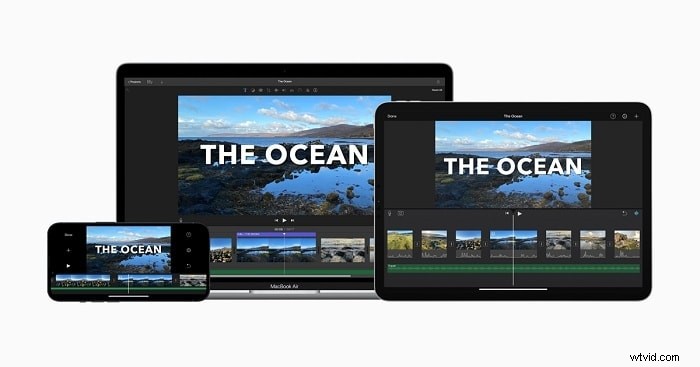
3. Foto's en video's toevoegen samen met iMovie
Beoordelingen van G2: 4,3/5
Ondersteund besturingssysteem: macOS
Prijzen: Gratis
Voordelen
- Naadloze integratie op alle Apple-apparaten
- Gebruiksvriendelijke interface met slepen en neerzetten
- Snel delen met iCloud, YouTube en meer
Nadelen
- Hoog opslaggebruik voor grote projecten
- Complexe importworkflow voor bepaalde MP4-bestanden
Stappen om media samen te voegen in iMovie:
- Start iMovie en klik op Nieuw maken → Film .
- Klik op Media importeren om uw foto's en video's toe te voegen.
- Sleep items in de gewenste volgorde naar de tijdlijn.
- Pas indien nodig overgangen, overlays of snelheidswijzigingen toe.
- Exporteer de voltooide video door Bestand> Delen te selecteren of klik op het deelpictogram.
4. Combineer video en beeld met Filmora voor mobiel

Beoordelingen uit de App Store: 4,7/5
Beoordelingen van Google Play: 4,7/5
Ondersteund besturingssysteem: Android en iOS
Prijzen: Gratis bij in-app-aankopen
Voordelen
- Intuïtieve mobiele bewerkingsinterface
- Robuuste toolset inclusief snelheidsregeling, overgangen en overlays
- Compatibiliteit tussen platforms
Nadelen
- Beperkte bibliotheek met geavanceerde effecten
- In-app-aankopen kunnen frequent voorkomen
Voeg foto's en video's samen op mobiel:
- Open de app en tik op Nieuw project .
- Selecteer media uit uw galerij en importeer deze naar de tijdlijn.
- Gebruik de + knop om extra clips toe te voegen.
- Bewerk elke clip met de werkbalk onder de tijdlijn.
- Exporteer en deel uw creatie rechtstreeks op sociale platforms.
5. BeeCut video- en fotocombinator

Beoordelingen uit de App Store: 3,0/5
Beoordelingen van Google Play: 2,4/5
Ondersteund besturingssysteem: Android en iOS
Prijzen: Gratis bij in-app-aankopen
Voordelen
- Eenvoudige, overzichtelijke interface
- Ondersteuning voor grootformaat (MOV, MP4, JPG, PNG, enz.)
- Uitgebreide bewerkingstools:knippen, bijsnijden, overgangen
Nadelen
- Geen ondersteuning voor 4K-weergave
- Af en toe prestatieproblemen
Hoe samen te voegen in BeeCut:
- Installeer de app en tik op de + pictogram om media te importeren.
- Selecteer alle bestanden, klik op Volgende en kies de gewenste beeldverhouding.
- Gebruik de bewerkingswerkbalk om overgangen bij te snijden, bij te snijden of toe te voegen.
- Exporteer in 1080p, 720p of 480p en sla het op uw apparaat op.
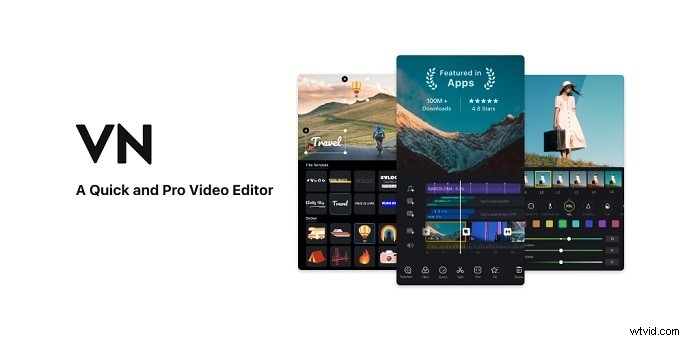
6. VN Foto- en Videofusie
Beoordelingen uit de App Store: 4,7/5
Beoordelingen van Google Play: 4,7/5
Ondersteund besturingssysteem: Android en iOS
Prijzen: Gratis bij in-app-aankopen
Voordelen
- Dynamische overgangen en bewegende beelden
- Meer dan 50 geavanceerde filters
- Geen watermerk op geëxporteerde video's
Nadelen
- Af en toe problemen met vertraging en audiosynchronisatie
Stappen om samen te voegen in VN:
- Open VN en tik op de + pictogram.
- Selecteer foto's en video's en tik vervolgens op Volgende .
- Rangschik clips, voeg overgangen of effecten toe en pas de timing aan.
- Sla de uiteindelijke video op uw apparaat op.
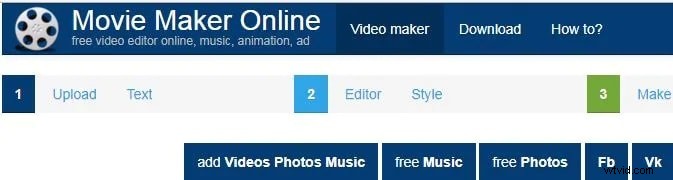
7. Gebruik Movie Maker Online om foto's en video's te combineren
Beoordelingen van G2: 3,0/5
Prijzen: Gratis
Voordelen
- Volledig gratis te gebruiken
- Ingebouwde bibliotheek met gratis muziek en geluidseffecten
- Tutorials en helpbronnen op het scherm
- Ondersteunt het maken van video's en diavoorstellingen
Nadelen
- Interface kan onhandig aanvoelen voor nieuwe gebruikers
- Advertenties verschijnen tijdens het bewerken
- Leercurve voor geavanceerde functies
Media online samenvoegen:
- Sleep uw foto's en video's naar de webpagina.
- Schik de volgorde door de miniaturen te slepen.
- Schakel de Hold-positie in schakel indien nodig.
- Klik op Downloaden zodra het project is afgerond.
Conclusie
Of u nu op een desktop, een mobiel apparaat of rechtstreeks in de browser bewerkt, de bovenstaande tools bieden betrouwbare oplossingen voor het combineren van foto's en video's. Van gratis opties zoals Windows Movie Maker en iMovie tot professionele suites zoals Filmora:er is een match voor elk vaardigheidsniveau en budget. Kies de tool die bij uw workflow past en begin vandaag nog met het maken van samenhangende, boeiende visuele verhalen.