

06 januari 2026 • Bewezen oplossingen
De beeldverhouding bepaalt de proportionele relatie tussen de breedte en hoogte van een video. Of je nu inhoud voorbereidt voor het 16:9-landschap van YouTube, de 9:16-verticaal van TikTok of het 1:1-vierkant van Instagram, door de kunst van het aanpassen van de verhoudingen onder de knie te krijgen, zorg je ervoor dat je beeldmateriaal er op elk platform perfect uitziet.
Hoewel de meeste apparaten in hun oorspronkelijke verhouding opnemen, biedt iMovie een flexibel bijsnijdsysteem waarmee je je video een nieuwe vorm kunt geven zonder dat dit ten koste gaat van de kwaliteit. In deze gids bespreken we de meest betrouwbare methoden voor het wijzigen van de beeldverhoudingen op macOS, iPhone en iPad, plus een overzicht van Wondershare Filmora als krachtig alternatief.
Waarom het aanpassen van de beeldverhouding belangrijk is
- Platformnaleving: YouTube, TikTok, Instagram en Facebook geven elk een voorkeur aan specifieke verhoudingen om de kijkervaring te optimaliseren.
- Visuele verhalen vertellen: De juiste verhouding benadrukt je onderwerp en houdt ongewenste achtergrondelementen buiten beeld.
- Exportflexibiliteit: iMovie behoudt de door u gekozen verhouding in alle exportinstellingen, waardoor ongewenst letterboxing of Pillarboxing wordt voorkomen.
De beeldverhouding wijzigen in iMovie op macOS
iMovie beschikt niet over een speciale schakelaar voor de beeldverhouding, maar het gereedschap Bijsnijden levert hetzelfde resultaat op.
- Open een project en importeer je clip: Sleep uw video naar de tijdlijn of gebruik Bestand> Media importeren.
- Selecteer de clip: Klik op het fragment in de tijdlijn om de werkbalk te activeren.
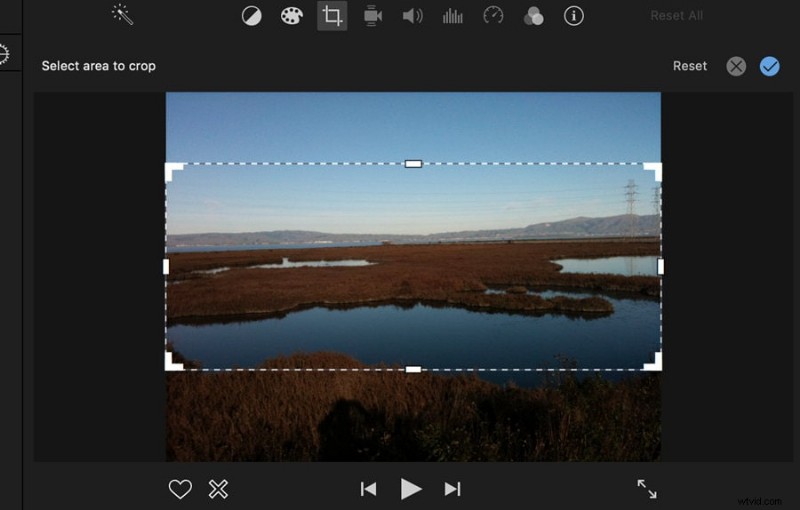
- Activeer Bijsnijden tot vullen: Klik op het bijsnijdpictogram (een vierkant met diagonale lijnen) in de bovenste werkbalk.
- Stel de gewenste verhouding in: Kies in het bijsnijdvenster uit voorinstellingen zoals 16:9, 4:3, 1:1 of 9:16. U kunt ook een aangepaste verhouding typen.
- Pas het kader aan: Versleep de randen om scherp te stellen op uw onderwerp en klik vervolgens op Toepassen
- Exporteer de uiteindelijke video: Ga naar Bestand> Delen> Bestand en kies de gewenste resolutie (tot 4K). De gekozen verhouding blijft intact.
De beeldverhouding wijzigen in iMovie op de iPhone
- Open het project of maak een nieuw project: Start iMovie en selecteer de video die u wilt bewerken.
- Tik op het zoompictogram: Gelegen in de rechterbovenhoek.
- Formaat wijzigen met vingers: Knijp om in of uit te zoomen en positioneer het onderwerp binnen het kader.
- Tik op Gereed: De video geeft nu de aangepaste verhouding weer.
De beeldverhouding wijzigen in iMovie op iPad
- Open iMovie en laad je clip.
- Tik op het zoompictogram.
- Gebruik twee vingers om de grootte aan te passen.
- Tik op Gereed als je tevreden bent.

Alternatief:Wondershare Filmora voor geavanceerd formaat wijzigen
Filmora biedt een uitgebreidere set voorinstellingen voor de beeldverhouding en automatische herkadering op basis van AI, ideaal voor snelle uitvoer op meerdere platforms.
- Automatisch opnieuw framen: Kies uit 16:9, 9:16, 1:1, 4:3, 21:9 en laat de AI je onderwerp volgen.
- Bijsnijden en formaat wijzigen: Handmatig aangepaste afmetingen aanpassen of invoeren.
- Crossplatform: Beschikbaar op Windows, macOS, iOS en Android.
Download een gratis proefversie van de officiële site en zie zelf het verschil.
Veelgestelde vragen over het wijzigen van de beeldverhouding in iMovie
- 1. Wat is de standaard beeldverhouding voor YouTube?
- 16:9. YouTube schaalt afwijkende verhoudingen automatisch opnieuw, wat kwaliteitsverlies of zwarte balken kan veroorzaken.
- 2. Welke resolutie ondersteunt iMovie?
- iMovie ondersteunt een resolutie tot 4K en framesnelheden boven 30 fps.
- 3. Kan ik een video bijsnijden in iMovie?
- Ja. Gebruik de optie Bijsnijden om te vullen hulpmiddel om de kadrering aan te passen.
- 4. Hoe wijzig ik de filmafmetingen in iMovie 10?
- Pas de grootte aan tijdens het exporteren door Bestand> Delen> Bestand te selecteren en het kiezen van de gewenste afmetingen.
- 5. Hoe comprimeer ik video's in iMovie?
- Kies Delen> Bestand en selecteer een voorinstelling voor Facebook, E-mail, Vimeo, enz. Kies voor berichten-apps voor een lagere resolutie om de bestandsgrootte te verkleinen.
Eindgedachten
Beeldverhouding is een fundamenteel element van videocompositie. Door de bijsnijdtools van iMovie onder de knie te krijgen (of gebruik te maken van de automatische herkadering van Filmora) kun je ervoor zorgen dat elk fragment voldoet aan de platformstandaarden, terwijl de visuele impact behouden blijft.
Bekijk voor meer informatie onze andere tutorials over het optimaliseren van de videokwaliteit en het beheersen van geavanceerde bewerkingstechnieken.
Lisa Bruin
Schrijver en videoliefhebber
@LizaBrown