
De iPad Pro is een serie Apple-tabletcomputers met opvallende ontwerp- en softwarefuncties die samenwerken om u een gemakkelijke ervaring te bieden bij het opnemen, bewerken en delen van video's. Ondanks deze functies vinden veel Apple-gebruikers bewerken op de nieuwe iPad Pro misschien wat lastig. Gelukkig onderzoekt dit artikel de verschillende apps die je kunt gebruiken om videobewerking uit te voeren met iPad Pro voor beginners, halfgevorderde redacteuren en experts.
Bovendien helpt dit stuk je bij het verkennen van enkele apps die handig kunnen zijn bij het maken van een videobewerking op iPad Pro. Aan het einde van dit artikel zou je moeten weten hoe je video's op iPad Pro kunt bewerken en wat de handigste manier is om dit te doen. Laten we er dus zonder verder oponthoud meteen mee aan de slag gaan!

In dit artikel
Deel 1:Wat het bewerken van video's op iPad Pro moeiteloos maakt
Eén ding dat de iPad Pro zo uniek maakt, is zijn veelzijdigheid. De veelzijdigheid van iPad Pro maakt hem perfect voor videobewerking, omdat hij een groot aantal functies ondersteunt waarmee je video's naadloos kunt bewerken. De iPad Pro biedt een aantal ingebouwde apps, zoals de Foto's-app en Final Cut Pro, waarmee je je video's kunt bewerken zonder een app van derden te installeren. Daarnaast volgen enkele functies die videobewerking in iPad Pro mogelijk maken uniek:
- Ondersteunt multitasking:met de iPad Pro kunt u meerdere apps tegelijkertijd gebruiken. U kunt toepassingsvensters op de iPad Pro overlappen en het formaat ervan wijzigen. Hierdoor kun je twee of meer acties tegelijkertijd uitvoeren.
- Moeiteloos krachtige apps uitvoeren:de iPad Pro werkt met krachtige apps zoals Wondershare Filmora, Adobe Photoshop en Microsoft Office waarmee u moeiteloos video's kunt bewerken en inhoud kunt maken op de iPad Pro.
- Mobiele compatibiliteit:met deze functie kunt u verbonden blijven, zelfs als u niet in de buurt van Wi-Fi bent, wanneer u video's bewerkt op iPad Pro. Zo wordt u niet onderbroken tijdens uw videobewerking wanneer u geen verbinding heeft met een Wi-Fi-netwerk.
- Apple Pencil Precision:dit apparaat werkt met de Apple Pencil, die fijne controle biedt voor taken zoals het retoucheren van foto's, tekenen of tijdlijnen voor het bewerken van video's. Het is drukgevoelig en biedt kantelondersteuning, waardoor het ideaal is voor gedetailleerde bewerkingen.
- ProMotion-display:de ProMotion-technologie van de iPad Pro biedt een verversingssnelheid van 120 Hz, wat zorgt voor vloeiendere beelden en responsiviteit, waardoor het schrobben van de tijdlijn of overgangen bij videobewerking naadloos aanvoelen.
- Aanraking en gebaren:het multitouch-scherm maakt intuïtieve knijp-, veeg- en tikbewegingen mogelijk, waardoor de precisie en controle over videobewerkingen op iPad Pro wordt verbeterd.
- Ingebouwde apps:De iPad Pro maakt gebruik van ingebouwde apps zoals Final Cut Pro, de Foto's-app en soms de iMovie-app voor de iPad. Met deze apps kun je geweldige video's bewerken en maken op de iPad Pro.
Deel 2:video's bewerken op iPad Pro voor beginners
Videobewerking op de iPad Pro lijkt misschien wat ingewikkeld als je niet weet hoe je door de beschikbare apps voor bewerking moet navigeren. Gelukkig zijn er vrij eenvoudige manieren om video's te bewerken op de iPad Pro, te beginnen met het gebruik van ingebouwde apps zoals iMovie:
Met iMovie kun je eenvoudig video's bewerken, vooral als je een beginner bent. Deze app is ontworpen voor snelle, gemakkelijke bewerkingen die enkele minuten duren. Het biedt functies zoals een uitgebreide sjabloonbibliotheek, multitouch-bewegingen en ook ondersteuning voor 4K-video's. Dit maakt het mogelijk om zonder al te veel stress video's van hoge kwaliteit te maken. Hier leest u hoe u het op een iPad Pro kunt gebruiken om video's te bewerken :
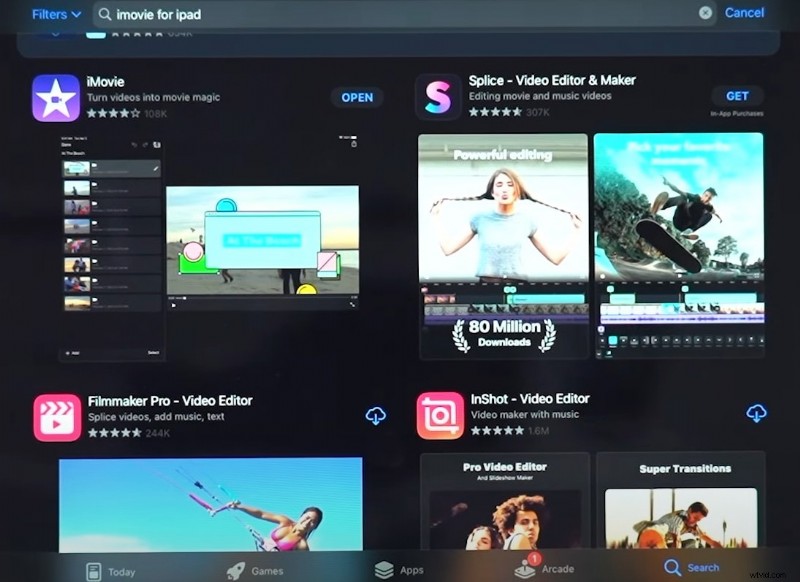
Stap 1:Installeer de iMovie-app als deze nog niet op uw iPad Pro is geïnstalleerd. U kunt ook naar de app Store gaan om er zeker van te zijn dat u de nieuwste versie van de app op uw apparaat heeft gedownload.
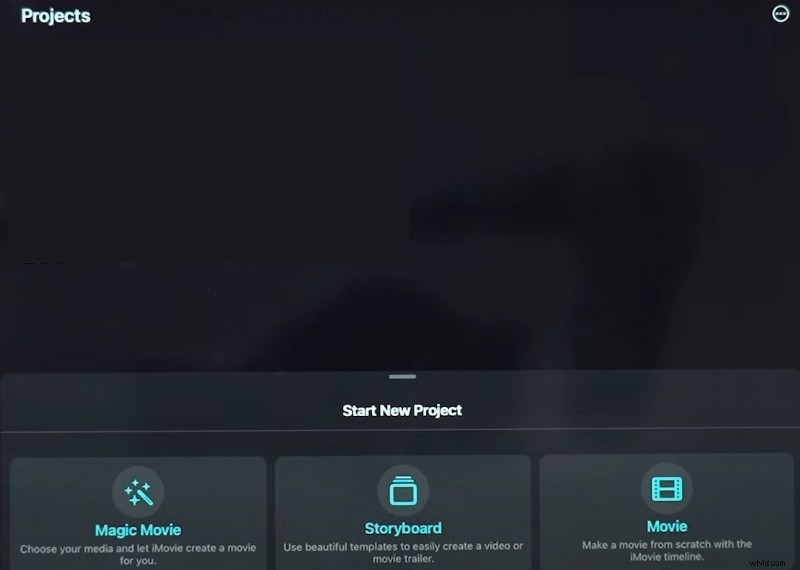
Stap 2:Start de app. Onder Nieuw project starten selecteert u Film om een geheel nieuwe video te maken en te bewerken.
Stap 3:Selecteer video's en foto's uit uw galerij om naar het platform te importeren. Je kunt een voorbeeld van video's bekijken voordat je ze selecteert.
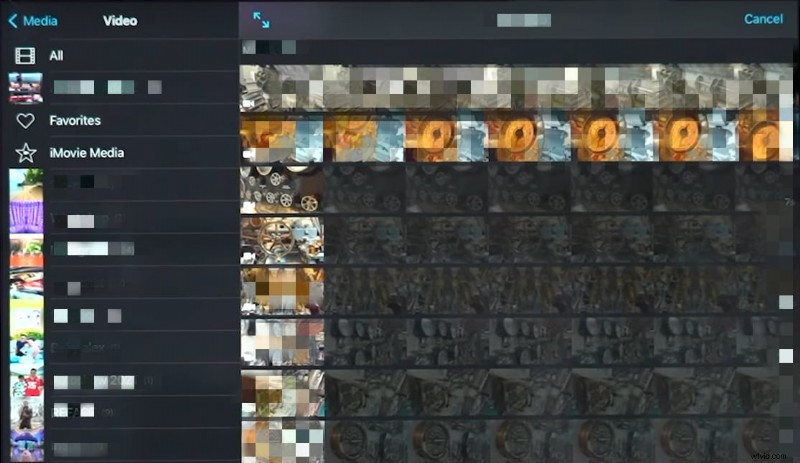
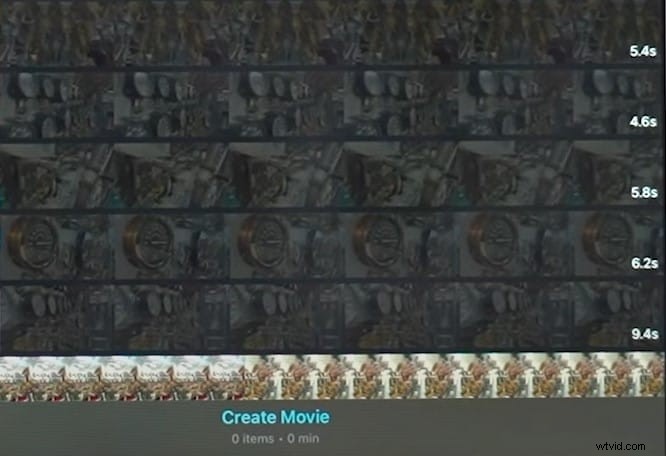
Stap 4:Klik op Een film maken als u klaar bent met het selecteren van de video's en foto's uit uw galerij. Op het volgende scherm geeft het vraagtekensymbool in de rechterbovenhoek van het scherm aan waar elk pictogram voor dient.
Stap 5:Op de bewerkingstijdlijn heb je toegang tot tools om clips in te korten, toegang te krijgen tot overgangen en zelfs geluiden toe te voegen. Je kunt deze tools gebruiken om de video naar jouw smaak te bewerken.
Stap 6:Klik op Gereed in de linkerbovenhoek. Tik op de knop Opslaan om de video een andere naam te geven en op te slaan.
.
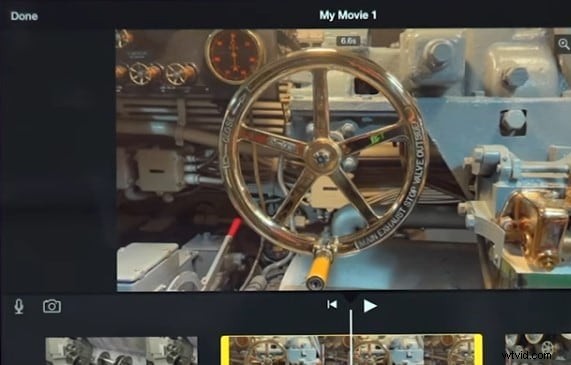
Deze methode is nuttig voor beginners of voor degenen die binnen enkele minuten eenvoudige video's willen maken. iMovie maakt het proces ook eenvoudig door sjablonen aan te bieden voor het maken van video's of korte films.
Deel 3:video's bewerken op iPad Pro voor gemiddelde editors
Voor degenen die geen beginners zijn maar ook niet gevorderd genoeg zijn in videobewerking:een ingebouwde app heeft mogelijk niet alle functies die je nodig hebt voor naadloze bewerking. Als u een iPad Pro wilt gebruiken om video's te bewerken, moet u daarom een app van derden downloaden die speciaal voor dit doel is gebouwd. Gelukkig wordt Wondershare Filmora aanbevolen als een geweldige plek om te beginnen.
Filmora gebruikt een breed scala aan functies waarmee gebruikers gemakkelijk door de app kunnen navigeren en tegelijkertijd geavanceerde bewerkingsfunctionaliteit bieden voor een betere ervaring, waardoor het perfect is voor ervaren video-editors. Filmora maakt gebruik van functies zoals:
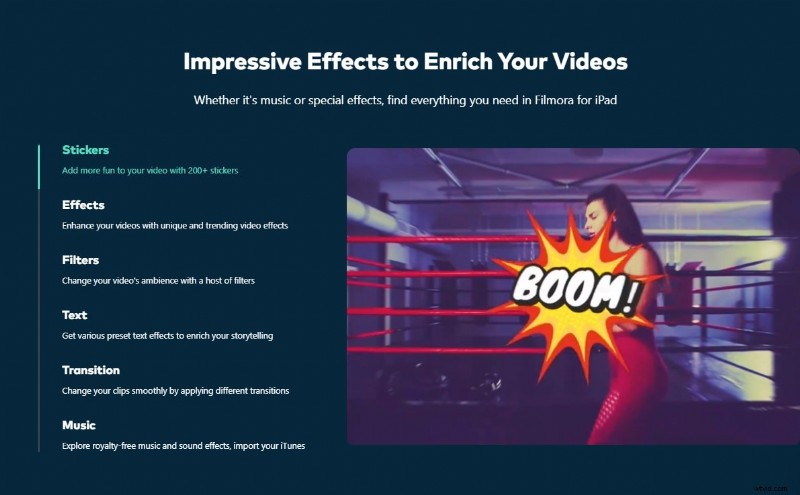
- Er zijn talloze sjablonen beschikbaar om verbluffende inhoud te maken, vooral als je niet helemaal opnieuw een video wilt maken.
- AI-muziektechnologie selecteert automatisch een audiofragment dat past bij de sfeer van uw video.
- Met snelheidsregeling kun je de snelheid aanpassen waarmee je video wordt afgespeeld:langzaam, snel of normaal.
- Tal van video-effecten om uw video's aantrekkelijker en opvallender te maken voor uw publiek.
- Filmora heeft meer dan 100 overgangen waarmee u een vloeiende grafische overgang van de ene dia naar de volgende kunt creëren.

Filmora ⭐⭐⭐⭐⭐
Krachtige AI-video-editor voor alle videomakers


Hier volgen de stappen voor videobewerking op iPad Pro met Filmora:
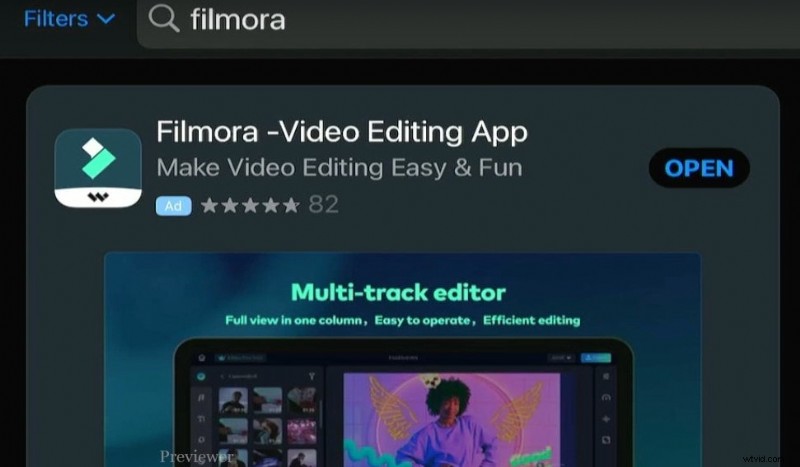
Stap 1:Download en installeer Filmora vanuit de Apple App Store. Start het vervolgens en maak een nieuw videoproject op het platform.
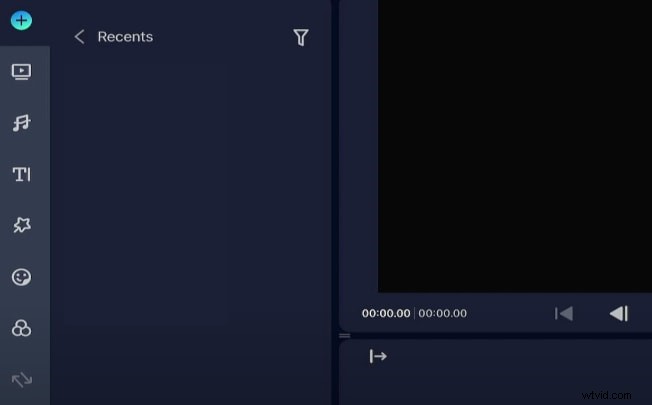
Stap 2:Selecteer de gewenste resolutie. Tik vervolgens op + om foto's, video's of audiobestanden te importeren. Je kunt media selecteren uit foto's, albums of de iCloud-schijf, of een camera of schermopname gebruiken om nieuwe beelden vast te leggen.
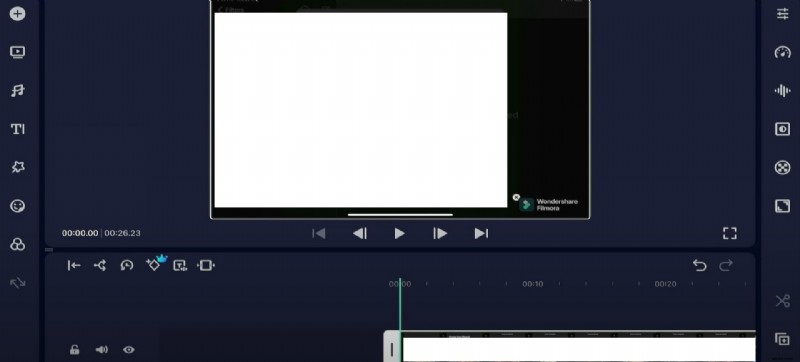
Stap 3:Vanuit de gereedschapskist van de bewerkingssuite hebt u toegang tot talloze bewerkingstools en functies, zoals het bijsnijden, knippen en aanpassen van de snelheid. Je kunt ook de meer geavanceerde functies van Filmora gebruiken, zoals effecten, filters en muziek.
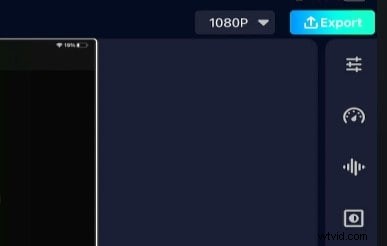
Stap 4:Zodra de video aan uw smaak voldoet, klikt u op Exporteren in de rechterbovenhoek van het scherm en kiest u de exportformaten om uw video op te slaan en te delen.
Pro-tip:voor meer geavanceerde bewerkingen kun je Filmora voor Mac of Windows gebruiken om toegang te krijgen tot toegevoegde AI-functies, zoals het genereren van muziek, en je video's naadloos te bewerken.
Deel 4:De voordeligste manier om video's te bewerken op iPad Pro
Om beide methoden voor het maken van een iPad Pro-videobewerking te beoordelen en te vergelijken, zullen we hun prestaties op verschillende criteria naast elkaar beoordelen. Op deze manier kunt u eenvoudig zien welke het beste bij uw behoeften past. Hier is een diagram dat de gegevens weergeeft die we hebben gevonden:
- Naadloze bewerkingservaring:terwijl iMovie een snelle oplossing is voor videobewerking in iPad Pro , biedt Filmora een dynamischere interface met functies en knoppen die gemakkelijk te begrijpen en te gebruiken zijn. Je kunt ze ook vrij eenvoudig openen via vervolgkeuzemenu's en panelen.
- Snelle videobewerking:de iMovie-interface is eenvoudig, dus het bewerken van video's met de app gaat snel. Aan de andere kant biedt Filmora meer geavanceerde functies waarmee je meer tijd kunt besteden aan het bewerken van video's.
- Beschikbaarheid van bewerkingsbronnen:Filmora biedt overgangen, effecten en andere bronnen voor je bewerkingsreis. iMovie daarentegen gebruikt eenvoudige functies.
- Geavanceerde tools:Naast de basisbewerkingsmogelijkheden biedt Filmora ook AI-aangedreven geavanceerde bewerkingstools zoals AI Music Generator, AI Denoise en Green Screen, die er allemaal voor kunnen zorgen dat je video's er professioneler uitzien. iMovie biedt eenvoudige bewerkingsfuncties die in vergelijking eenvoudig en snel te gebruiken zijn.
Uit de bovenstaande gegevens blijkt duidelijk dat het gebruik van ingebouwde apps zoals iMovie op je iPad Pro om video's te bewerken effectief kan zijn voor snelle bewerking, maar als je meer functionaliteit wilt, heb je een app van derden nodig, zoals filmora. Dit komt omdat het meer bronnen en hulpmiddelen biedt om u volledige controle te geven over uw bewerkingsproces.
Conclusie
Videobewerking op de iPad Pro is alleen een naadloos proces als je de juiste richting hebt. In deze handleiding hebben we twee van de beste manieren gegeven om dit gemakkelijk te doen. Als u echter nog steeds niet zeker weet welke u moet gebruiken, hoeft u alleen maar te bepalen wat uw behoeften zijn. Als u basisbewerkingen wilt uitvoeren, kunt u iMovie proberen voor eenvoudige videobewerking. Maar als je wilt bewerken als een professional en toegang wilt krijgen tot effecten, videosjablonen en AI-functies, dan is Filmora absoluut de beste keuze voor jou.
Met Filmora kun je opvallende, geavanceerde video's maken en de videobewerking naar een hoger niveau tillen. Met functies als AI Denoise, AI Music, Chroma Key en Masking wordt uw videobewerking in iPad Pro aantrekkelijker, leuker en professioneler. Download Filmora nu om aan de slag te gaan!
Filmora ⭐⭐⭐⭐⭐
Krachtige AI-video-editor voor alle videomakers