
Kinetische typografie is in de kern de kunst (en techniek) van het animeren van teksten op een manier die deze tot leven brengt, door beweging toe te voegen aan letters, woorden of zinnen om emoties over te brengen, verhalen te vertellen of een boodschap over te brengen op een visueel boeiende manier.
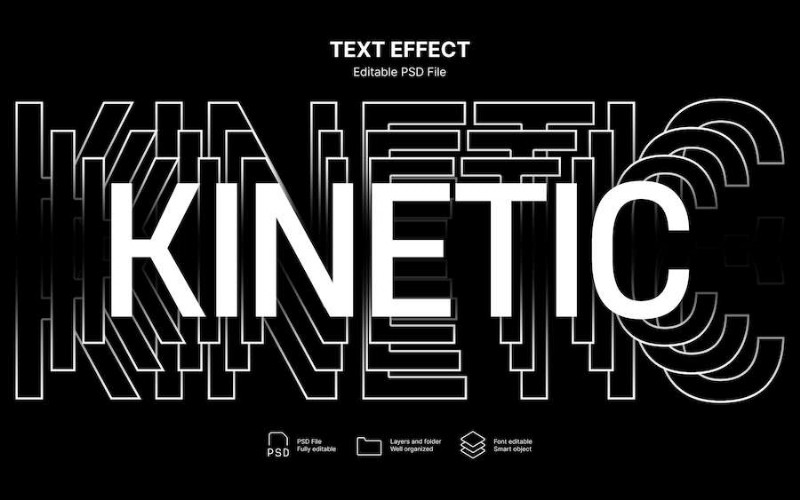
Aanvankelijk bestond het bewerken van tekst simpelweg uit het kiezen van een lettertype, het typen van een bericht en waarschijnlijk het aanpassen van het lettertype, de grootte en de kleur. Maar naarmate de ontwerptools en -concepten zich ontwikkelden, is de basistekstbewerking geëvolueerd naar een boeiende combinatie van tekst, ontwerp en animatie.
Een typisch voorbeeld van kinetische typografie is de titel van een film die danst, zweeft of voortkomt uit vormen en beelden, waardoor een ervaring ontstaat nog voordat de film überhaupt begint. Je kunt videobewerkingstools zoals After Effects gebruiken om veelvoorkomende kinetische typografische effecten zoals deze te creëren.
Dit artikel laat zien hoe u kinetische tekst kunt maken in After Effects, enkele voorinstellingen die u kunt gebruiken en populaire websites waar u deze kunt downloaden.
In dit artikel
-
- Kinetische typografie-effecten voor tekstanimaties op After Effects
- Kinetische typografie-voorinstellingen voor Adobe-effecten
Voorbeelden van kinetische typografie
Van merkcommunicatie tot entertainment en educatie:kinetische typografische effecten hebben een manier gecreëerd om sms-berichten te laten opvallen. We kunnen deze terugvinden in de merkboodschappen die we elke dag tegenkomen.
Neem bijvoorbeeld Apple.
Apple bracht de intenties van het bedrijf om klimaatneutraal te worden krachtig over met behulp van kinetische typografie. De kinetische teksten, het kleurenpalet en de sterke beelden hebben uitstekend werk geleverd om de boodschap van de verteller over te brengen en tegelijkertijd te resoneren met de identiteit van het merk.
Burger King begrijpt ook duidelijk de kracht van kinetische teksten in merkcommunicatie.
Hun rebrandingvideo speelt met teksten en neemt de kijkers zo naadloos mee. De kinetische teksten benadrukken de fundamentele kunsten en creativiteit van het merk, terwijl ze het voedingsmerk als leuk en smakelijk presenteren.
Hoe u uw eigen kinetische typografie kunt maken in After Effects
Enkele recente trends met typografische animatie in After Effects zijn het tot leven brengen van heldere teksten met behulp van subtiele animaties, het combineren van vervormde teksten met visuele effecten en het creëren van 3D-teksten die kunnen worden geanimeerd en gemanipuleerd om meer dan een boodschap over te brengen.
Ook zijn merken begonnen met het integreren van kinetische typografie met motion graphics om merkinhoud voor sociale media te creëren, vooral op Instagram en TikTok. Deze stap heeft verschillende merken geholpen zich te onderscheiden met hun merkboodschappen in een verzadigde markt.
Dit laat zien hoe eenvoudig u uw eigen kinetische typografie kunt maken met After Effects.
Methode 1:Basisblok met meerdere titels met swingeffect
Bij deze methode worden meerdere tekstlagen samen geanimeerd (om een contrasterend tekstblok te creëren dat een titelblok wordt genoemd) en wordt er een swingeffect aan toegevoegd.
Stap 1:Maak een nieuwe compositie. Kopieer en plak uw eerste tekstelement en zet het op de eerste positie.
Stap 2:Selecteer in het vervolgkeuzemenu Teksteigenschappen Animatie> Dekking.
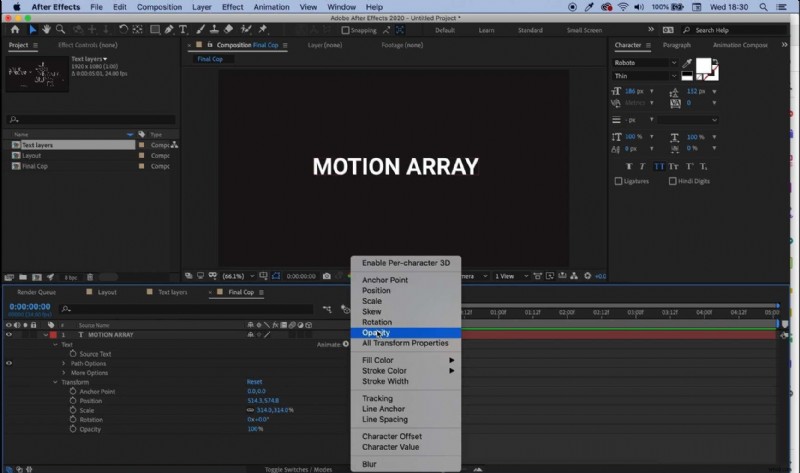
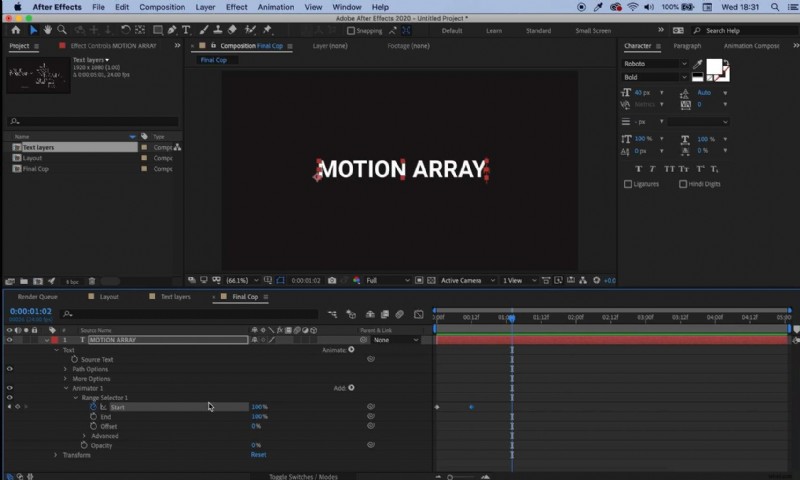
Stap 3:Verlaag de dekking in het vervolgkeuzemenu Bereikkiezer naar 0%. Maak een keyframe op de tijdlijn, aan het begin van de animatie, en wijzig Start in 0%.
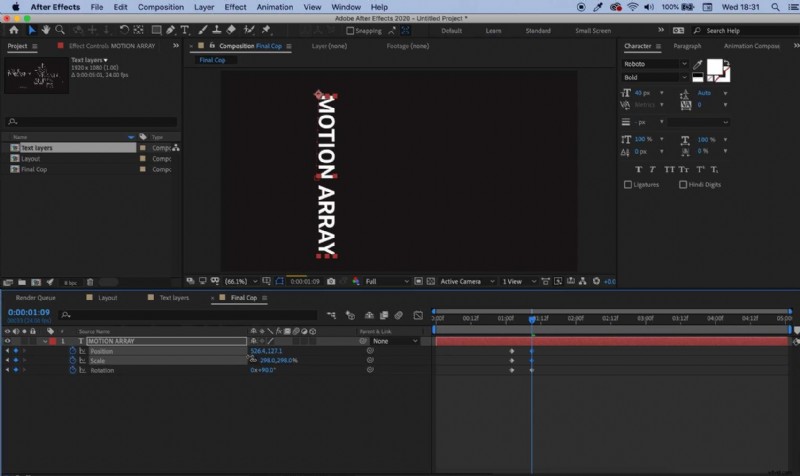
Stap 4:Kopieer en plak de tweede tekstelementen op de compositie en plaats deze op de eerste positie. Schakel op uw eerste laag de hoofdframes Rotatie, Positie en Schaal in en verplaats vervolgens de tekst op het scherm naar de tweede positie.
Stap 5:Selecteer de tweede tekstlaag en klik op Animate> Tracking.
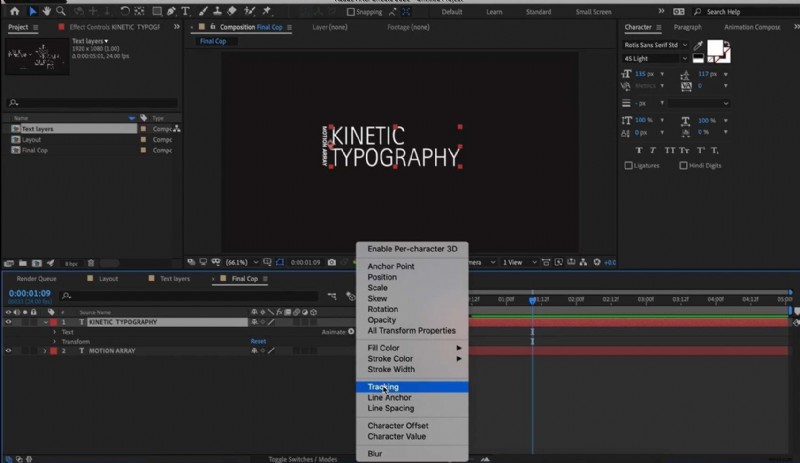
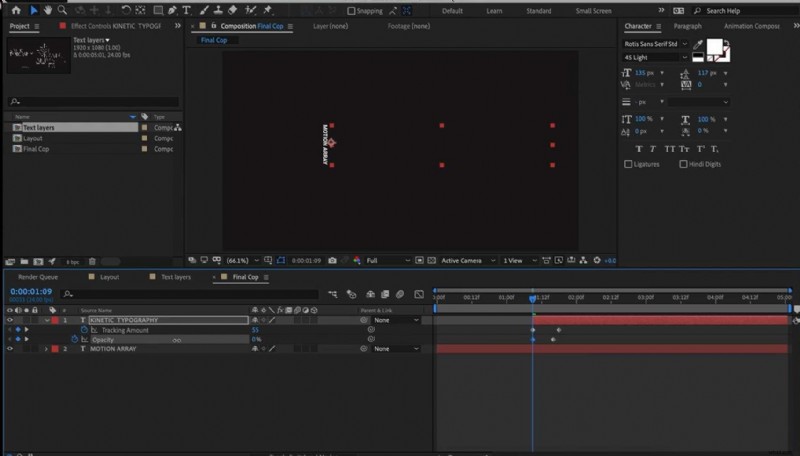
Stap 6:Voeg keyframes toe aan de trackingwaarden; pas ze aan het gewenste resultaat aan.
Stap 7:Voeg een fade-in-effect toe met behulp van de optie Dekking. Zo zal je tweede laag tegelijkertijd inkleuren.
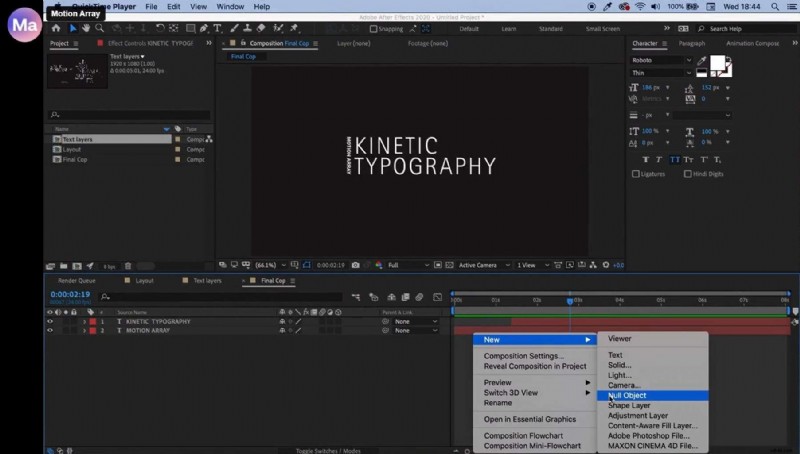
Stap 8:Voeg vervolgens het swingeffect toe. Ga naar Laag> Nieuw> Nul.
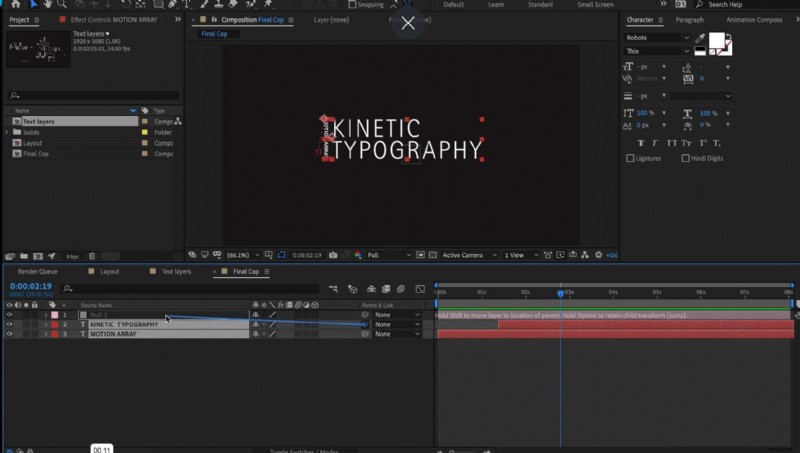
Stap 9:Gebruik de zweep uit uw twee tekstlagen en bevestig ze aan de nullaag. Hierdoor kunt u de tekstlagen verplaatsen door de Null-laag te verplaatsen.
Stap 10:Schakel de opties Positie, Schaal en Rotatie in de Nul-laag in en voeg hoofdframes toe terwijl u hun verschillende instellingen aanpast. Verplaats de Null-laag naar de nieuwe positie.
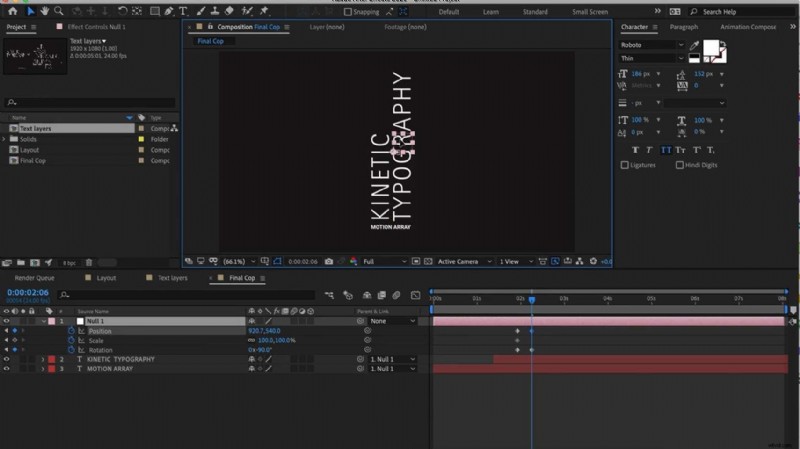
Stap 11:Kopieer en plak je laatste tekstlaag. Ga naar Animeren> Positie.
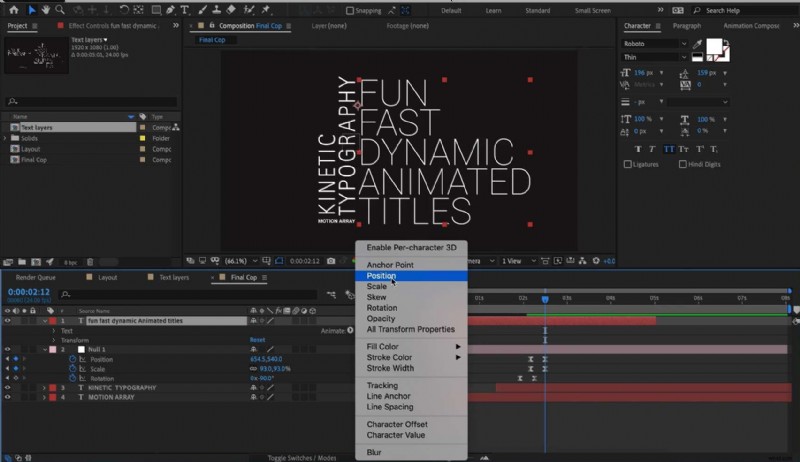
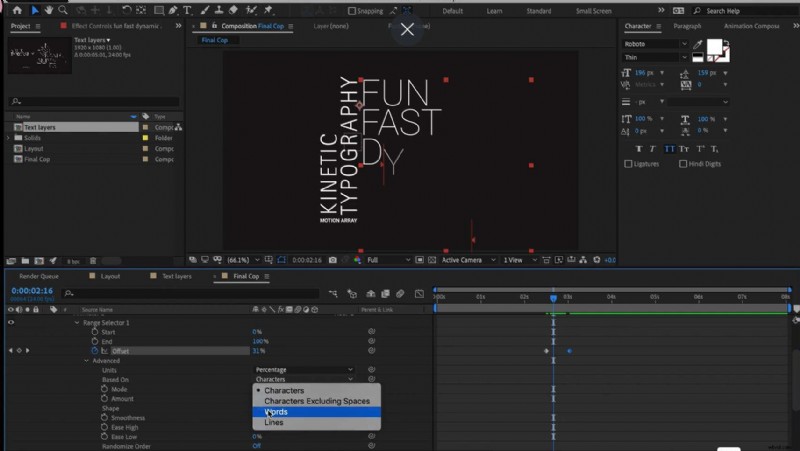
Stap 12:Gebruik de menuopties van Bereikkiezer om de tekst over het scherm te verplaatsen. Klik op Animeren> Dekking en pas deze aan uw wensen aan. Gebruik het menu Geavanceerd om te kiezen of u tekens, woorden of tekstregels wilt animeren.
Methode 2:Kinetische typografiekolomanimatie
Stap 1:Animeer eerst uw titels. Maak een tekstlaag met uw eerste woord. Klik op Animatie> Bijhouden.
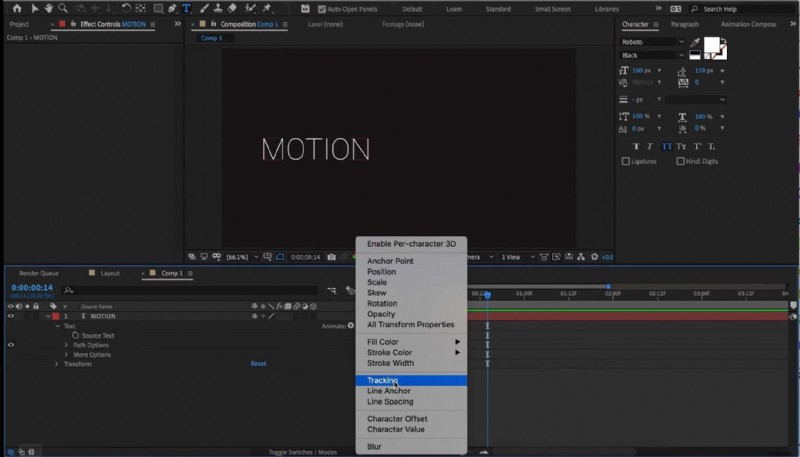
Stap 2:Voeg een keyframe toe aan uw eerste animatiepunt, afhankelijk van uw snelheid. Beweeg langs de tijdlijn en pas de trackingwaarde aan uw wensen aan.
Stap 3:Selecteer de tijdlijntekstlaag, ga naar Bewerken> Laag splitsen. Hier kunt u de nieuwe tegellaag wijzigen in uw tweede woord.
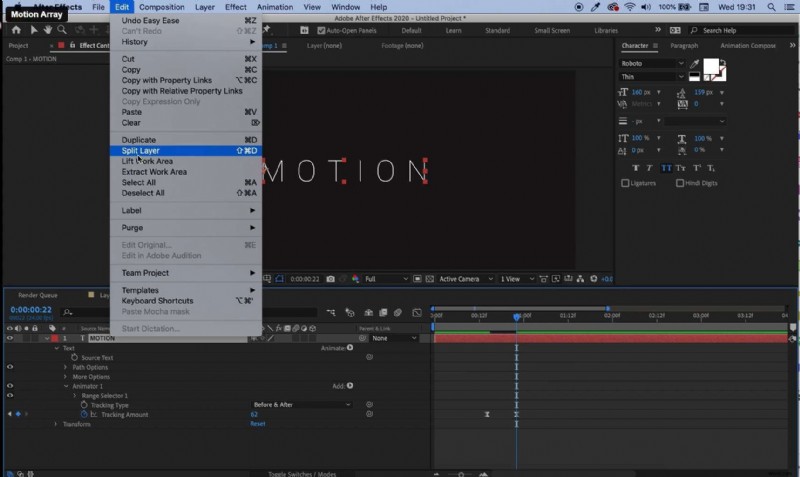
Stap 4:Selecteer de tweede tekstlaag. Klik op “U” op uw toetsenbord om de keyframes te zien die u hebt geplaatst. Verplaats de hoofdframes door het eerste hoofdframe voorbij het tweede te verplaatsen. Op deze manier wordt het trackingeffect omgekeerd.
Stap 5:Selecteer beide tekstlagen en maak een samengestelde clip; knip indien nodig het uiteinde van de gecombineerde clips af. Dupliceer de samengestelde clip en plaats deze zo dat deze direct na de eerste wordt afgespeeld.
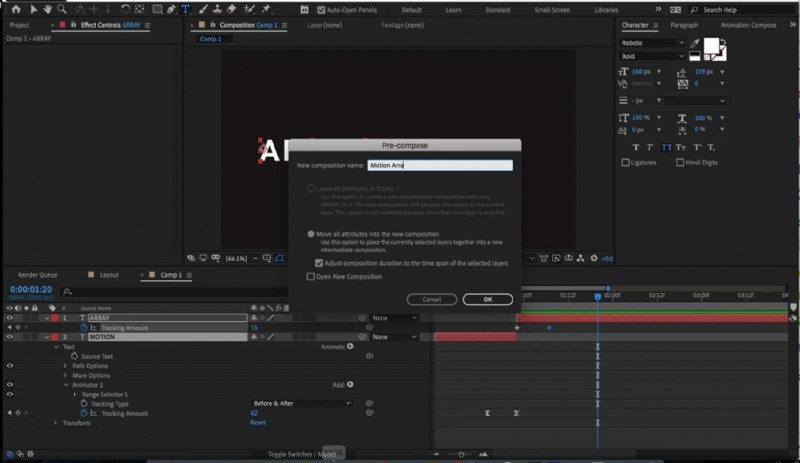
Stap 6:Draai de tweede clip om, zodat deze in een doorlopende lus wordt afgespeeld. Klik met de rechtermuisknop op de tekstlaag en selecteer Tijd> Tijdomgekeerde laag. Hierdoor kunt u de lagen dupliceren zodat ze overeenkomen met de lengte van de reeks. Onthoud de volgorde:clip, omgekeerde clip, clip, omgekeerde clip.
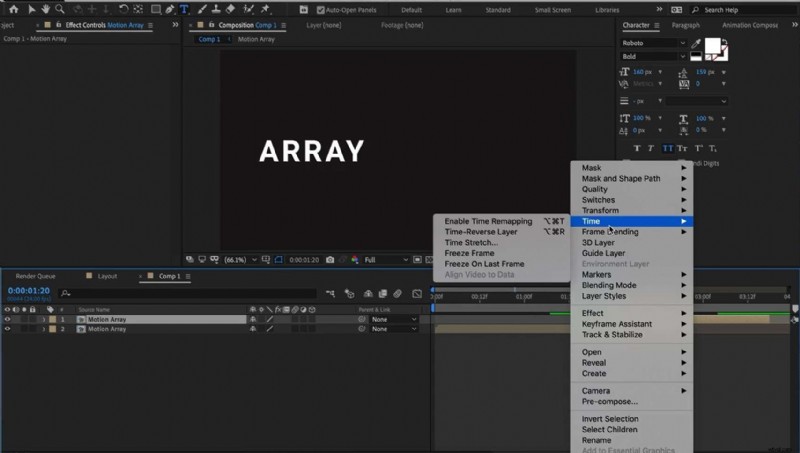
Stap 7:Selecteer alle lagen en maak een enkele samengestelde clip. Je krijgt een enkele laag met een volledige looping-animatie.
Stap 8:Om het kolomeffect te creëren, dupliceert u de laag en dupliceert u zo vaak als u wilt.
Adobe After effects is een eersteklas hulpmiddel als het gaat om spelen met animaties, met name tekstanimaties. Het heeft uitgebreide functies waarmee je creatief aan de slag kunt gaan en kinetische typografie helemaal opnieuw kunt ontwerpen met behulp van verschillende technieken.
Hier volgen algemene kinetische tekstanimaties in After Effects die u kunt maken en repliceren voor uw creatieve projecten. Ik bedoel, met veel opties kun je nooit fout gaan!
10 kinetische typografie-effecten voor tekstanimaties op After Effects
-
Tekstschaduwen
Tekstschaduwen voegen tekst en dimensie toe aan uw typografie. U kunt schaduwen animeren om te verschuiven, vergroten of verkleinen naarmate de tekst op het scherm beweegt.
-
Handgeschreven teksten
Handgeschreven typografische animatie met After Effects bootst handgeschreven teksten na. Het maakt gebruik van streken en matte lagen om een unieke typografie te creëren die geschikt is voor uitlegvideo's. Hier leest u hoe u dat doet.
-
Vlotte teksten
Deze animatietypfout After Effect is subtiel en richt zich op naadloze vloeiende bewegingen. Het enige dat u hoeft te doen, is eerst tekst toevoegen en spelen met tekstinstellingen, vervagen, dia roteren, glijden, tekstkleur, enzovoort.
-
3D-extrusie
3D-lettertypen zijn zo veelzijdig dat ze kunnen worden aangepast door extrusiegradiënten en schuine randen toe te voegen. Dit maakt het aantrekkelijker en geeft meer diepgang aan de tekst. Zo doe je dat.
-
Vormen integreren in teksten
Dit typografie-effect van After Effects omvat het opnemen van vormen in uw tekstanimaties. Hier onthul je langzaam de lettertypen, waardoor de spanning wordt opgebouwd en de kijkers enthousiast worden. Dit effect werkt uitstekend met alle lettertypen, kleuren of vormen.
-
Vloeiende teksten
De vloeiendheid van vloeiende teksten draagt bij aan de veelzijdigheid van deze After Effects-typografie. U kunt bubbeleffecten, golfvormen of andere waterachtige bewegingen maken met een lettertype naar keuze. Volg de stappen in deze video om te repliceren.
-
Jitterige sms'jes
‘Zenuweffecten’, zoals het gewoonlijk wordt genoemd, kunnen worden gebruikt om hipster-achtige effecten te creëren voor enge filmclips en trailers. Hier leest u hoe u zenuwachtige teksten maakt.
-
3D-kinetische effecten
Wijzig uw 2D-tekst in een kinetische 3D-tekst door te spelen met rotatie, laagbreuk en andere effecten.
-
Texturen combineren tot teksten
Voeg texturen toe, voeg tekens in en verbeter gewone teksten om de esthetische flair te verbeteren.
-
De vloeiende overgang van punten naar letters
Dit kinetische typografie-effect animeert punten vloeiend om dynamische tekstanimaties te creëren waardoor uw kijkers kunnen anticiperen op wat er daarna zal verschijnen. Video's die deze kinetische typografie gebruiken, hebben betere retentiepercentages. Hier leest u hoe u dat doet.
Kinetische typografie-voorinstellingen voor Adobe-effecten
Hoewel het heel leuk en creatief is om vanuit het niets typografische animatie-effecten te maken, kan het gebruik van voorinstellingen in After Effects eenvoudiger zijn en wordt uw bewerkingsproces gestroomlijnd. Enkele van de websites waar u kinetische typografie-sjablonen kunt krijgen, zijn Envato Elements en Motion Array. Je kunt geanimeerde titels zoals de Typoking titelanimatie kinetische typografietekst downloaden op Videohive.
Bonus:een eenvoudigere manier om kinetische typografie te maken op Filmora
Wondershare Filmora is een videobewerkingssoftware waarmee je fascinerende tekstanimaties kunt maken. Met geïntegreerde hulpmiddelen voor fotobewerking en tekstmanipulatie zorgt Filmora ervoor dat uw tekstanimaties eruit springen en er levendig uitzien.
Maak verbluffende kinetische typografie in Filmora
- Gemakkelijk tekstanimatie maken met verschillende vooraf ingestelde effecten.
- Importeer en gebruik unieke lettertypen voor creatieve ontwerpen.
- Pas de timing en beweging aan met keyframe-precisie.
- Synchroniseer tekstbewegingen naadloos met video-elementen.
- Lijn tekstanimaties uit met audio voor impact.


Stappen voor het creëren van kinetische typografie met Filmora
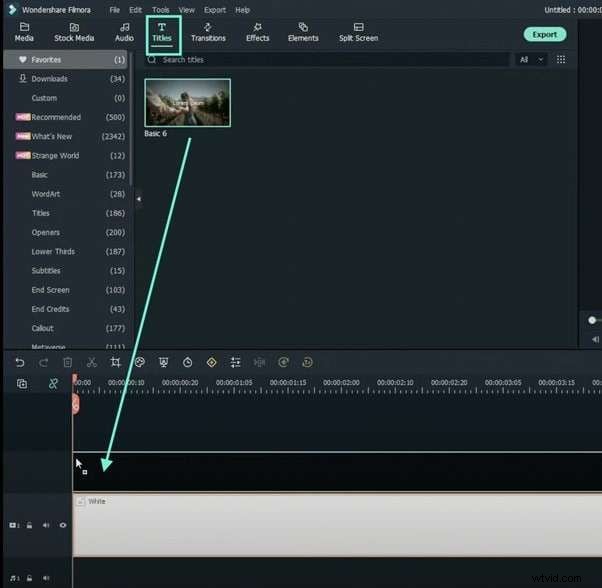
Stap 1:Ga naar Media> Projectmedia> Voorbeeldkleur op de werkbalk. Sleep een kleur naar keuze naar de tijdlijn.

Stap 2:Ga naar het tabblad Titels. Sleep een basistitelsjabloon en plaats deze boven de voorbeeldkleurclip op de tijdlijn.
Stap 3:Klik met de rechtermuisknop op de titelclip op de tijdlijn en selecteer Eigenschappen bewerken in de lijst met opties. Klik op Geavanceerd. Hier kunt u het lettertype en de grootte naar wens wijzigen.
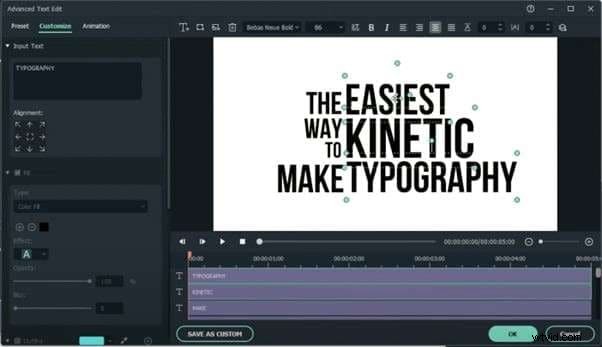
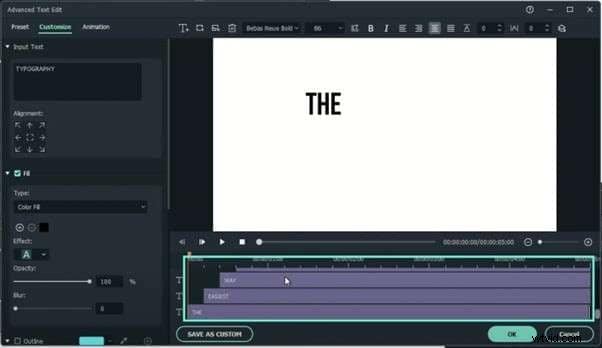
Stap 4:Begin op de tijdlijn vanaf de tweede laag en verplaats elke tekstlaag 5 frames vooruit ten opzichte van de vorige laag. Hierdoor wordt elk woord een paar milliseconden na het tweede weergegeven. Klik op OK.
Stap 5:Exporteer de tijdlijn en sla uw tekstanimatie op als een nieuwe clip. Verwijder vervolgens alle clips van de tijdlijn en importeer de tekstvideo die u zojuist hebt geëxporteerd. Sleep het naar de tijdlijn.
Stap 6:Klik met de rechtermuisknop op de clip op de tijdlijn en selecteer Eigenschappen bewerken.
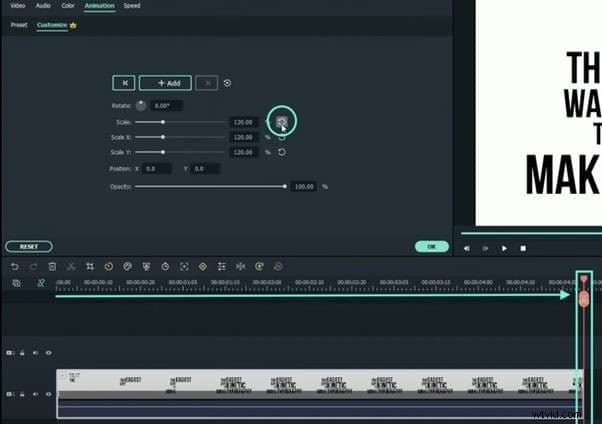
Stap 7:Klik op Animatie> Aanpassen op de werkbalk. Pas de schaalinstellingen aan naar 120%.
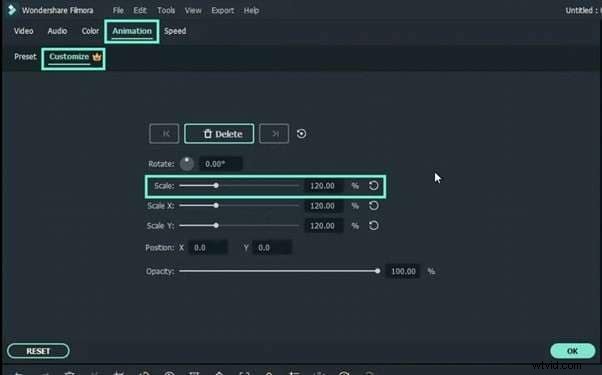
Stap 8:Verplaats de afspeelkop naar het einde van de clip op de tijdlijn. Reset de schaal en klik op OK.
Conclusie
Kinetische typografie is een leuke en creatieve manier om je video's aan te passen. Volg de stappen in dit artikel om kinetische tekst te maken met After Effects. Ontdek ook gratis enkele typografische animatie-aftereffect-sjablonen op een van de gegeven websites. Of nog beter:geniet van een gestroomlijnd bewerkingsproces en ingebouwde sjablonen op Filmora.