| Hulpprogramma | Platform | Beste voor | Prijs |
| Wondershare Filmora | Windows, Mac | Samenvoegen met overgangen en effecten | Gratis proefversie/betaald |
| QuickTime-speler | Mac | Eenvoudig, overgangsloos deelnemen | Gratis (ingebouwd) |
| iMovie | Mac, iOS | Basisvideo samenvoegen met eenvoudige bewerkingen | Gratis (ingebouwd) |
| VLC-mediaspeler | Win, Mac, Linux | Samenvoegen zonder bewerkingsmogelijkheden | Gratis |
| Video Candy | Webgebaseerd | Snelle online samenvoegingen, geen software nodig | Gratis/Premium |
| Clideo:MOV-bestanden samenvoegen | Webgebaseerd | Snel webgebaseerd samenvoegen met watermerk | Gratis/Premium |
Deel 2:De ultieme manier om MOV-bestanden samen te voegen:Wondershare Filmora
Wondershare Filmora is een krachtige video-editor ontworpen voor zowel beginners als professionals. Het ondersteunt alle belangrijke videoformaten, inclusief MOV, en biedt een flexibele tijdlijn, bewerking via slepen en neerzetten en slimme exportopties. Je kunt MOV-bestanden samenvoegen naadloos en verbeter ze zelfs met audio, effecten en titels zonder enige complexe installatie.
Belangrijkste functies in Filmora voor het combineren van MOV-bestanden
Als het gaat om het samenvoegen van MOV-bestanden , Filmora levert meer dan alleen basisfunctionaliteit. Het biedt een gestroomlijnde bewerkingsomgeving boordevol tools waarmee je sneller kunt werken, georganiseerd kunt blijven en video's kunt maken die er verzorgd uitzien zonder dat je geavanceerde bewerkingservaring nodig hebt.
Hieronder staan de belangrijkste kenmerken die Filmora tot een van de beste opties maken voor het combineren van MOV-bestanden :
- Ondersteuning voor meerdere formaten
Filmora verwerkt met gemak MOV-bestanden, samen met andere populaire formaten zoals MP4, AVI, MKV en WMV. U kunt bestanden importeren van verschillende apparaten, zoals iPhone, GoPro, DSLR of schermopnames, zonder dat u zich zorgen hoeft te maken over conversiefouten of compatibiliteitsproblemen. Dit maakt het gemakkelijk om met gemengd beeldmateriaal in één project te werken.
- Direct bewerken van de tijdlijn
MOV-bestanden combineren is net zo eenvoudig als ze naar de tijdlijn slepen. De editor van Filmora is responsief en intuïtief. U kunt clips op hun plaats klikken, ze binnen enkele seconden herschikken en in realtime een voorbeeld van het resultaat bekijken. Zelfs bij meerdere grote bestanden presteert de software soepel, waardoor vertraging of afspeelproblemen worden vermeden.
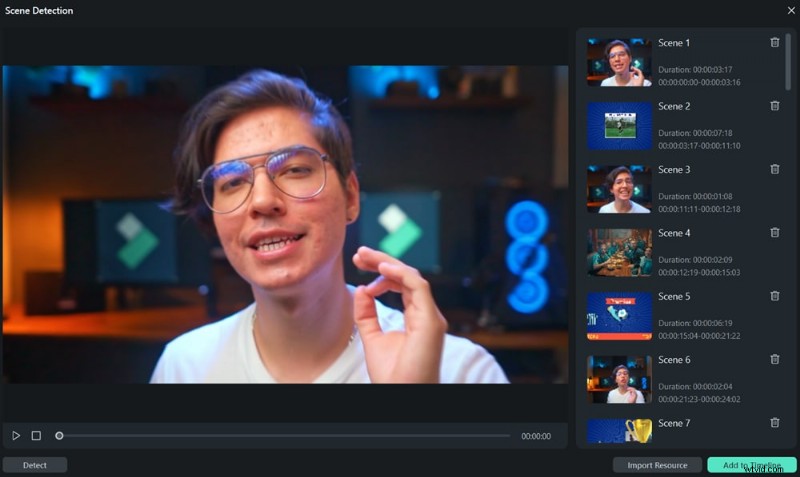
- Automatische scènedetectie
Als je met langere MOV-bestanden werkt, zoals onbewerkt beeldmateriaal van een evenement of interview, helpt Filmora's Scene Detection deze in kleinere segmenten op te delen op basis van scènewisselingen. Deze functie bespaart tijd doordat u snel de onderdelen kunt identificeren en ordenen die u wilt behouden of knippen voordat u deze samenvoegt.
- Slim samenvoegen zonder opnieuw coderen
Wanneer uw MOV-clips dezelfde resolutie, framesnelheid en codec hebben, kan Filmora ze direct samenvoegen zonder opnieuw te coderen. Dit zorgt ervoor dat de uiteindelijke uitvoer de oorspronkelijke kwaliteit behoudt en de exporttijd verkort, ideaal als u werkt met beelden met een hoge resolutie, zoals 1080p of 4K.
- Ingebouwde effecten, overgangen en audiotools
Wat Filmora onderscheidt van de standaard samenvoegtools is de creatieve toolkit. U kunt uw samengevoegde MOV-bestanden verbeteren met meer dan 100 overgangen, vooraf ingestelde tekstanimaties en achtergrondmuziek uit de ingebouwde bibliotheek. Je kunt ook de audioniveaus aanpassen, fade-in/out-effecten toepassen en ondertitels toevoegen zonder de tijdlijn te verlaten.
Ga gratis aan de slagVoor Win 7 of hoger (64-bit) Ga gratis aan de slagVoor macOS 10.14 of hoger
MOV-bestanden combineren met Filmora
Stap1Start Filmora en start een nieuw project.
Open Filmora en klik op "Nieuw project" op het startscherm om de bewerkingsinterface te openen.
Stap2Importeer uw MOV-bestanden.
Klik op Importeren> Mediabestanden importeren en selecteer vervolgens de MOV-video's die u wilt combineren. Ze verschijnen in de mediabibliotheek van het project.
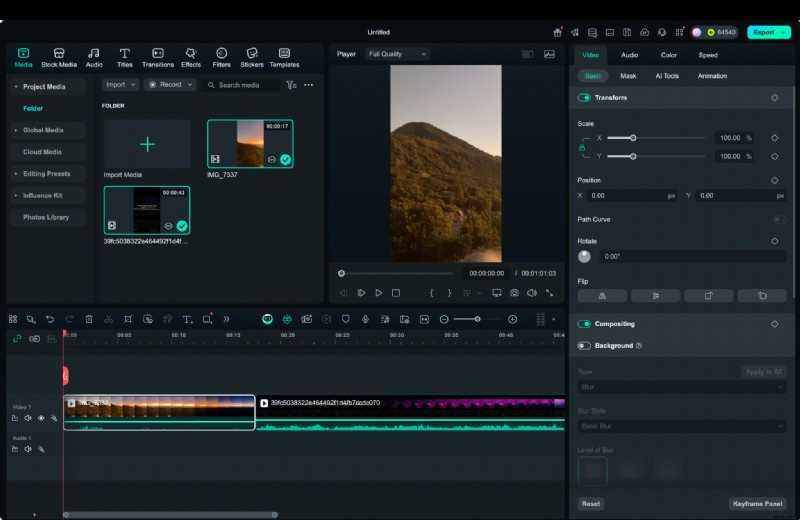
Stap3Voeg uw clips toe aan de tijdlijn.
Sleep elk MOV-bestand in de juiste volgorde van de mediabibliotheek naar de tijdlijn. U kunt de clips indien nodig herschikken of inkorten.
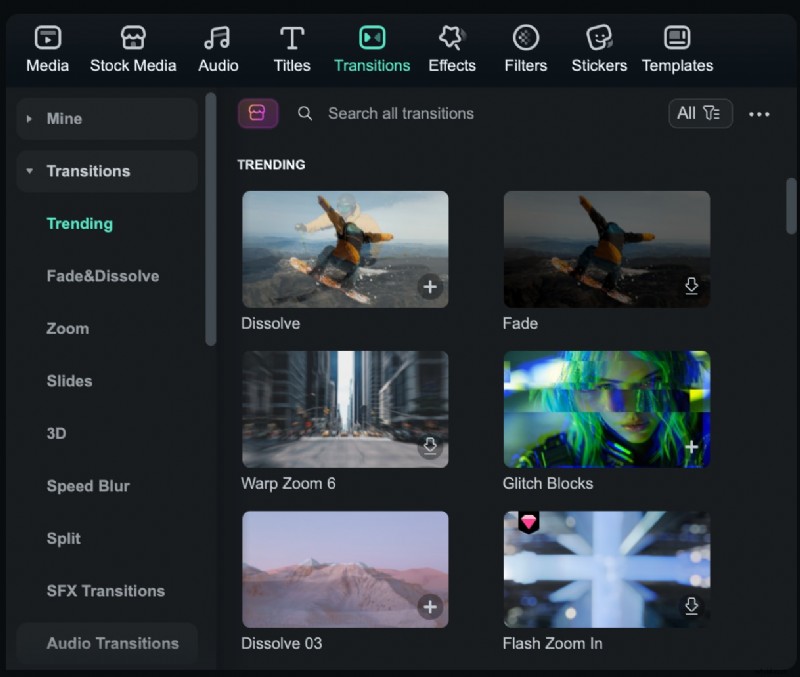
Stap4(Optioneel) Voeg overgangen, tekst of muziek toe.
Gebruik de tabbladen Overgangen, Titels of Audio om visuele of audioverbeteringen toe te voegen tussen of bovenop uw clips.
Stap5Exporteer uw uiteindelijke samengevoegde video.
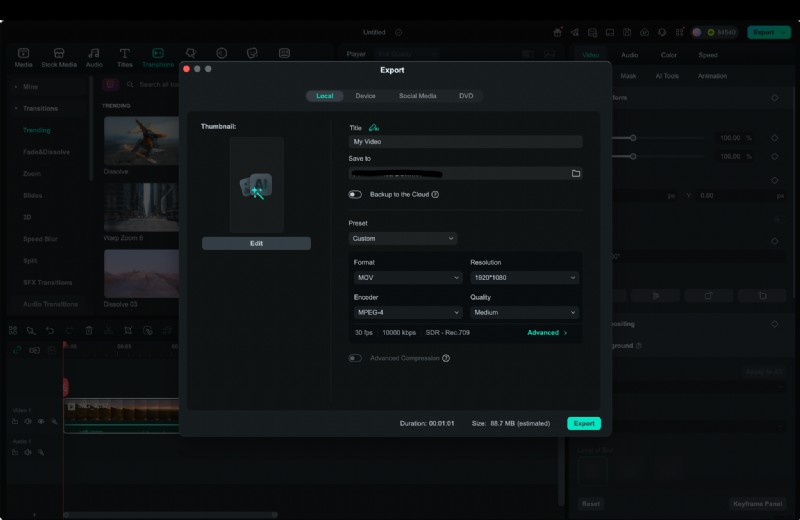
Klik op Exporteren, kies MOV als formaat, pas de resolutie- en kwaliteitsinstellingen aan en klik nogmaals op Exporteren om uw gecombineerde video op te slaan.
Ga gratis aan de slagVoor Win 7 of hoger (64-bit) Ga gratis aan de slagVoor macOS 10.14 of hoger
Wat u moet controleren voordat u uw MOV-video exporteert
Voordat u uw samengevoegde MOV-bestand voltooit , is het belangrijk om een paar belangrijke elementen te beoordelen om een soepel resultaat van hoge kwaliteit te garanderen. Met deze controles kunt u veelvoorkomende afspeelproblemen voorkomen en tijd besparen bij toekomstige bewerkingen.
- Overeenkomen met resolutie en framesnelheid
Zorg ervoor dat alle MOV-clips in uw tijdlijn dezelfde resolutie (bijvoorbeeld 1920x1080) en framesnelheid (bijvoorbeeld 30 fps) hebben. Niet-overeenkomende instellingen kunnen leiden tot afspeelstoringen, ongelijkmatige bewegingen of exportwaarschuwingen. Indien nodig kunt u de clipeigenschappen rechtstreeks in Filmora aanpassen voordat u gaat exporteren.
- Gebruik naadloze overgangen
Harde sneden kunnen abrupt aanvoelen bij het combineren van meerdere MOV-clips . Gebruik fade-in/out of los overgangen tussen clips op om een vloeiende visuele flow te creëren. Filmora biedt een breed scala aan drag-and-drop-overgangen die je video kunnen verbeteren zonder de kijker af te leiden.
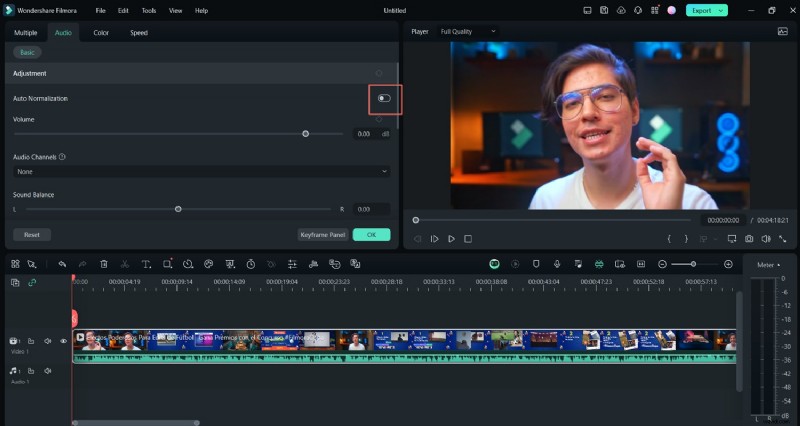
- Normaliseer audioniveaus
Verschillende clips worden vaak geleverd met verschillende audiovolumes. Gebruik de functie Auto Normalize van Filmora om de luidheid over alle segmenten in evenwicht te brengen. Dit zorgt ervoor dat uw uiteindelijke video van begin tot eind consistent en professioneel klinkt.
- Voorbeeld vóór exporteren
Bekijk altijd uw volledige project in het voorbeeldvenster voordat u het exporteert. Dit helpt je ongewenste stiltes, lastige overgangen, timingfouten of ontbrekende effecten op te vangen. Voer eventuele laatste aanpassingen rechtstreeks in de tijdlijn uit om te voorkomen dat u opnieuw moet exporteren.
- Sla een projectbestand op
Voordat u gaat exporteren, slaat u uw Filmora-project op als een .wfp-bestand. Hierdoor kunt u uw video op elk gewenst moment opnieuw openen en opnieuw bewerken zonder opnieuw te beginnen. Dit is vooral handig als u alternatieve versies moet maken of toekomstige wijzigingen moet toepassen.
Ga gratis aan de slagVoor Win 7 of hoger (64-bit) Ga gratis aan de slagVoor macOS 10.14 of hoger
Deel 3:Andere populaire 5 tools om MOV-bestanden samen te voegen
Hoewel Filmora de beste combinatie van kracht en gebruiksgemak biedt, zijn er ook andere uitstekende tools beschikbaar, afhankelijk van uw specifieke behoeften en platform.
1. QuickTime-speler
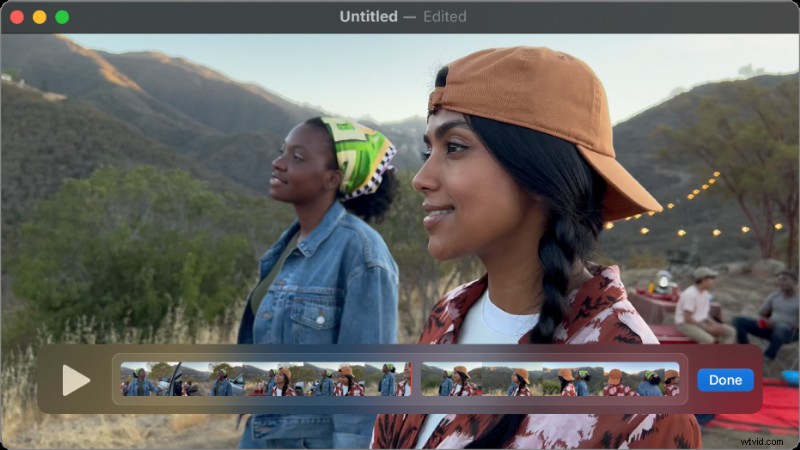
QuickTime Player is een ingebouwde videotoepassing voor macOS die het MOV-formaat native ondersteunt. Het is ideaal voor het snel en zonder franjes samenvoegen van twee of meer MOV-clips zonder software van derden te installeren. Hoewel het geen bewerkingstools zoals overgangen of audiomixen biedt, kan het de klus klaren voor eenvoudige taken.
MOV-bestanden combineren met QuickTime Player:
- Open het eerste MOV-bestand in QuickTime Player.
- Sleep het tweede MOV-bestand rechtstreeks naar hetzelfde venster.
- Herschik indien nodig de volgorde van de clips.
- Ga naar het hoofdmenu en klik op Bestand> Exporteren als en kies vervolgens de gewenste resolutie (bijvoorbeeld 1080p).
- Sla het nieuw gecombineerde bestand op uw computer op.
2. iMovie
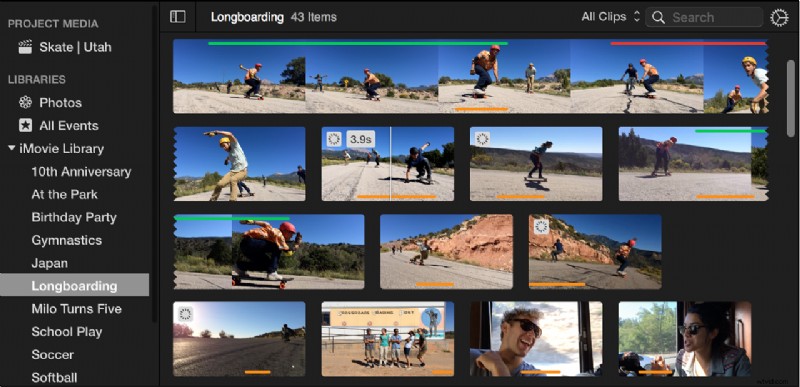
iMovie is de gratis videobewerkingssoftware van Apple, beschikbaar op zowel macOS als iOS. Het biedt een tijdlijneditor met ondersteuning voor overgangen, tekst en muziek. iMovie is een goede keuze als je wat meer controle wilt over het samenvoegen van je MOV-bestanden , inclusief het bijsnijden van clips of het toevoegen van visuele basisverbeteringen.
MOV-bestanden combineren met iMovie:
- Open iMovie en klik op 'Nieuwe maken'> 'Film' om een project te starten.
- Importeer uw MOV-bestanden in de mediabibliotheek.
- Sleep de geïmporteerde clips in de juiste volgorde naar de tijdlijn.
- Voeg indien nodig overgangen, muziek of titels toe met behulp van de bewerkingswerkbalk.
- Klik op het pictogram Delen in de rechterbovenhoek en kies Bestand om de samengevoegde video te exporteren.
3. VLC-mediaspeler
VLC is een gratis en open-source mediaspeler die ook basisfuncties voor videoconversie en samenvoeging bevat. Het is handig voor het combineren van twee MOV-bestanden met dezelfde codec en hetzelfde formaat, maar het ondersteunt geen overgangen, bijsnijden of een visuele bewerkingstijdlijn. Het is het meest geschikt voor technische gebruikers die op zoek zijn naar een lichtgewicht oplossing.
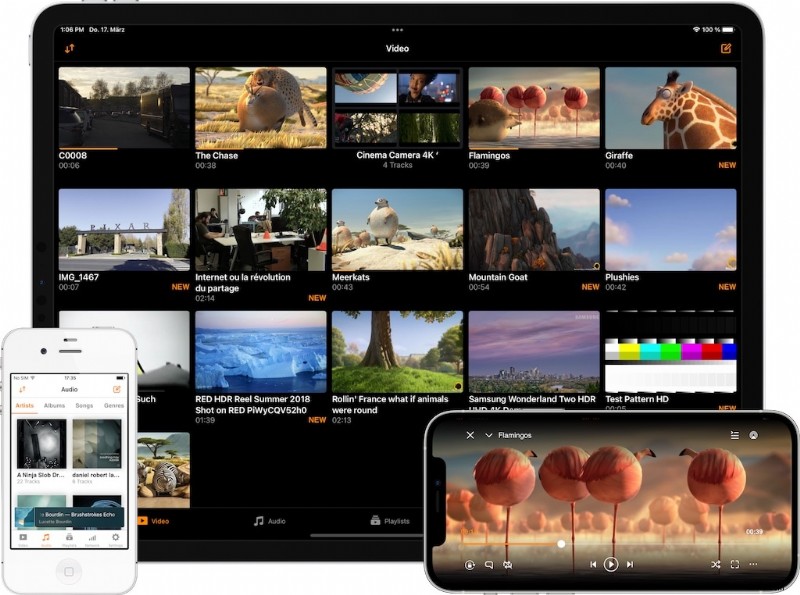
MOV-bestanden combineren met VLC:
- Open VLC en ga naar Media> Converteren/Opslaan.
- Klik op de knop Toevoegen en selecteer alle MOV-bestanden die u wilt samenvoegen.
- Klik onderaan op de knop Converteren/Opslaan.
- Kies in het venster Converteren het gewenste uitvoerformaat en het pad naar het bestemmingsbestand.
- Klik op Start om het samenvoegproces te starten.
4. Videosnoepje
Video Candy is een browsergebaseerde video-editor waarmee je twee MOV-bestanden kunt samenvoegen online zonder software te installeren. Het is vooral handig voor informele gebruikers die een snelle oplossing nodig hebben zonder dat ze hoeven in te loggen. Hoewel het diepere bewerkingsfuncties ontbeert, kan het eenvoudige samenvoegingen betrouwbaar verwerken.
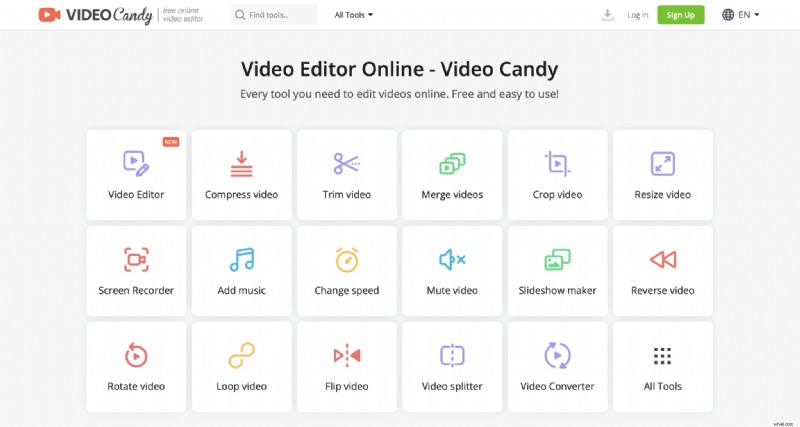
MOV-bestanden combineren met Video Candy:
- Open uw browser en ga naar de tool Video Candy – Video samenvoegen.
- Upload uw MOV-bestanden door ze naar het uploadgebied te slepen.
- Rangschik de video's in de gewenste volgorde met behulp van de ingebouwde voorbeeldtool.
- Klik op de knop Samenvoegen om de video te verwerken.
- Als u klaar bent, klikt u op Downloaden om uw samengevoegde MOV-bestand op te slaan.
5. Clideo:MOV-bestanden samenvoegen
Clideo is een ander webgebaseerd hulpmiddel dat het samenvoegen van 2 MOV-bestanden ondersteunt snel via een overzichtelijke, gebruiksvriendelijke interface. Het werkt op elke moderne browser en elk apparaat. De gratis versie past een watermerk toe, maar upgraden naar premium heft deze beperking op. Clideo is ideaal voor gebruikers die snelle resultaten willen met minimale inspanning.
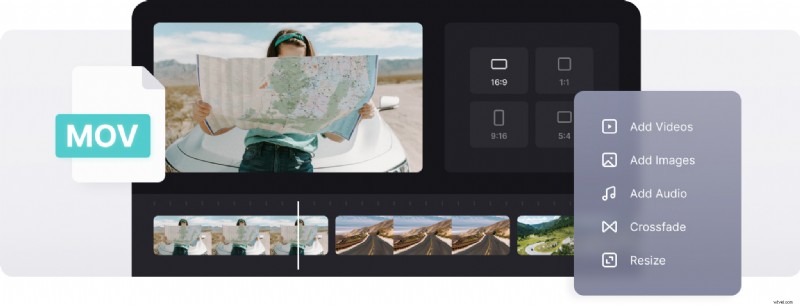
MOV-bestanden combineren met Clideo:
- Ga naar de pagina Clideo – Video samenvoegen in uw browser.
- Upload MOV-bestanden vanaf uw apparaat of selecteer bestanden uit Google Drive of Dropbox.
- Herschik de bestanden indien nodig met behulp van de visuele editor.
- Kies het gewenste uitvoerformaat (MOV aanbevolen).
- Klik op Samenvoegen, wacht op verwerking en download vervolgens het samengevoegde bestand.
Conclusie
MOV-bestanden combineren is eenvoudig als u de juiste hulpmiddelen gebruikt. Als je snel wilt samenvoegen of overgangen, muziek en titels wilt toevoegen, biedt Filmora een flexibele en gebruiksvriendelijke oplossing. Met volledige ondersteuning voor het MOV-formaat, bewerking via slepen en neerzetten en hoogwaardige exportopties is het zeer geschikt voor zowel beginners als ervaren editors.
Andere tools zoals QuickTime, iMovie en webgebaseerde platforms bieden lichtgewicht alternatieven, maar voor een soepelere workflow en meer creatieve controle onderscheidt Filmora zich als de beste alles-in-één MOV-joiner. Zorg ervoor dat u een voorbeeld bekijkt, de audio normaliseert en uw project opslaat voordat u het exporteert, om de beste resultaten te garanderen.
Ga gratis aan de slagVoor Win 7 of hoger (64-bit) Ga gratis aan de slagVoor macOS 10.14 of hoger
Veelgestelde vragen
-
Kan ik MOV-bestanden combineren met verschillende resoluties of framesnelheden, of zelfs verschillende formaten, zoals MP4?
Ja, met Filmora kun je MOV-bestanden combineren met verschillende resoluties, framesnelheden of zelfs formaten zoals MP4. Voor het beste resultaat wordt het echter aanbevolen om de video-eigenschappen aan te passen voordat u exporteert, om consistente weergave en kwaliteit te garanderen.
-
Kan ik overgangen tussen MOV-clips toevoegen?
Absoluut. Filmora bevat een breed scala aan ingebouwde overgangen, zoals vervagen, oplossen, schuiven en meer. Je kunt eenvoudigweg een overgang tussen twee clips op de tijdlijn slepen en neerzetten om de uitsnede vloeiender te maken.
-
Is er een limiet voor de bestandsgrootte voor het samenvoegen van MOV-bestanden?
Er is geen strikte limiet voor de bestandsgrootte in Filmora, maar de prestaties kunnen afhankelijk zijn van het RAM-geheugen en de opslag van uw computer. Voor zeer grote projecten kan het gebruik van kortere clips of het samenvoegen in fases helpen om de bewerking soepel te laten verlopen.
-
Zal ik kwaliteit verliezen als ik MOV-bestanden samenvoeg?
Niet als u exporteert met de juiste instellingen. Filmora ondersteunt samenvoegen zonder opnieuw te coderen wanneer clips dezelfde resolutie en framesnelheid delen. Zorg ervoor dat u exportinstellingen van hoge kwaliteit selecteert en gebruik het MOV-formaat om de oorspronkelijke kwaliteit te behouden.