
De Foto's-app op iPhone biedt een ingebouwde filterfunctie waarmee je de sfeer en visuele toon van je video's direct kunt veranderen, perfect om momenten te delen of op sociale media te posten.
Filters verhogen de glans en visuele impact van een video. In deze handleiding ontdek je hoe je videofilters op de iPhone toepast en hoe tools zoals Filmora je bewerkingsworkflow kunnen stroomlijnen voor een professionelere afwerking.
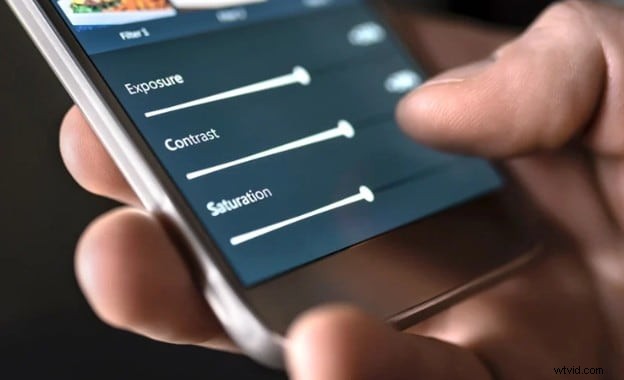
Ingebouwde manieren om filters toe te voegen aan iPhone-video's
De eenvoud van de iPhone is zijn kracht, maar hij biedt nog steeds verschillende manieren om beeldmateriaal te verbeteren zonder apps van derden te installeren. Deze native opties zijn ideaal voor snelle, informele bewerkingen voordat ze worden gedeeld op sociale platforms.
Filters in de Foto's-app
Veel gebruikers zien over het hoofd dat je direct na het opnemen van een video filters kunt toepassen. Open eenvoudigweg de clip in de Foto's-app en tik op Bewerken en vervolgens de Filters icoon. Het palet bevat Vivid, Dramatic en Noir, waarbij elk de kleurtoon en belichting verandert om bij een bepaalde stemming te passen.
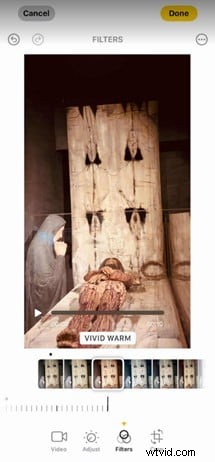
Een voorbeeld in realtime is een groot voordeel:pas een Noir-filter toe en zie onmiddellijk het effect ervan in de hele clip. Dit maakt het ideaal voor snelle aanpassingen voordat u het post.
Filteren via iMovie voor iPhone
Als je liever geen nieuwe software installeert, is iMovie een betrouwbare keuze. Het is vooraf geïnstalleerd op de meeste iPhones en biedt 14 strakke, subtiele filters die uw beelden een gepolijste of filmische uitstraling geven.
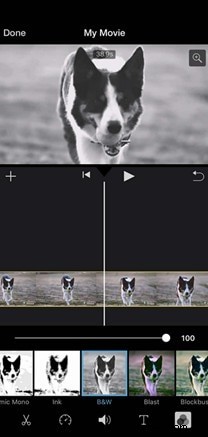
Het toevoegen van een filter is een handeling van slepen en neerzetten:plaats het gewenste effect op de clip, bekijk direct een voorbeeld en exporteer vervolgens. Deze ingebouwde tool is uitstekend geschikt voor snelle bewerkingen gericht op een Instagram-ready esthetiek.
Filmora voor iOS:van basis tot geavanceerde filters en bewerkingen
Hoewel native tools voldoende zijn voor basisaanpassingen, kan een speciale editor meer geavanceerde mogelijkheden ontgrendelen, vooral als je regelmatig bewerkingen uitvoert of een geavanceerde styling nodig hebt. Filmora voor iOS biedt een rijke reeks filters, effecten en bewerkingstools, allemaal rechtstreeks toegankelijk op uw apparaat.
De mobiele interface van Filmora is gestroomlijnd en zorgt voor soepele prestaties, zelfs op kleinere schermen. Het is perfect voor videomakers die onderweg krachtige en toch gebruiksvriendelijke bewerkingen nodig hebben.
Filters
Filmora biedt een breder palet dan de standaard iPhone-opties, variërend van zachte vintage tinten tot gewaagde filmische kleurcorrecties. Elk filter is volledig aanpasbaar, waardoor het ideaal is voor vlogs, reisvideo's, productpresentaties of andere inhoud die een aparte visuele stijl heeft.

Effecten
Naast filters biedt Filmora overlays, overgangen en bewegingselementen die met een paar tikken kunnen worden toegepast. Door effecten met filters te combineren, kunt u een unieke bewerkingsstijl creëren die is afgestemd op uw merk of persoonlijke flair.

Ingebouwde beeldverhoudingformaten
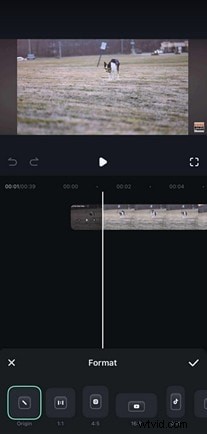
Filmora ondersteunt vooraf gedefinieerde beeldverhoudingen voor de belangrijkste platforms:Instagram (1:1), TikTok (9:16), YouTube (16:9) en meer. Als u een formaat selecteert, wordt uw beeldmateriaal automatisch bijgesneden of aangepast, waardoor u tijd bespaart en een optimale presentatie op elk kanaal kunt garanderen.
Tekst en stickers
Met geanimeerde tekstsjablonen zijn aangepaste titels, ondertitels en bijschriften moeiteloos toe te voegen. Stickers, variërend van emoji's tot stijlvolle iconen, vergroten de betrokkenheid of benadrukken belangrijke momenten, waardoor ze handig zijn voor tutorials, aankondigingen of informele sociale clips.
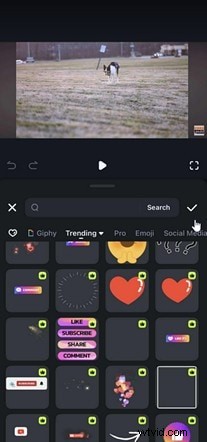
Een volledige filterworkflow voor iPhone-makers
Een gestructureerd bewerkingsproces zorgt ervoor dat uw video's opvallen, vooral als u opnamen maakt met een iPhone. Hieronder ziet u een workflow waarin native tools worden gecombineerd met Filmora om verzorgde, opvallende inhoud voor Instagram, TikTok of YouTube Shorts te leveren.
Stap 1:Vastlegfase
Beeldmateriaal van hoge kwaliteit vormt de basis van elke geweldige montage. Houd deze tips in gedachten tijdens het opnemen:
- Goede verlichting: Maak opnamen met de camera-app van de iPhone in goed verlichte omgevingen. Zelfs natuurlijk licht werkt het beste voor de filterprestaties.
- Consistente blootstelling: Vermijd plotselinge veranderingen in de verlichting die een ongelijkmatige filtertoepassing over de clips kunnen veroorzaken.
Stap 2:Bewerken in de Filmora iOS-app
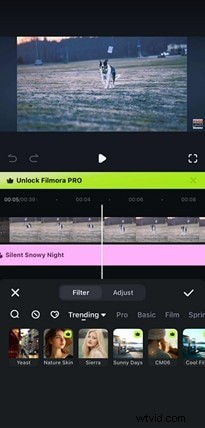
Importeer na het vastleggen uw clips in Filmora. Begin met bladeren door de Filters-bibliotheek:selecteer er een die overeenkomt met de gewenste toon en pas de intensiteit aan. U kunt meerdere filters over elkaar heen leggen en overlays laten samenvloeien voor een gelaagde look.
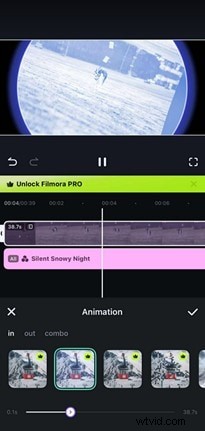
Filmora biedt ook animatie-opties om overgangen vloeiend te maken en de nadruk te leggen op acties. Deze subtiele accenten zorgen ervoor dat bewerkingen gepolijster en dynamischer aanvoelen.
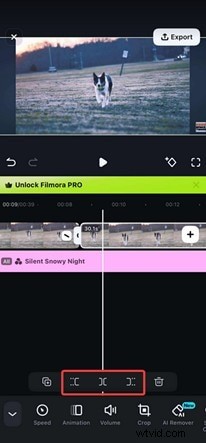
Extra tools zoals bijsnijden, splitsen en bijsnijden helpen uw video vorm te geven voordat de effecten definitief worden gemaakt.
Stap 3:Exporteren en delen
Exporteer uw voltooide video in 1080p of 4K om de filterhelderheid te behouden. De vooraf ingestelde beeldverhoudingen van Filmora (9:16 voor TikTok, 1:1 voor Instagram, 16:9 voor YouTube) zorgen ervoor dat je beeldmateriaal correct wordt weergegeven op alle platforms.
Met extra functies zoals automatische ondertiteling en audiotools kunt u snel tekst toevoegen, ondertitels synchroniseren of ongewenste delen bijsnijden zonder uw filters te beïnvloeden.
Andere Filmora-functies om uw inhoud naar een hoger niveau te tillen
Naast filters biedt Filmora verschillende tools die de algehele videokwaliteit verbeteren:
- Muziekbibliotheek: Voeg rechtstreeks royaltyvrije nummers toe.
- AI-audiogeneratie: Creëer direct voice-overs of vertellingen.
- Animaties: Pas bewegende beelden of geanimeerde tekst toe voor intro's/outro's.
- Maskering: Pas effecten toe op specifieke gebieden met maskervormen.
- AI-ondertiteling: Genereer ondertitels van uw audiotrack.
- Ruisreductie: Helder achtergrondgeluid voor helderder geluid.
Deze functies kunnen naadloos worden geïntegreerd met filters, waardoor u inhoud van hoge kwaliteit volledig vanaf uw iPhone kunt produceren.
Conclusie
Hoewel de Foto's-app en iMovie snelle filteroplossingen bieden, hebben ze beperkingen als je meer controle nodig hebt. Filmora voor iOS breidt je creatieve mogelijkheden uit met een breed scala aan filters, effecten en bewerkingstools, waardoor gewone beelden worden omgezet in Instagram-ready, sociale media-waardige video's.
Door Filmora in uw workflow te integreren, kunt u uw iPhone-video's met minimale inspanning naar een professionele standaard tillen.