
Als u op deze pagina bent beland, zoekt u waarschijnlijk naar een betrouwbare methode om MKV-bestanden naar MP4 te converteren.
MKV (Matroska Video) is een populair containerformaat dat vaak wordt gebruikt voor films, schermopnamen of anime-downloads. Hoewel het meerdere video-, audio-, ondertiteltracks en metadata kan bevatten, maken de grotere bestandsgrootte en de beperkte apparaatondersteuning het vaak lastig om snel te delen of af te spelen.
Het converteren van MKV naar MP4, een industriestandaard, lichtgewicht formaat, lost deze problemen op. Hieronder laten we u de verschillen tussen de twee formaten zien en bevelen we de beste tools aan, zowel desktop als online, om een verliesvrije conversie te realiseren.
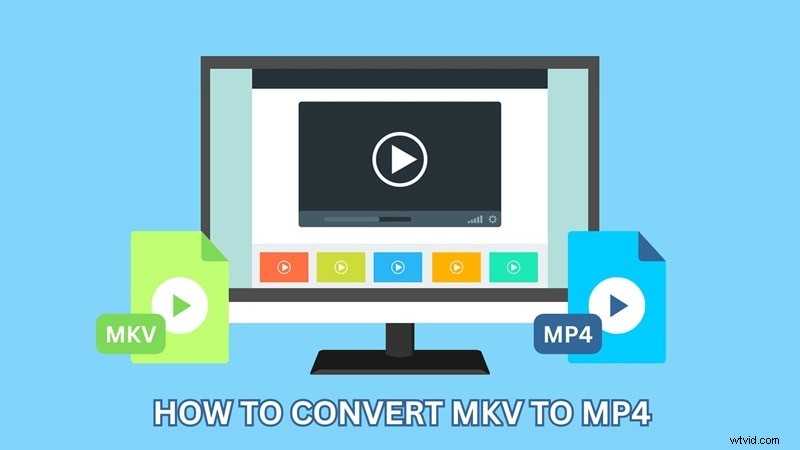
Deel 1:MKV versus MP4 – De verschillen begrijpen
Voordat u gaat converteren, is het nuttig om de belangrijkste verschillen tussen MKV en MP4 te begrijpen. Beide worden algemeen toegepast, maar komen toch tegemoet aan verschillende behoeften.

MKV functioneert als een flexibele container waarin een onbeperkt aantal video-, audio-, ondertiteltracks en metadata kan worden opgeslagen, allemaal in één bestand. MKV-bestanden zijn echter doorgaans groter en vereisen mogelijk specifieke spelers of software om te kunnen spelen.
MP4 is een lichtgewicht, zeer compatibel formaat dat op vrijwel elk apparaat en platform werkt. Het bevat meestal één video- en audiotrack, waardoor het gemakkelijker te beheren en snel te laden is.
Snelle vergelijking:
MKV naar MP4-conversie wordt essentieel wanneer:
- Je hebt een film of programma gedownload in MKV, maar deze kan niet worden afgespeeld op je telefoon of tablet.
- Je moet een video uploaden naar een sociaal platform dat MKV niet ondersteunt.
- Je video-editor herkent geen MKV-bestanden.
- Het bestand is te groot en loopt vertraging op tijdens het afspelen of bewerken.
- Je deelt de video met iemand die alleen standaard mediaspelers gebruikt.
Deel 2:Beste MKV naar MP4-converter voor desktop
Voor een uitgebreide desktopoplossing valt Wondershare Filmora op. Het ondersteunt een breed scala aan formaten, waaronder MKV en MP4, en bundelt krachtige bewerkingstools, waarmee je ondertitels kunt bijsnijden, knippen, verbeteren of toevoegen voordat je gaat converteren.
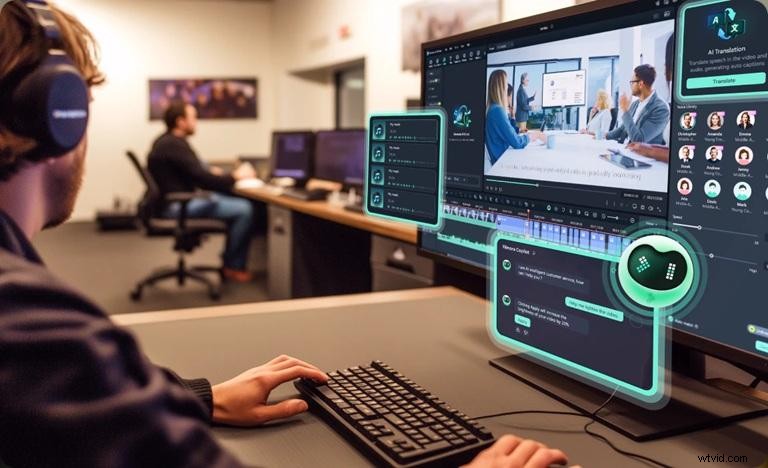
Met de Advanced Video Compressor van Filmora kun je de bestandsgrootte verkleinen zonder dat dit ten koste gaat van de kwaliteit. Hiermee kunt u alles in één workflow converteren, bewerken en comprimeren.
MKV naar MP4 converteren
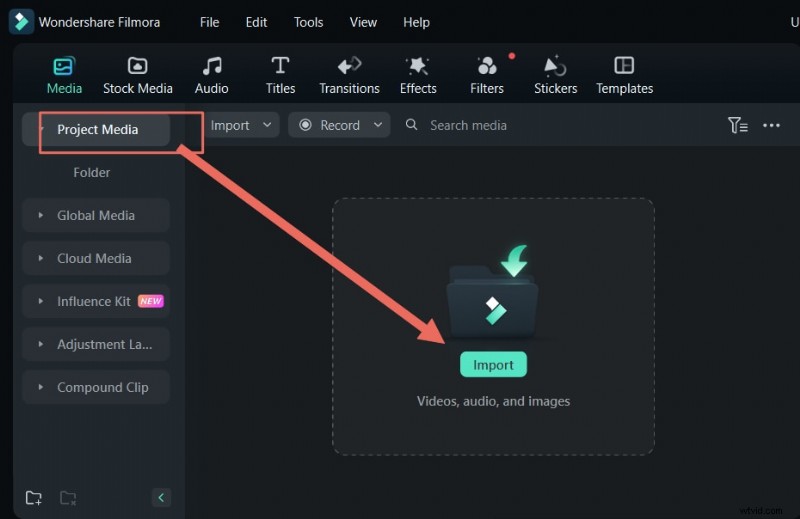
Stap 1 – Start een nieuw project en importeer uw video
Start Filmora, klik op 'Nieuw project' en importeer vervolgens uw MKV-bestand door het naar de mediabibliotheek te slepen of door de knop Importeren te gebruiken. Sleep de clip naar de tijdlijn als u klaar bent.
Stap 2 – Breng wijzigingen aan (optioneel)
Vóór de conversie kunt u de clip verfijnen:secties bijsnijden, het frame bijsnijden, audioniveaus aanpassen, ondertitels toevoegen of filters toepassen. Filmora's AI Video Enhancer kan beelden automatisch verscherpen en ruis verminderen.
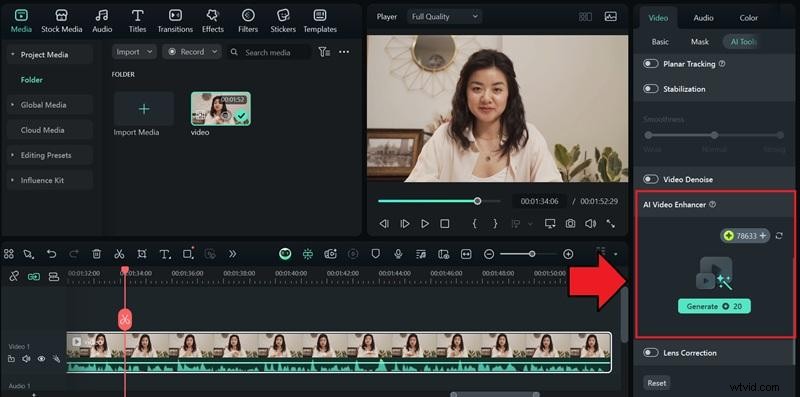
- Selecteer de clip op de tijdlijn.
- Navigeer naar Video> AI Tools.
- Kies AI Video Enhancer en klik op Genereren.
Stap 3 – Exporteren en conversie starten
Klik op 'Exporteren', kies MP4 als uitvoerformaat en pas de resolutie of bitrate indien nodig aan. Schakel Geavanceerde compressie in voor een kleiner bestand met behoud van kwaliteit.
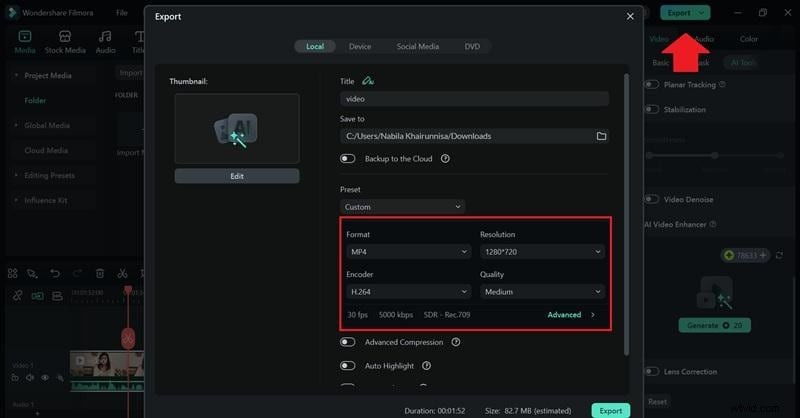
Als u tevreden bent, klikt u opnieuw op “Exporteren” om de conversie te starten. Filmora verwerkt het MKV-bestand en produceert een MP4 van hoge kwaliteit.
Deel 3:Converteer MKV naar MP4 met online converters
Online tools zijn ideaal voor snelle conversies zonder software te installeren. Hieronder staan de meest betrouwbare opties, elk met zijn eigen sterke punten.
1. CloudConvert
CloudConvert ondersteunt meer dan 200 formaten, waaronder MKV naar MP4. Het biedt gedetailleerde controle over resolutie, codec, bestandsgrootte en ondertitelopties.

- Aangepaste instellingen (bitsnelheid, resolutie, enz.)
- Geen aanmelding vereist voor kleine conversies
- Integreert met Google Drive, Dropbox en meer
- Advertentievrije interface
- Ondersteuning voor batchbestandsconversie
Beperkingen :10 gratis conversies per dag, lagere snelheden voor grote bestanden.
Prijzen :
- Gratis met beperkingen
- Betaalde abonnementen beginnen bij $ 9/maand
- Pay-as-you-go-tegoeden beschikbaar
Hoe te converteren :
- Ga naar cloudconvert.com.
- Stel MKV in als invoer, MP4 als uitvoer en upload vervolgens uw bestand.
- Pas de instellingen naar wens aan (codec, resolutie, ondertitels, watermerk).
- Klik op Converteren en download de voltooide MP4.
2. Gratis converteren
FreeConvert biedt een eenvoudige, gratis conversie van maximaal 20 bestanden per dag zonder registratie. Het ondersteunt meer dan 1500 bestandstypen.
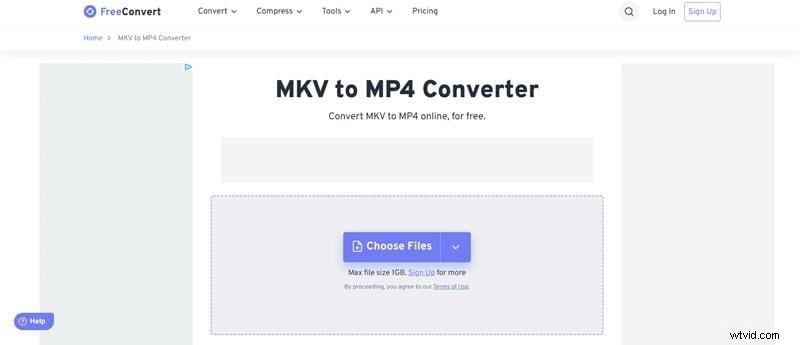
- Eenvoudige bewerkingstools (bijsnijden, comprimeren, resolutie)
- 256-bit SSL-codering
- Automatische bestandsverwijdering na een paar uur vanwege privacy
- Ondersteuning voor batchconversies
Beperkingen :maximale bestandsgrootte van 1 GB, advertenties, verwerkingstijd van 5 minuten per bestand.
Prijzen :
- Gratis met limieten
- Betaalde abonnementen beginnen bij $ 12,99/maand
Hoe te converteren :
- Open de FreeConvert-website.
- Upload uw MKV-bestand, stel de uitvoer in op MP4.
- Pas eventueel de instellingen aan via het tandwielpictogram.
- Klik op “Converteren naar MP4” en download vervolgens.
3. Zamzar
Zamzar is een veteraan op het gebied van online conversie en biedt een eenvoudige MKV-naar-MP4-workflow. Er is geen account nodig voor basisgebruik, hoewel registratie grotere bestanden en hogere snelheden ontgrendelt.

- Schone, advertentievrije interface
- Ondersteunt honderden formaten
- E-mailmeldingen wanneer de conversie is voltooid
Beperkingen :50 MB bestandsgrootte bij een gratis abonnement, beperkte aanpassingen.
Prijzen :
- Gratis met beperkingen
- Betaalde abonnementen beginnen bij $ 12/maand
Hoe te converteren :
- Navigeer naar Zamzar.com.
- Upload uw MKV-bestand en selecteer MP4 als uitvoer.
- Klik op 'Nu converteren'.
- Download de MP4 zodra u klaar bent.
4. Opnieuw streamen
Hoewel Restream in de eerste plaats een platform voor livestreaming is, biedt het een gratis MKV-naar-MP4-converter, ideaal voor het hergebruiken van opgenomen uitzendingen.
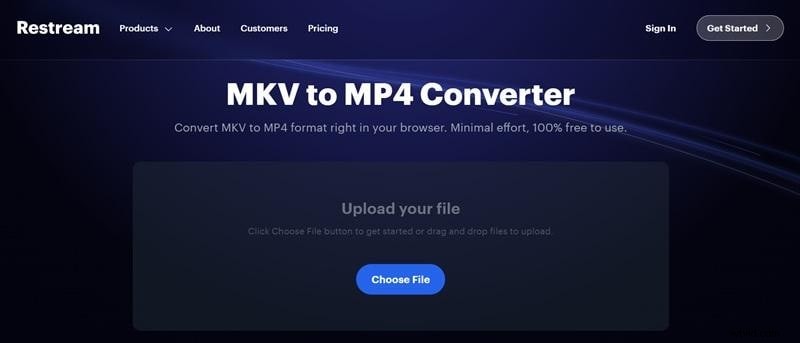
- Ontworpen voor streamers die eerdere inhoud converteren
- Geconverteerde video's kunnen rechtstreeks worden gedeeld of gedownload
Beperkingen :Vereist een Restream-account; gratis laag biedt beperkte cloudopslag.
Prijzen :
- Gratis met limieten
- Betaalde abonnementen beginnen bij $ 19/maand
Hoe te converteren :
- Log in bij Restream en ga naar de videoconversiepagina.
- Upload uw MKV-bestand en stel MP4 in als uitvoer.
- Conversie starten; Zodra u klaar bent, zoekt u het bestand in Video-opslag.
- Klik op de drie stippen en selecteer 'Downloaden'.
5. VEED.IO
VEED.IO is een online editor die ook de formaatconversie verzorgt. Dit is handig als u snelle bewerkingen nodig heeft, zoals bijsnijden of tekst toevoegen, naast de wijziging van MKV naar MP4.

- Ingebouwde bewerkingstools
- Geavanceerde resolutie, opties voor beeldverhouding
- Uploads van cloudopslag worden ondersteund
Beperkingen :Gratis exporten zijn voorzien van een watermerk; bestandslengte en exportkwaliteit beperkt zonder abonnement.
Prijzen :
- Gratis met beperkingen
- Betaalde abonnementen beginnen bij $ 19/maand
Hoe te converteren :
- Open de MKV-naar-MP4-converter van VEED.IO.
- Upload uw MKV-bestand.
- Selecteer MP4, pas indien nodig de instellingen aan en klik vervolgens op 'Converteren'.
- Download het resultaat.
6. Convertio
Convertio ondersteunt MKV-naar-MP4 en duizenden andere formaten. Er is geen account nodig voor basisgebruik, maar het gratis niveau beperkt uploads tot 100 MB.
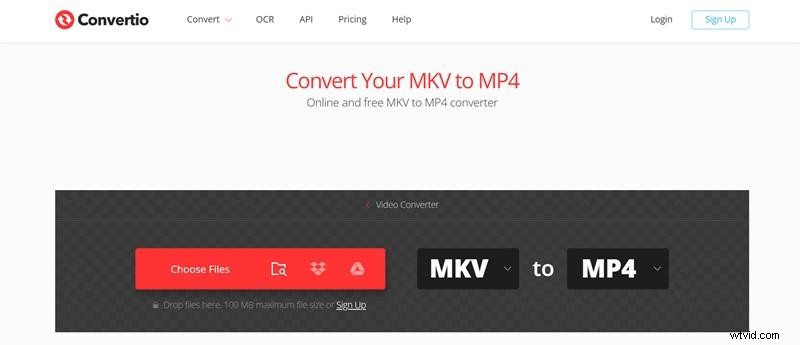
- Geavanceerde instellingen (codec, profiel, enz.)
- Snel voor kleine tot middelgrote bestanden
- Batchconversie beschikbaar
Beperkingen :Vrije limiet van 100 MB, geen ingebouwde bewerking.
Prijzen :
- Gratis met limieten
- Betaalde abonnementen beginnen bij $ 9,99/maand
Hoe te converteren :
- Bezoek de website van Convertio.
- Importeer uw MKV-bestand vanaf uw computer of cloud.
- Kies MP4 als doelformaat.
- Klik op Converteren en download de MP4.
Veelgestelde vragen
-
Zal het converteren van MKV naar MP4 de videokwaliteit verminderen?
Niet noodzakelijkerwijs. Met de juiste instellingen of een verliesvrije conversiemodus blijft de kwaliteit vrijwel identiek. Zware compressie kan de helderheid verminderen, maar tools zoals Filmora's Video Enhancer of Advanced Compression kunnen dit verzachten.
-
Wat is het verschil tussen converteren en opnieuw coderen?
Het converteren verandert de container (MKV naar MP4), terwijl het opnieuw coderen de interne codec verandert, wat mogelijk de kwaliteit of de bestandsgrootte beïnvloedt.
-
Kan ik MKV naar MP4 converteren op mijn telefoon?
Ja. Gebruik een van de online converters via uw mobiele browser of download een mobiele app die formaatconversie ondersteunt.
-
Waarom wordt mijn geconverteerde MP4 nog steeds niet afgespeeld op sommige apparaten?
Zelfs als het bestand MP4 is, wordt de interne video- of audiocodec mogelijk niet ondersteund. Kies tijdens de conversie standaardcodecs (H.264 voor video, AAC voor audio) om de compatibiliteit te maximaliseren.
Conclusie
MKV naar MP4-conversie is essentieel wanneer apparaatcompatibiliteit, bestandsgrootte of bewerkingsbeperkingen een probleem worden. Voor de beste kwaliteit en flexibiliteit raden we het gebruik van Wondershare Filmora aan, dat conversie combineert met robuuste bewerkingsfuncties. Voor snelle oplossingen zonder installatie bieden de hierboven genoemde online converters betrouwbare prestaties en een reeks opties.
Begin vandaag nog met uw conversie en geniet van MP4-video's van hoge kwaliteit die overal worden afgespeeld.
Ga gratis aan de slag – Windows 7 of hoger (64‑bit) / macOS 10.14 of hoger