| Methoden | Voordelen | Nadelen | Platform |
| Bureaubladsoftware | Uitvoer van hoge kwaliteit, bewerkingsfuncties en audioverbetering | Vereist installatie, voor sommige functies moet mogelijk worden betaald | Windows, macOS |
| Online converters | Eenvoudig en eenvoudig, geen installatie nodig | Beperkte bestandsgrootte, langzamer bij grote bestanden, mogelijk gebrek aan privacy | Web |
| Open source-software (FFmpeg) | Zeer aanpasbaar, gratis te gebruiken | Opdrachtregelinterface niet geschikt voor beginners | Windows, macOS |
| Mediaspeler (VLC) | Gratis, eenvoudige interface, ondersteunt vele formaten | Minder bewerkingsfuncties | Windows, macOS |
Ga gratis aan de slagVoor Win 7 of hoger (64-bit) Ga gratis aan de slagVoor macOS 10.14 of hoger
Deel 2. MKV eenvoudig naar MP3 converteren op Windows/Mac
De beste manier om een MKV-bestand naar MP3 te converteren is eigenlijk om op een desktop te werken. Dit komt omdat je er zeker van kunt zijn dat je de beste kwaliteit hebt, omdat desktopsoftware vaak geavanceerde instellingen, betere snelheid en meer formaatondersteuning biedt.
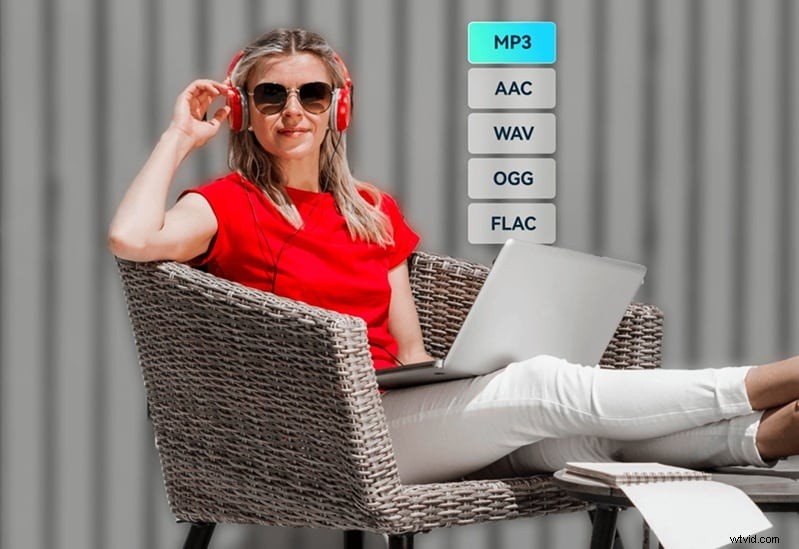
Een van de gemakkelijkste tools om te gebruiken is Wondershare Filmora. Hoewel het bekend staat als een video-editor, kun je met Filmora ook met slechts een paar klikken audio uit elk videobestand extraheren, inclusief MKV. Je hebt geen ingewikkelde installatie nodig en het werkt soepel op zowel Windows als Mac.
Ga gratis aan de slagVoor Win 7 of hoger (64-bit) Ga gratis aan de slagVoor macOS 10.14 of hoger
Belangrijkste kenmerken van Filmora:
- Extraheer eenvoudig audio uit video:Converteer MKV en andere videoformaten snel naar MP3 zonder ingewikkelde stappen. Gewoon importeren, MP3 selecteren en exporteren.
- Ingebouwde tool voor video- en audiobewerking:voordat u gaat converteren, kunt u ongewenste delen bijsnijden, het volume aanpassen of ruis direct binnen de tijdlijn verwijderen.
- AI Voice Enhancer:Verbeter de algehele audio- en stemkwaliteit met slechts één klik. Filmora's Voice Enhancer past het geluidsniveau aan, vermindert vervorming en maakt uw stem helderder.
- AI Denoise:verwijder automatisch achtergrondgeluiden, zoals wind, statische elektriciteit of zoemgeluiden, met behulp van AI-aangedreven ruisonderdrukking. Het helpt schonere MP3-bestanden te produceren, vooral als de originele video afleidende audio bevatte.
- Ondersteuning van GPU-versnelling:Geniet van snellere export en soepelere bewerking, vooral bij grote MKV-bestanden, dankzij de GPU-versnellingsfunctie van Filmora.
Hoe MKV naar MP3 te converteren met Filmora
Stap1Start Filmora en importeer uw MKV-bestand
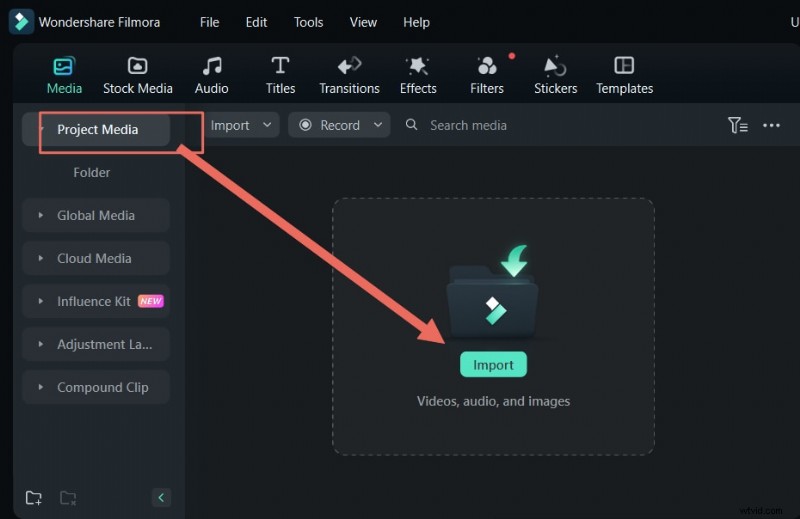
Open Filmora en maak een nieuw project aan. Klik vervolgens op “Importeren” of sleep uw MKV-videobestand naar het mediapaneel. Voeg de geïmporteerde MKV-video toe aan de tijdlijn.
Stap2Bewerk de audio (optioneel)
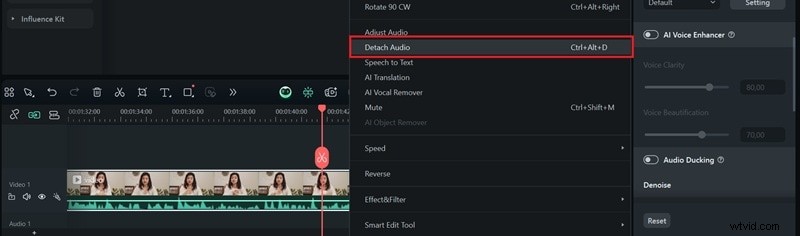
Als u de audio wilt verfijnen voordat u gaat converteren, klikt u op de track op de tijdlijn. Ga vervolgens naar het tabblad Audio in het eigenschappenvenster aan de rechterkant. Hier kun je je geluid direct verbeteren met de AI-tools van Filmora.
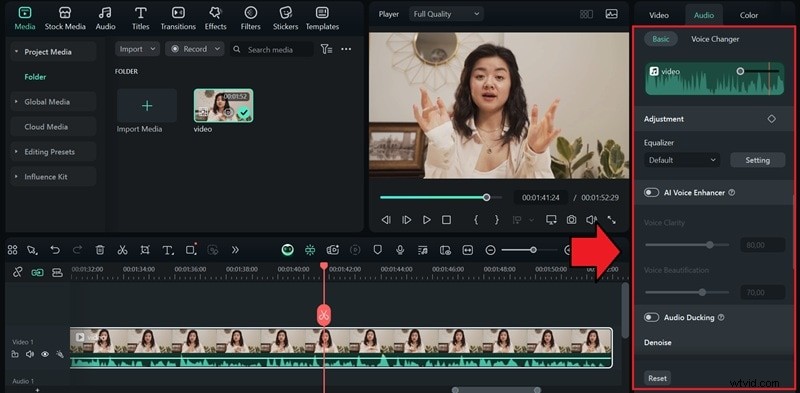
Tip:Je kunt ook eerst de audio uit de video extraheren. Klik met de rechtermuisknop op de track op de tijdlijn en kies 'Audio loskoppelen' om deze te scheiden, zodat u deze gemakkelijker kunt bewerken.
Stap3Start de bestandsconversie van MKV naar MP3
Klik bovenaan op de knop ‘Exporteren’. Ga in het exportvenster naar het tabblad “Lokaal” en selecteer MP3 uit de lijst met beschikbare formaten.

Hernoem het bestand, kies de opslaglocatie en pas indien nodig de audio-instellingen zoals de bitsnelheid aan. Klik vervolgens opnieuw op “Exporteren” om de conversie te starten. Zodra dit klaar is, wordt uw MP3-bestand opgeslagen in de door u geselecteerde map.
Ga gratis aan de slagVoor Win 7 of hoger (64-bit) Ga gratis aan de slagVoor macOS 10.14 of hoger
Deel 3. MKV naar MP3 gratis online converteren
Naast het gebruik van software, kunt u MKV ook rechtstreeks online naar MP3 converteren. Dit is een snelle en eenvoudige optie voor kleinere bestanden of eenmalig gebruik. Hieronder staan enkele van de beste gratis online MKV naar MP3-converters die u kunt proberen.
1. CloudConvert
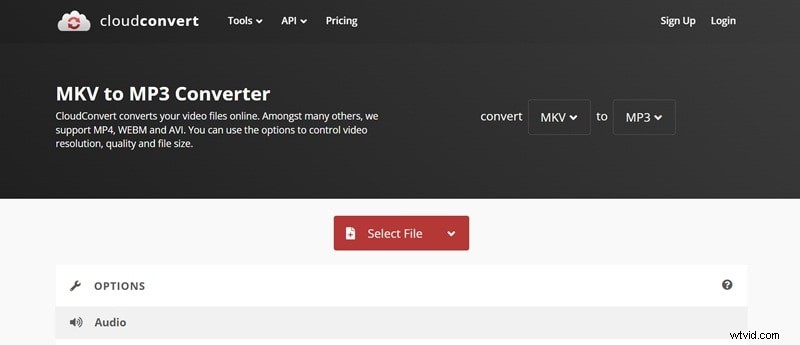
CloudConvert is een van de meest vertrouwde tools die er zijn als het gaat om het online converteren van MKV naar MP3 . Het ondersteunt meer dan 200 formaten en geeft je geavanceerde controle over audio-instellingen, zoals bitrate, codec, volume en trimmen.
 Pluspunten
 - Hiermee kunt u audio-instellingen aanpassen, zoals bitsnelheid en volume
- Schone interface zonder advertenties
- Werkt met cloudopslag (Google Drive, Dropbox, OneDrive)
- Voor kleine opdrachten is aanmelden niet nodig
Nadelen - Slechts 10 gratis conversies per dag
- Kan traag zijn bij grote MKV-bestanden
Hoe MKV naar MP3 te converteren op CloudConvert
- Ga naar de CloudConvert-website. Stel MKV in als invoerformaat en MP3 als uitvoerformaat.
- Klik op Bestand selecteren om uw MKV-video te uploaden. Pas de audio-instellingen aan, zoals bitrate of volume (optioneel).
- Klik op Converteren om het proces te starten. Als u klaar bent, klikt u op Downloaden om uw MP3-bestand op te slaan.
2. Gratis converteren
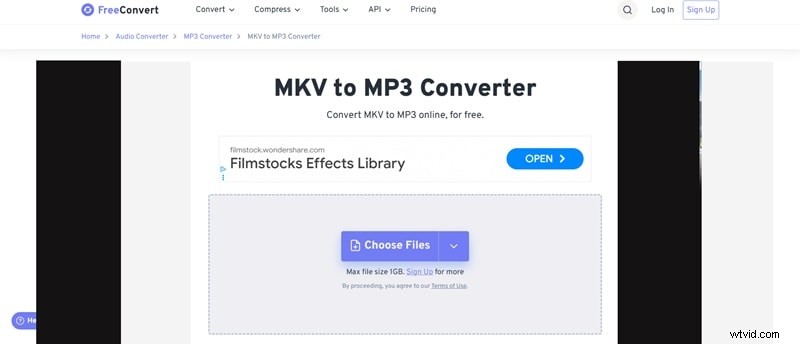
FreeConvert is een betrouwbare gratis MKV naar MP3-converter dat geeft u meer flexibiliteit, vooral als het gaat om de bestandsgrootte. In tegenstelling tot CloudConvert staat FreeConvert tot 1 GB per bestand toe in het gratis abonnement, waardoor het een betere keuze is voor het verwerken van grotere MKV-video's.
 Pluspunten
 - Maakt snelle audioaanpassingen mogelijk vóór de conversie
- Geeft prioriteit aan privacy met automatische bestandsverwijdering na een paar uur
- Ondersteunt batchconversie voor het tegelijk verwerken van meerdere bestanden
Nadelen - Advertenties verschijnen met het gratis abonnement
- De gratis versie beperkt de verwerkingstijd tot 5 minuten per bestand
Hoe MKV naar MP3 te converteren op FreeConvert
- Bezoek de FreeConvert-website. Klik op Bestanden kiezen om uw MKV-video te uploaden en het uitvoerformaat in te stellen op MP3.
- (Optioneel) Gebruik het tandwielpictogram om de instellingen aan te passen.
- Klik op Converteren naar MP3 en klik vervolgens op Downloaden zodra de conversie is voltooid.
3. Convertio
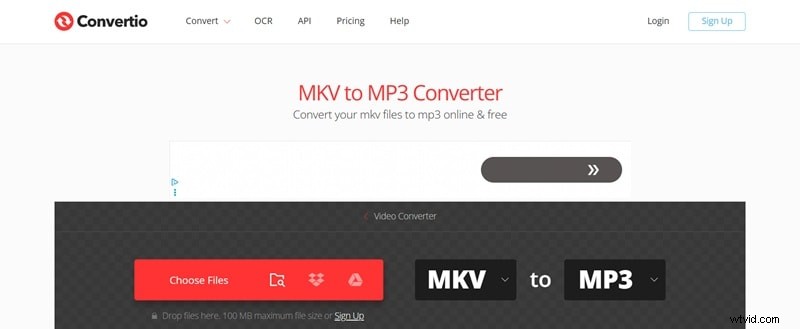
Convertio is een andere bekende MKV naar MP3-converter online dat werkt gewoon in uw browser. U hoeft zich niet aan te melden en het ondersteunt snelle, eenvoudige conversies. U kunt video's uploaden vanaf uw apparaat of cloudopslag en vervolgens de audio-instellingen aanpassen, zoals bitrate en codec.
 Pluspunten
 - Directe toegang zonder aanmelding
- Ondersteunt cloudgebaseerde uploads
- Staat bitrate- en codec-aanpassingen toe
Nadelen - 100 MB limiet voor gratis MKV-naar-MP3-bestandsconversies
- Zwaar gebruik tijdens piekuren kan leiden tot lagere verwerkingssnelheden
Hoe MKV naar MP3 te converteren op Convertio
- Ga naar de Convertio-website en upload uw MKV-bestand.
- Kies MP3 als het formaat waarnaar u wilt converteren.
- Klik op Converteren en download het bestand zodra het proces is voltooid.
Deel 4. Hoe je een MKV-bestand naar MP3 converteert met FFmpeg
Als je het niet erg vindt om de opdrachtregel te gebruiken, kan FFmpeg MKV naar MP3 converteren snel en efficiënt, zonder dat u een volledige video-editor of online tool nodig heeft. Het is superlicht, snel en geeft u volledige controle over het conversieproces.
FFmpeg is een gratis, open-sourcetool die veel wordt gebruikt voor het verwerken van video- en audiotaken. Het is een geweldige optie om MKV naar MP3 te veranderen, vooral als:
- Je werkt met grote bestanden die misschien te groot zijn voor gratis online converters
- U wilt een snellere conversie zonder afhankelijk te zijn van de internetsnelheid
- Je hebt meer controle nodig over de audiokwaliteit, bitrate of codec-instellingen
Het vereist echter wel enige basiskennis van opdrachtregelprogramma's, dus het is misschien niet de beste keuze als je een beginner bent die de voorkeur geeft aan een visuele interface.
Hoe MKV naar MP3 te converteren met FFmpeg
Stap1Installeer FFmpeg
Bezoek de FFmpeg-website om deze MKV naar MP3-converter te downloaden en volg de installatie-instructies voor uw systeem.
Stap2Open de opdrachtregel
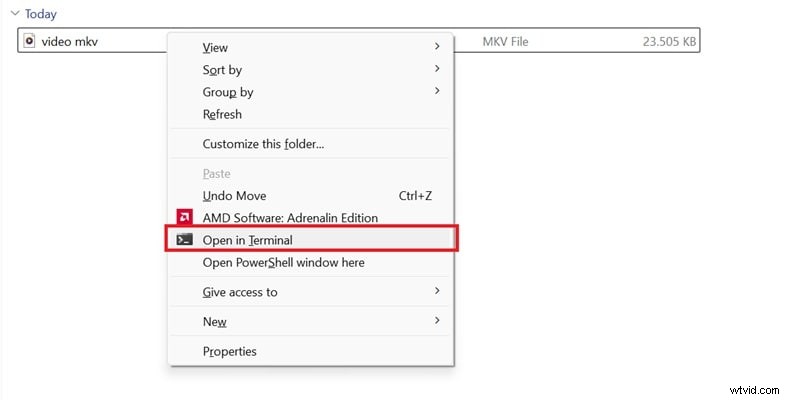
Ga naar de map waarin u uw MKV-bestand opslaat. Houd in Windows Shift + rechtermuisknop ingedrukt in de map en kies vervolgens 'Open het opdrachtvenster hier' of 'Open in terminal'.
Stap3Voer de FFmpeg-opdracht uit
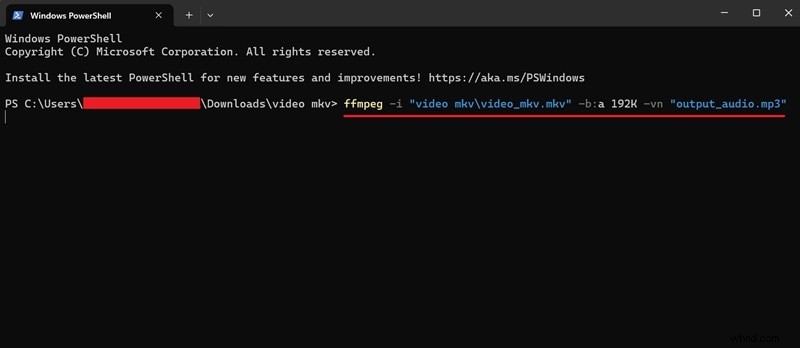
Voer een van de volgende opdrachten in, afhankelijk van uw bestandstype:
Vervang pad/naar/video.mkv door het volledige pad naar uw MKV-bestand, en pad/naar/output.mp3 door waar u het MP3-bestand wilt opslaan.
Stap4Druk op Enter
Zodra u de opdracht uitvoert, start FFmpeg de conversie. Als dit klaar is, wordt uw MP3-bestand op de opgegeven locatie opgeslagen.
Deel 5. Verander MKV naar MP3 met Media Player (VLC)
Een andere methode die u kunt gebruiken om MKV naar MP3 te wijzigen gebeurt via een mediaspeler zoals VLC. VLC is niet alleen bedoeld voor het bekijken van video's. Je kunt het ook gebruiken voor bestandsconversies. Als VLC al op uw computer is geïnstalleerd, is dit een snelle en gemakkelijke manier om uw MKV-bestand naar MP3 te converteren zonder dat u extra hulpmiddelen nodig heeft.
Een MKV-bestand wijzigen naar MP3 met VLC
Stap 1Open VLC Media Player en ga naar het Media-menu in de linkerbovenhoek. Selecteer Converteren / Streamen in de lijst.
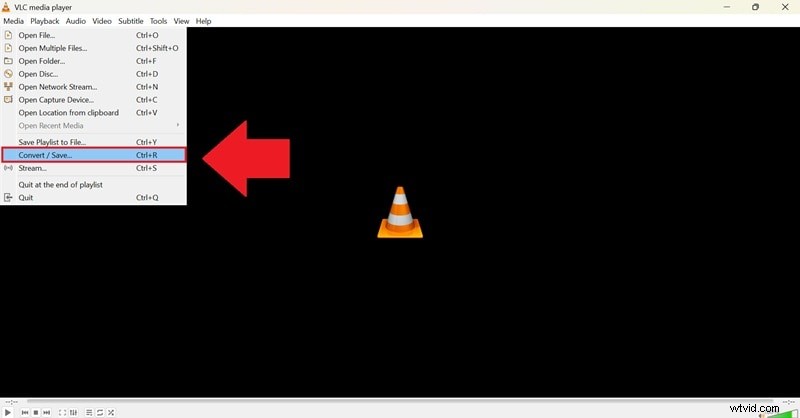
Stap 2In het venster dat verschijnt, klikt u op Toevoegen en selecteert u het MKV-bestand dat u wilt converteren. Klik vervolgens op Converteren/Opslaan om door te gaan.
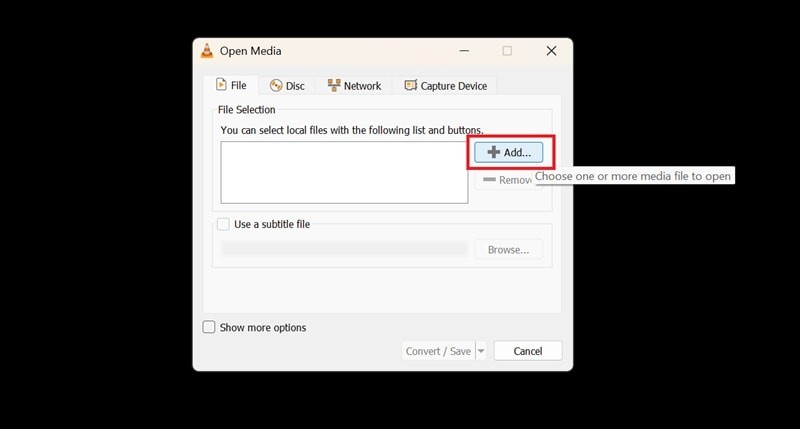
Stap3Kies onder het gedeelte Profiel MP3 als uw uitvoerformaat.
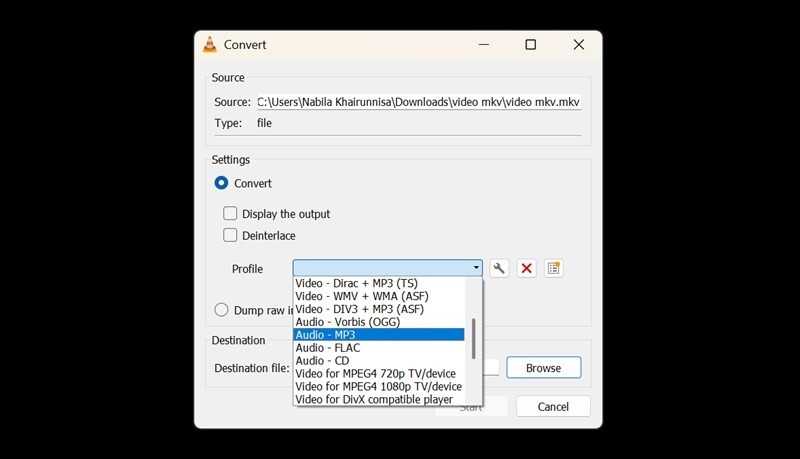
Stap 4Kies een map waarin u het nieuwe MP3-bestand wilt opslaan. Zodra alles is ingesteld, klikt u op Start om de conversie te starten.
Veelgestelde vragen
-
Kan ik MKV naar MP3 converteren zonder verlies van audiokwaliteit?
Ja, maar het hangt af van de instellingen en tools die u gebruikt. Als de audio in het MKV-bestand al in MP3-indeling is, kunt u een tool als FFmpeg gebruiken om deze uit te pakken zonder opnieuw te coderen (verliesvrije extractie). Met tools zoals Filmora kun je hogere bitrates kiezen en bieden ze zelfs een AI Voice Enhancer-tool om de audiokwaliteit te behouden en te verbeteren.
-
Moet ik extra codecs installeren om MKV naar MP3 te converteren?
Meestal niet. De meeste moderne converters zoals Filmora, VLC en FFmpeg worden geleverd met ingebouwde ondersteuning voor MKV en MP3. U hoeft geen extra codec-pakketten te installeren, tenzij u een verouderde tool of systeem gebruikt dat geen ondersteuning voor formaten biedt.
-
Wat is de beste audiobitsnelheid om te kiezen bij het converteren naar MP3?
De beste audiobitsnelheid die u kunt kiezen bij het converteren naar MP3 hangt af van hoe u de balans wilt vinden tussen kwaliteit en bestandsgrootte. Een bitsnelheid van 128 kbps biedt standaardkwaliteit, terwijl 320 kbps de hoogste beschikbare MP3-bitsnelheid is en u het beste algehele geluid geeft. In de meeste gevallen wordt 256 kbps of 320 kbps aanbevolen voor muziek en professionele opnames.
-
Verkleint het converteren van MKV naar MP3 de bestandsgrootte?
Ja, aanzienlijk. MKV-bestanden bevatten video, audio en mogelijk ondertitels, terwijl MP3 alleen audio bevat. Door de video te verwijderen en alleen het geluid te behouden, wordt het bestand veel kleiner.
Conclusie
Je hebt genoeg opties om MKV naar MP3 te converteren , of u nu liever een desktop-app, een online tool of zelfs een opdrachtregelmethode zoals FFmpeg gebruikt. Voor de beste methode geeft het gebruik van een desktopoplossing zoals Filmora je een hogere uitvoerkwaliteit, meer controle over de audio-instellingen en extra functies zoals bijsnijden, AI-stemverbetering en het verwijderen van ruis.
Maar als u het eenvoudig en snel wilt houden, zijn gratis online converters ideaal voor kleine bestanden of voor eenmalig gebruik. Welke methode u ook kiest, de conversie van MKV naar MP3-bestanden is eenvoudig zodra u de tool heeft gevonden die bij uw workflow past.
Ga gratis aan de slagVoor Win 7 of hoger (64-bit) Ga gratis aan de slagVoor macOS 10.14 of hoger