
Naarmate apparaten evolueren, is de functionaliteit voor gesplitst scherm een belangrijk onderdeel geworden voor efficiënt multitasken. Of u nu documenten vergelijkt, tutorials volgt of aantekeningen maakt tijdens het videochatten, deze functie stroomlijnt uw workflow.
In deze handleiding begeleiden we u bij het activeren van gesplitst scherm op Android, iPad, Windows en macOS, en onderzoeken we hoe u de kracht van gesplitst schermvideo's kunt benutten met Wondershare Filmora.
In dit artikel
- De modus voor gesplitst scherm activeren op verschillende apparaten
- De beste videobewerkingssoftware voor video's met gesplitst scherm:Wondershare Filmora
- Gemeenschappelijke uitdagingen en oplossingen bij het maken van video's met gesplitst scherm
Deel 1. De modus voor gesplitst scherm activeren op verschillende apparaten
Met een gesplitst scherm of dubbele weergave kunt u meerdere apps naast elkaar uitvoeren. Hieronder staan de meest betrouwbare stappen voor elk platform.
Android
Beschikbaar op Android 7.0+ (maar de stappen variëren per OEM). Volg deze algemene stappen:
- Stap 1: Open de eerste app die u wilt gebruiken.
- Stap 2: Veeg vanaf de onderkant omhoog of tik op de knop Recent om recente apps te bekijken.
- Stap 3: Tik op het app-pictogram en kies vervolgens Openen in gesplitste schermweergave . Indien niet beschikbaar, zoek dan naar een Zwevend venster optie, die zich op dezelfde manier gedraagt.
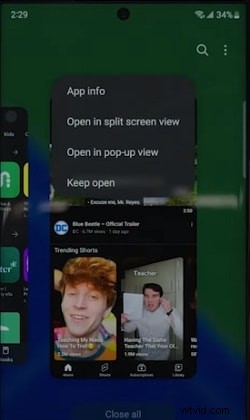
- Stap 4: Selecteer de tweede app; het zal naast de eerste verschijnen. Versleep de scheidingslijn om de grootte van de vensters te wijzigen.
iPhones/iPads
iPhones ondersteunen geen echt gesplitst scherm; Picture-in-Picture maakt echter een zwevend videovenster mogelijk. iPads (iOS 13+) ondersteunen gesplitste weergave:
- Stap 1: Open de eerste app.
- Stap 2: Tik op de drie stippen in de rechterbovenhoek en kies Gesplitste weergave .
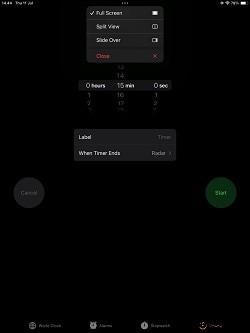
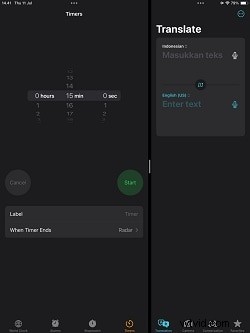
- Stap 3: Zoek de tweede app op het startscherm of Dock en tik erop; beide apps bezetten de gesplitste weergave.
Windows
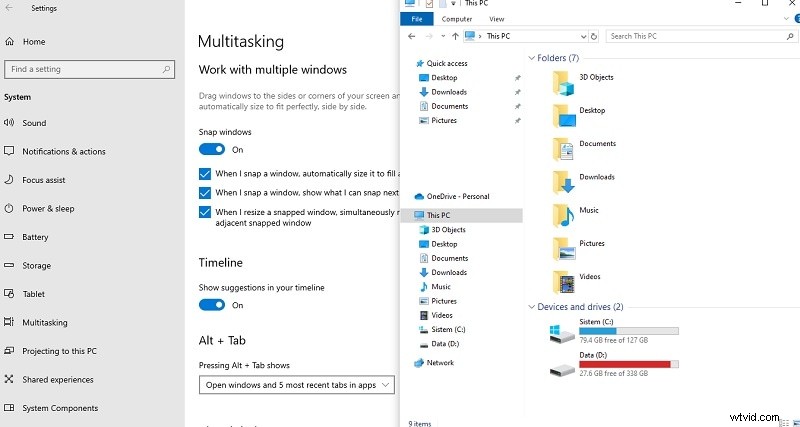
Gesplitst scherm (Snap) is eigen aan Windows 10 en nieuwer:
- Stap 1: Druk op de Windows-toets + Shift + ←/→ om een venster naar links of rechts uit te lijnen. U kunt ook een venster naar de schermrand slepen.
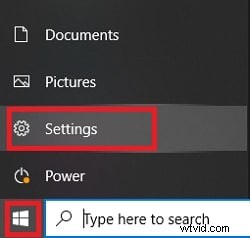
- Stap 2: Windows geeft een miniatuur van beschikbare vensters weer. Klik op één om de splitsing te voltooien.
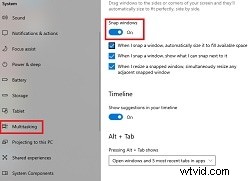
- Stap 3: Gebruik de sneltoets Windows + ←/→ om een venster naar een gesplitste lay-out te verplaatsen.
macOS
macOS biedt Split View via de groene stoplichtknop:
- Stap 1: Beweeg de muis over de groene knop in de linkerbovenhoek van een venster.
- Stap 2: Selecteer Tegelvenster aan de linkerkant van het scherm of Tegelvenster naar rechts van scherm .
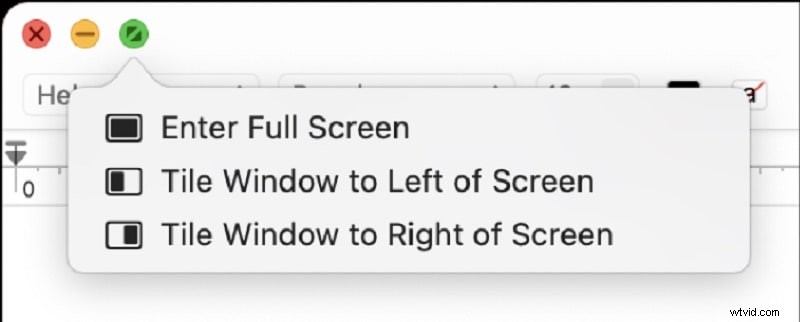
- Stap 3: Klik op de tweede app aan de andere kant; macOS creëert een nieuwe bureaubladruimte met beide apps in gesplitste weergave.
Deel 2. De beste videobewerkingssoftware voor video's met gesplitst scherm:Wondershare Filmora
Hoewel split-screen handig is voor alledaagse multitasking, komt het uitstekend tot zijn recht bij videoproductie, waardoor makers meerdere scènes of perspectieven naast elkaar kunnen plaatsen. Wondershare Filmora wordt algemeen beschouwd als de meest gebruiksvriendelijke oplossing voor dit doel.
De gesplitste schermfunctie van Filmora biedt:
- Meer dan 250 kant-en-klare sjablonen voor maximaal zes scènes.
- Picture-in-Picture en multi-clip-indelingen.
- Geavanceerde filters, effecten en stickers.
- Automatische synchronisatietools voor het uitlijnen van audio en video.
- Samengestelde clip om meerdere clips samen te voegen tot één bewerkbare eenheid.
Download Filmora van de officiële website en installeer het op Windows of macOS. De gratis versie geeft toegang tot alle belangrijke tools voor gesplitst scherm.
Video's stabiliseren en verbeteren met Filmora
- Robuuste videostabilisatie met minimale vervorming.
- Uitgebreide bibliotheek met effecten en creatieve middelen.
- AI-aangedreven tools voor moeiteloze contentcreatie.
- Intuïtieve interface geschikt voor beginners en professionals.
- Compatibel met Windows, macOS, iOS en Android.


Het gesplitste schermeffect gebruiken met sjablonen
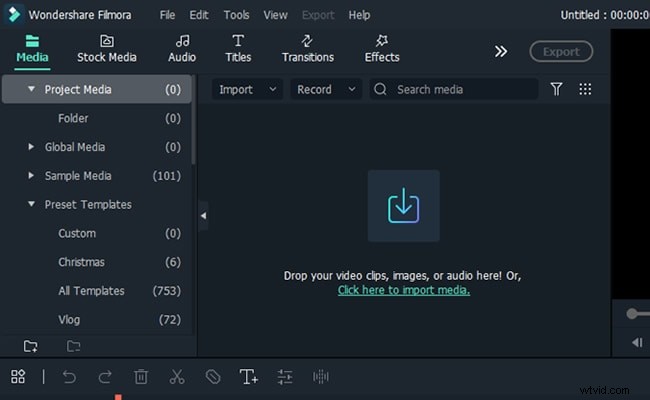
Stap 1 – Beeldmateriaal importeren
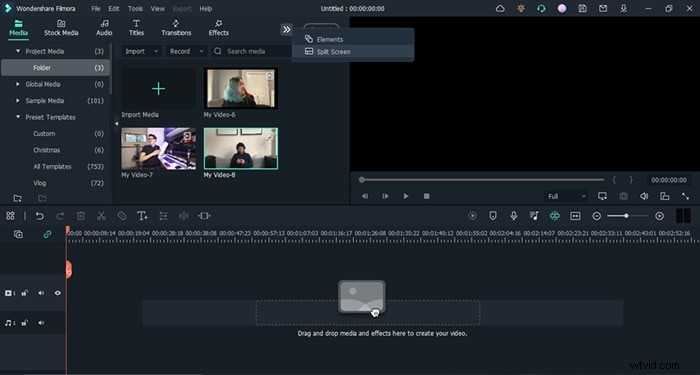
Open Filmora, klik op Media importeren en voeg uw clips toe aan de mediabibliotheek.
Stap 2 – Voeg een gesplitst schermeffect toe
Klik in het bovenste menu op de tweekoppige pijl en selecteer Gesplitst scherm en kies een sjabloon die bij uw storyboard past.
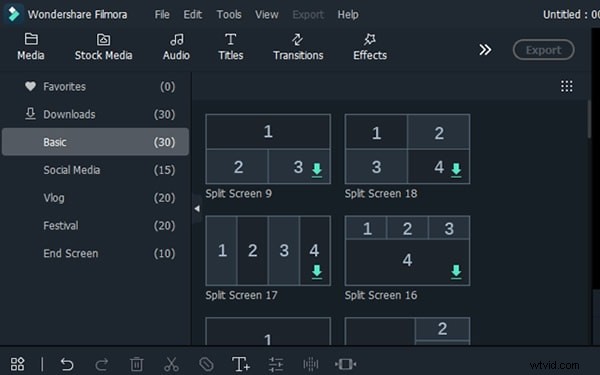
Sleep het gekozen effect naar de tijdlijn.
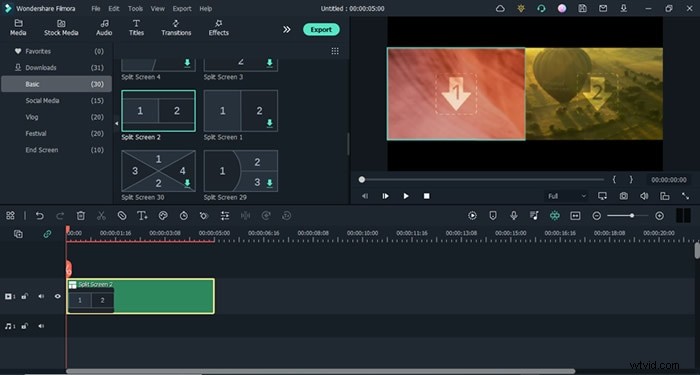
Stap 3 – Clips toewijzen aan slots
Plaats uw beeldmateriaal in de slots van de sjabloon. Pas de timing en volgorde aan zodat deze bij uw verhaal passen.
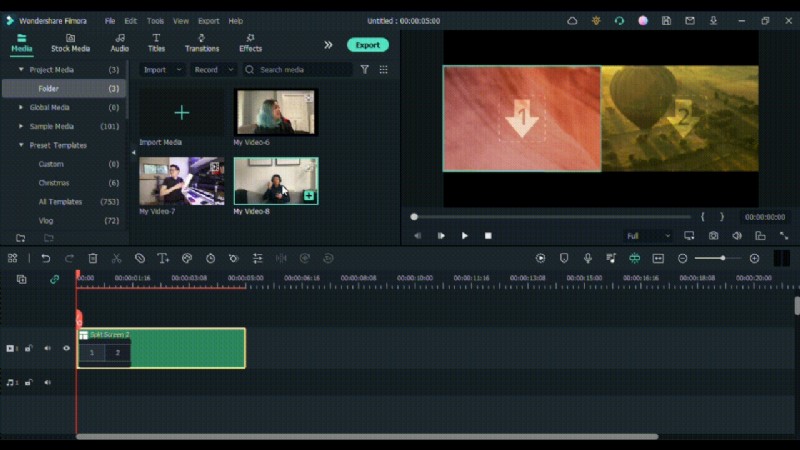
Handmatige indeling op gesplitst scherm
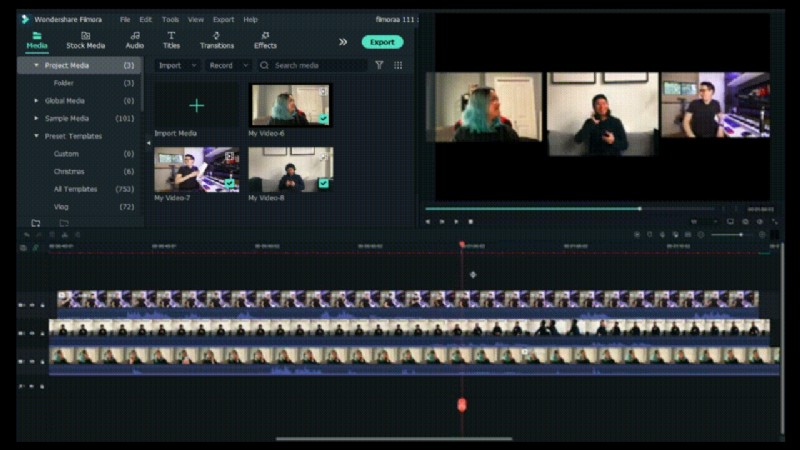
Voor aangepaste ontwerpen maakt u een lege tijdlijn, importeert u alle clips en plaatst u ze handmatig in afzonderlijke tracks. Gebruik de Transformatie paneel om elke clip te schalen en uit te lijnen.
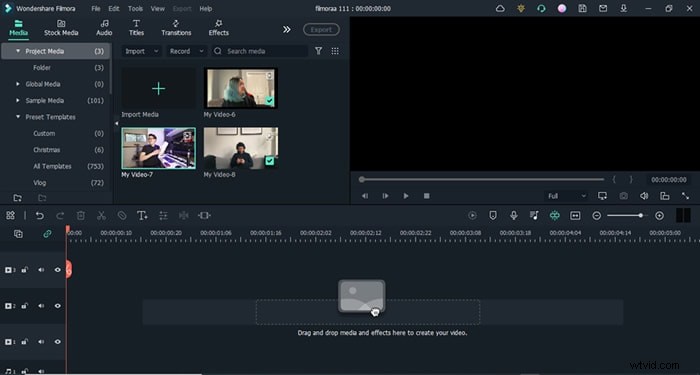
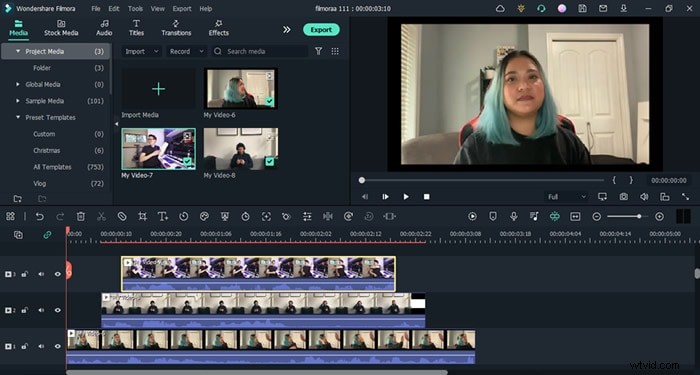
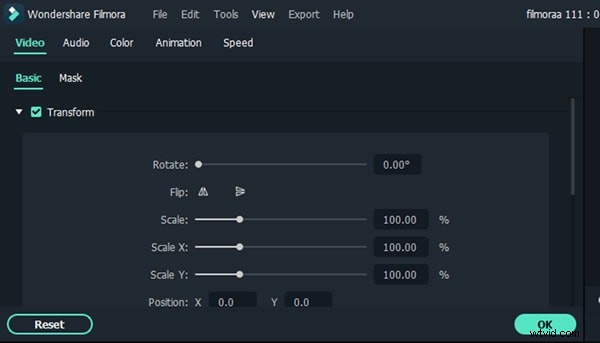
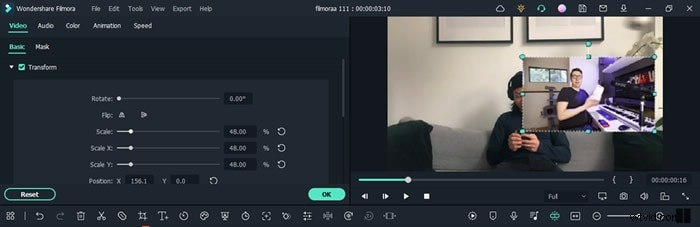
Gebruik de weergave knop voor vloeiende voorbeeldweergave.

Stap 4 – Pas de timing en synchronisatie aan
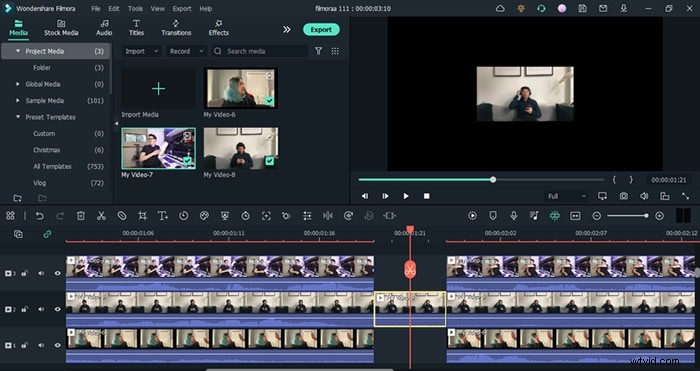
Knip clips aan de rand van de tijdlijn bij om overgangen uit te lijnen. Het splitsen voordat de dialoog wordt onderbroken, zorgt voor een natuurlijk tempo.
Stap 5 – Momenten op volledig scherm
Om een enkele clip uit te lichten, splitst u de tijdlijn op het gewenste punt en maakt u die clip op volledig scherm. Dubbelklik op de clip en schakel Transformeren uit voor onmiddellijke modus op volledig scherm.
Eindresultaten
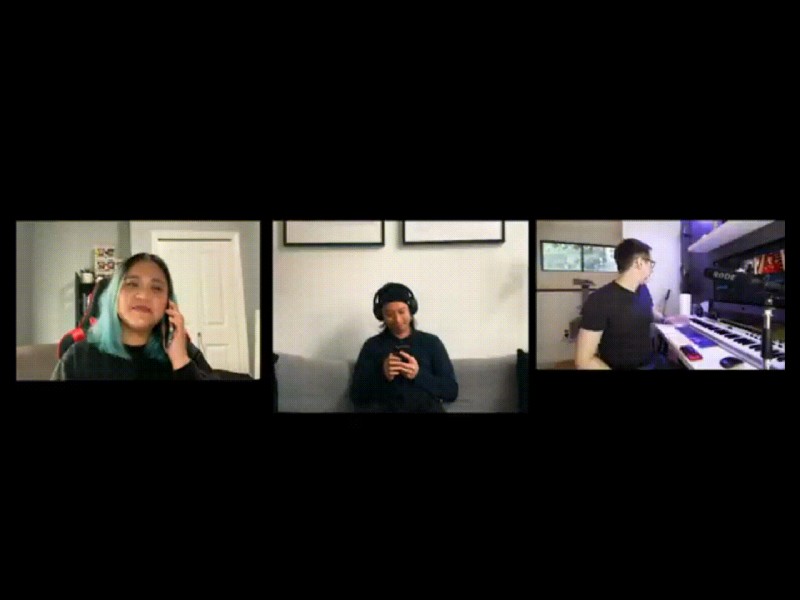
Met deze stappen zou uw video op een gesplitst scherm naadloos moeten verlopen. Voel je vrij om de tijdlijn opnieuw te bekijken voor verfijning; Dankzij de flexibiliteit van de tools van Filmora kun je snel itereren.
Deel 3. Veelvoorkomende uitdagingen en oplossingen bij het maken van video's met gesplitst scherm
Ondanks de voordelen kunnen er bij video's op een gesplitst scherm problemen optreden die de kwaliteit en de kijkervaring beïnvloeden. Hieronder vindt u veelvoorkomende obstakels en hoe u deze kunt oplossen met Filmora.
Inconsistente videokwaliteit
Een ongelijkmatige helderheid of scherpte tussen clips kan de immersie onderbreken. Gebruik de AI-videoverbetering van Filmora:
- Ga naar Video> Basis en klik op Automatisch verbeteren .
- Verfijn de schuifregelaar zodat deze bij het algehele uiterlijk past en bevestig vervolgens.

Audioproblemen
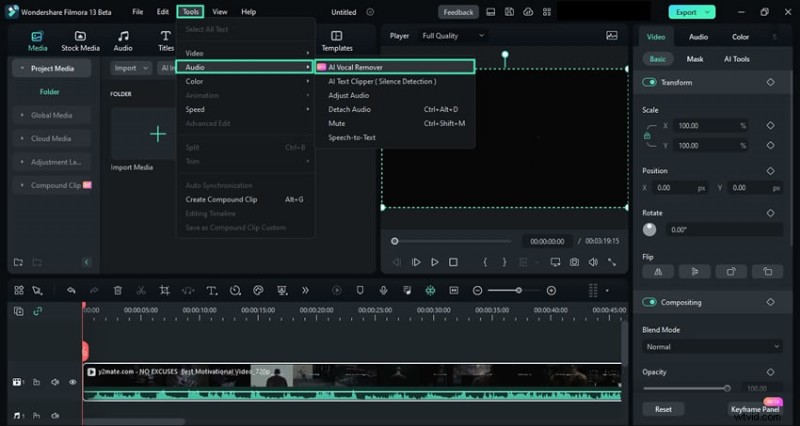
Verkeerd uitgelijnde audiotracks veroorzaken verwarring. Filmora's AI Vocal Remover helpt de dialoog te isoleren:
- Selecteer de audioclip en ga vervolgens naar Extra> Audio> AI Vocal Remover .
De beeldverhouding komt niet overeen
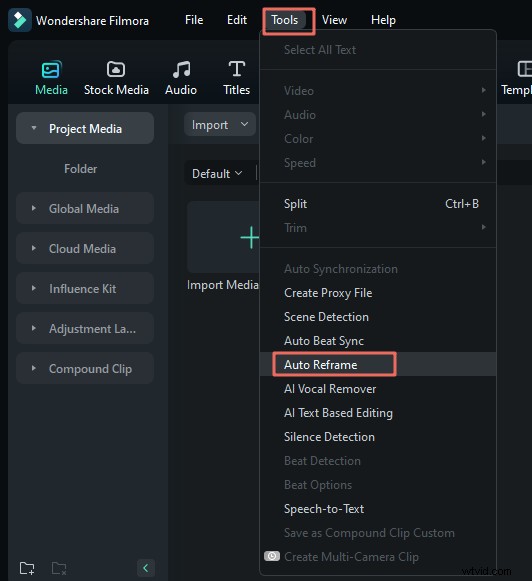
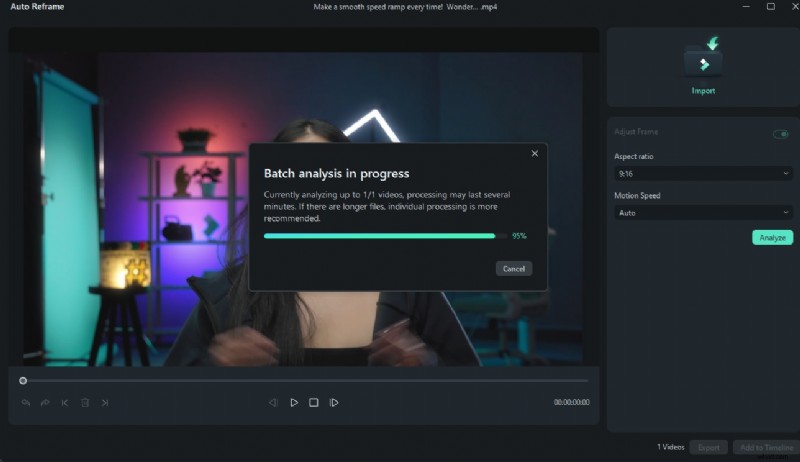
Clips met verschillende verhoudingen kunnen bijsnijden of vervormen. Gebruik Automatisch opnieuw framen:
- Klik met de rechtermuisknop op het fragment en kies Automatisch opnieuw framen .
- Selecteer de doelverhouding (bijvoorbeeld 16:9, 9:16, 1:1) en bewegingssnelheid.
- Klik op Analyse en laat Filmora zich automatisch aanpassen.
Conclusie
De modus voor gesplitst scherm verrijkt zowel de productiviteitsworkflows als het vertellen van videoverhalen. Door de stappen op Android, iPad, Windows en macOS onder de knie te krijgen, kunt u eenvoudig meerdere apps naast elkaar uitvoeren. Voor videomakers bieden de krachtige tools voor gesplitst scherm van Filmora nieuwe mogelijkheden voor boeiende video's met meerdere perspectieven.