
Wanneer u met multimediabestanden werkt, kunt u MKV- en WAV-formaten tegenkomen. MKV (Matroska Video) is een veelzijdig multimediacontainerformaat, terwijl WAV (Waveform Audio File Format) een hoogwaardig, ongecomprimeerd audioformaat is dat bekend staat om het behoud van origineel geluid zonder verlies.
Als je een MKV-video hebt en de audio in topkwaliteit wilt extraheren (misschien voor podcasting, muziekproductie, voice-overwerk of gewoon om audio te archiveren), zul je MKV naar WAV willen converteren .
In dit artikel laten we u de 5 beste methoden zien om MKV naar WAV te converteren. U zult betrouwbare MKV naar WAV-convertersoftware ontdekken, evenals gratis tools voor MKV naar WAV-converter online, zodat u de methode kunt kiezen die bij uw behoeften past.
Deel 1. MKV naar WAV converteren met behulp van conversiesoftware
Als u streeft naar de beste audiokwaliteit met minimale rompslomp, is convertersoftware de juiste keuze. In tegenstelling tot de meeste online tools, MKV naar WAV-conversiesoftware geeft je meer kracht. Bijvoorbeeld ondersteuning voor grotere bestanden, snellere prestaties en betere audiocontrole.
Hieronder staan twee van de beste tools voor deze taak:een die is ontworpen voor videomakers en een die volledig gratis is.
1. Wondershare Filmora
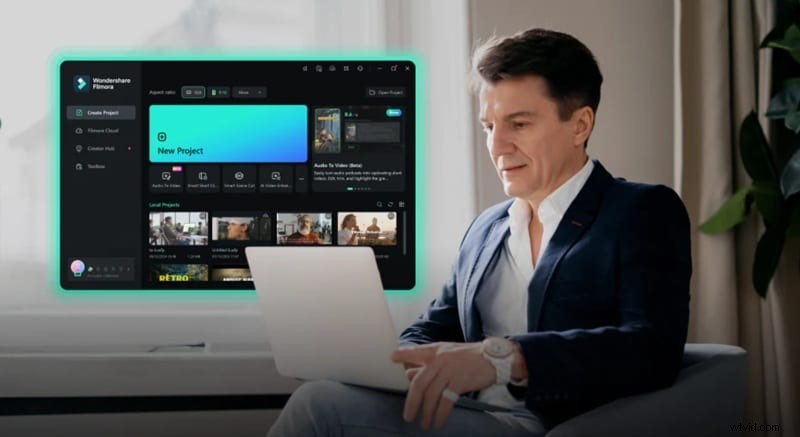
Wondershare Filmora is een alles-in-één videobewerkingsoplossing die ook uitzonderlijk goed werkt als MKV naar WAV-conversiesoftware. Het is ontworpen voor gebruiksgemak en stelt u in staat om met minimale stappen verliesvrije audio uit MKV-videobestanden te extraheren. Naast conversie bevat Filmora ook krachtige tools voor audiobewerking, zodat je het geluid kunt verfijnen voordat je het exporteert.
Belangrijkste kenmerken:
- Ondersteunt een breed scala aan formaten, waaronder MKV, MP4, MOV, WAV, MP3 en meer.
- Hoogwaardige WAV-export zonder compressieverlies.
- Ingebouwde audiofuncties:equalizer, audio ducking, ruisverwijdering, enz.
- Maakt audio-ontkoppeling en -bewerking mogelijk zonder dat er tools van derden nodig zijn.
- Snelle exportengine met ondersteuning voor GPU-versnelling.
- Intuïtieve interface die geschikt is voor beginners
- Behoudt hifi voor WAV-audio
- Biedt zowel audio- als videobewerkingsmogelijkheden
- Ondersteunt batchverwerking
- Vereist installatie en een licentie voor alle functies
- Geen lichtgewicht hulpmiddel als u alleen een eenvoudige conversie nodig heeft
Ga gratis aan de slagVoor Win 7 of hoger (64-bit) Ga gratis aan de slagVoor macOS 10.14 of hoger
Hoe MKV naar WAV te converteren in Filmora
Stap1Open Filmora en importeer uw MKV-bestand
Start de app en klik op de knop "Importeren". Selecteer uw MKV-bestand of sleep het naar de tijdlijn onder aan de interface. Hierdoor kun je met de video werken.
Stap2Ontkoppel de audio van de video
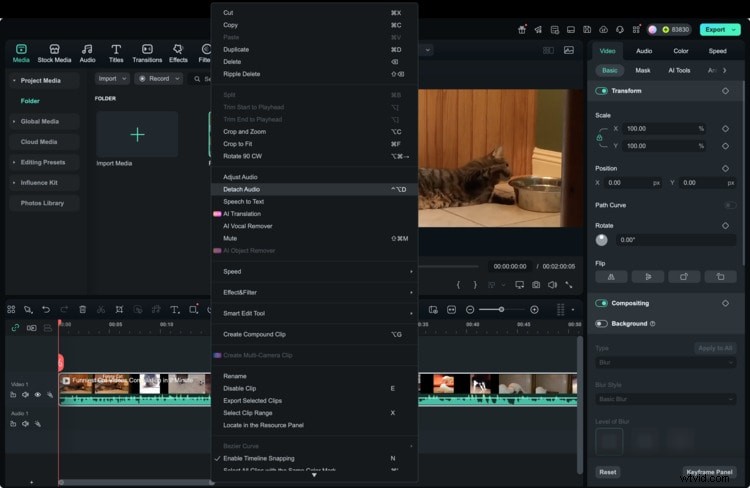
Klik met de rechtermuisknop op de MKV-clip op de tijdlijn en kies 'Audio loskoppelen'. Hierdoor wordt de audiotrack gescheiden van de video, zodat deze onafhankelijk kan worden geëxporteerd.
Stap3Verwijder de videotrack (optioneel)
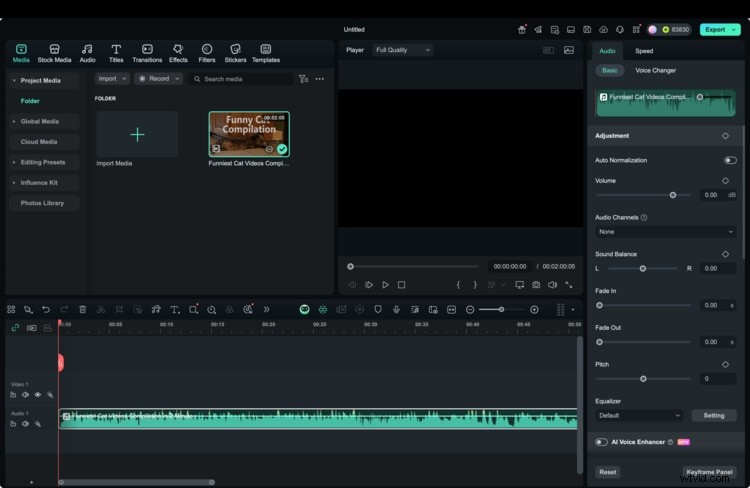
Als je alleen de audio wilt behouden, kun je de videolaag van de tijdlijn verwijderen.
Step4Klik op Exporteren en kies WAV als uitvoerformaat
Klik op de knop "Exporteren" bovenaan het scherm om het exportvenster te openen. Selecteer op het tabblad Lokaal WAV in de lijst met formaten. U kunt het bestand ook hernoemen en de exportlocatie kiezen.
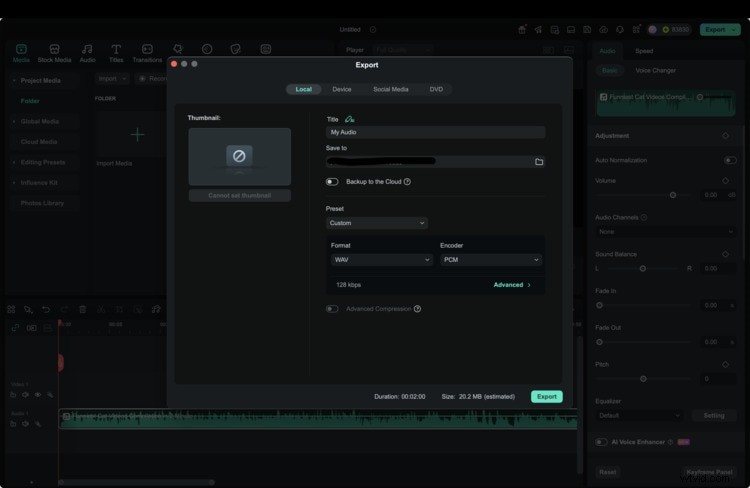
Klik nogmaals op Exporteren. Uw MKV-audio wordt nu als WAV-bestand op uw computer opgeslagen.
Ga gratis aan de slagVoor Win 7 of hoger (64-bit) Ga gratis aan de slagVoor macOS 10.14 of hoger
2. VLC
Naast een mediaspeler fungeert VLC ook als een eenvoudige maar effectieve gratis MKV naar WAV-converter . Het is vooral handig als je een snelle, gratis oplossing nodig hebt zonder een volledige video-editor te downloaden. Hoewel het geen geavanceerde bewerkingsfuncties heeft, extraheert het op betrouwbare wijze audio in WAV-formaat en werkt het goed op verschillende platforms.

Belangrijkste kenmerken:
- Gratis en open source, zonder advertenties of beperkingen
- Compatibel met MKV, WAV, MP4, MP3 en tientallen andere formaten
- Werkt op Windows, macOS en Linux
- Biedt basisopties voor bestandsconversie en streaming
- Lichtgewicht en eenvoudig te installeren
- 100% gratis te gebruiken zonder aanmelding
- Converteert zonder problemen grote MKV-bestanden
- Draagbaar en breed ondersteund door alle besturingssystemen
- Minder intuïtieve interface voor conversies
- Geen audiobewerkings- of verbeteringsfuncties
- Ondersteunt slechts één bestand tegelijk (geen batchconversie)
Hoe MKV naar WAV te converteren
Stap1Open VLC en ga naar Converteren/Opslaan
Start VLC en klik vervolgens op Media in het hoofdmenu. Kies 'Converteren/Opslaan.'
Stap2Voeg uw MKV-bestand toe
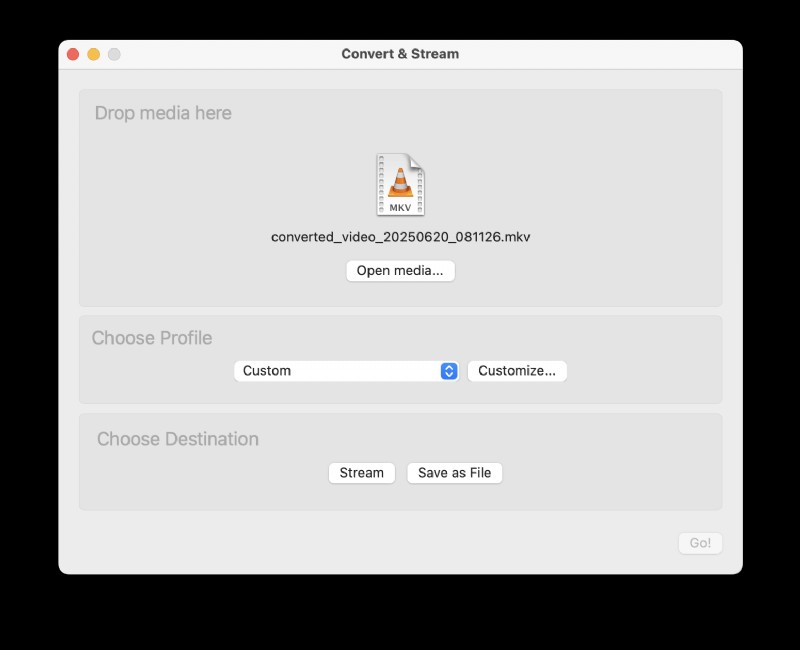
Klik op het tabblad Bestand van het dialoogvenster op "Toevoegen" en selecteer uw MKV-bestand. Nadat u het bestand heeft toegevoegd, klikt u onderaan op de knop "Converteren / Opslaan".
Stap3Selecteer WAV als uitvoerformaat
In de vervolgkeuzelijst Profiel kiest u 'Aanpassen' om het gewenste formaat te vinden. Klik vervolgens op "Bladeren" om te kiezen waar het WAV-bestand zal worden opgeslagen. Zorg ervoor dat de bestandsnaam eindigt op .wav.
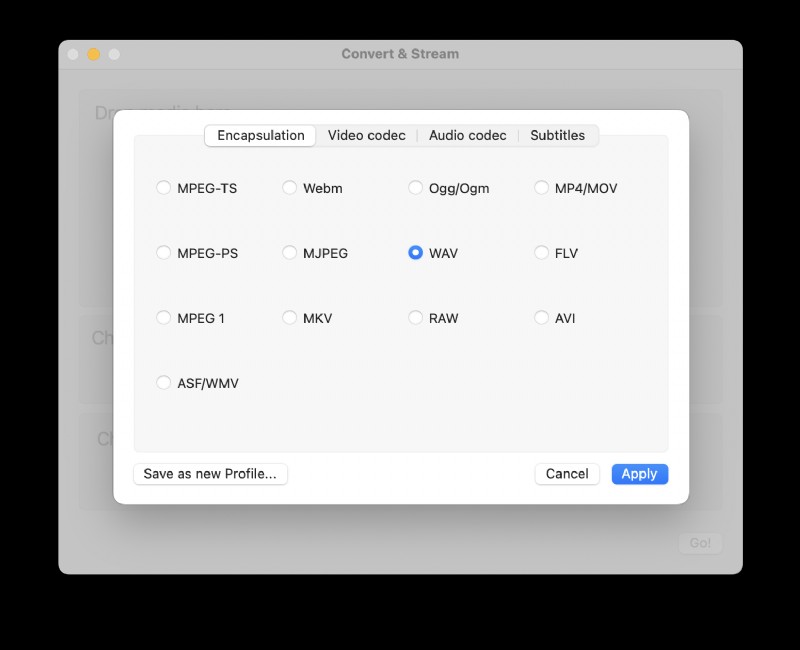
Klik op "Start" om te beginnen. VLC extraheert de audio en slaat deze op als WAV-bestand.
Deel 2. MKV naar WAV converteren met behulp van gratis online converters
Als u slechts een paar bestanden hoeft te converteren en geen software wilt installeren, gratis online MKV naar WAV-converters zijn een handige oplossing. Deze tools werken rechtstreeks in uw browser en zijn ideaal voor snelle conversies, vooral als uw MKV-bestand niet te groot is.
Hoewel ze misschien geen geavanceerde functies bieden, zoals audiobewerking of batchverwerking, zijn ze perfect voor gewone gebruikers of taken die onderweg zijn. Hier zijn drie vertrouwde online converters waarmee u MKV gratis naar WAV kunt converteren.
1. CloudConvert
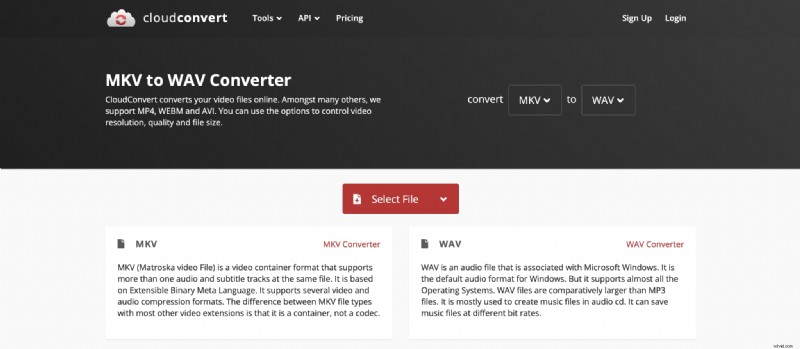
CloudConvert is een bekende online bestandsconverter die meer dan 200 bestandstypen ondersteunt, waaronder MKV naar WAV . Het biedt aanpasbare uitvoerinstellingen, zoals bitsnelheid en audiokanalen, waardoor je meer controle hebt dan de meeste gratis online tools.
Belangrijkste kenmerken:
- Ondersteunt MKV, WAV, MP3, FLAC en meer
- Maakt aanpassing van audio-instellingen mogelijk (codec, volume, trimbereik)
- Integreert met Google Drive en Dropbox
- Gratis dagelijks gebruik met optionele betaalde abonnementen
- Schone interface met geavanceerde instellingen
- Veilig (SSL-codering, geen bestanden delen)
- Geen watermerk toegevoegd
- Beperkt tot 25 gratis conversies per dag
- Het uploaden van grote MKV-bestanden kan enige tijd duren, afhankelijk van uw verbinding
Hoe MKV naar WAV te converteren met CloudConvert
Stap1Ga naar CloudConvert.com
Ga naar de CloudConvert-website in uw browser.
Step2Upload een MKV-bestand en kies het WAV-formaat
Klik op 'Bestand selecteren' om te uploaden vanaf uw apparaat of kies uit Google Drive, Dropbox of een URL. CloudConvert stelt WAV automatisch in als uitvoerformaat, maar controleert nogmaals of dit correct is.
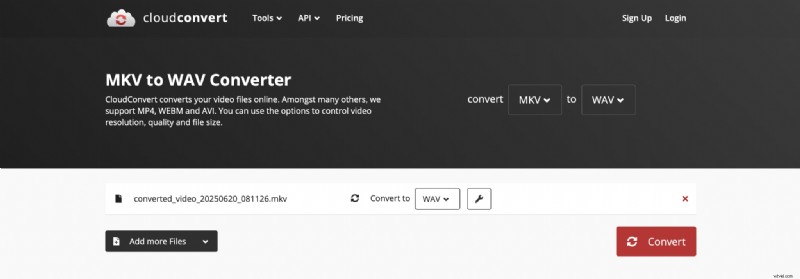
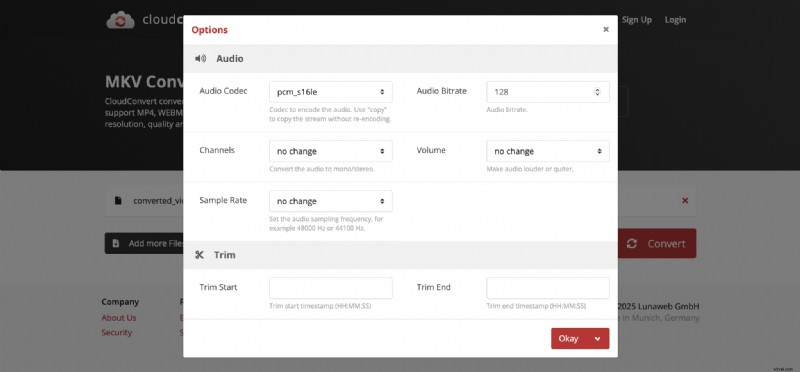
Stap 3 (optioneel) Pas de audio-instellingen aan
Klik op het moersleutelpictogram naast het formaat om de codec, het volume of de start-/eindtijden te wijzigen.
Step4Click Converteren
Druk op "Converteren" en wacht tot het proces is voltooid. Eenmaal voltooid, klikt u op "Downloaden" om de WAV-audio op uw apparaat op te slaan.
2. Opnieuw streamen
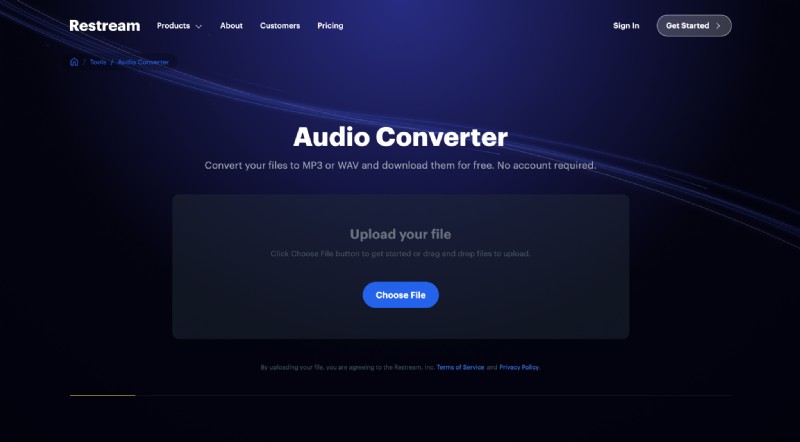
ReStream is een online converter die zich richt op gebruiksgemak. Het biedt niet zoveel geavanceerde instellingen als CloudConvert, maar het is zeer beginnersvriendelijk en efficiënt voor snelle conversies van MKV naar WAV.
Belangrijkste kenmerken:
- Eenvoudige upload- en conversie-interface
- Ondersteunt MKV, WAV, MP4 en andere basisformaten
- Vereist geen accountregistratie
- Snelle conversie met kleine bestanden
- De converter is eenvoudig te gebruiken
- Je hoeft geen software te downloaden
- Het is niet vereist om in te loggen
- Beperkte bestandsgrootte (doorgaans tot 100-200 MB)
- Geen audioaanpassingsopties
Hoe MKV naar WAV te converteren met ReStream
Stap1Open de ReStream MKV naar WAV-conversiepagina
Zoek naar "ReStream MKV to WAV" of ga naar de tool via de conversiemapsite van uw voorkeur.
Stap2Upload uw MKV-bestand
Klik op de knop 'Uploaden' of 'Bestand kiezen' en selecteer de MKV-video op uw computer.
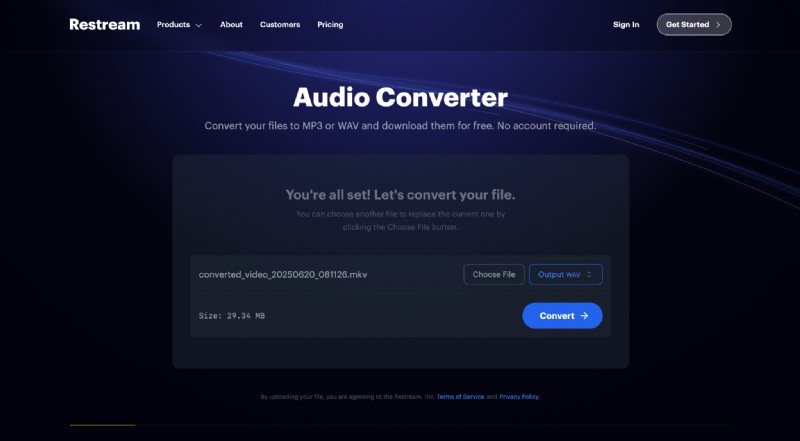
Step3Converteer het bestand naar WAV
Zorg ervoor dat WAV is ingesteld als de gewenste uitvoer. Druk op de knop "Converteren" en laat de tool uw bestand verwerken. Als je klaar bent, zie je een downloadlink. Klik erop om uw geconverteerde WAV-bestand op te slaan.
3. Convertio
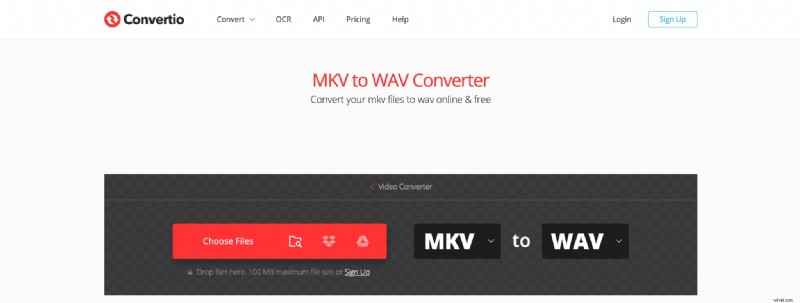
Convertio is een andere populaire online converter die MKV naar WAV-conversie ondersteunt met drag-and-drop-functionaliteit en optionele toegang tot cloudopslag. Het werkt goed voor kleine tot middelgrote bestanden en biedt een overzichtelijke, mobielvriendelijke interface.
Belangrijkste kenmerken:
- Converteert MKV naar WAV en meer dan 300 andere formaten
- Ondersteuning voor uploaden naar de cloud:Google Drive, Dropbox
- Voor mobiel geoptimaliseerde interface
- Gratis tot 100 MB per bestand
- Snel en gebruiksvriendelijk
- Geen aanmelding nodig voor basisgebruik
- Goede formaatcompatibiliteit
- De gratis versie beperkt de bestandsgrootte tot 100 MB
- Er kunnen advertenties op de pagina verschijnen
Hoe MKV naar WAV te converteren met Convertio
Stap1Ga naar de MKV naar WAV-pagina van Convertio en upload uw MKV-bestand
Ga naar de Convertio-website. Klik op 'Bestanden kiezen' om te uploaden vanaf uw apparaat, of gebruik de pictogrammen om deze uit Dropbox/Google Drive te halen. Zorg ervoor dat WAV is geselecteerd als doelformaat.
Step2Click Converteren
Druk op de knop "Converteren" om het upload- en conversieproces te starten. Zodra het proces is voltooid, klikt u op "Downloaden" om het WAV-bestand op uw apparaat op te slaan.

Deel 3. Hoe u de juiste MKV naar WAV-converter kiest
Omdat er zoveel opties beschikbaar zijn, kunt u de juiste MKV naar WAV-converter kiezen hangt af van uw specifieke behoeften. Werkt u met grote bestanden? Heeft u audio van hoge kwaliteit nodig voor professionele montage? Of bent u gewoon op zoek naar een snelle manier om audio uit een video te extraheren zonder software te installeren? Zo beslis je:
Desktop versus online:welke past bij uw workflow?
- Kies Desktopsoftware (zoals Filmora of VLC) als:
U hebt betrouwbare prestaties en offline toegang nodig, of u converteert grote bestanden en wilt de audiokwaliteit behouden. Desktoptools ondersteunen ook meer geavanceerde functies zoals bewerken, batchconversie en nauwkeurige audiobediening.
- Kies online converters (zoals CloudConvert, Convertio of ReStream) als:
U hoeft slechts af en toe kleine bestanden te converteren, wilt een snelle oplossing of wilt niets installeren. Ze zijn het beste voor lichtgewicht taken onderweg.
Belangrijke factoren waarmee u rekening moet houden
- Bestandsgrootte en snelheid
- -Als uw MKV-bestand groot is (meer dan 100 MB), zijn desktoptools efficiënter.
- -Online converters beperken vaak de bestandsgrootte, tenzij u betaalt of het bestand comprimeert.
- Internetverbinding
- -Een trage of onstabiele internetverbinding kan online conversies verstoren.
- -Desktopsoftware wordt lokaal uitgevoerd en wordt dus niet beïnvloed door de netwerksnelheid.
- Geavanceerde bewerkingsbehoeften
- -Gebruik Filmora voor het bijsnijden, verbeteren of normaliseren van audio tijdens het exporteren.
- Batchconversie en audiocontrole
- -Filmora en CloudConvert ondersteunen batchconversie en laten u de kwaliteitsinstellingen beheren.
- -VLC ondersteunt alleen individuele conversies en heeft minder kwaliteitsopties.
| Hulpprogramma | Typ | Groottelimiet | Batchconversie | Audiobewerking | Aangepaste instellingen | Gebruiksgemak | Beste voor |
| Filmora | Bureaublad | Onbeperkt | Ja | Ja | Volledige controle | ★★★★★ | Makers die bewerking + export nodig hebben |
| VLC | Bureaublad | Onbeperkt | Nee | Nee | Alleen basis | ★★★☆☆ | Snelle offline conversies |
| CloudConvert | Online | ~25 conversies/dag | Ja | Nee | Codec en bitsnelheid | ★★★★☆ | Cloudopslag en geavanceerde gebruikers |
| Opnieuw streamen | Online | ~100–200 MB | Nee | Nee | Minimaal | ★★★★★ | Casual gebruikers, kleine bestanden |
| Convertio | Online | 100 MB | Nee | Nee | Enkele opties | ★★★★☆ | Snelle eenmalige conversies |