
Tiktok, Instagram-reels en YouTube-shorts zijn geweldige manieren om de tijd te doden. Met de toename van de creatie en consumptie van deze korte inhoud zijn iPhone-gebruikers steeds meer op zoek naar handige tools om video's rechtstreeks op hun telefoon te bewerken.
iMovie is de gratis en gebruiksvriendelijke videobewerkingssoftware van Apple en is een populaire keuze geworden onder makers van inhoud en gebruikers van sociale media. Deze app biedt basisfuncties en tools waarmee gebruikers video's van hoge kwaliteit kunnen maken zonder geavanceerde vaardigheden of een laptop.
Voor het bewerken van video's op sociale media zijn vaak verticale videoformaten nodig die overeenkomen met de oorspronkelijke lay-outs van deze platforms en de betrokkenheid van kijkers vergroten. Hoewel iMovie traditioneel met liggende (horizontale) video's werkt, is het maken van verticale video's mogelijk met een paar oplossingen. Deze handleiding laat zien hoe u verticale video's maakt in iMovie op uw iPhone —van het voorbereiden van uw beeldmateriaal tot het optimaliseren ervan voor weergave op mobiele apparaten.
In dit artikel
Deel 1:Verticale video's in de iMovie-app:de ideale iMovie-beeldverhouding voor sociale media
Bij het bewerken van video's voor sociale media is het kiezen van de juiste beeldverhouding van iMovie essentieel voor het maximaliseren van de betrokkenheid. iMovie biedt verschillende beeldverhoudingen (standaard, vierkant, horizontaal en verticaal), elk ideaal voor verschillende soorten inhoud en kijkervaringen.
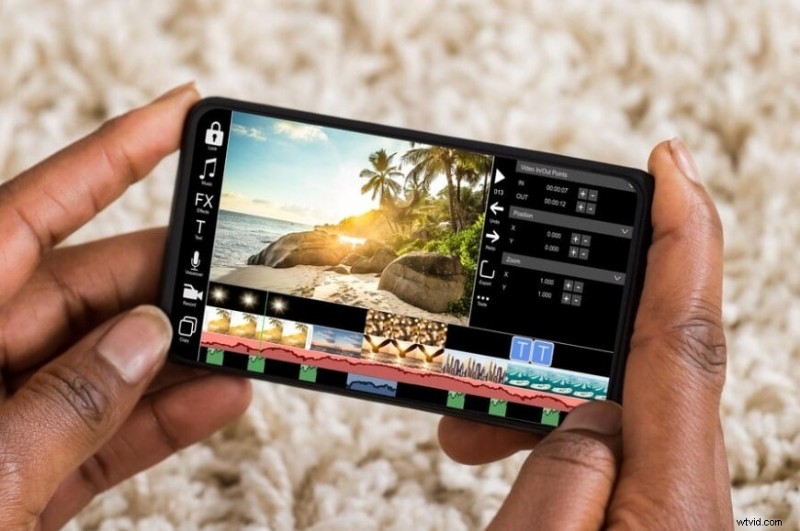
De twee meest voorkomende beeldverhoudingen voor sociale media-inhoud zijn 16:9 (horizontaal) en 9:16 (verticaal). Elk heeft een ander doel, gebaseerd op de manier waarop kijkers omgaan met inhoud op mobiele apparaten.
iMovie horizontale video's op iPhone breder lijken en de volledige breedte van het scherm in beslag nemen. Ze zijn 1920 pixels breed en 1080 pixels hoog en zijn ideaal voor YouTube- of Facebook-video's. Verticale iPhone iMovie-video's hebben daarentegen een breedte van 1920 pixels en een hoogte van 1080 pixels en zijn geoptimaliseerd voor mobiel. Ze vullen de hele lengte van het scherm, zijn veelzijdiger omdat ze meer geschikt zijn voor mobiele gebruikers en maken rechtstreeks contact met kijkers.
Omdat platforms als TikTok, Instagram en YouTube verticale video's ondersteunen, kunnen makers bovendien gemakkelijk verticale inhoud in deze apps hergebruiken zonder deze opnieuw te hoeven formatteren. Om nog maar te zwijgen van het feit dat het aansluit bij de huidige trends die merken kunnen gebruiken voor socialemediamarketing.

Wanneer gebruik je horizontale versus verticale iMovie iPhone-video's
Liggende formaten zijn typisch voor lange video's zoals YouTube, podcasts, interviews, enz. Ter vergelijking:verticale video's richten zich op mobile-first doelgroepen via korte films, verhalen en reels. Het is geschikt voor het leveren van korte video-inhoud die bedoeld is om snel te worden geconsumeerd.
Buiten sociale media zijn mobiele verticale iMovie-video's beter compatibel met mobiele apparaten, waaronder iPhones, vergeleken met horizontale video's.
Deel 2:iMovie verticale video's maken op de iPhone
Het gebruik van de iMovie-app om verticale video's te maken is niet zo eenvoudig als het wijzigen van de beeldverhouding van je video tijdens het bewerken, omdat iMovie geen directe instelling heeft om verticale video's op de iPhone te maken. Er is echter een slimme hack om dit gewenste videoformaat te bereiken.
Volg deze stappen om verticale video's op uw iPhone te maken en te bewerken.
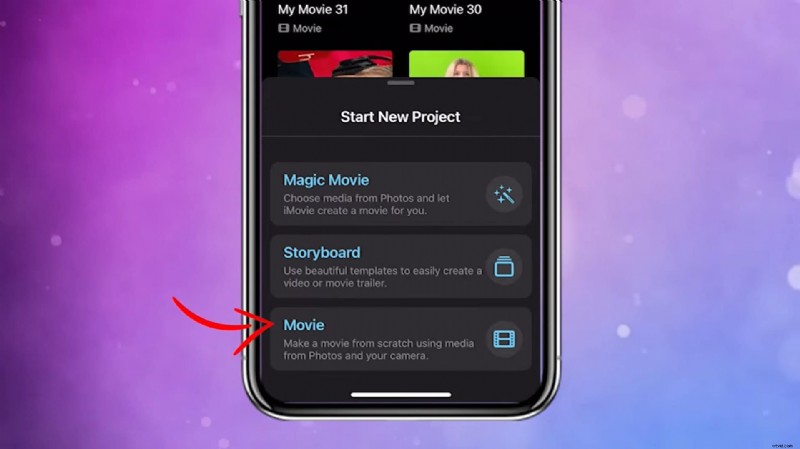
Stap 1:Start iMovie en maak een nieuw project aan.
Stap 2:Klik op Film.
Stap 2:Selecteer de clips die je wilt importeren en bewerken.
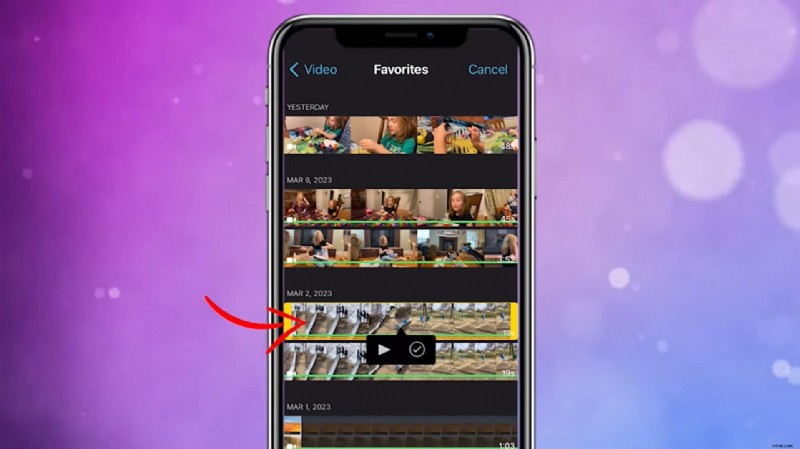
Merk op dat uw video na het importeren niet verticaal in iMovie verschijnt; het heeft een vierkante beeldverhouding.
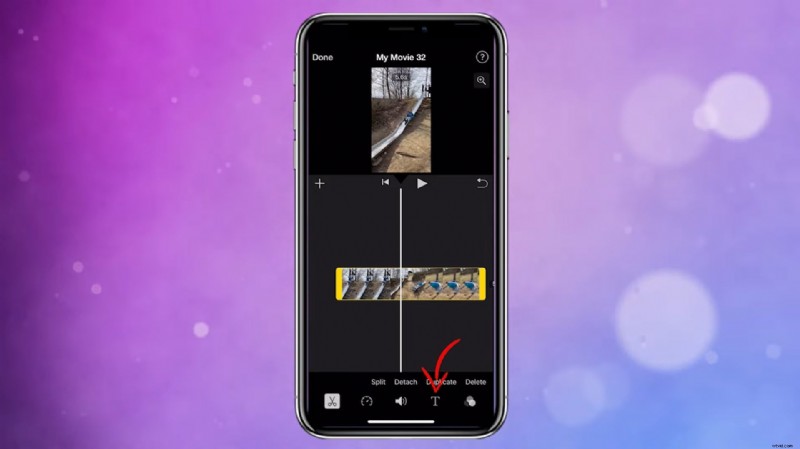
Stap 3:Selecteer de clip op de tijdlijn en klik op het Zoom-pictogram in de rechterbovenhoek van het voorbeeldscherm. Knijp in de video op het scherm om uit te zoomen. Wanneer u verticale video's op een iPhone bewerkt, is het belangrijk om het formaat van uw video's aan te passen voordat u begint met bewerken.

Als je een teksteffect aan je video's wilt toevoegen, selecteer je het Tekstpictogram op de werkbalk.
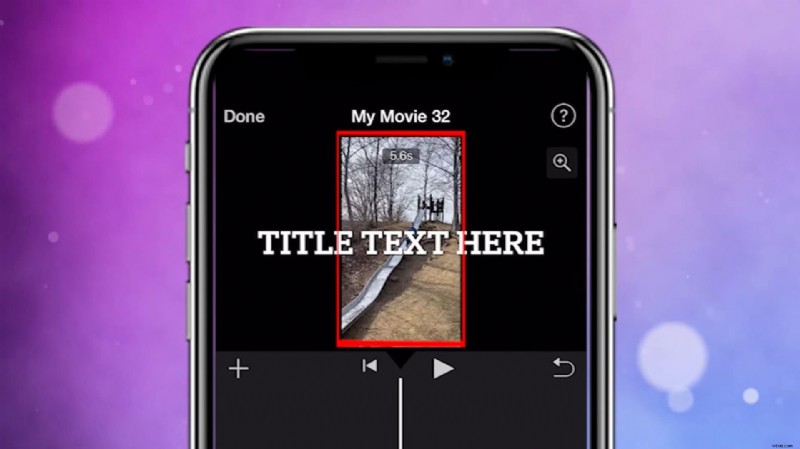
U zult een voorbeeldtekst op uw voorbeeldscherm zien. Voer de knijp-om-zoom-beweging opnieuw uit op uw scherm om de tekstgrootte te verkleinen en te voorkomen dat deze over de randen van uw video uitloopt.
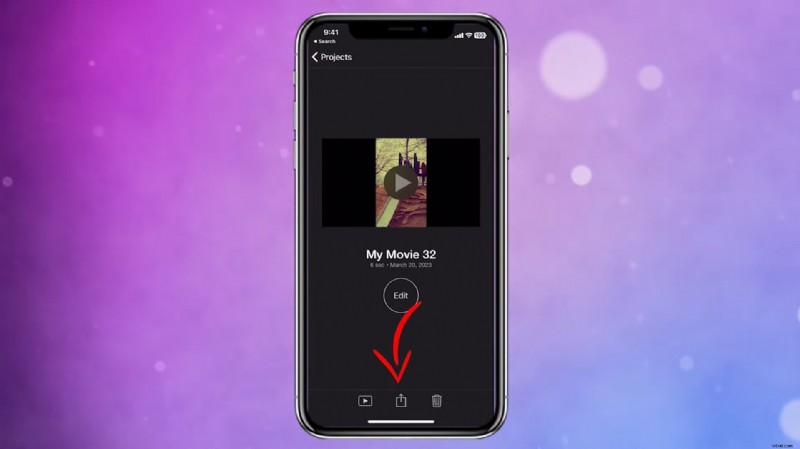
Stap 4:Als u klaar bent met bewerken, klikt u op Gereed om terug te keren naar het tabblad Projecten. Klik op het onderstaande pictogram Delen en selecteer Video opslaan uit de opties. Sla uw video op in uw filmrol.
Je denkt misschien dat dit het einde is, maar dat is niet zo!
Stap 5:Open uw video in uw filmrol. U ziet een horizontale videodimensie van 16:9 met een verticale video in het midden.
Stap 6:Klik op Bewerken en ga verder met het bijsnijden van uw video.
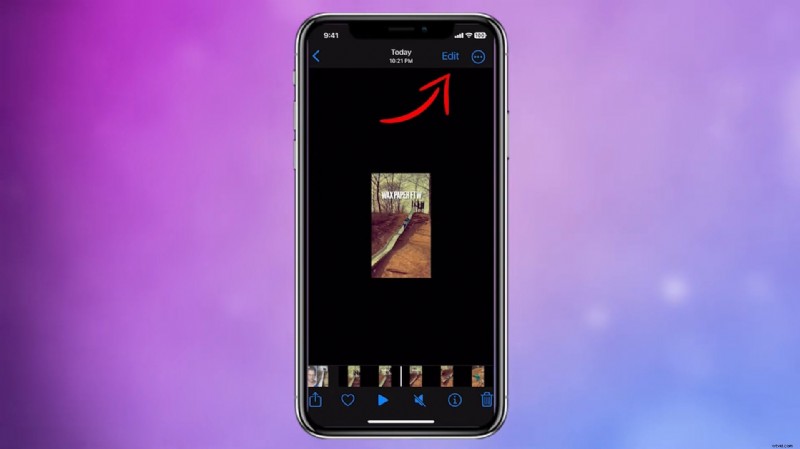
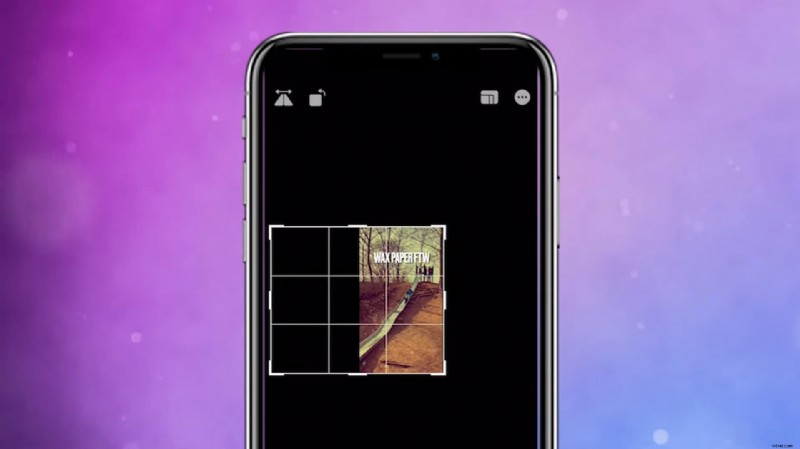
Stap 7:Snijd in in de verticale video door de zijkanten van de video naar binnen te slepen en uit te snijden. Daar heb je je verticale video.
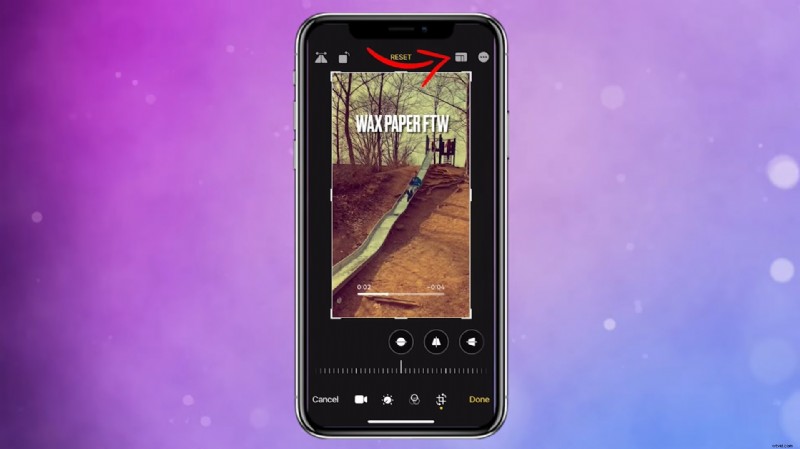
Stap 7:Om ervoor te zorgen dat uw verticale video de ideale afmetingen van 9:16 heeft, klikt u op het pictogram Beeldverhouding in de rechterbovenhoek van uw scherm.
Stap 8:Blader langs de beeldverhoudingopties en klik op 9:16. De video wordt automatisch aangepast zodat deze in de verticale videoafmetingen past. Klik vervolgens op Gereed.
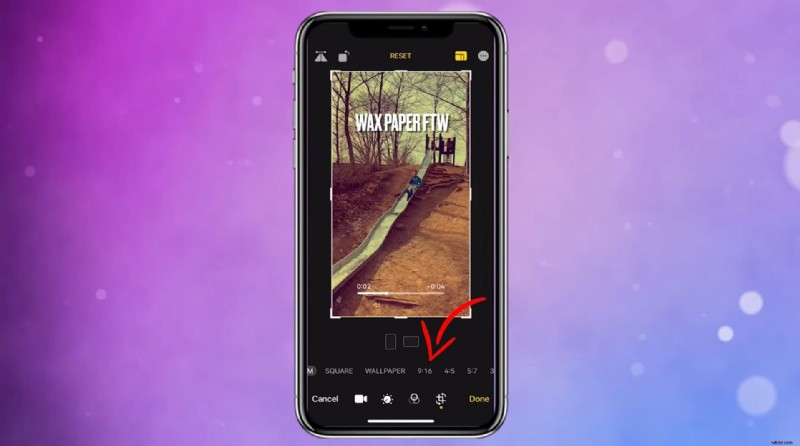
En zo gebruik je de iMovie-app van je iPhone voor verticale videobewerking.
Zorg ervoor dat je dit laatste deel niet overslaat, want je video is een portret dat in horizontaal formaat wordt geëxporteerd; ga altijd terug naar je fotobibliotheek en snijd je verticale video uit.
Ook bij het bewerken van iMovie-portretvideo's op een iPhone , controleer de uitlijning van de tekst en pas overlays of ontwerpelementen aan zodat deze bij uw videoafmetingen passen.
Bonus:geavanceerde visuele effecten toevoegen aan verticale video's
Het wordt aanbevolen een portretvideo te maken die compatibel is met verschillende korte videoplatforms. Het toevoegen van geschikte bewerkingen en effecten aan deze video's is echter essentieel om de aandacht van uw publiek te trekken en vast te houden.
Helaas biedt iMovie niet veel geavanceerde videobewerkingsopties. Gelukkig zijn er verschillende apps die je creativiteit de vrije loop laten en je in staat stellen met je video-inhoud te spelen. Nadat u een verticale iMovie-video op uw iPhone hebt gemaakt, kunt u uw video verder bewerken met Wondershare Filmora.

Filmora ⭐⭐⭐⭐⭐
Krachtige AI-video-editor voor alle videomakers


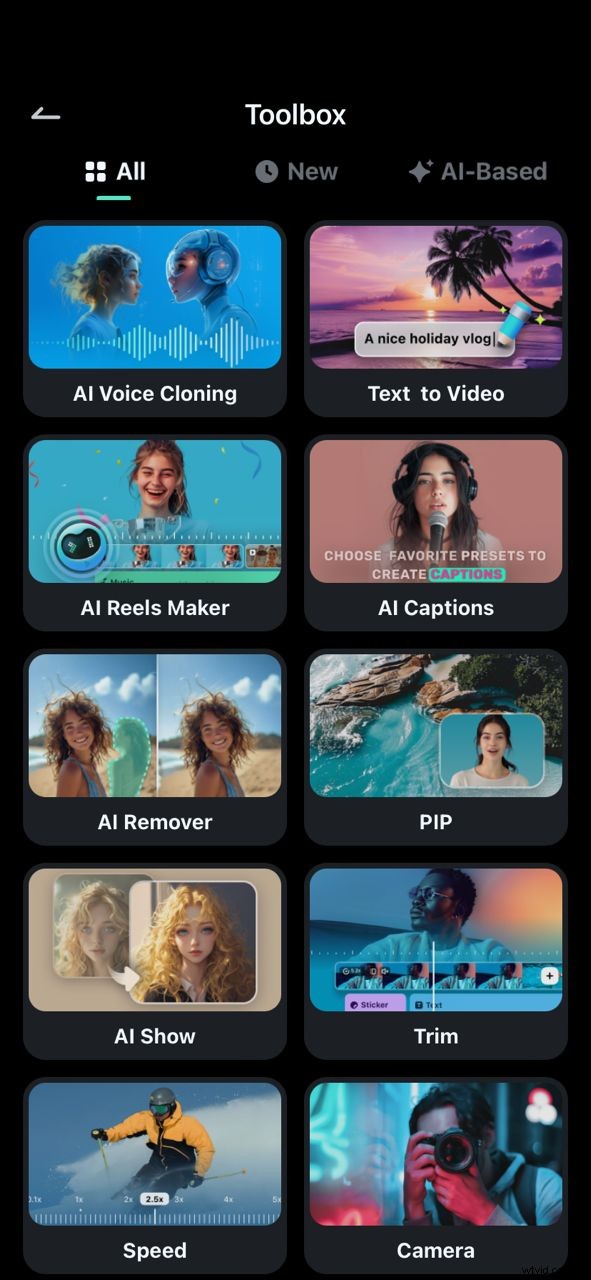
Filmora is een app voor videobewerking waarmee je eenvoudige en geavanceerde video-, audio- en tekstbewerkingen kunt maken. De mobiele versie van deze app is intuïtief en gemakkelijk te gebruiken zonder voorafgaande ervaring of bewerkingsvaardigheden op expertniveau. Je kunt video's knippen en bijsnijden, videoclips genereren op basis van tekstprompts, Picture-in-Picture (PIP)-bewerkingen uitvoeren, ongewenste objecten uit je foto's en video's verwijderen en zelfs stemmen klonen met Filmora op je iPhone.
Dus stel dat je een maker van inhoud bent; hier zijn een paar manieren om uw verticale video's voor sociale media te verbeteren.
Nadat je een verticale iOS iMovie-video op je iPhone hebt gemaakt, kun je ondertitels aan je reelvideo toevoegen met Filmora's Speech-to-Text (STT)-functie.
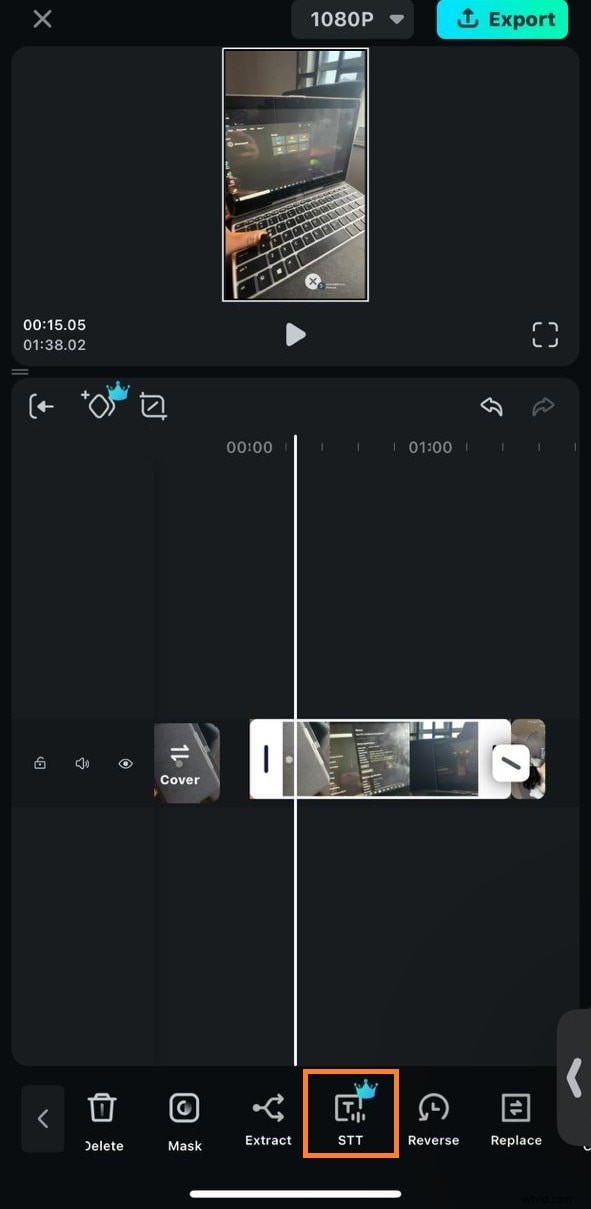
Stap 1. Upload eerst uw video naar Filmora en klik vervolgens op STT op de werkbalk.
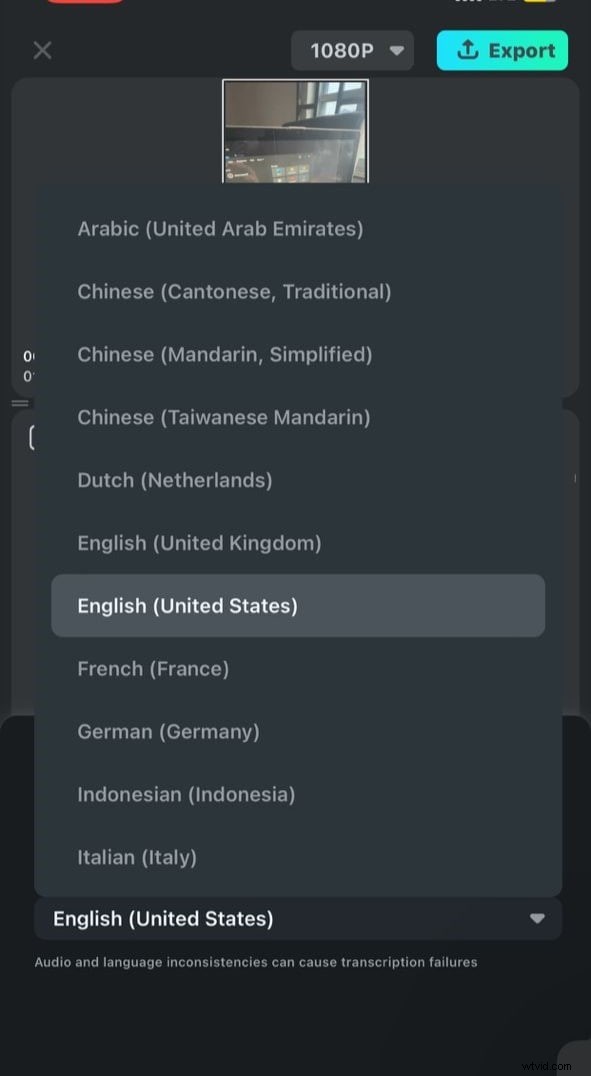
Stap 2. Je ziet een vervolgkeuzemenu waarin je de taal van je subtiele tekst kunt selecteren. Kies de gewenste taal uit de lijst met opties.
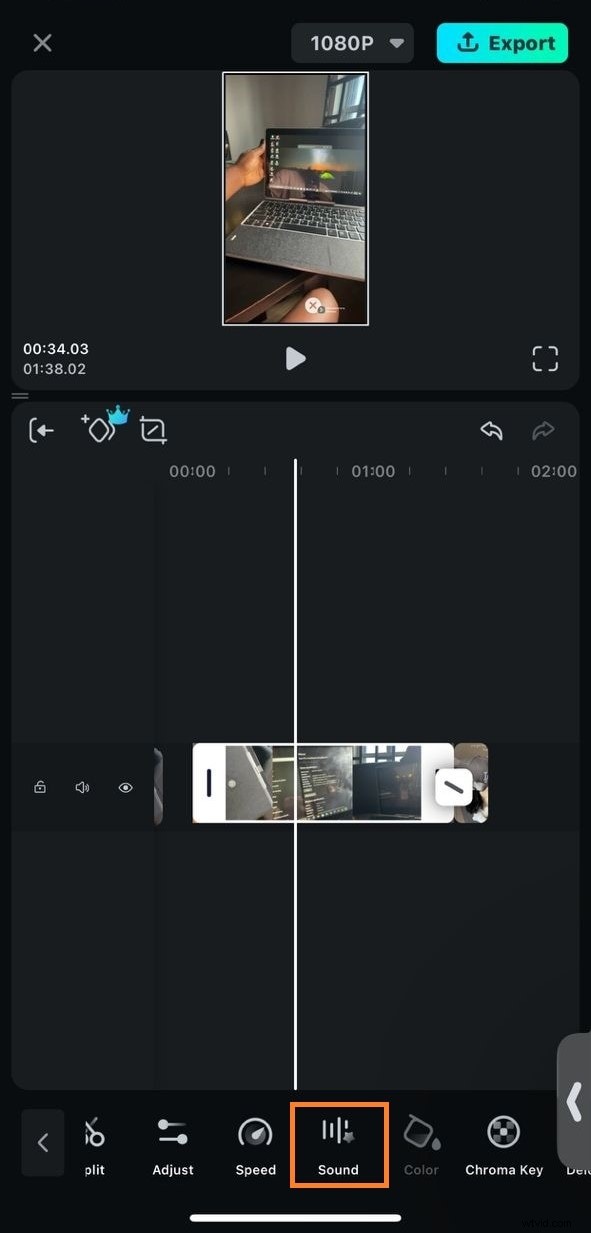
Stap 3. Als je video achtergrondmuziek bevat in plaats van audio die naar tekst kan worden geconverteerd, probeer dan geluidseffecten of audio-overgangen toe te voegen. Selecteer Geluid op de werkbalk.
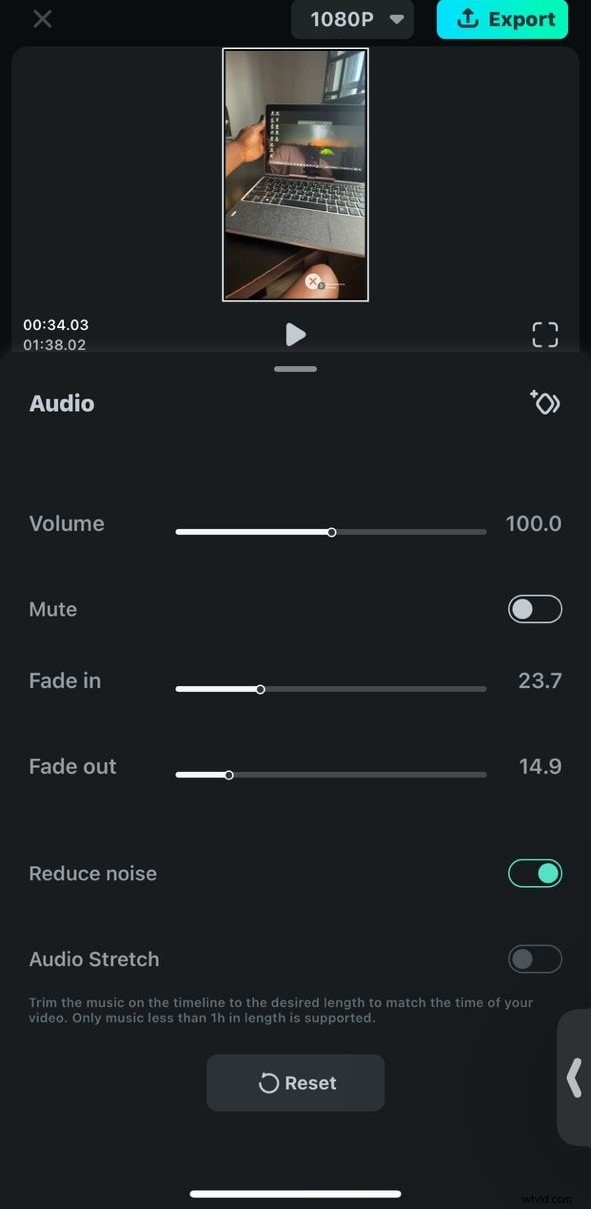
Stap 4. Schakel tussen de opties om Fade In- of Fade Out-geluidsovergangen te activeren. Je kunt ook ruis verminderen en de kwaliteit van je audio verbeteren.
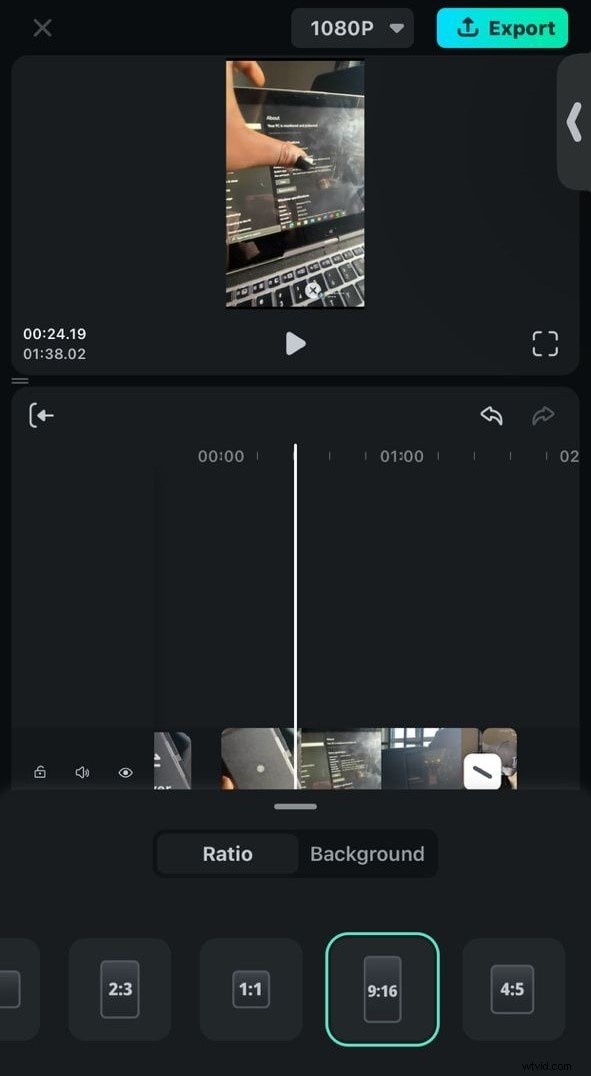
Stap 5. Als je klaar bent met bewerken met Filmora, zorg er dan voor dat je de beeldverhouding instelt op 9:16, zodat je video het verticale formaat behoudt. Klik op Canvas in de werkbalk en selecteer 9:16.
Conclusie
iMovie op iPhone gebruiken om verticale video's te maken is de go-to-optie voor iPhone-gebruikers. Creators kunnen echter creatieve tools zoals Filmora op hun mobiele apparaten gebruiken om onderweg video's voor sociale media te bewerken.
Terwijl iMovie een eenvoudige manier biedt om basisbewerkingen uit te voeren voor verticale videoformaten, voegt Filmora een laag creativiteit toe, waardoor je je video's kunt verbeteren met effecten, overgangen en zelfs ondertitels die je publiek op sociale media boeien.
Kies de juiste beeldverhouding en optimaliseer uw video zodat deze op verschillende sociale mediaplatforms past en beter aansluit bij uw kijkerspubliek.
Filmora ⭐⭐⭐⭐⭐
Krachtige AI-video-editor voor alle videomakers