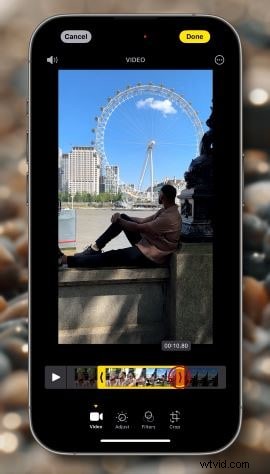
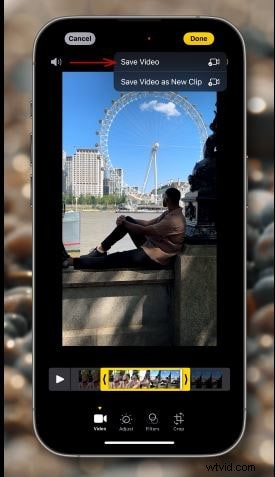
| Voordelen | Nadelen |
| Eenvoudig te gebruiken voor basisbewerkingstaken. | Ontbreekt aan geavanceerde bewerkingsfuncties |
| Maakt snel trimmen en opslaan mogelijk. | Kan niet meerdere clips combineren in één video. |
| Het is een gratis ingebouwde app, dus je hoeft geen extra apps te downloaden | Beperkte controle over exportinstellingen en formaten. |
Deel 2. Een deel van een video op iPhone/iPad verwijderen met iMovie (Apple's Video Editor)
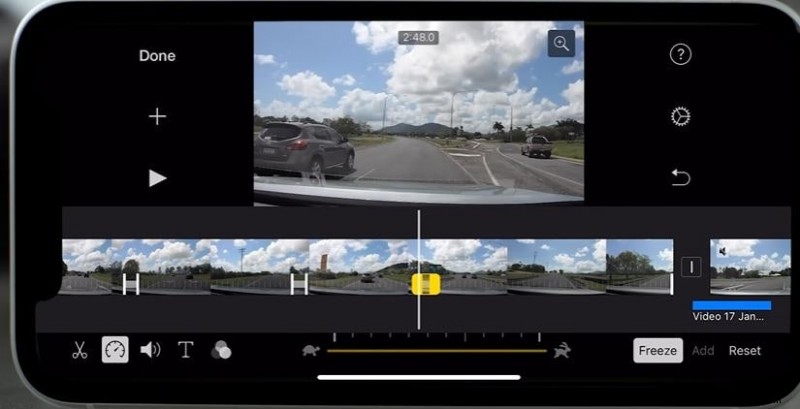
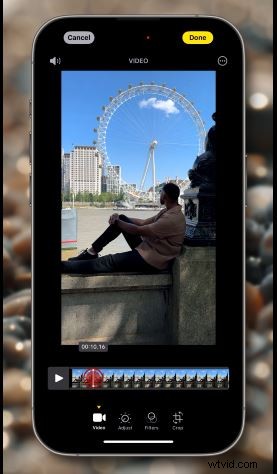
Hoewel de Foto's-app op iOS basisbijsnijden mogelijk maakt door nieuwe begin- en eindpunten in te stellen, kun je geen secties uit het midden van een fragment verwijderen. Als je op zoek bent naar manieren om delen van een video op een iPhone te bewerken , iMovie voor iOS is een betere optie. Met deze gratis, gebruiksvriendelijke tool voor videobewerking kunt u segmenten zoals dode tijd of gevoelige informatie uit de video verwijderen, waardoor u meer geavanceerde functies krijgt om uw bewerkingen te verbeteren.
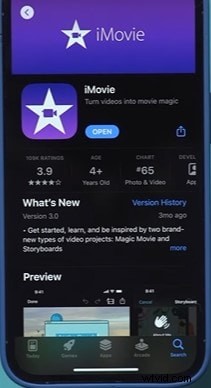
Stapsgewijze handleiding:
Hier is een stapsgewijze handleiding voor het uitknippen van delen van een video op een iPhone in iMovie:
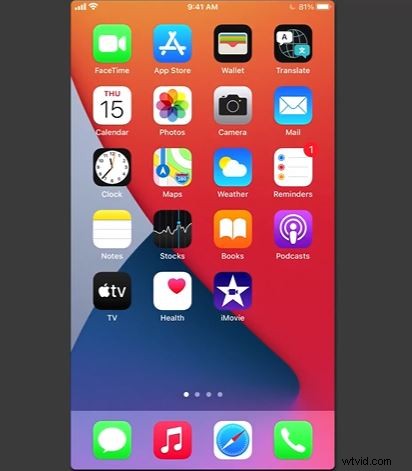
Stap 1. Start iMovie
Open iMovie op uw apparaat, tik op het Plus-pictogram om een nieuw project te maken en selecteer Film om te beginnen met bewerken. Kies de video('s) die je wilt knippen, tik op het vinkje en selecteer Film maken om de clip aan de tijdlijn toe te voegen.
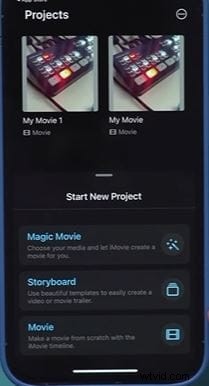
Stap 2. Plaats de afspeelkop
Verplaats de afspeelkop naar het begin van het gedeelte dat u wilt uitsnijden. Tik op de videoclip om deze te selecteren en tik vervolgens op Splitsen onder het tabblad Knippen.
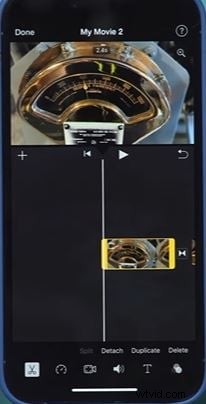
Stap 3. Splits het einde van de sectie:
Verplaats de afspeelkop naar het einde van het segment dat je wilt verwijderen, tik nogmaals op de clip en tik op Splitsen om deze te scheiden van de rest van de beelden.
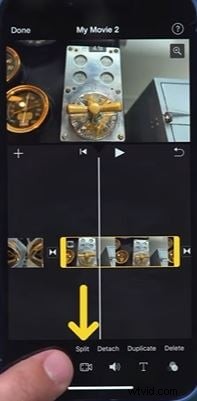
Stap 4. Verwijder het segment
Selecteer de sectie die u zojuist heeft geïsoleerd en tik op Verwijderen om deze van uw tijdlijn te verwijderen.
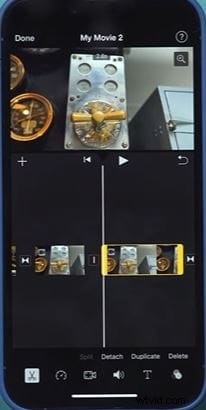
Stap 5. Bekijk een voorbeeld en sla op
Tik op Afspelen om uw bewerkte video te bekijken. Als je tevreden bent, tik je op Gereed. Om het op te slaan, kiest u Video opslaan om het naar de gewenste resolutie te exporteren.

Waarom is iMovie beter dan de Foto's-app?
Als het gaat om het uitknippen van een deel van een video op de iPhone , iMovie en de Foto's-app hebben beide deze videobewerkingsmogelijkheden, maar ze dienen heel verschillende doeleinden. Dit is de reden waarom iMovie opvalt als de superieure keuze voor degenen die meer gepolijste, filmische video's willen maken:
- iMovie biedt op tijdlijn gebaseerde bewerking, overgangen en audioverfijning. De Foto's-app staat alleen basisversieringen en filters toe.
- iMovie heeft meerdere resolutieopties, waardoor hoge kwaliteit op alle platforms wordt gegarandeerd. De Foto's-app heeft beperkte exportmogelijkheden, waardoor de kwaliteit afneemt.
- iMovie biedt nauwkeurigere controle over video, met opties voor het in lagen plaatsen van fragmenten, tekstoverlays en snelheidsaanpassingen. Bij foto's ontbreken diepgaande aanpassingshulpmiddelen.
- iMovie maakt soundtracks, voice-overs en volumeregeling voor elke clip mogelijk, met vloeiende overgangen. De Foto's-app heeft slechts beperkte audiobediening.
Deel 3. Bewerk delen van een video op iPhone/iPad met Wondershare Filmora
Hoewel de ingebouwde Foto's-app en iMovie basisvideo-bijsnijden bieden, schieten ze tekort wat betreft geavanceerde bewerkingsfuncties. Ze bieden beperkte opties, waardoor het een uitdaging is om boeiende video's van hoge kwaliteit te maken die kijkers echt boeien. Een geavanceerdere app is essentieel voor veelzijdige bewerkingen en professionele resultaten. Dat is waar de Wondershare Filmora mobiele app nuttig voor u is!
De mobiele app van Filmora is een veelzijdige tool waarmee iPhone- en iPad-gebruikers video's snel en professioneel kunnen bewerken. Met Filmora kun je delen van een video bijsnijden, splitsen en samenvoegen, allemaal met één klik.

Filmora ⭐⭐⭐⭐⭐
Krachtige AI-video-editor voor alle videomakers


Als je wilt weten hoe je delen van een video op een iPhone knipt professioneel gezien is hier de stapsgewijze handleiding die perfect is voor iedereen die onderweg video's wil bewerken.
Delen van een video knippen/bijsnijden in Filmora
Door te trimmen worden onnodige delen verwijderd, waardoor uw video beknopter en boeiender wordt. Volg deze stappen om delen van een video in Filmora te knippen of bij te snijden zonder de originele media te wijzigen:
Stap 1.
Download en installeer de Filmora-app vanuit de Apple App Store.
Stap 2.
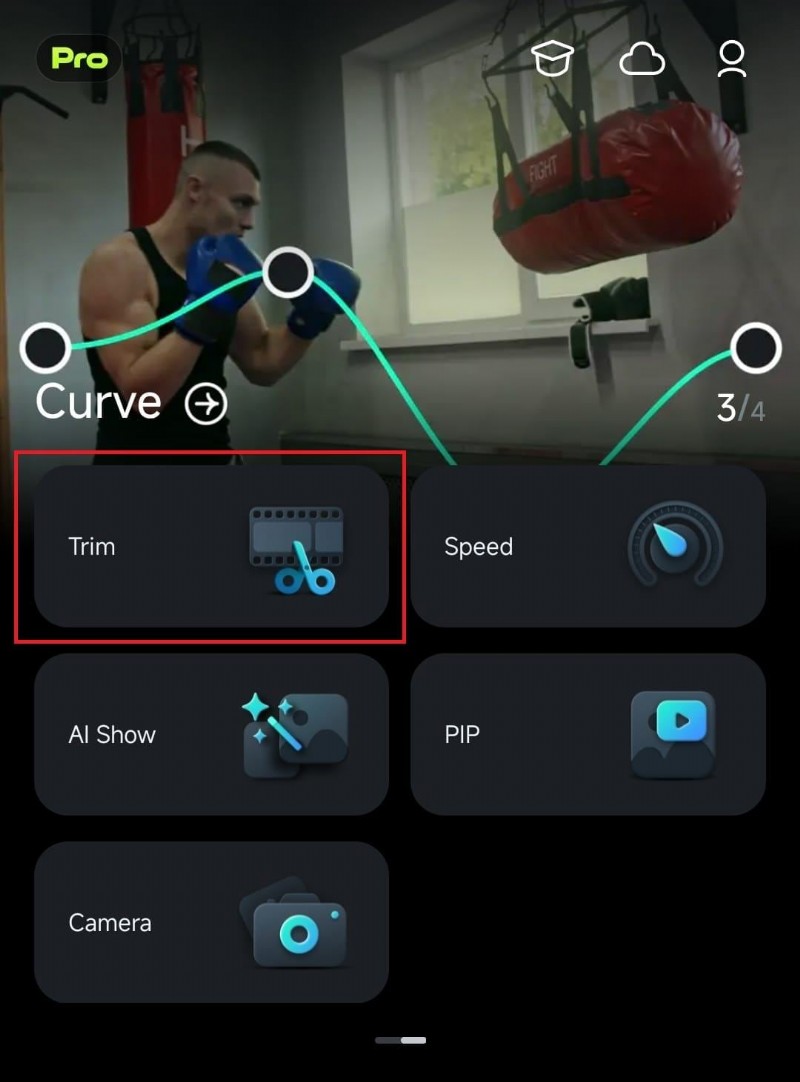
Open de Filmora-app en ga naar het paneel Snelle toegang. Veeg om de knop Bijsnijden te vinden en tik erop. Selecteer de video die je wilt bewerken en tik vervolgens op Importeren om deze in de editor te laden.
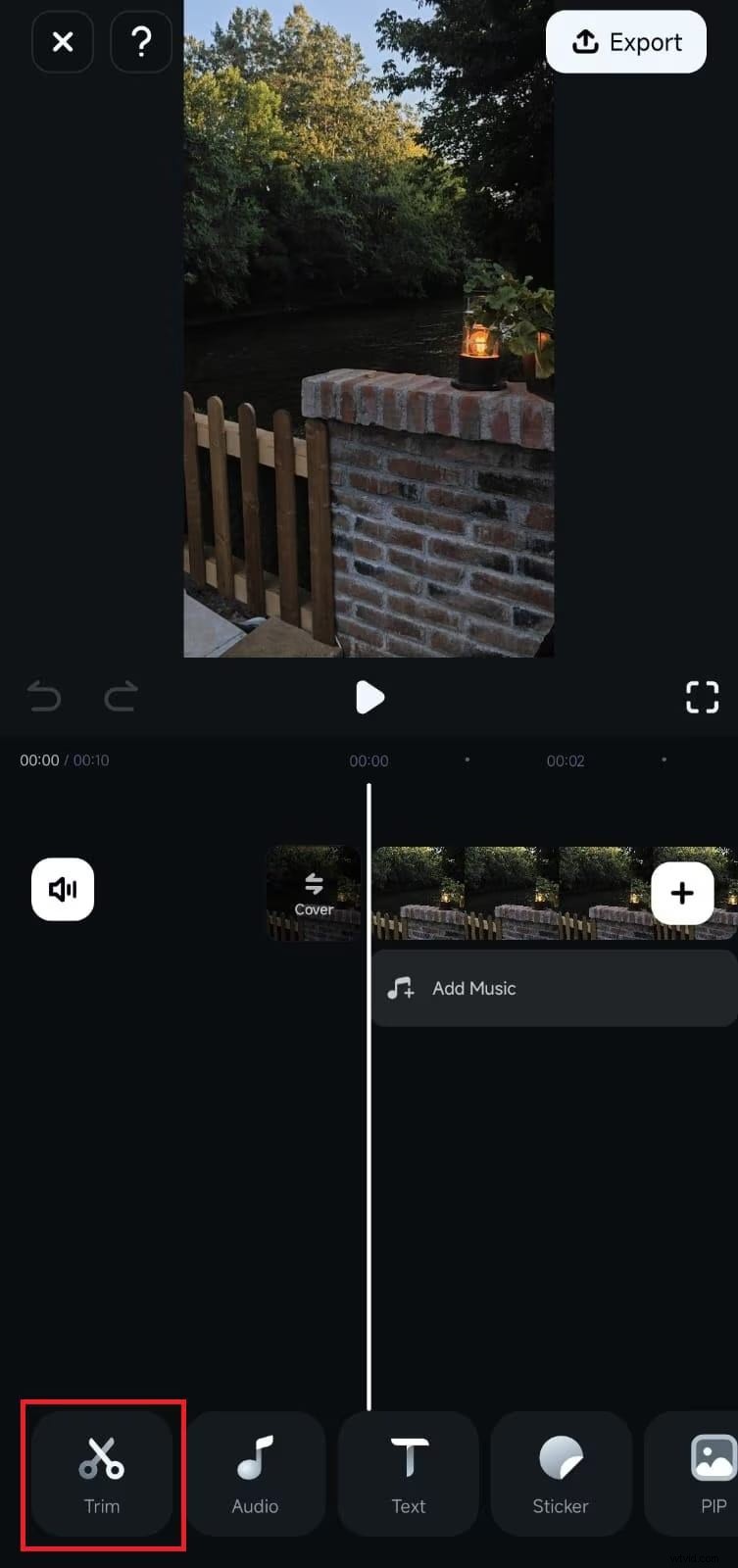
Als u al aan het bewerken bent in het werkgebied, tikt u op het trimpictogram in de werkbalk onder aan het scherm om de trimopties te openen.
Stap 3.
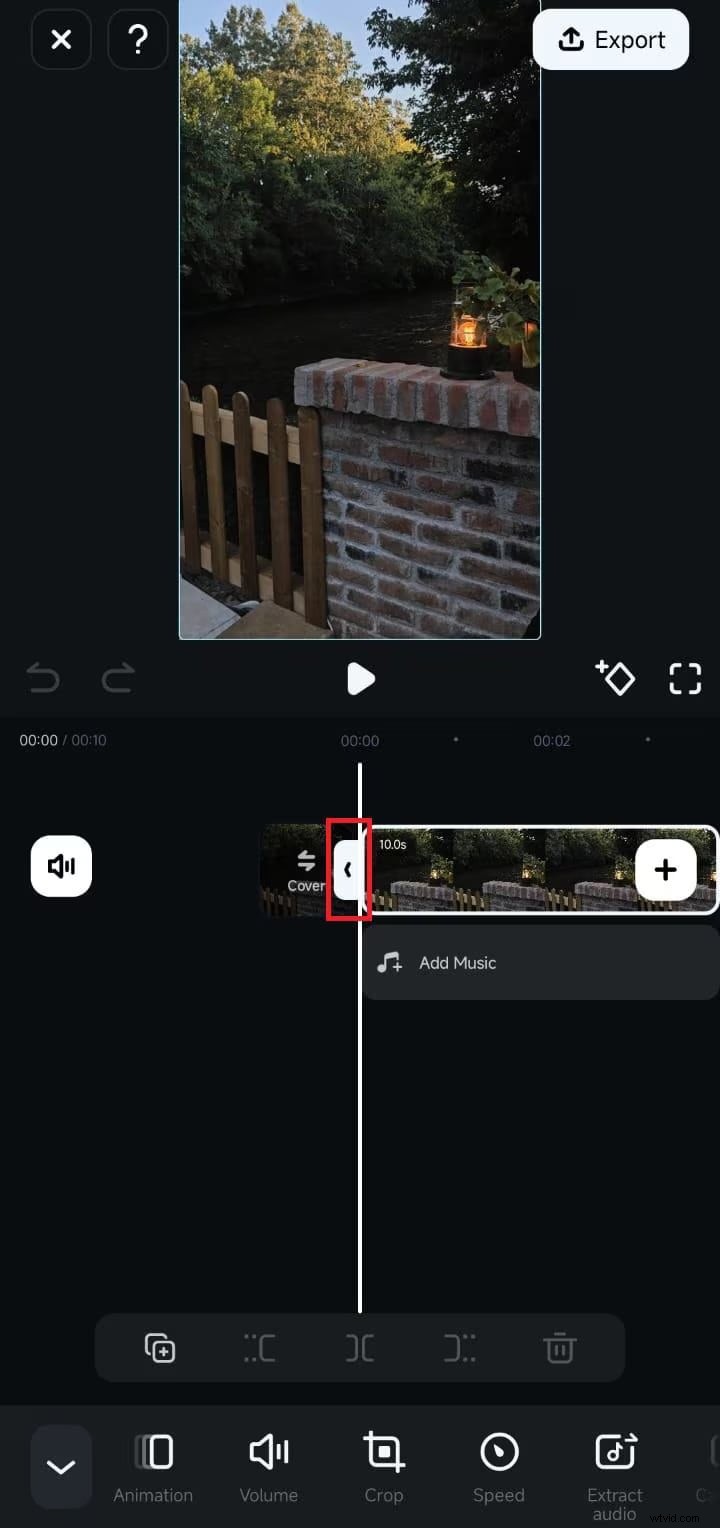
Houd in de tijdlijn de Mark In-knop aan de linkerkant van de clip ingedrukt. Sleep het naar rechts om een deel van een video op je iPhone vanaf het begin uit te knippen.
Stap 4.
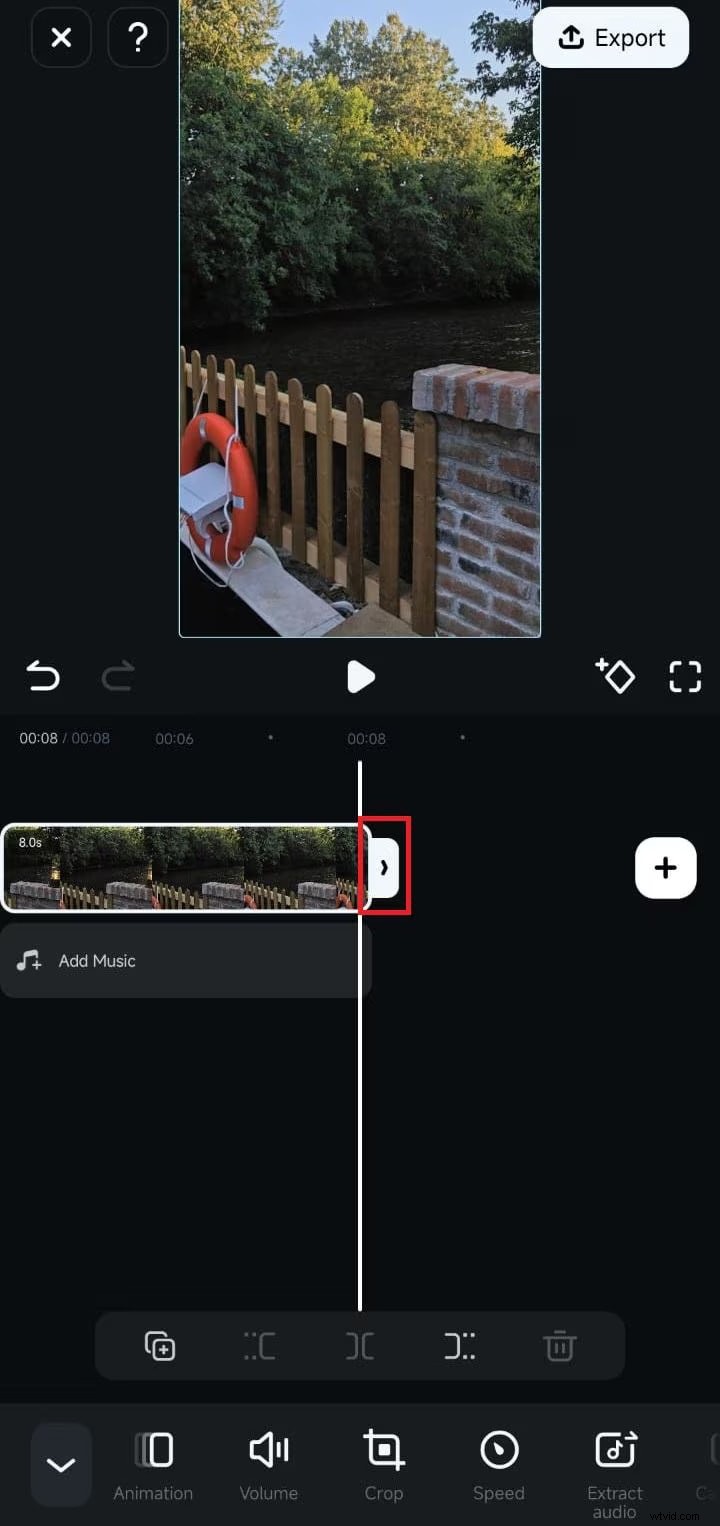
Houd de Mark Out-knop aan de rechterkant van de clip in de tijdlijn ingedrukt. Sleep het naar links om extra inhoud aan het einde te verwijderen.
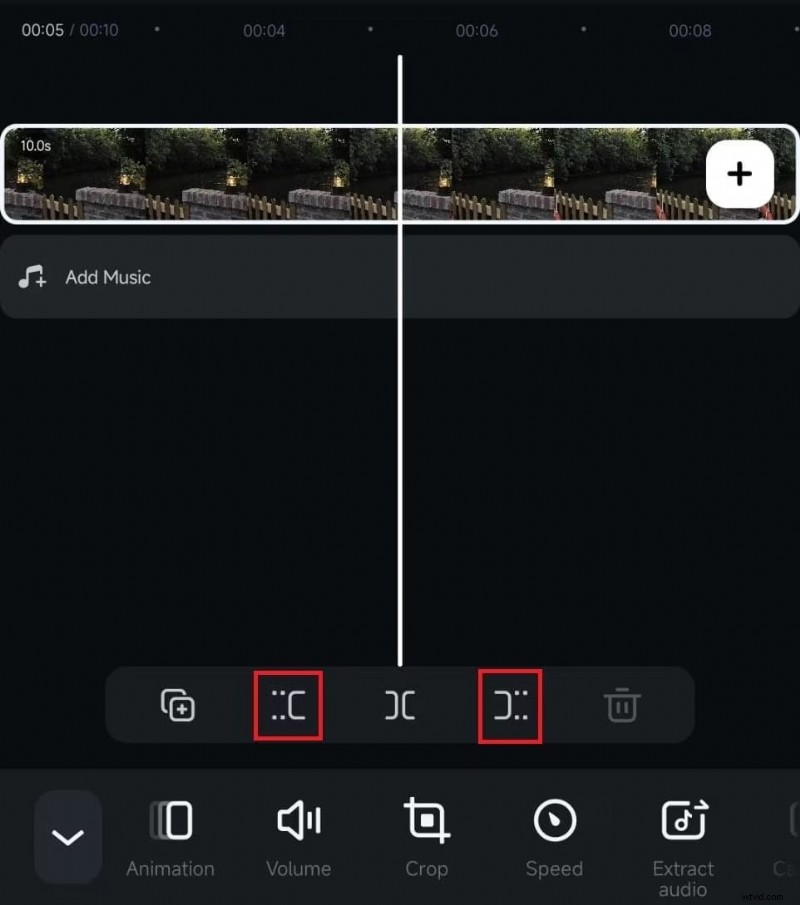
U kunt de afspeelkop ook naar de gewenste plek verplaatsen en de trimknoppen boven de werkbalk gebruiken om uw clip nauwkeurig bij te snijden.
Stap 5.
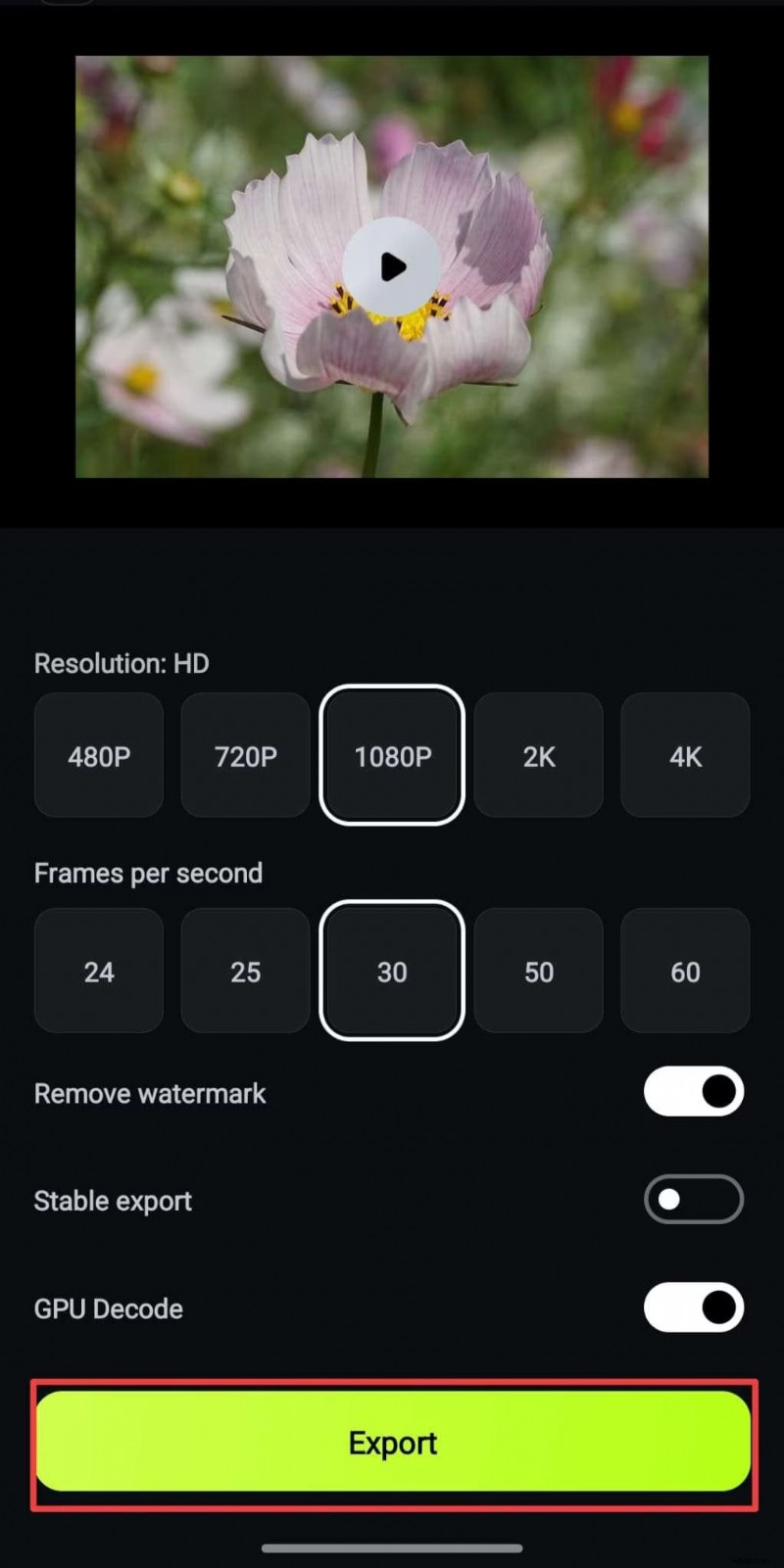
Exporteer de bijgesneden video naar uw apparaat of deel deze rechtstreeks op sociale media.
Deel 4. Waarom is Filmora een aanbevolen keuze voor uw videobewerkingsbehoeften? Voordelen
Nu weet je hoe je delen van een video op een iPhone kunt uitknippen. Filmora beperkt zich echter niet alleen tot knippen, splitsen en knippen. Het heeft een breed scala aan geavanceerde functies en doeleinden, afgezien van eenvoudige videobewerking. Of je nu een deel van de video moet knippen of je video's rechtstreeks vanaf je iPhone wilt bewerken, hier is waarom je daar de voorkeur aan zou moeten geven:
- Nauwkeurig bijsnijden:hiermee kunt u nauwkeurig video's bijsnijden en splitsen zonder de kwaliteit van uw video te beïnvloeden.
- Geavanceerde tools:uitgerust met een verscheidenheid aan geavanceerde AI-aangedreven tools waarmee je video's met slechts één klik kunt bewerken
- Aanpassing:u kunt de videotekst en titel aanpassen aan uw keuze
- Eenvoudige audiobewerking:hoogwaardige audiobewerkingstools, waaronder volumeaanpassing, AI-voice-overs en AI Music
- Veelzijdig effect:verscheidenheid aan video-effecten, filters en overgangen
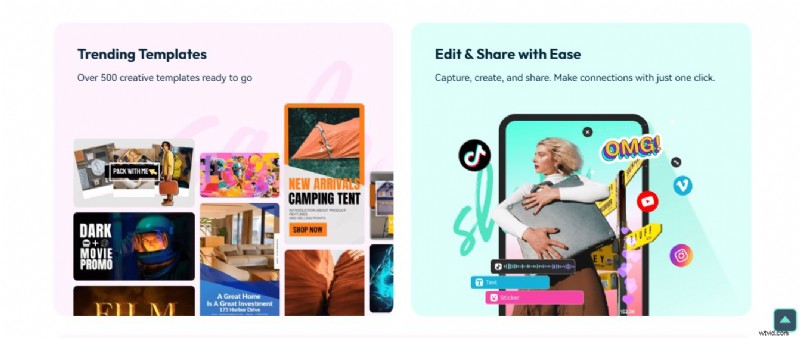
- Vooraf ingestelde sjabloon:meer dan 500 creatieve videosjablonen
- Exporteer video's in verschillende formaten en resoluties, waaronder 4K
- Professionele en hoogwaardige resultaten
Filmora ⭐⭐⭐⭐⭐
Krachtige AI-video-editor voor alle videomakers
Deel 5. Tips en probleemoplossing voor iPhone-videobewerking
Veelvoorkomende problemen met videobewerking en oplossingen
- Verslechtering van de videokwaliteit:
Vermijd overmatige compressie tijdens het bewerken en exporteer video's met de hoogst mogelijke kwaliteitsinstellingen.
Sluit onnodige apps om geheugen vrij te maken. Update altijd het besturingssysteem en de bewerkingsapps van uw iPhone.
Zorg voor voldoende opslagruimte op uw apparaat. Controleer ook of er een internetverbinding is als er cloudgebaseerde functies worden gebruikt.
Tips voor het delen van je bewerkte video's
- Sociale mediaplatforms:optimaliseer uw video's voor verschillende platforms (bijvoorbeeld TikTok, Instagram, YouTube) door rekening te houden met beeldverhoudingen en bestandsgroottes.
- E-mail- en berichtenapps:comprimeer uw video's om de bestandsgrootte te verkleinen, zodat u ze gemakkelijker kunt delen.
- Cloudopslag:upload uw video's naar cloudopslagservices zoals iCloud of Google Drive, zodat u ze eenvoudig kunt openen en delen.
Conclusie
In deze handleiding hebben we verschillende manieren besproken om een deel van een video op de iPhone uit te knippen, van de basisopties voor bijsnijden in de Foto's-app tot de geavanceerde tools die beschikbaar zijn in iMovie en Filmora. Of je nu nieuw bent op het gebied van videobewerking of je vaardigheden wilt verfijnen, deze apps bieden een reeks functies om je video's te verbeteren.
Ben je in de war over "hoe knip ik delen van een video op een iPhone "terwijl u resultaten van professionele kwaliteit behaalt? Dan is Filmora een echte aanrader voor jou. Dankzij de krachtige functies is het een topkeuze voor het maken van video's van professionele kwaliteit. Door de hier gedeelde tips en technieken toe te passen, kunt u het volledige potentieel van uw iPhone als krachtpatser voor videobewerking benutten.
Filmora ⭐⭐⭐⭐⭐
Krachtige AI-video-editor voor alle videomakers