
Veelzijdige video-editor – Wondershare Filmora
Wondershare Filmora is een krachtige maar gebruiksvriendelijke editor die professionele tools naar zowel mobiele als desktopplatforms brengt.
Met een bibliotheek met effecten, een intuïtieve interface en stapsgewijze tutorials van het officiële kanaal, laat Filmora je elke time-lapse-clip naar een gepolijst eindproduct tillen.
Of u nu een zonsopgang, een bloeiende bloem of een bouwplaats vastlegt, deze gids begeleidt u bij het maken, bewerken en publiceren van verbluffende time-lapse-video's op uw iPhone.
Inhoudsopgave
- Wat is een time-lapse-video?
- Een time-lapse-video opnemen
- De time-lapse op de iPhone bewerken
- Filmora mobiele bewerking
- Filmora Desktop Bewerken
- Conclusie
Wat is een time-lapse-video?
Time-lapse is een cinematografische techniek waarbij frames worden vastgelegd met een veel lagere frequentie dan de afspeelsnelheid. Bij weergave op normale snelheid voelt het verstrijken van de tijd versneld aan, waardoor een dramatisch visueel effect ontstaat. Als u bijvoorbeeld elke seconde een scène fotografeert en de beelden vervolgens afspeelt met 30 frames per seconde, wordt de snelheid dertig keer zo hoog.
In tegenstelling tot slow motion, waarbij de kleinste details worden benadrukt, comprimeert time-lapse grote tijdspannes tot een beknopt verhaal.
Een time-lapse-video opnemen
Het juiste onderwerp kiezen
Elk onderwerp dat beweegt, groeit of verandert, kan een meeslepende time-lapse maken. Belangrijke factoren zijn:
- Consistente beweging of transformatie
- Zichtbare veranderingen in minuten, uren of dagen
- Visuele interesse en emotionele impact
Inspiratie nodig? Probeer een van deze tien ideeën:
1. Zonsondergang/zonsopgang
De dynamische lichtverschuiving van zonsopgang en zonsondergang biedt adembenemende kleurovergangen.
2. Wolken
Wolkenbewegingen, stormfronten of zelfs een enkele wolk die boven je hoofd trekt, zorgen voor een zacht ritme.
3. Sterrenhemel
Door de Melkweg of sterrensporen vast te leggen, wordt de uitgestrektheid van de nachtelijke hemel zichtbaar.
4. Bloemen
Documenteer de subtiele bloei van een bloem gedurende dagen of weken om de groei zichtbaar te maken.
5. Seizoensveranderingen
Van bladval tot lentebloesems:de cycli van de natuur bieden eindeloze visuele verhalen.
6. Verkeer of voetgangers
Het stadsleven in beweging biedt een levendig, stedelijk verhaal.
7. Kookproces
Laat een uit meerdere stappen bestaand recept zien in een beknopt, aantrekkelijk formaat.
8. DIY-projecten
Bouw een tafel, installeer planken of monteer een gadget:leg het proces vast in een time-lapse.
9. Vooruitgang bouw
Markeer de evolutie van een gebouw of infrastructuur gedurende weken of maanden.
10. Kunstcreatie
Onthul de lagen van een schilderij of beeldhouwwerk van begin tot eind.
Stap-voor-stap opnamehandleiding
1. Selecteer uw onderwerp
Kies een scène met duidelijke beweging of verandering.
2. Zorg voor een stabiele montage
Gebruik een statief of een vlakke, stabiele ondergrond om trillingen te voorkomen. Stabiliteit is van cruciaal belang voor een soepel eindproduct.
3. Focus instellen
Kies autofocus of handmatige scherpstelling om het hoofdonderwerp scherp te stellen.
4. Pas de belichting aan
Kies voor diafragma- of sluiterprioriteit, zodat de camera zich automatisch aanpast aan veranderingen in het licht, of stel de belichting handmatig in als u het lichttraject kent.
5. Bepaal het aantal frames
Voorbeeld:voor opnamen met 10 fps voor een video van 30 seconden met 24 fps zijn 720 frames (30×24) nodig.
6. Importeren en naaien
Breng foto's over naar bewerkingssoftware, zet ze in de juiste volgorde en pas de nodige correcties toe.
De time-lapse op de iPhone bewerken
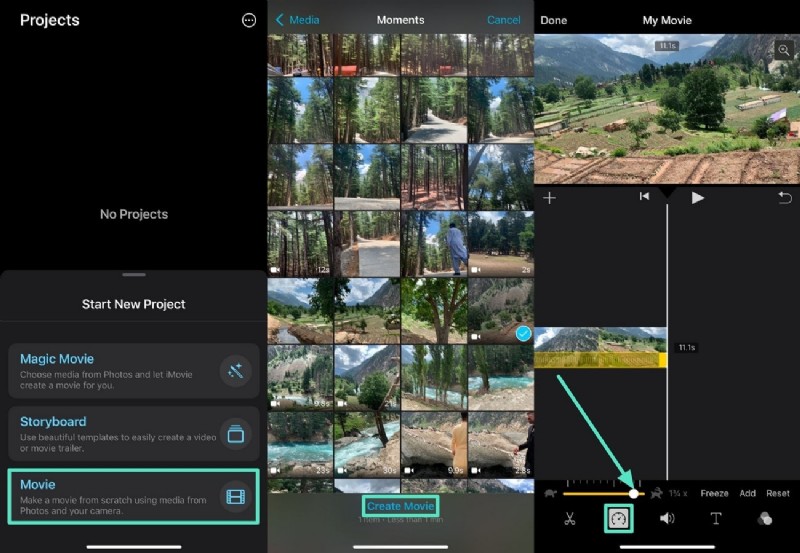
Snelheidsaanpassingen met iMovie
iMovie biedt basissnelheidscontrole:
- Open iMovie → Tik op Film → Selecteer fragment → Tik op Film maken .
- Tik op Snelheid pictogram in de onderste werkbalk.
- Sleep de schuifregelaar naar rechts om te versnellen of naar links om te vertragen.
Filmora mobiele bewerking
Voor gedetailleerde controle biedt de mobiele app van Filmora snelheidsverhoging, aangepaste curven en een breed scala aan effecten.
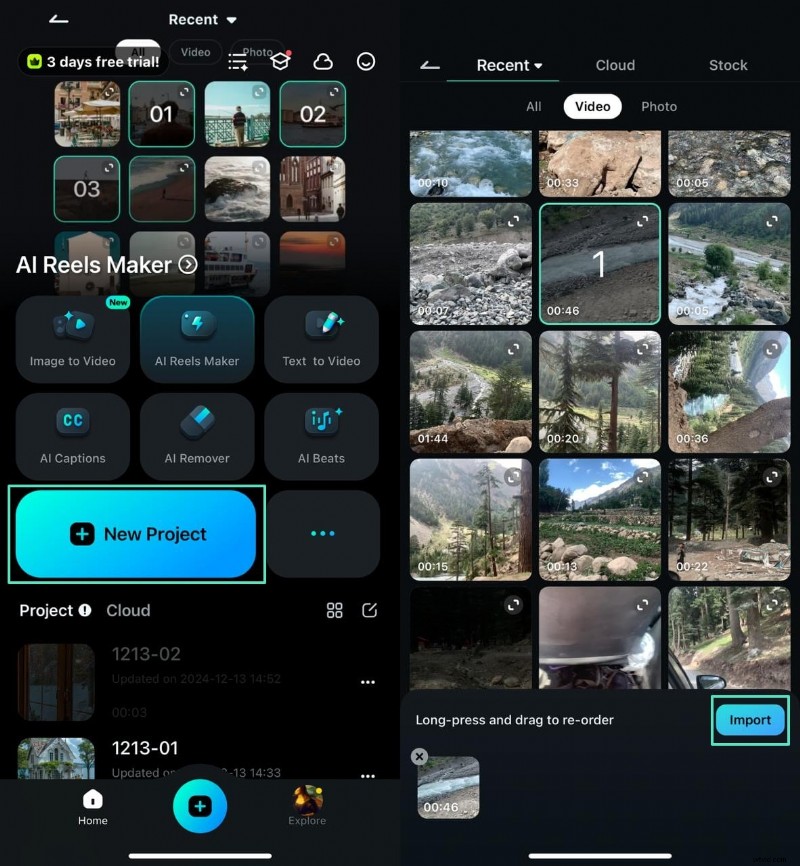
Stap 1:maak een nieuw project
Open Filmora → Tik op Nieuw project → Importeer uw time-lapseclip.
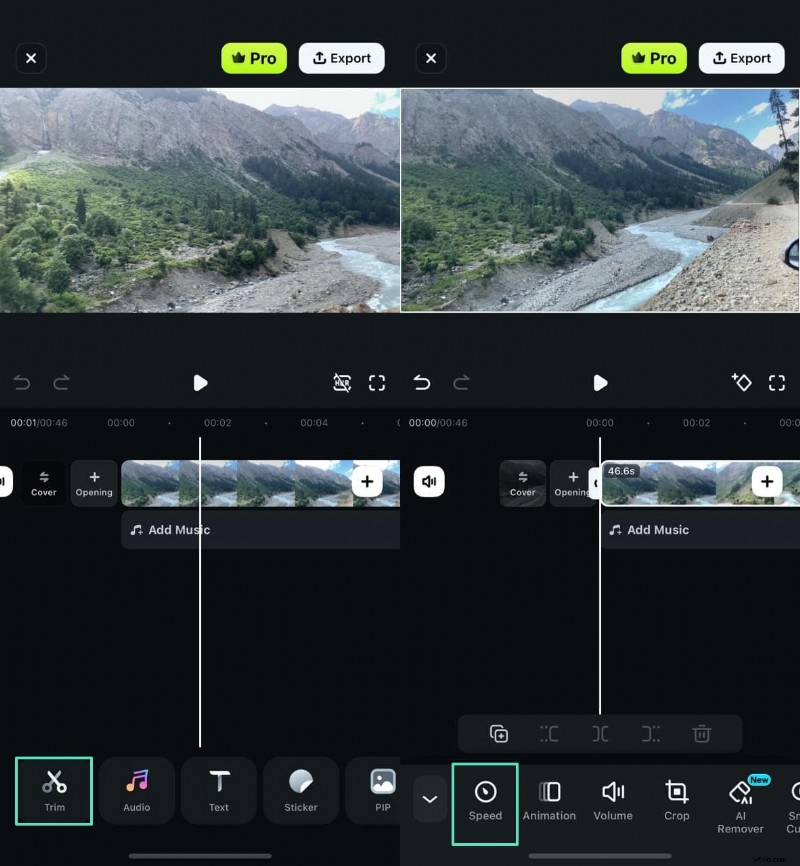
Stap 2:Trimmen en snelheid
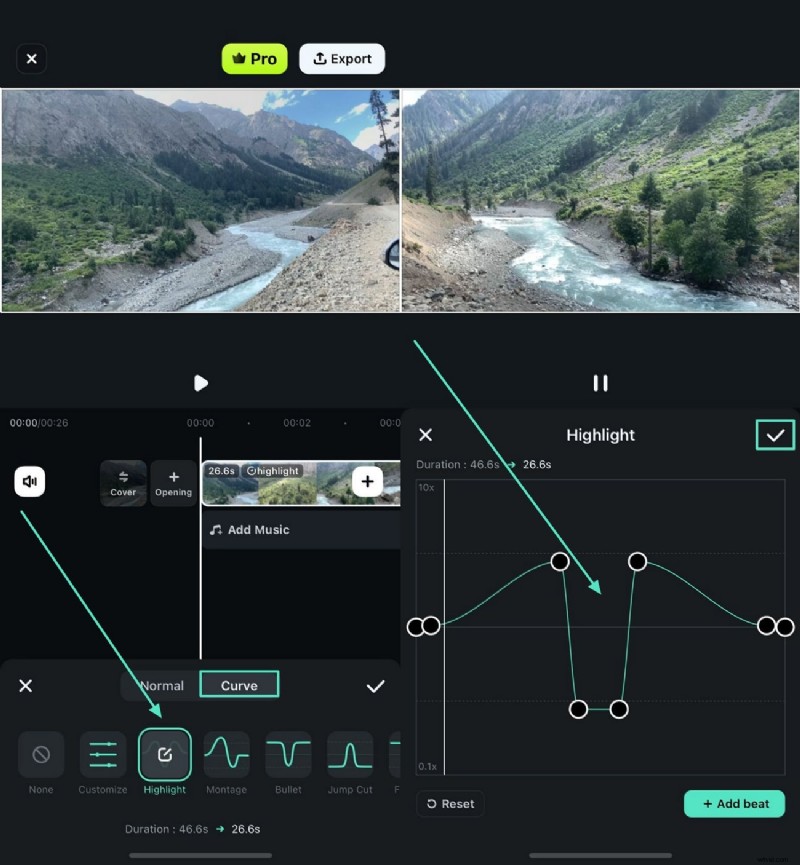
Navigeer naar Trimmen → Tik op Snelheid → Kies Normaal of Curve om het tempo aan te passen.
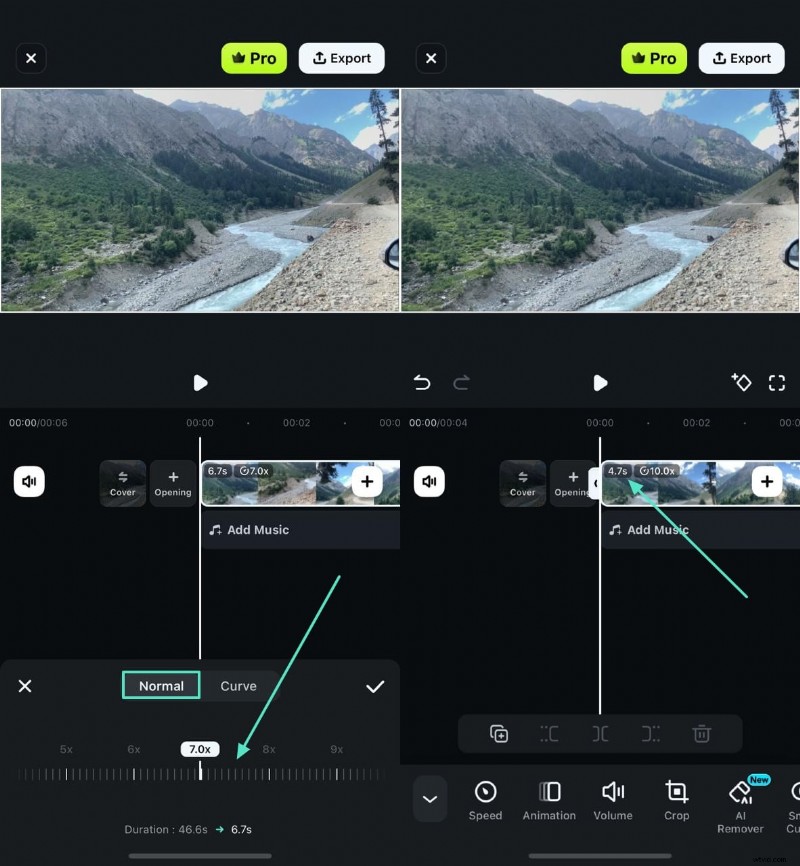
Stap 3:Normale snelheid
Sleep de schuifregelaar naar links of rechts. Het voorbeeld wordt onmiddellijk bijgewerkt, zodat u de duur kunt verfijnen.
Stap 4:Bochtsnelheid
Selecteer een voorinstelling of tik op Aanpassen om je eigen curve te tekenen. Pas punten aan zodat ze overeenkomen met beats of belangrijke momenten.
Filmora Desktop-bewerking
1. Nieuw project
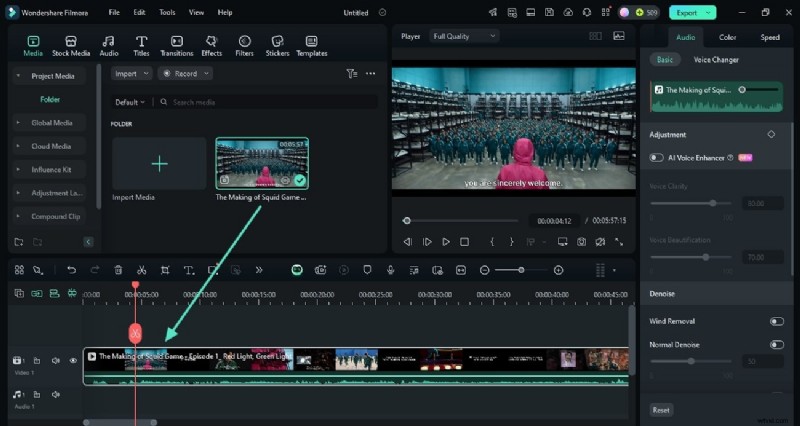
Open Filmora op pc → Klik op Nieuw project → Importeer uw clip in de tijdlijn.
2. Uniforme snelheid
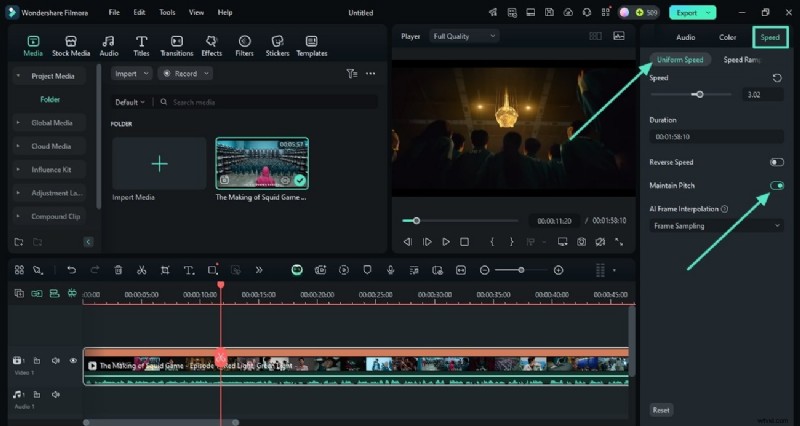
Rechterpaneel → Snelheid tabblad → Pas de schuifregelaar aan. Schakel Pitch behouden in om audiovervorming te voorkomen.
3. Snelheidsverhoging
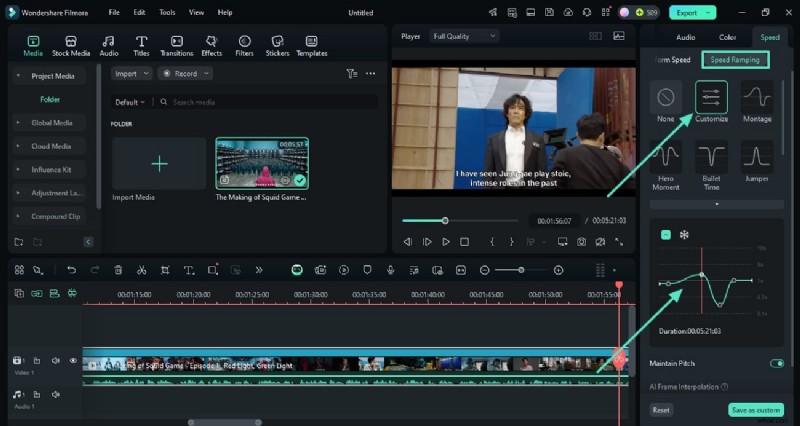
Toegang tot Snelheidsverhoging → Kies een voorinstelling of klik op Aanpassen om je eigen curve te tekenen. Bewaar voor toekomstig gebruik.
4. Exporteren
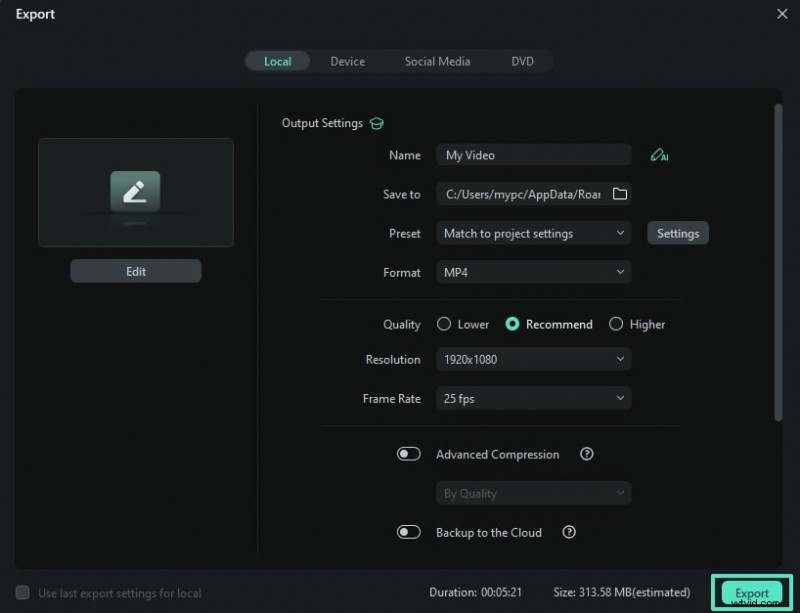
Rechtsboven → Exporteren → Kies formaat, resolutie en kwaliteit → Klik op Exporteren om op te slaan.
Probeer Filmora vandaag gratis. Compatibel met Windows 7 of nieuwer (64-bit).

Conclusie
Met de juiste apparatuur, een duidelijk opnameplan en een krachtige editor als Filmora is het maken van professioneel ogende time-lapse-video's op je iPhone eenvoudig. Experimenteer met hoeken, probeer verschillende onderwerpen en laat je creativiteit de vrije loop.
Klaar om te beginnen? Pak je iPhone, zet een statief op en verander het gewone in buitengewone beelden.

Filmora – ⭐⭐⭐⭐⭐ De beste AI-aangedreven videobewerkingssoftware en app