
Met de juiste tekstvoorinstellingen is het mogelijk om in een fractie van de tijd opvallende typografie te creëren. Voor bewegingsontwerpers blijft Adobe After Effects de industriestandaard, die directe toegang biedt tot een enorme bibliotheek met teksteffecten (zowel statisch als geanimeerd) die elk videoproject naar een hoger niveau tillen.
Hoewel After Effects wordt geleverd met een solide set ingebouwde presets, komen de beste resultaten uit een samengestelde verzameling hoogwaardige pakketten, zowel gratis als premium. Hieronder lichten we de tien krachtigste tekstvoorinstellingen uit die uw titels zullen laten opvallen, gevolgd door een beknopte handleiding over hoe u ze kunt toepassen en een alternatieve oplossing voor degenen die de voorkeur geven aan een gebruiksvriendelijkere editor.
In dit artikel
- Glitch-teksteffecten
- Voorinstelling tekstanimatie voor bewegingstype
- Typominale typemachine-effectvoorinstelling
- Tapervormige lijnvoorinstelling
- Stranger Things-tekstvoorinstelling
- Vooraf ingestelde tekststijlen
- Tekstanimatiebundel
- Kinetische tekstanimatie
- 30 universele tekstanimaties
- Tekstanimatie onderste derde
Deel 1. De top 10 tekstvoorinstellingen voor after-effecten
Het kiezen van de juiste preset kan overweldigend zijn, vooral voor nieuwkomers. Hieronder vindt u een zorgvuldig geselecteerde lijst met de meest veelzijdige, impactvolle presets die beschikbaar zijn in zowel gratis als premium collecties.
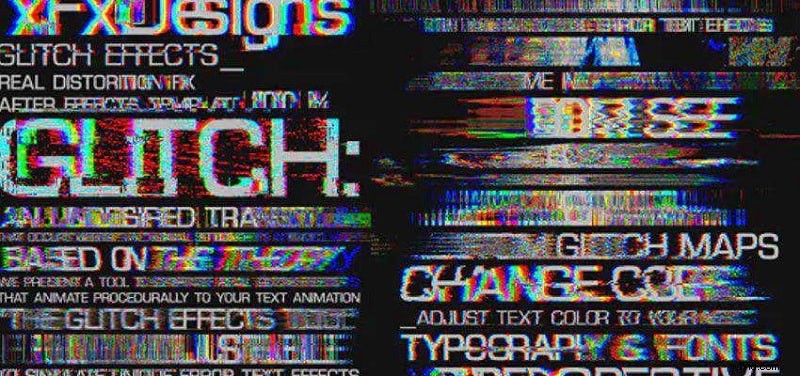
1. Glitch-teksteffecten
Dit pakket bevat 30 verschillende glitch-animaties en 32 glitch-kaarten, waardoor je eindeloze creatieve mogelijkheden hebt voor titels en interne tekst. De retro-sfeer trekt meteen de aandacht en voelt fris aan op elk platform.
2. Bewegingstype Tekstanimatie Voorinstelling
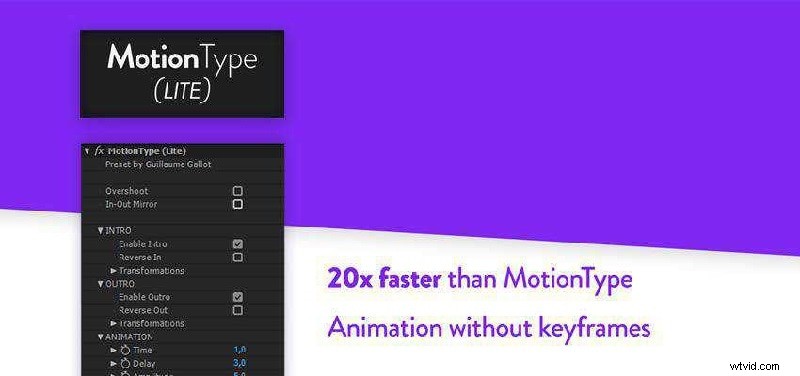
Deze set is ideaal voor heldere communicatie en biedt een mix van bewegende teksteffecten met en zonder keyframes. Met instelbare parameters zoals in-out spiegel, omgekeerd in/uit en overshoot kunt u elke animatie afstemmen op uw verhaallijn.
3. Typominale typemachine-effectvoorinstelling
Deze collectie bevat twee .ffx-bestanden en reproduceert klassieke schrijfmachinebewegingen in combinatie met een nostalgische monitorlook met lage resolutie, perfect voor retro- of filmische projecten.

4. Voorinstelling taps toelopende slag
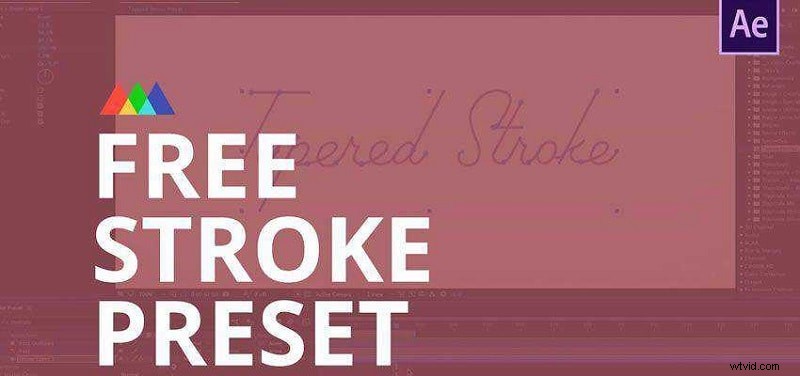
Ga verder dan een simpele streek met deze aanpasbare preset. Controleer de dikte, ronding en tapsheid om oogverblindende, dynamische contouren te maken die elke tekstlaag verfraaien.
5. Stranger Things-tekstvoorinstelling
Met één klik gaat de tekst over van wit naar een dieprode fade-in, waardoor de aandacht van de kijker meteen wordt getrokken. Er zijn geen keyframes vereist; pas gewoon de kleur en fade-in-duur aan, zodat deze bij uw scène passen.

6. Vooraf ingestelde tekststijlen
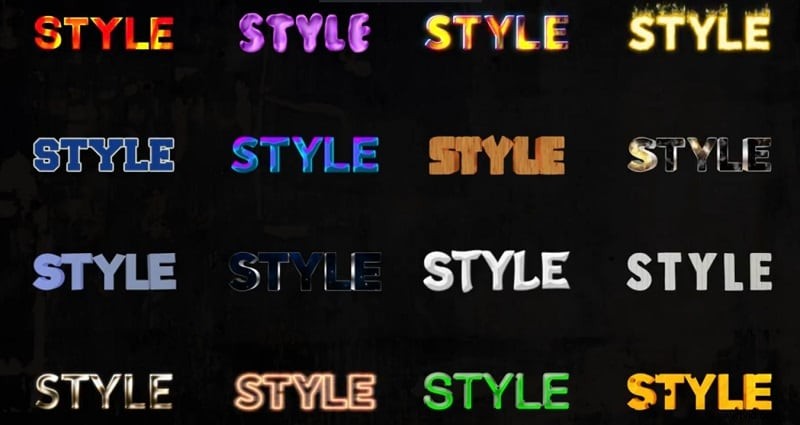
Met 16 levendige stijlen, variërend van vurig neon tot gelaagd 3D, verfrist dit pakket uw typografie onmiddellijk. Combineer elke stijl met uw favoriete animatie voor een gepolijst resultaat.
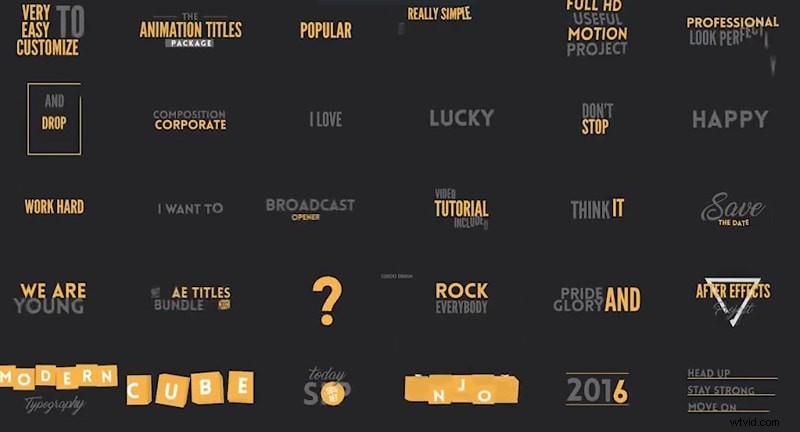
7. Tekstanimatiebundel
80 animaties van studiokwaliteit wachten op je in deze bundel. Van conventionele tekstvervagingen tot creatieve, willekeurige bewegingen:elke voorinstelling is volledig aanpasbaar, zodat elke titel uniek aanvoelt.
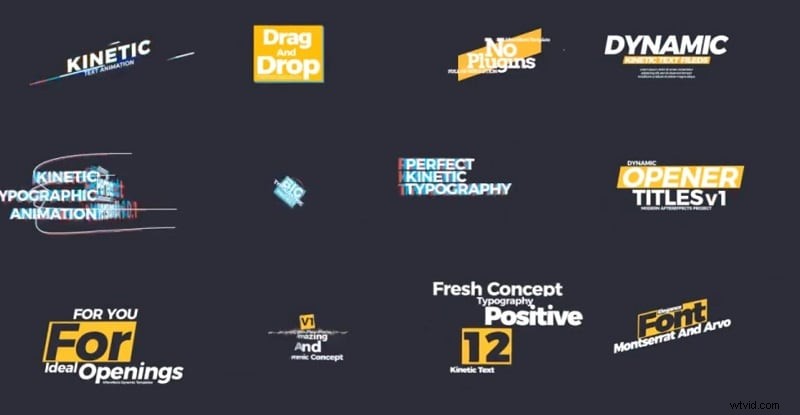
8. Kinetische tekstanimatie
Dit pakket is ontworpen voor energieke beelden en biedt 56 HD-presets die pittige, boeiende bewegingen opleveren. Of je nu een subtiele slide of een gedurfde bounce nodig hebt, de opties hier houden je publiek verslaafd.
9. 30 Universele tekstanimatie
Deze collectie is ideaal voor ontwerpers die eenvoud willen zonder stijl op te offeren en biedt 30 geometrisch geïnspireerde animaties. De timing, duur en grootte van elke preset zijn volledig instelbaar.
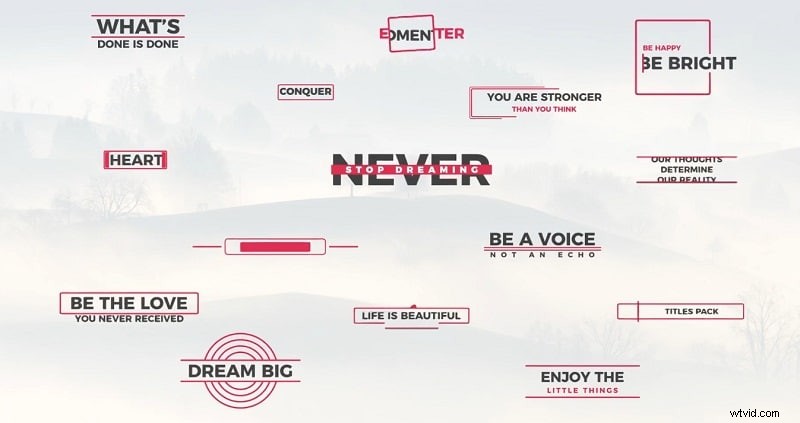
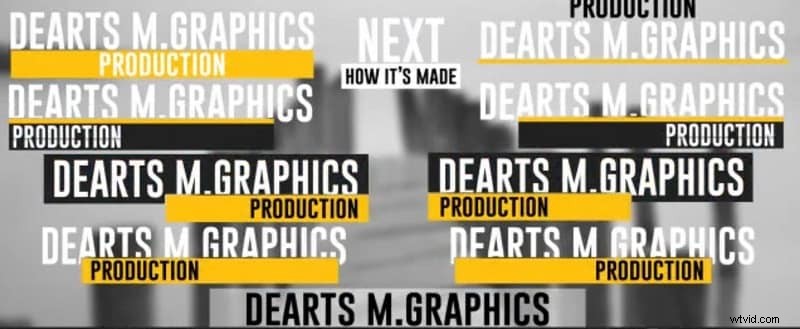
10. Tekstanimatie onderste derde
Het onderste derde deel is essentieel voor moderne videoverhalen. Dit dynamische pakket biedt een reeks titels, koppen en quote-animaties, allemaal volledig aanpasbaar aan de stem van uw merk.
Deel 2. Tekstvoorinstellingen toevoegen aan After Effects
Volg deze duidelijke stappen om elke voorinstelling (ingebouwd of gedownload) op uw tekstlagen toe te passen.
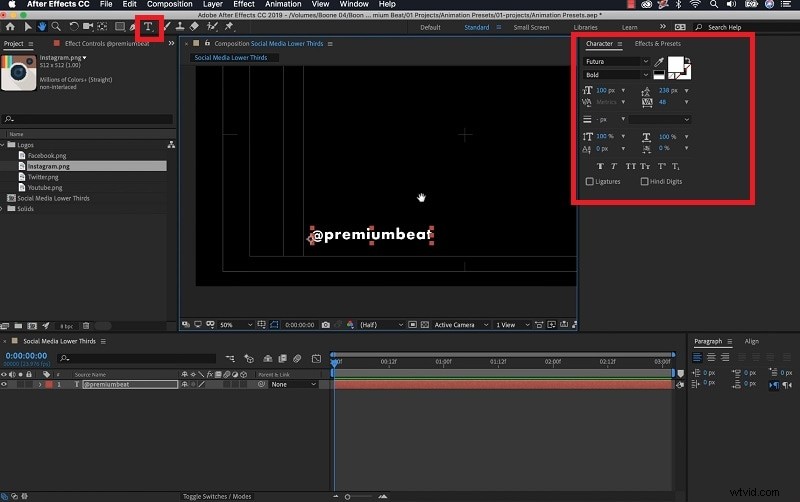
- Selecteer in uw project het Type gereedschap en typ uw tekst in het compositiepaneel. Stijl de karakters in de Characters tabblad.
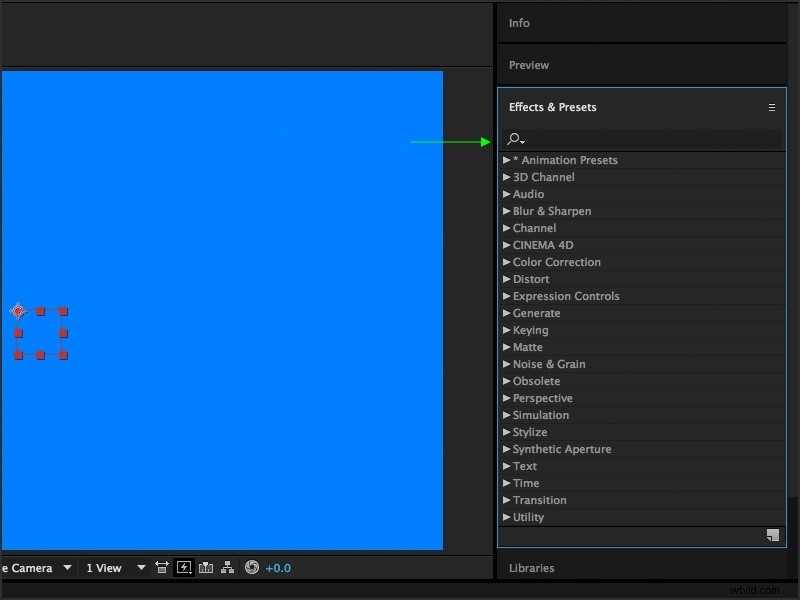
- Open de Effecten en voorinstellingen paneel, zoek naar de gewenste voorinstelling en sleep deze naar de tekstlaag.
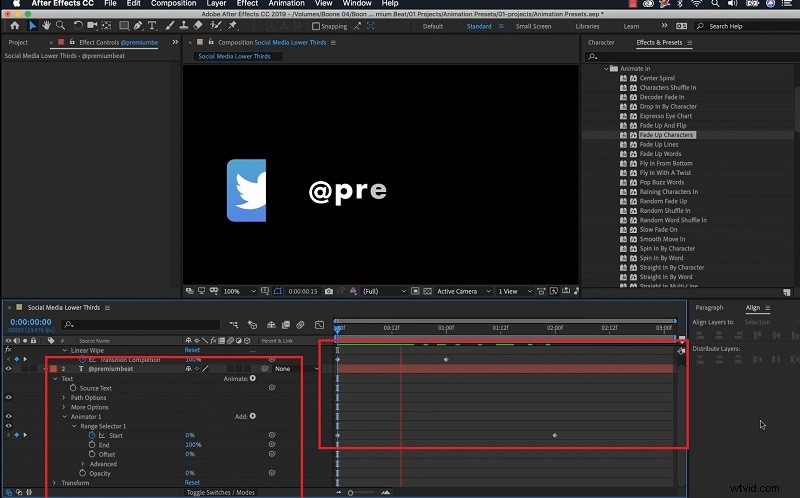
- Vouw de tekstlaag uit om alle aanpasbare parameters zichtbaar te maken. Verfijn sleutelframes en instellingen om de animatie af te stemmen op uw timing.
Deel 3. Alternatief:maak teksteffecten in Wondershare Filmora
Voor gebruikers die de interface van After Effects intimiderend vinden, biedt Wondershare Filmora een intuïtieve workflow. Volg deze stappen om snel tekstvoorinstellingen toe te voegen.
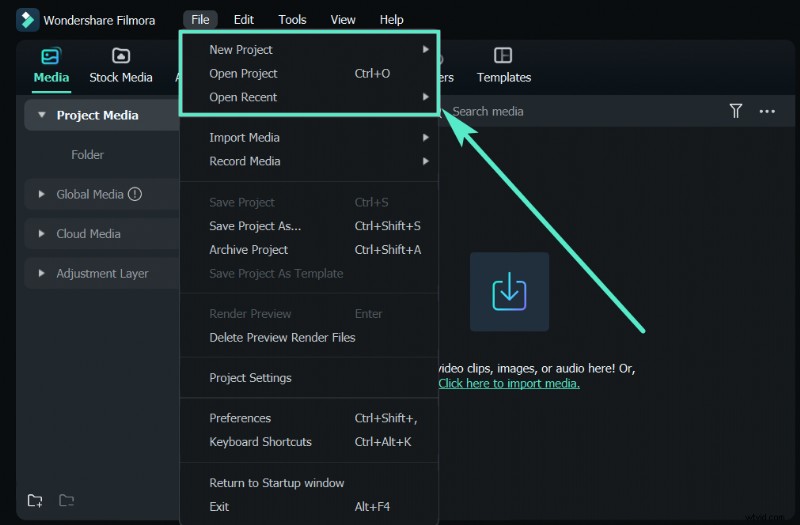
- Start Filmora, maak een nieuw project en importeer uw videoclip als achtergrond.
- Sleep de clip naar de tijdlijn of kies een standaardachtergrond uit Stockmedia> Pexels/Pixabay> Video .
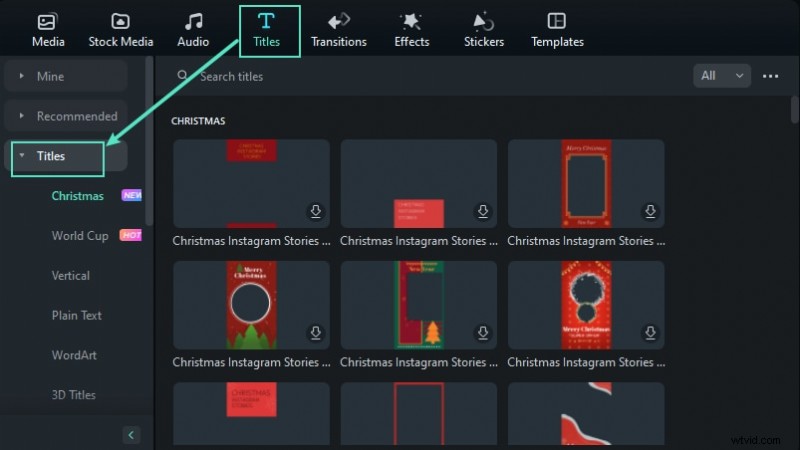
- Navigeer naar de Titels paneel, selecteer een teksteffect en zet het boven uw achtergrondlaag neer.
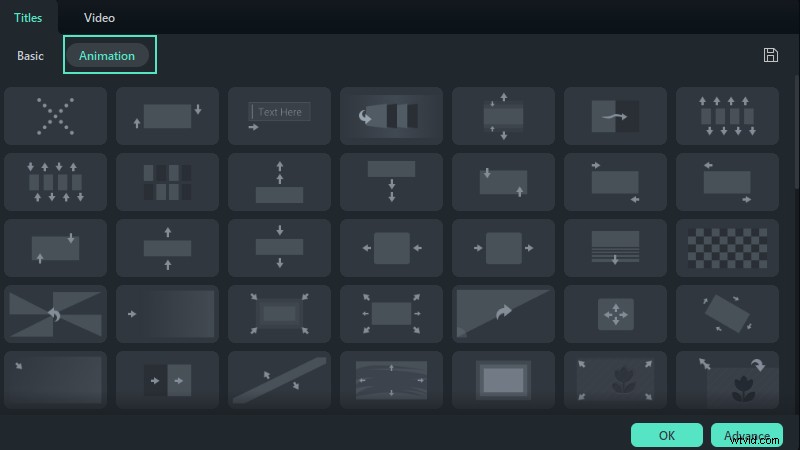
- Dubbelklik op de tekstlaag om de inhoud te bewerken en de stijlinstellingen indien nodig aan te passen.

Conclusie
Of u nu een doorgewinterde motion designer bent of net begint, de juiste tekstvoorinstellingen kunnen de visuele impact van uw video transformeren. Adobe After Effects blijft de gouden standaard voor hoogwaardige typografie, maar Wondershare Filmora biedt een krachtig, beginnersvriendelijk alternatief. Ontdek de bovenstaande pakketten, experimenteer met de presets en til vandaag nog je verhalen naar een hoger niveau.