
Als u met CapCut aan de slag gaat met het bewerken van video's, bent u wellicht de term 'Compound Clip' tegengekomen. Maar wat is precies een samengestelde clip in CapCut, en waarom is dit van belang voor uw video's?
Begrijpen wat een samengestelde clip is, kan super nuttig zijn. Deze tool maakt het bewerken veel eenvoudiger en sneller, helpt je je tijdlijn netjes te houden en geeft je meer controle over je video. Door samengestelde clips te gebruiken, kunt u uw video's er zonder al het gedoe beter en creatiever uit laten zien.
In deze handleiding leggen we het concept van samengestelde clips in CapCut uit en laten we u zien hoe u deze effectief kunt gebruiken en uw bewerkingswerk soepeler en leuker kunt maken.
In dit artikel
Deel 1. Wat is een samengestelde clip in CapCut?
Simpel gezegd:met de functie voor samengestelde clips kunt u meerdere clips, effecten en overgangen groeperen in één eenvoudig te beheren clip. Met andere woorden:het maken van een samengestelde clip in CapCut betekent het combineren van een of meer clips, afbeeldingen of effecten in één enkele eenheid. Zie het als het plaatsen van meerdere items in één map om alles georganiseerd te houden.
Het gebruik van samengestelde clips in CapCut is erg nuttig, en hier zijn enkele redenen waarom:
- Het houdt uw tijdlijn schoon en netjes door rommel te verminderen.
- Je kunt verschillende delen van je video, zoals clips, afbeeldingen, tekst en effecten, in één clip groeperen.
- Je kunt snel wijzigingen aanbrengen in de hele groep, zoals het wijzigen van de afspeelsnelheid, het toevoegen van kleureffecten of het in één keer toepassen van andere bewerkingen.
- Het geeft je meer controle over je bewerkingen, waardoor je mooiere en creatievere video's kunt maken.
Deel 2. De functie Compound Clip gebruiken in CapCut
Nu u begrijpt wat een samengestelde clip in CapCut is en waarom deze zo nuttig is, is het tijd om te leren hoe u deze functie kunt gebruiken. Als u weet hoe u samengestelde clips kunt maken en beheren, kunt u uw bewerkingen netjes houden en uw video's er geweldig uit laten zien.
We doorlopen de eenvoudige stappen om een samengestelde clip in CapCut te maken en laten u zien hoe u deze in uw videoprojecten kunt gebruiken. Volg hiervoor deze eenvoudige handleiding:
Stap 1. Open uw project in CapCut
Begin met het openen van de CapCut-app op uw computer. Als u deze nog niet heeft, kunt u de pc-versie downloaden door op de downloadknop hieronder te klikken. Volg het installatieproces, open het programma en maak een nieuw project.
Stap 2. Importeer clips en effecten
Upload de clips, effecten en tekst die u wilt combineren tot een samengestelde clip. Je kunt items kiezen uit een of meerdere tracks in je tijdlijn.
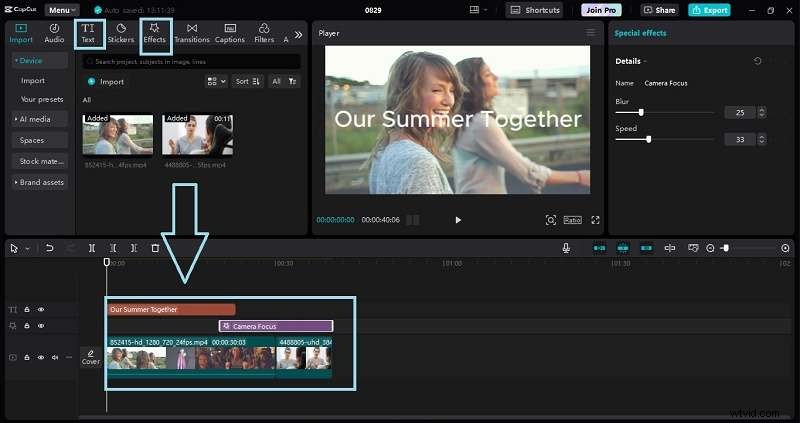
Stap 3. Maak de samengestelde clip
Klik op "Ctrl" op uw toetsenbord en selecteer alle clips en effecten totdat ze zijn gemarkeerd. Klik vervolgens met de rechtermuisknop op de clips en kies de optie "Samengestelde clip maken". Als alternatief kunt u ook op "Alt + G" klikken om een samengestelde clip in CapCut te maken.
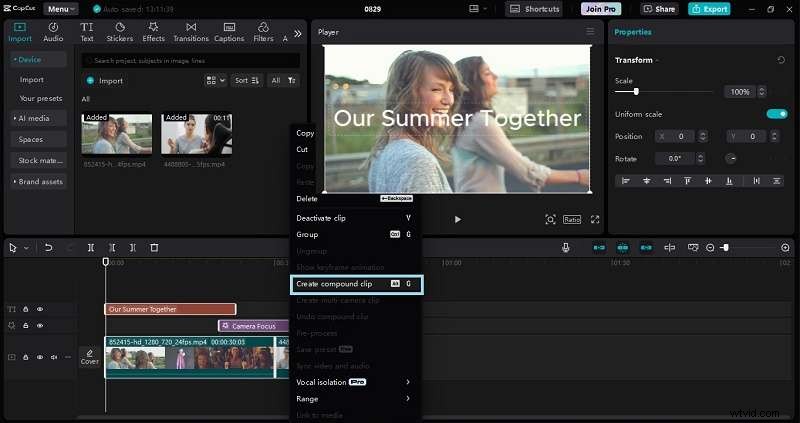
Stap 4. Pas de samengestelde clip aan
CapCut bundelt ze in één enkele samengestelde clip. Deze nieuwe clip verschijnt als één item op je tijdlijn. Nu kun je in één keer wijzigingen aanbrengen in de hele clip, zoals het aanpassen van de snelheid, het toevoegen van effecten of het veranderen van kleuren.
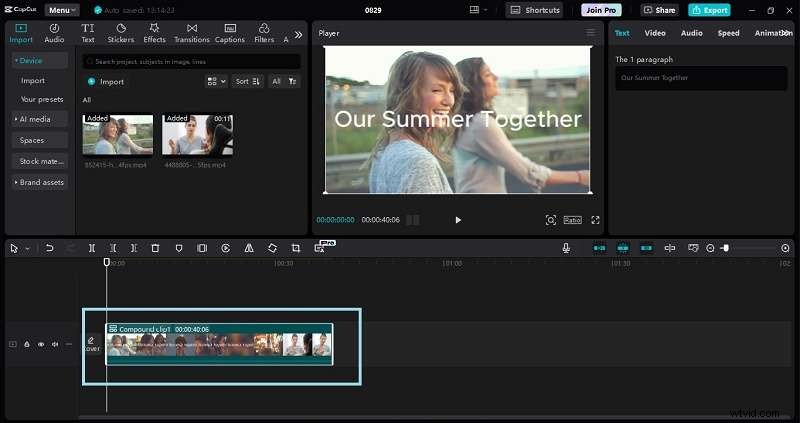
Stap 5. Bewerk de samengestelde clip en sla deze op
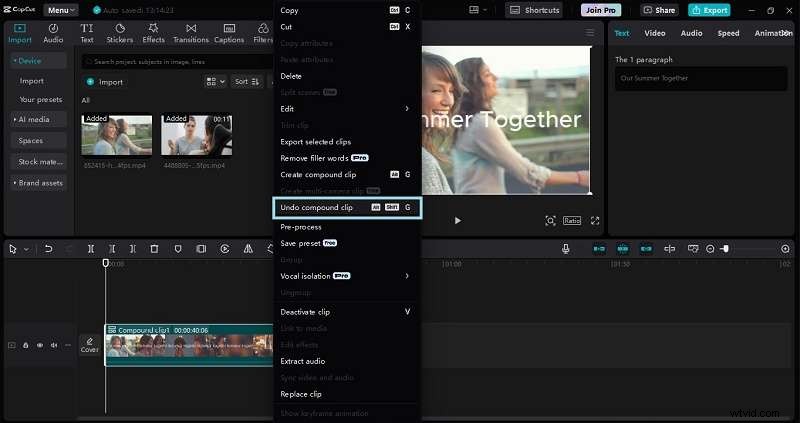
Als u de clips in de samengestelde clip wilt bewerken, dubbeltikt u erop of opent u deze om wijzigingen aan te brengen in de afzonderlijke items erin. Of als u de samengestelde clip ongedaan wilt maken, klikt u met de rechtermuisknop op de clips en kiest u de optie 'Samengestelde clip ongedaan maken'.
Als u tevreden bent met uw bewerkingen, zorg er dan voor dat u uw project opslaat door op 'Exporteren' te klikken, zodat u geen wijzigingen kwijtraakt.
Deel 3. Alternatief voor het gebruik van samengestelde clip:Wondershare Filmora
Als je naast CapCut op zoek bent naar een andere optie om samengestelde clips te maken, dan is Wondershare Filmora een goede keuze. Filmora biedt vergelijkbare functies, waaronder de mogelijkheid om samengestelde clips te maken, maar het heeft ook enkele extra tools die handig kunnen zijn voor je bewerkingsbehoeften.
Een van de opvallende kenmerken van Filmora zijn aanpassingslagen. Met deze lagen kunt u wijzigingen, zoals kleurcorrecties, effecten of filters, op meerdere clips tegelijk toepassen. Dit kan vooral handig zijn als je consistente bewerkingen wilt uitvoeren in je hele video, zonder dat je elke clip afzonderlijk hoeft aan te passen.
Andere belangrijke kenmerken:
- AI Smart Masking:markeert automatisch objecten of mensen voor eenvoudige effecten.
- Beweging volgen:voegt tekst of afbeeldingen toe die bewegende objecten in uw video volgen.
- Snelheidsverhoging:past de clipsnelheid aan om slow-motion- of fast-motion-effecten te creëren.
- Gesplitst scherm:toont meerdere video's tegelijkertijd voor vergelijkingen of verschillende weergaven.
- Kleurcorrectie:eenvoudige hulpmiddelen om kleuren en belichting te veranderen voor een gepolijste look.
Bovendien is Filmora betaalbaar en biedt het verschillende tariefplannen. Je kunt het zelfs gratis uitproberen met een proefversie.
Hier is een stapsgewijze handleiding voor het gebruik van de Compound Clip-functie van Filmora:
Stap 1. Ga naar Filmora en importeer je clips
Als u Wondershare Filmora nog moet installeren, kunt u de nieuwste versie downloaden. Na het downloaden volgt u de installatie-instructies en opent u het programma. Maak een nieuw project en importeer uw videobestand. Om te beginnen met bewerken, sleept u de video gewoon naar de tijdlijn.

Stap 2. Maak een samengestelde clip
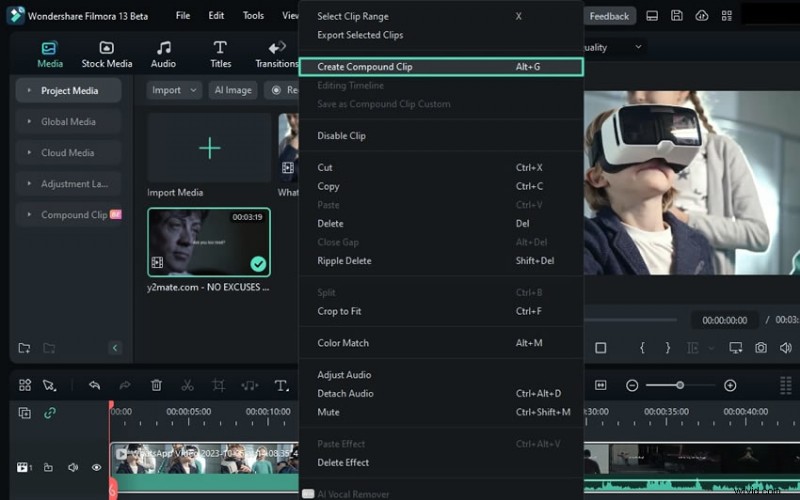
Nadat u uw clips naar de tijdlijn heeft gesleept, selecteert u de clip en klikt u er met de rechtermuisknop op. In het menu dat verschijnt kies je voor ‘Create Compound Clip’. Geef vervolgens uw clip een naam en klik op "OK".
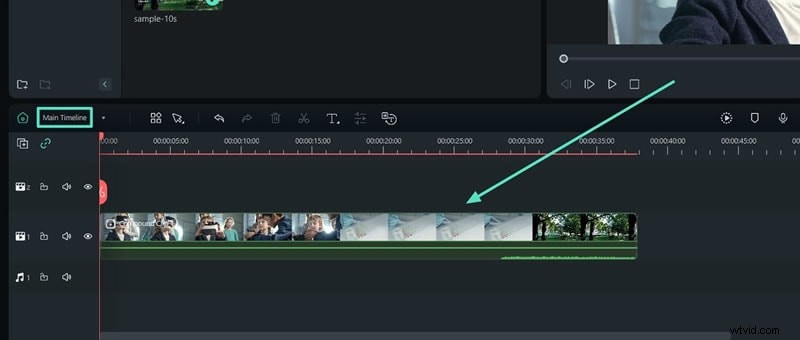
Nadat u ze hebt gemaakt, ziet u dat de tijdlijnwerkbalk laat zien hoe de clips zijn gelaagd. In de laag 'Hoofdtijdlijn' ziet u al uw clips gecombineerd in één samengestelde clip. Je kunt nu de hele clip in één keer aanpassen, zoals het wijzigen van de snelheid, het toevoegen van effecten of het wijzigen van de kleuren.
Stap 3. Samengestelde clips bewerken
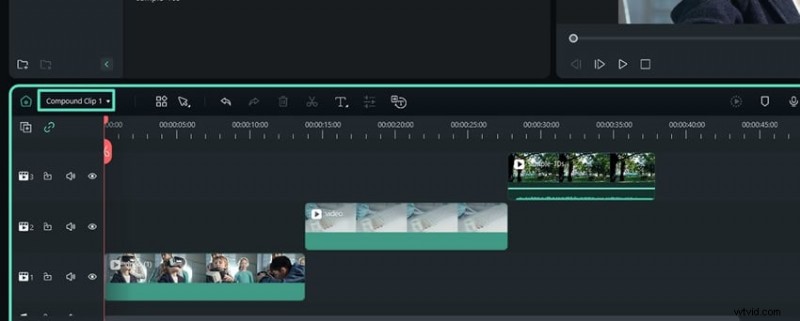
Als u de clips in een samengestelde clip wilt bewerken, wijzigt u de "Hoofdtijdlijn" in "Samengestelde clip 1". Wanneer u vanuit het vervolgkeuzemenu naar de samengestelde clip overschakelt, ziet u de clips erin, precies zoals u ze hebt gecombineerd. Hierdoor kunt u gemakkelijk uw videobewerkingen doorlopen en snel grote wijzigingen aanbrengen.
Als u tevreden bent met uw bewerkingen, klikt u op 'Exporteren' om uw project op te slaan en al uw wijzigingen te behouden.
Stap 4. Gebruik de aanpassingslaag als alternatief
Naast Compound Clips heeft Filmora nog een coole functie genaamd Adjustment Layers. Hiermee kunt u effecten toevoegen aan meerdere clips of aan de hele tijdlijn. Om het te gebruiken, gaat u naar Media> Aanpassingslaag en klikt u vervolgens op 'Voorinstelling' om een nieuwe aanpassingslaag te maken.
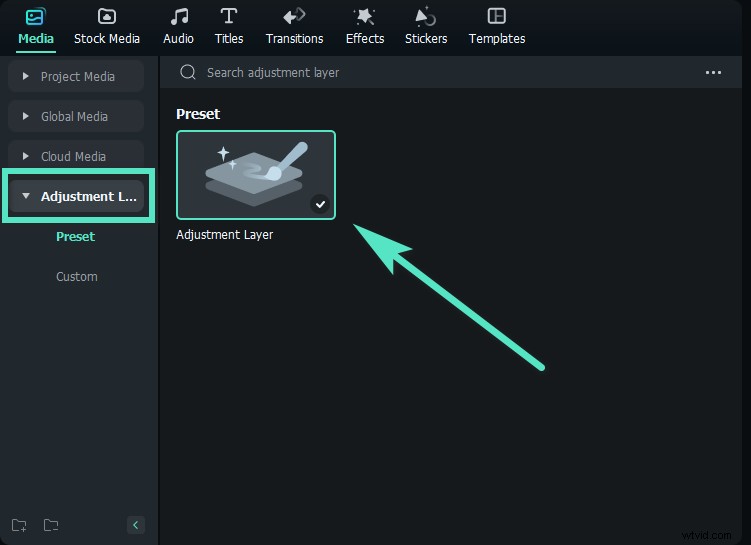
Sleep de 'Aanpassingslaag' langs de tijdlijn om delen van uw video te bedekken. Klik vervolgens op de "Aanpassingslaag" om de instellingen ervan te openen. Je ziet het instellingenvenster aan de rechterkant van het scherm verschijnen.

Stap 5. Wijzig de instellingen
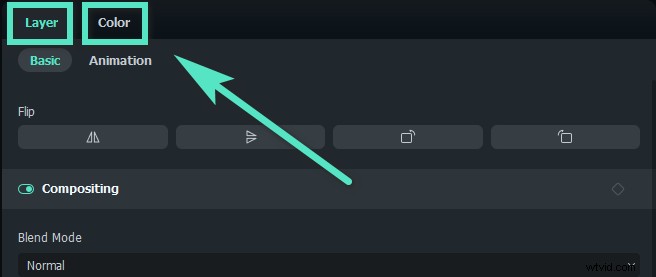
U kunt de laag op twee manieren wijzigen:“Laag” en “Kleur”.
- Laag:hier kunt u zaken aanpassen, zoals hoe uw laag beweegt, schaalt, spiegelt en roteert. Je kunt ook de manier waarop het met andere lagen overvloeit en de dekking ervan wijzigen.
- Kleur:u kunt de kleuren aanpassen met de instellingen Basis, HSL of Curves.
Als u klaar bent, klikt u op 'Opslaan als aangepast'.
Stap 6. Voeg effecten toe en sla je video op
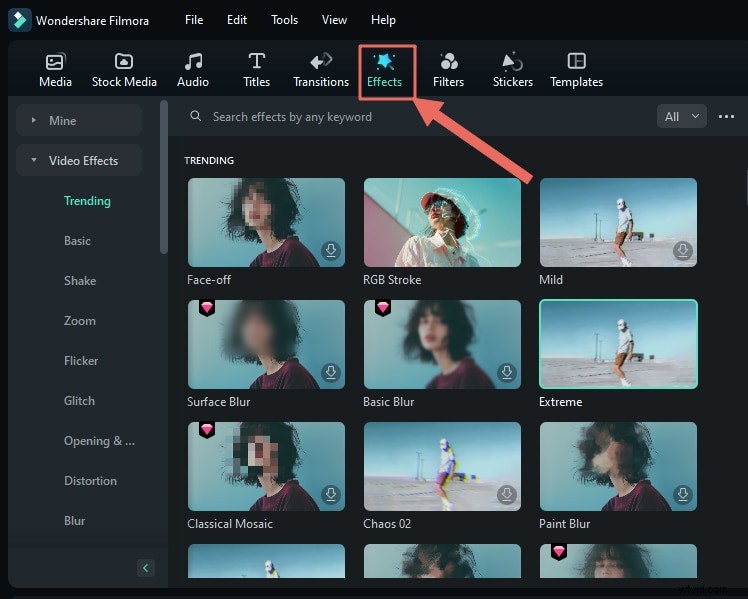
Klik op “Effecten” in de linkerbovenhoek. Bekijk de opties in Filmora om iets te vinden dat je leuk vindt. U kunt kiezen uit uw downloads of er een online vinden. Sleep het effect vervolgens naar de “Aanpassingslaag” in de tijdlijn.
Als u tevreden bent met uw bewerkingen, klikt u op 'Exporteren' om uw project op te slaan.
Conclusie
Door samengestelde clips in CapCut te gebruiken, kunt u uw video ordenen door clips, afbeeldingen en effecten in één overzichtelijk pakket te plaatsen. Dit maakt het bewerken eenvoudiger en uw tijdlijn schoner. En in het hele artikel hebben we u laten zien hoe u samengestelde clips in CapCut kunt gebruiken om uw bewerkingen vloeiender te maken.
Als je een andere optie wilt, is Wondershare Filmora ook een goede keuze. Hiermee kunt u samengestelde clips maken en zijn er extra hulpmiddelen zoals aanpassingslagen aanwezig om u te helpen bij het bewerken. Bovendien is Filmora betaalbaar, dus het is een goede optie voor iedereen.