
Visuele effecten zijn essentieel voor het creëren van verbluffende resultaten, zowel in videografie als fotografie. Ze kunnen uw beeldmateriaal meeslepender maken, waardoor u de kijkerservaring kunt verbeteren en uw foto's en video's kunt laten opvallen.
Chromatische aberratie kan van nature optreden als u uw camera gebruikt om een scène uit het echte leven vast te leggen of een moment dat u wilt koesteren. Dit visuele effect kan kleurvervormingen veroorzaken die de visuele aantrekkingskracht van uw beeldmateriaal kunnen veranderen.
Hoewel de meeste makers van inhoud kleurafwijkingen als een fout beschouwen, kunt u deze in uw voordeel gebruiken. Vandaag bespreken we het effect van chromatische aberratie, de goede en slechte kanten ervan, en hoe je dit kunt creëren en verwijderen in Photoshop.
In dit artikel
Wat is het chromatische aberratie-effect?
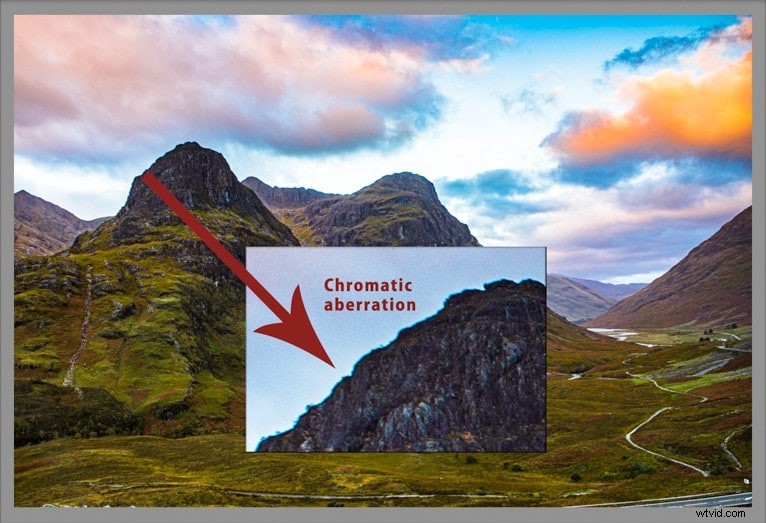
Het chromatische aberratie-effect is een fenomeen van kleurvervorming dat optreedt als gevolg van het onvermogen van de cameralens om alle kleurgolflengten samen te brengen in hetzelfde brandpuntsvlak. Cameralenzen kunnen dit effect ook produceren wanneer ze lichtgolflengten focusseren op verschillende delen van het brandpuntsvlak.
Het chromatische aberratie-effect, ook bekend als paarse of kleurranden, manifesteert zich als ongewenste kleurlijnen langs de randen van met de camera gemaakte foto's. Hoewel krachtig, kunnen de meeste cameralenzen het enorme aantal kleuren niet op hetzelfde punt in het brandpuntsvlak scherpstellen.
Lichtgolflengten hebben verschillende snelheden en hoeken. Ze hebben de neiging de cameralens op verschillende tijdstippen te raken, waardoor verschillende soorten kleurvervormingen ontstaan.
De twee soorten chromatische aberratie omvatten:
- Axiale of longitudinale chromatische aberratie (LCA) – geproduceerd door lange brandpuntsafstanden en prime-lenzen, creëert LCA een chromatisch effect rond de frameranden en in het midden van het beeld.
- Transversale of laterale chromatische aberratie (TCA) – TCA komt vaak voor bij korte brandpuntsafstanden en manifesteert zich in beelden met scherpe overgangen tussen lichte en donkere oppervlakken en gebieden. Het kan ook voorkomen langs frameranden met hoog contrast. Je herkent hem gemakkelijk aan de blauwgele of roodgroene randen.
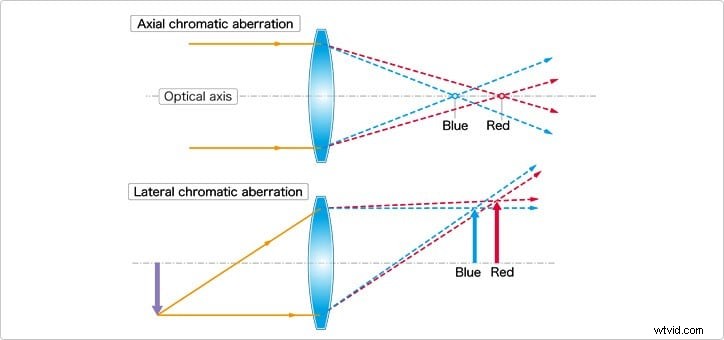
Het chromatische aberratie-effect veroorzaakt verschillende kleurvervormingen in fotografie, die zich manifesteren in kleuren zoals paars, geel, magenta, groen, blauw, rood, enz.
Is chromatische kleurafwijking goed of slecht?
Chromatische kleurafwijking is niet altijd een slechte zaak. U kunt het in uw voordeel gebruiken om een specifieke emotie of een gestileerde visuele verschijning te creëren met behulp van opzettelijke RGB-splitsing. Aan de andere kant kunt u het effect verwijderen als u onrealistische kleurvervormingen en scherpe randen wilt verminderen om uw fotokwaliteit te verbeteren.
Chromatische kleurafwijkingen kunnen de visuele aantrekkingskracht van uw foto's en video's vergroten. Je kunt het gebruiken om verschillende visuele effecten te creëren om je beeldmateriaal te verbeteren en aantrekkelijker te maken.
Moderne correctieprogramma's voor chromatische kleurafwijkingen, zoals Photoshop, Wondershare Filmora, Premiere Pro en After Effects, kunnen de RGB-kanalen (rood, groen, blauw) scheiden, zodat u het chromatische effect kunt gebruiken om levendige bewegingen in stilstaande beelden te creëren, diepte aan uw videobeelden toe te voegen en uw inhoud boeiender en opvallender te maken.
Video-effecten voor chromatische aberratie│Filmora
Kleuraberratie creëren in Photoshop
Photoshop is een ideaal programma voor het bewerken van uw foto's en het verbeteren van de visuele aantrekkingskracht van uw afbeeldingen. U kunt het gebruiken om een kunstmatige chromatische aberratie-look voor uw inhoud te creëren. Download en installeer Photoshop op uw computer en volg vervolgens deze stappen om het kleuraberratie-effect te creëren.
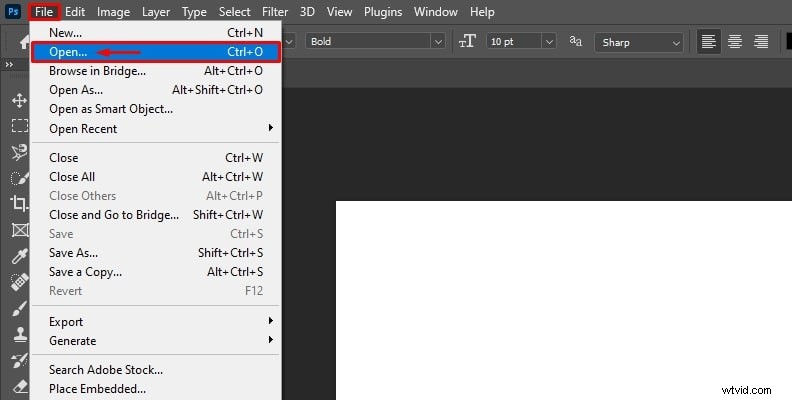
Stap 1:Start Photoshop en navigeer naar Bestand> Openen. Klik op Openen om de afbeelding te uploaden die u wilt verbeteren met het kleuraberratie-effect.
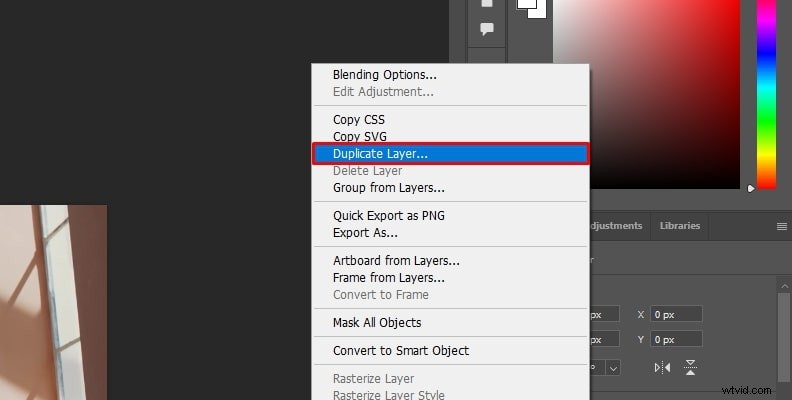
Stap 2:Navigeer naar Lagen> Achtergrond en klik met de rechtermuisknop op de achtergrondlaag van de afbeelding om de achtergrondlaag te dupliceren en te voorkomen dat u ongewenste wijzigingen aanbrengt in de originele foto. Mocht er iets misgaan, dan kun je opnieuw beginnen.
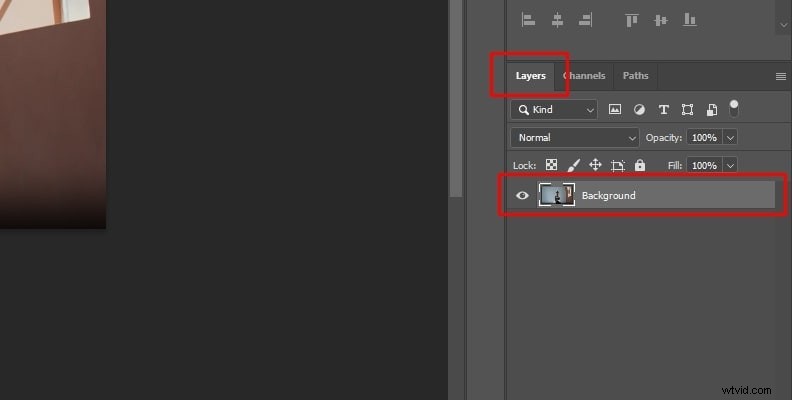
Stap 3:Selecteer Laag dupliceren en hernoem de nieuwe gedupliceerde laag volgens uw voorkeuren.
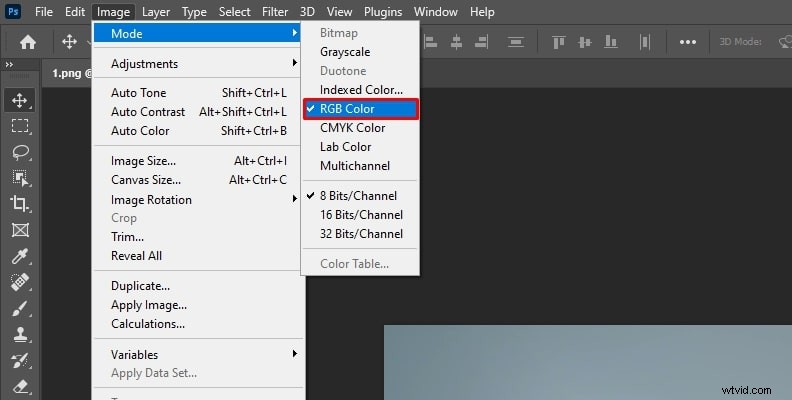
Stap 4:Navigeer naar Afbeelding> Modus> RGB-kleur om er zeker van te zijn dat uw afbeelding in de RGB-modus staat.
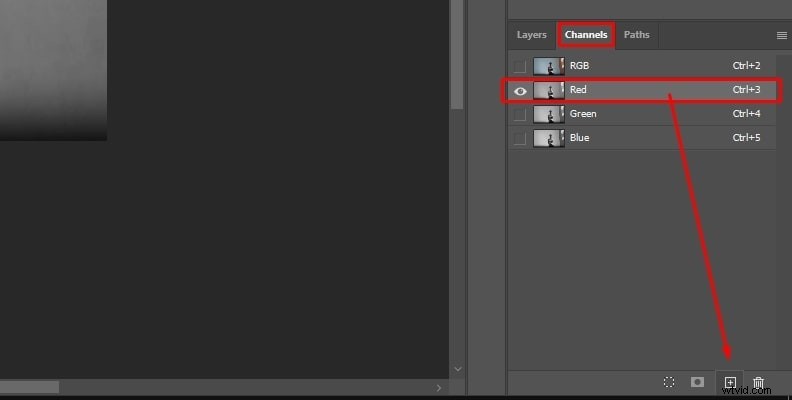
Stap 5:Selecteer het tabblad Kanalen om toegang te krijgen tot afzonderlijke kleurkanalen (rood, groen en blauw). Klik op elk kanaal en sleep het naar het pictogram Nieuw kanaal maken om alle kleurkanalen te dupliceren.
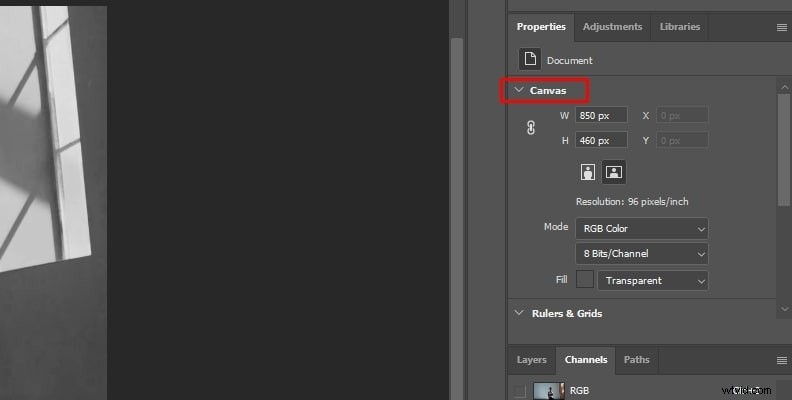
Stap 6:Gebruik het gereedschap Verplaatsen (V) of klik op het tabblad Canvas onder Eigenschappen om elk kleurkanaal in de gewenste richting te verplaatsen en het kleuraberratie-effect te creëren. We raden aan om elk kanaal een paar pixels te verplaatsen.
Stap 7:Nadat u alle kleurkanalen heeft verplaatst, selecteert u ze allemaal, klikt u met de rechtermuisknop op de selectie en kiest u Kanalen samenvoegen.
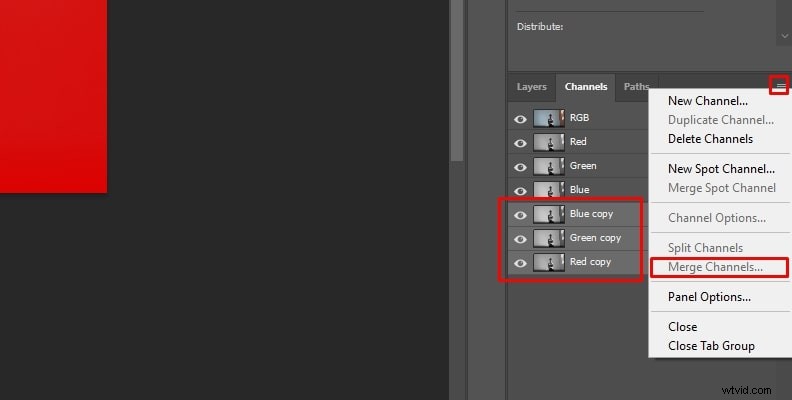
Dat is alles; je hebt nu een kleuraberratie-effect aan je foto toegevoegd in Photoshop.
Pas de chromatische aberratie aan met Wondershare Filmora
- Nauwkeurige aanpassing van chromatische aberratie met minimale vervorming.
- Enorme video-/audio-effecten en creatieve middelen.
- Krachtige AI voor moeiteloze contentcreatie.
- Intuïtief, professioneel en toch beginnersvriendelijk.
- Werkt op Mac en Windows.



Chromatische aberratie verwijderen in Photoshop
Met Photoshop kunt u ook kleurvervorming verwijderen die wordt veroorzaakt door chromatische aberratie. Hier volgen de stappen die u moet volgen om chromatische aberratie in Photoshop te verwijderen.
Stap 1:Start Photoshop, upload uw foto en dupliceer de achtergrondlaag.
Stap 2:Klik op het tabblad Kleur en selecteer Een laagmasker toevoegen.
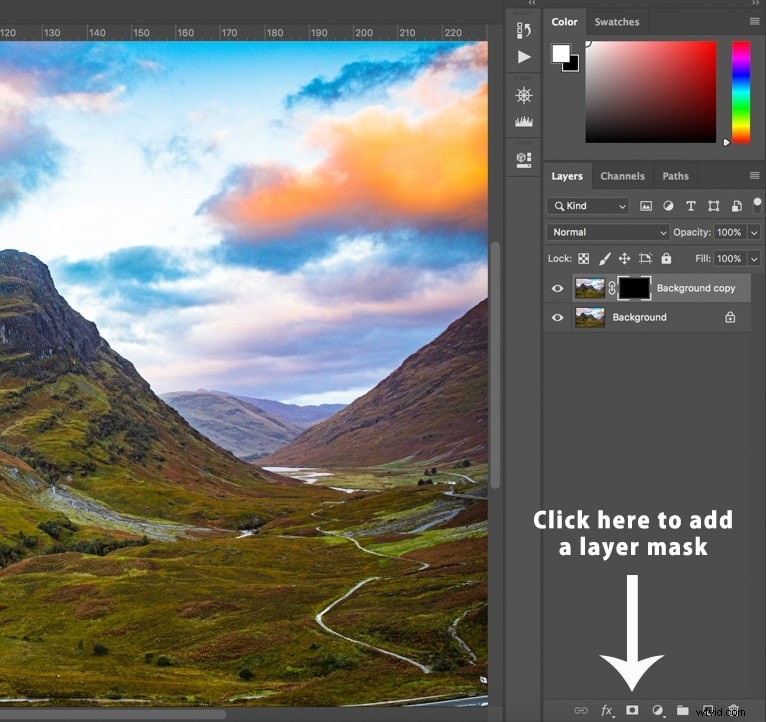
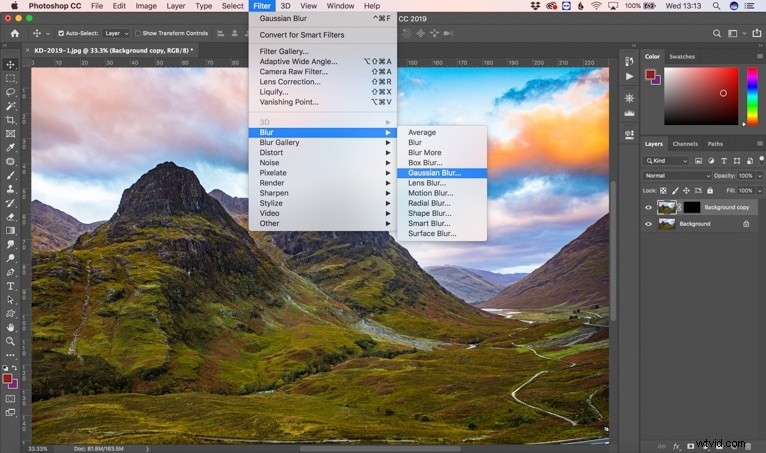
Stap 3:Navigeer naar het tabblad Filter en selecteer Vervagen> Gaussiaans vervagen om wat vervaging aan uw afbeelding toe te voegen.
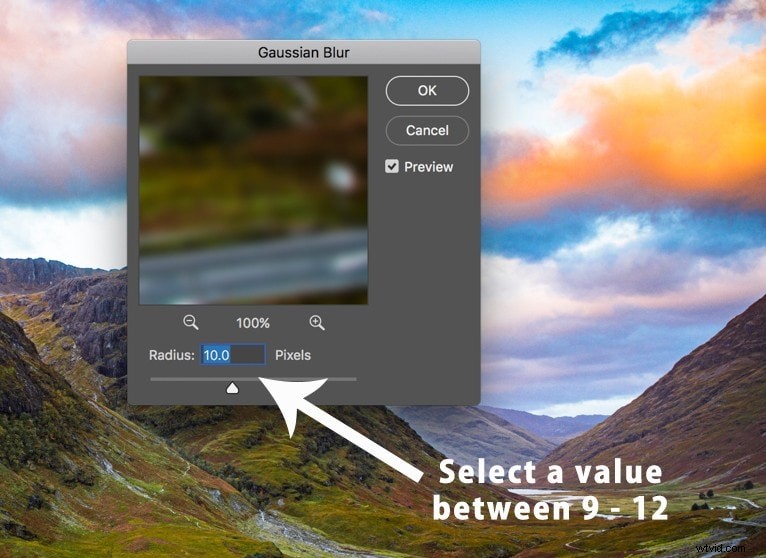
Stap 4:Pas de straal aan naar 9-12.
Stap 5:Navigeer naar het tabblad Kleur in de rechterzijbalk en selecteer Laag. Wijzig de overvloeimodus van Normaal in Kleur.

Stap 6:Klik op de maskerlaag van uw afbeelding en selecteer het penseel. Gebruik het om het gebied te selecteren waar chromatische aberratie moet worden verwijderd.
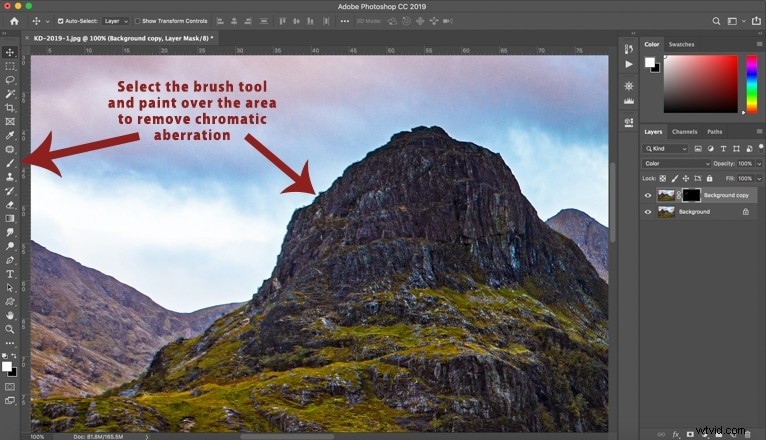
Stap 7:Exporteer uw verbeterde afbeelding en sla deze op uw computer op.
Bonus:beste alternatieve tool om te gebruiken
Photoshop is een uitstekend hulpmiddel om het chromatische aberratie-effect van uw afbeeldingen te verminderen, minimaliseren of elimineren. Het is echter in de eerste plaats ontworpen voor stilstaande beelden en vereist een behoorlijke dosis kennis om door de complexe gebruikersinterface boordevol functies te navigeren.
Als u de navigatie in Photoshop te verwarrend vindt, overweeg dan om Wondershare Filmora te gebruiken. Filmora is een veelzijdige software die niet alleen chromatische aberratie in afbeeldingen corrigeert, maar ook video's verwerkt, waardoor het een meer gestroomlijnd alternatief is, boordevol AI-bewerkingsfuncties.
Naast dat je kleurafwijkingen in je inhoud kunt creëren, beheren en verwijderen, geeft Filmora je ook toegang tot duizenden creatieve middelen, audio-/video-effecten, tekstsjablonen en 3D-animaties die je kunt gebruiken om je beeldmateriaal boven je verwachtingen te verbeteren.
Met Filmora kun je kleurvervormingen veroorzaakt door chromatische aberratie omzetten in esthetisch aantrekkelijke visuele effecten om je beeldmateriaal te verbeteren en boeiender te maken. Filmora kan het effect corrigeren en aanpassen aan uw behoeften, en u kunt gebieden selecteren waar u geen chromatische aberratie wilt toepassen.
Download en installeer Filmora op uw computer en volg vervolgens de onderstaande stappen om het chromatische aberratie-effect toe te voegen en aan te passen.
Stap 1:Start Filmora en navigeer naar Project maken> Nieuw project.
Stap 2:Selecteer Importeren, voeg uw video toe en sleep deze naar de tijdlijn.
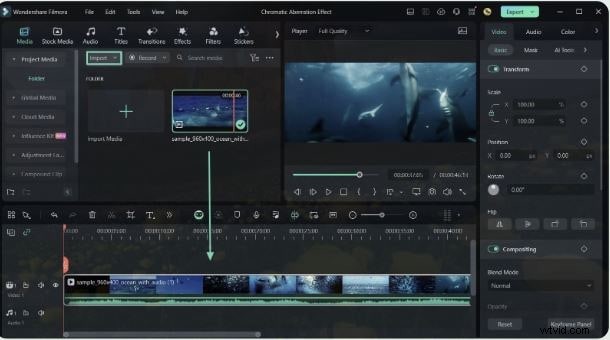
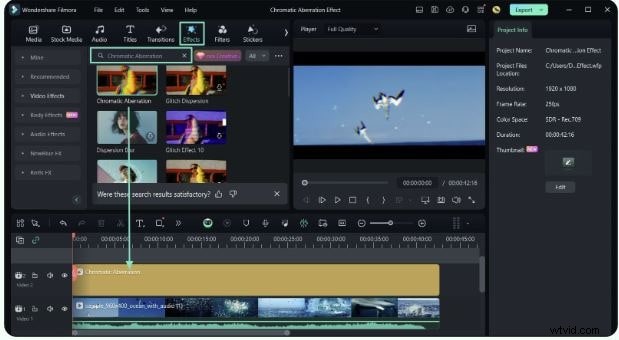
Stap 3:Selecteer het tabblad Effecten en typ Chromatische aberratie in de zoekbalk.
Stap 4:Selecteer de gewenste optie voor Chromatische Aberratie en sleep deze naar de tijdlijn boven je video.
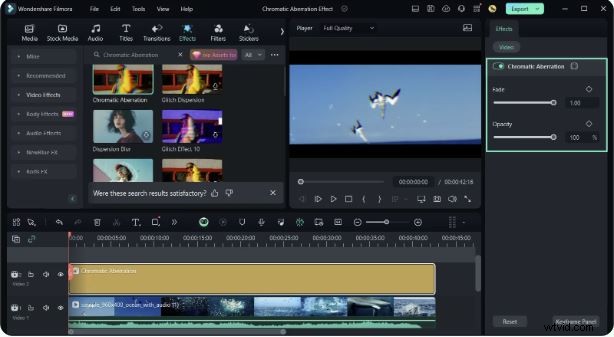
Stap 5:Klik nu op het effect in de tijdlijn om toegang te krijgen tot het bewerkingspaneel aan de rechterkant. Versleep de schuifregelaars Vervagen en Dekking om het chromatische aberratie-effect aan uw wensen aan te passen.

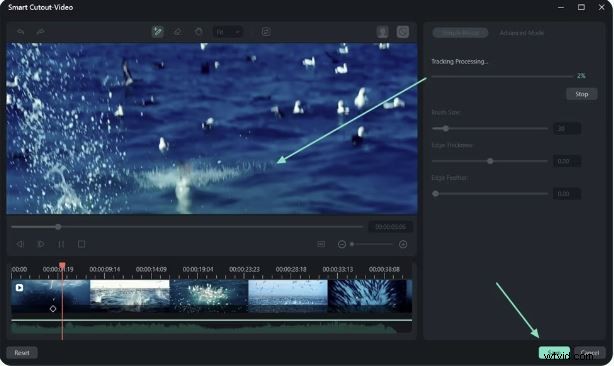
Stap 6:Sleep dezelfde video opnieuw naar de tijdlijn en selecteer deze om de video-editor te openen. Navigeer naar Video> AI Tools> Smart Cutout. Selecteer Klik om Smart Cutout te starten.
Stap 7:Selecteer het afbeeldingsgebied waar u het chromatische aberratie-effect niet wilt toepassen en kies Klik om Smart Cutout te starten. Als u klaar bent, klikt u op Opslaan.
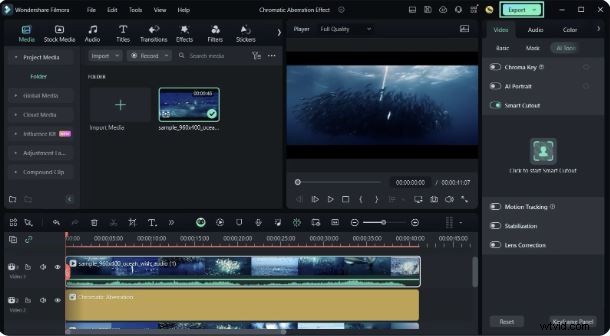
Stap 8:Als u klaar bent, klikt u op Exporteren om de bewerkte video op uw computer op te slaan.
Conclusie
In dit artikel werd de basisinformatie gedeeld over kleurvervormingen veroorzaakt door chromatische aberraties. We hebben de impact ervan op de visuele aantrekkingskracht van uw foto's en video's besproken, inclusief waarom dit gebeurt en hoe u dit in uw voordeel kunt gebruiken.
Daarnaast hebben we stapsgewijze handleidingen gedeeld over hoe u het chromatische aberratie-effect in Photoshop kunt creëren en verwijderen. Omdat Photoshop echter voornamelijk is ontworpen voor stilstaande beelden en overweldigend kan zijn als je niet bekend bent met de complexe interface, raden we je aan Wondershare Filmora een kans te geven.
Filmora biedt een meer intuïtieve interface met volledig transparante en geautomatiseerde functies, waardoor navigatie veel eenvoudiger wordt. Hiermee kunt u niet alleen chromatische aberratie in afbeeldingen corrigeren, maar ondersteunt u ook videobewerking. Met slechts een paar muisklikken kunt u chromatische aberratie in Filmora creëren en corrigeren, waardoor het proces aanzienlijk wordt vereenvoudigd.