
Als je ooit in DaVinci Resolve hebt doorgebracht, heb je waarschijnlijk gemerkt hoe snel dingen rommelig kunnen worden op je tijdlijn. Met meerdere video- en audiotracks, effecten en lagen kan het beheren van uw project overweldigend worden. Om je hierbij te helpen, kun je een handige maar vaak over het hoofd geziene functie gebruiken:samengestelde clips.
Met samengestelde clips in DaVinci Resolve kunt u meerdere video- en audioclips, effecten en aanpassingen groeperen in één samenhangende eenheid. Deze functie helpt niet alleen bij het verminderen van de rommel op uw tijdlijn, maar stelt u ook in staat bewerkingen en effecten tegelijkertijd op de hele groep toe te passen.
Als je net begint met DaVinci Resolve, lijken samengestelde clips misschien een geavanceerde functie, maar ze zijn vrij eenvoudig als je ze eenmaal onder de knie hebt. Lees verder voor meer informatie over hoe het uw bewerkingsworkflow kan transformeren.
In dit artikel
-
- Een samengestelde clip gebruiken op het tabblad Bewerken
- Een samengestelde clip gebruiken op het tabblad Fusion of Kleur
-
- Effecten toepassen op een samengesteld fragment
- Een samengestelde clip verwijderen in DaVinci Resolve
-
- Een samengestelde clip maken in Filmora met behulp van de bovenste werkbalk
- Een samengesteld fragment maken in Filmora vanuit het tijdlijnbedieningsmenu
- Navigeren door samengestelde clips in Filmora
Deel 1. Hoe Compound Clip de workflow in DaVinci Resolve vereenvoudigt
DaVinci Resolve is een favoriet geworden voor video-editors vanwege de krachtige functies en professionele tools. Laten we bovendien niet vergeten dat het een gratis versie biedt die een serieuze klap uitdeelt. Het is ontworpen om alles aan te kunnen, van YouTube-video's tot Hollywood-films. Een van de redenen waarom mensen van Resolve houden, is het vermogen om complexe tijdlijnen en grote projecten te beheren zonder de editor te overweldigen.
Dit is waar samengestelde clips in DaVinci Resolve echt schitteren. Met een samengestelde clip kunt u in feite meerdere clips maken (of het nu om video, audio of zelfs effecten gaat) en deze in één enkele clip groeperen. Zie het als het plaatsen van meerdere bestanden in een map; alles is er nog steeds, maar het is nu gebundeld en veel eenvoudiger te beheren.
Door DaVinci Resolve samengestelde clips te gebruiken, kunt u uw workflow op verschillende manieren vereenvoudigen:
- Samengestelde clips helpen u uw tijdlijn overzichtelijk te houden. Het is vooral handig als u met een groot aantal lagen werkt. In plaats van door een eindeloze tijdlijn met afzonderlijke clips te scrollen, kunt u ze groeperen in samengestelde clips en er als één geheel mee werken.
- Samengestelde clips maken het toepassen van globale effecten of overgangen veel eenvoudiger. Wilt u dezelfde kleurkwaliteit of hetzelfde effect aan meerdere clips toevoegen? Groepeer ze gewoon in een samengestelde clip en pas deze één keer toe, in plaats van dat u dit voor elke clip handmatig moet doen.
- Samengestelde clips maken het opnieuw bekijken van bewerkingen soepeler omdat alles is gegroepeerd, zodat u minder snel de afzonderlijke elementen uit het oog verliest als u aanpassingen moet maken.
Deel 2. Een samengestelde clip maken in DaVinci Resolve
U weet nu dat het maken van samengestelde clips in DaVinci Resolve een eenvoudig proces is waarmee u meerdere clips in één kunt bundelen. DaVinci Resolve biedt verschillende tabbladen voor het bewerken van de tijdlijn, en u kunt een samengestelde clip gebruiken op het tabblad Bewerken of op het tabblad Fusion/Color in de software. We hebben beide methoden hieronder beschreven.
1. Een samengestelde clip gebruiken op het tabblad Bewerken
Op het tabblad Bewerken besteedt u waarschijnlijk het grootste deel van uw tijd aan het samenstellen en rangschikken van uw clips. Hier ziet u hoe u een samengestelde clip kunt maken vanaf het tabblad Bewerken, volgens de tutorial van MrAlexTech op YouTube.
Stap 1. Selecteer de clips die u wilt groeperen. Je kunt kiezen voor video, audio, effecten of welke combinatie dan ook.
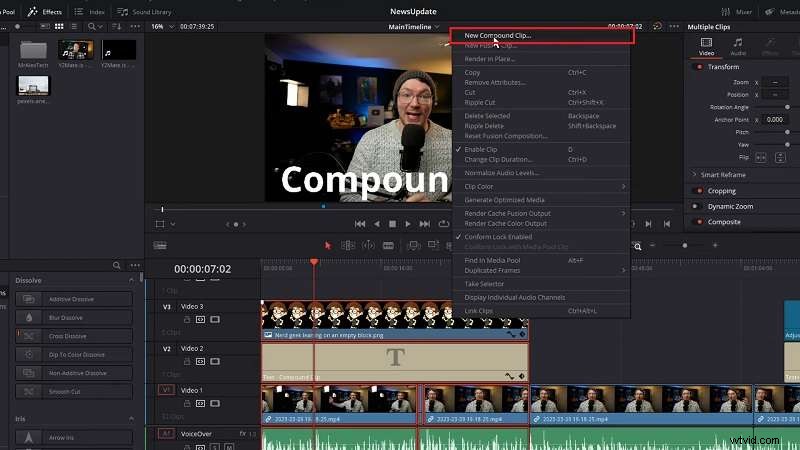
Stap 2. Klik met de rechtermuisknop op een van de geselecteerde clips. Kies in het vervolgkeuzemenu Nieuwe samengestelde clip.
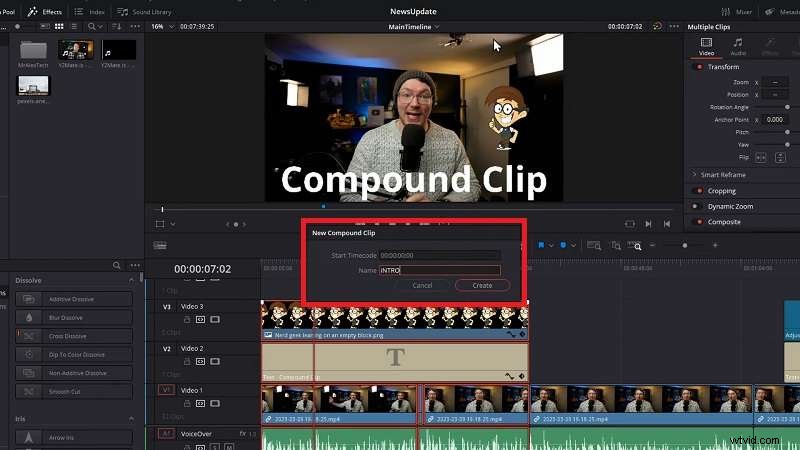
Stap 3. Er verschijnt een pop-upvenster waarin u uw samengestelde clip een naam kunt geven en indien nodig een tijdcode kunt instellen. Klik op Maken.
Stap 4. Nu worden uw geselecteerde clips samengevoegd tot één samengestelde clip, die u eenvoudig kunt verplaatsen, bewerken of er effecten op kunt toepassen. De samengestelde clip wordt ook in uw Mediapool opgeslagen voor toekomstig gebruik.
2. Een samengestelde clip gebruiken op het tabblad Fusion of Kleur
Op de tabbladen Fusion en Color in DaVinci Resolve kunt u uw visuele effecten en kleurcorrectie naar een hoger niveau tillen. U kunt hier nog steeds met samengestelde clips van DaVinci Resolve werken om effecten op meerdere clips tegelijk toe te passen.
Fusion is de ingebouwde tool voor visuele effecten en motion graphics van DaVinci Resolve. Hier kunt u complexe animaties maken, effecten toevoegen en knooppunten gebruiken om ingewikkelde visuele lagen te bouwen. Ondertussen is het tabblad Kleur de legendarische werkruimte voor kleurcorrectie van DaVinci Resolve, die geavanceerde kleurcorrectie en -gradatie mogelijk maakt met behulp van tools zoals kleurenwielen, curven en LUT's.
Samengestelde clips maken op het tabblad Fusion of Kleur:
Stap 1. Maak eerst een samengestelde clip op het tabblad Bewerken door dezelfde stappen als hierboven te volgen.
Stap 2. Zodra uw samengestelde clip is gemaakt, selecteert u deze in de tijdlijn. Klik vervolgens op het tabblad Fusion of Kleur onder aan de interface.
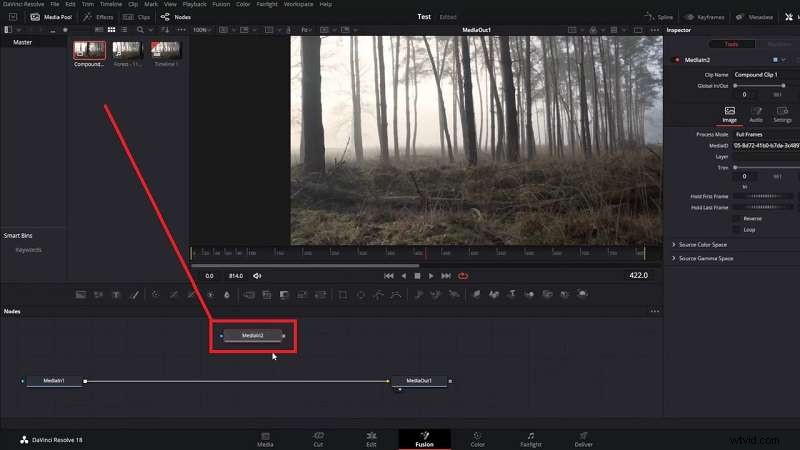
Tabblad Fusion:Op het tabblad Fusion ziet u de samengestelde clip als één knooppunt. U kunt nu extra knooppunten toevoegen om effecten te creëren die op alle lagen binnen de samengestelde clip van toepassing zijn. Deze wijzigingen zijn van invloed op elke clip in de samengestelde clip, waardoor uw effectwerk wordt gestroomlijnd.
Tabblad Kleur:Op het tabblad Kleur gedraagt de samengestelde clip zich als een gewone clip. U kunt LUT's, kleurenwielen, curven of andere kleurcorrectietools toepassen om de hele clip aan te passen. Elke kleurcorrectie die u uitvoert, wordt toegepast op alle mediabestanden in de samengestelde clip. Als u een individuele clip binnen de samengestelde clip een kleurcorrectie wilt geven, klikt u er met de rechtermuisknop op, selecteert u Openen in tijdlijn en bewerkt u het specifieke mediabestand.
Deel 3. Hoe u de samengestelde clipinhoud op DaVinci Resolve kunt wijzigen
Als u de inhoud in een samengestelde clip in DaVinci Resolve moet wijzigen (of het nu gaat om het toevoegen, verwijderen of bewerken van clips), gaat u als volgt te werk:
Stap 1. Klik met de rechtermuisknop op de samengestelde clip in uw tijdlijn. Selecteer Openen in tijdlijn in het vervolgkeuzemenu.
Stap 2. Er wordt een nieuwe tijdlijn geopend, waarin alle mediabestanden in de samengestelde clip worden weergegeven. Hier kunt u de nodige wijzigingen aanbrengen:
- Nieuwe clips toevoegen:sleep nieuwe media naar de tijdlijn.
- Clips verwijderen:klik op de clip die u wilt verwijderen en druk op Delete op uw toetsenbord.
- Clips bewerken:pas de positie aan, trim of splits de clips, net zoals u dat in een normale tijdlijn zou doen.
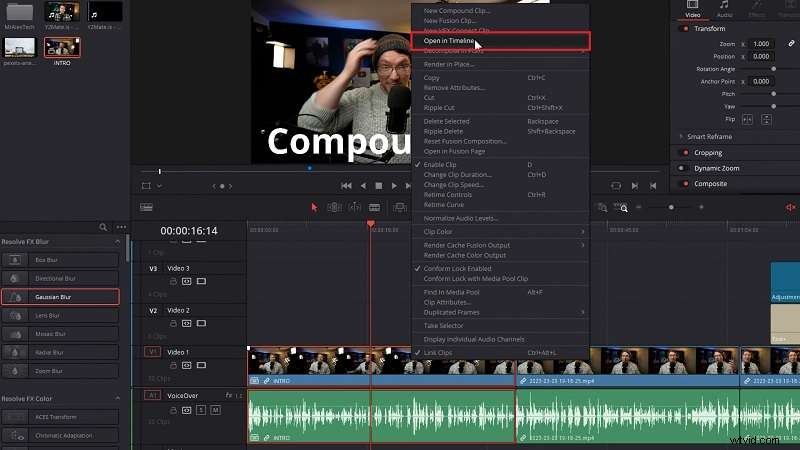
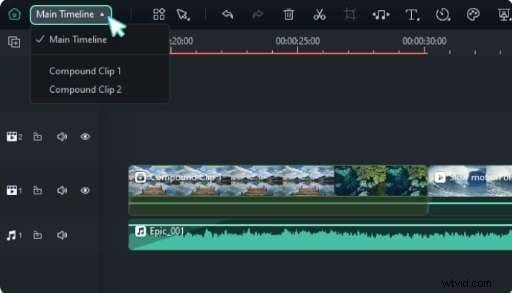
Stap 3:Als u klaar bent, keert u terug naar uw hoofdtijdlijn door te dubbelklikken op de oorspronkelijke tijdlijnnaam onder het werkgebied.
Effecten toepassen op een samengesteld fragment
Het toepassen van effecten op een samengesteld fragment is net zo eenvoudig als op een ander fragment. Het effect wordt toegepast op alle media binnen de samengestelde clip.
Stap 1. Sleep op het tabblad Bewerken het gewenste effect uit de Effecten- of FX-bibliotheek naar de samengestelde clip in uw tijdlijn. Het effect wordt nu toegepast op de gehele samengestelde clip en beïnvloedt alle lagen daarin.
Stap 2. Als u een effect alleen op een specifiek fragment binnen het samengestelde fragment wilt toepassen, klikt u met de rechtermuisknop op het samengestelde fragment en selecteert u Openen in tijdlijn. Navigeer vervolgens naar de map met samengestelde clips en pas het effect rechtstreeks toe op de gewenste clip.

Een samengestelde clip verwijderen in DaVinci Resolve
Als u een samengesteld fragment wilt opsplitsen en weer met de afzonderlijke fragmenten wilt werken, klikt u met de rechtermuisknop op het samengestelde fragment in de tijdlijn. Kies vervolgens Op zijn plaats ontleden in het vervolgkeuzemenu en selecteer Alleen fragmenten gebruiken of Audiogegevens behouden.
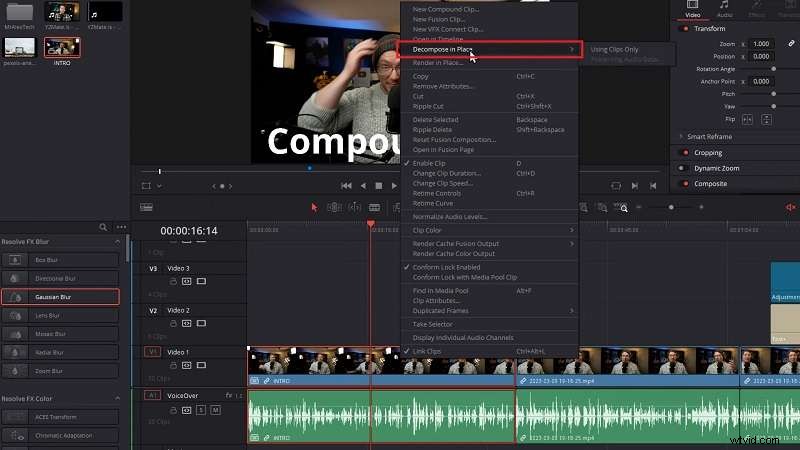
Met deze stap wordt de samengestelde clip weer opgesplitst in de oorspronkelijke afzonderlijke clips, zodat u er weer afzonderlijk aan kunt werken.
Deel 4. Gebruik best practices om een samengestelde clip te maken
Hoewel DaVinci Resolve krachtig is, wil je soms misschien een alternatief dat wat gemakkelijker te begrijpen is, vooral voor beginners of mensen die op zoek zijn naar een meer intuïtieve interface. Dit is waar Wondershare Filmora in beeld komt. Filmora staat bekend om zijn gebruiksvriendelijke ontwerp, dat een gestroomlijnde bewerkingservaring biedt zonder dat dit ten koste gaat van krachtige functies. Het is een uitstekende keuze voor videomakers die een eenvoudiger tool willen die toch professionele resultaten oplevert.
De aantrekkingskracht van Filmora ligt in zijn eenvoud. In tegenstelling tot DaVinci Resolve, dat voor nieuwe editors overweldigend kan aanvoelen vanwege de veelheid aan tools en tabbladen, biedt Filmora een gemakkelijkere leercurve. Het is ontworpen voor videomakers die snel en efficiënt willen bewerken zonder te verzanden in te veel geavanceerde instellingen.
Ondanks zijn eenvoud bevat Filmora essentiële functies zoals effecten, overgangen, kleurcorrectie en – natuurlijk – samengestelde clips. Dit maakt Filmora een geweldig alternatief voor iedereen die video's wil bewerken met resultaten van professionele kwaliteit, maar met minder complexiteit.
Belangrijkste redenen om voor Filmora te kiezen:
- Intuïtieve interface:de lay-out van Filmora is eenvoudiger, waardoor het voor beginners gemakkelijk te navigeren is.
- Gestroomlijnde workflow:Het richt zich op essentiële tools, zodat u niet overweldigd wordt door te veel opties.
- Vooraf gemaakte effecten en overgangen:Filmora zit boordevol kant-en-klare effecten en overgangen die eenvoudig toe te passen zijn, waardoor u tijd en moeite bespaart.
- Platformoverschrijdend:werkt naadloos op zowel Windows als macOS.
Een samengestelde clip maken in Filmora met behulp van de bovenste werkbalk
Het maken van een samengestelde clip in Filmora is een fluitje van een cent, of u nu liever de bovenste werkbalk of het tijdlijnbedieningsmenu gebruikt. Zo doet u dat:
Stap 1. Open Filmora en klik op "Project maken" in het linkerpaneel. Kies daarna "Nieuw project".
Stap 2. Importeer uw media door op Importeren te klikken of door op Ctrl+I te drukken (of Cmd+I op Mac). Eenmaal geïmporteerd, sleept u uw clips naar de tijdlijntrack waar u ze wilt combineren.
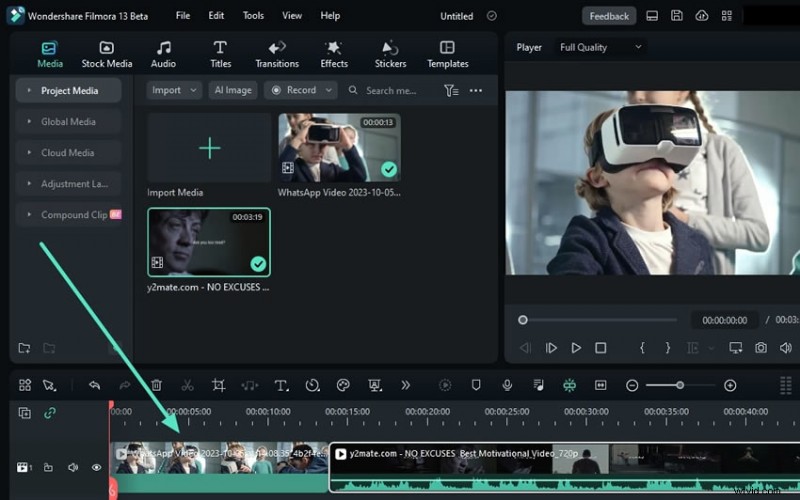
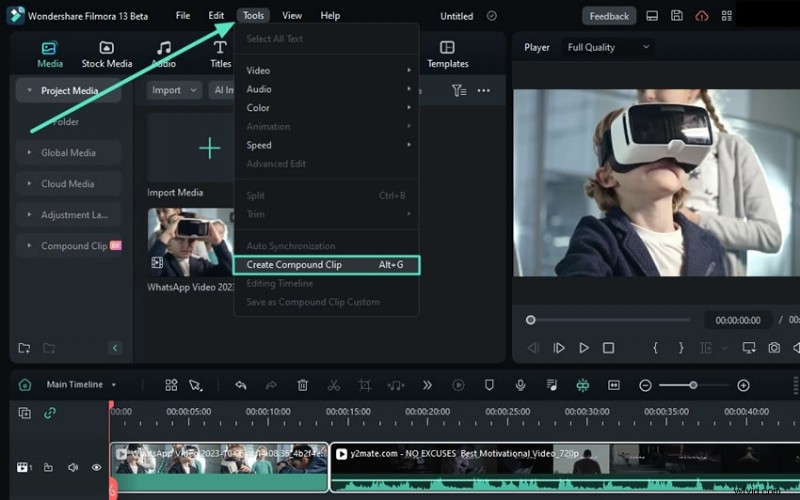
Stap 3. Nadat je de clips op de tijdlijn hebt geplaatst, selecteer je beide clips. Ga vervolgens naar de bovenste werkbalk, klik op "Extra" en kies "Create Compound Clip" in het vervolgkeuzemenu. Er verschijnt een pop-upvenster waarin u uw samengestelde clip een naam kunt geven. Klik op "OK" om te bevestigen.
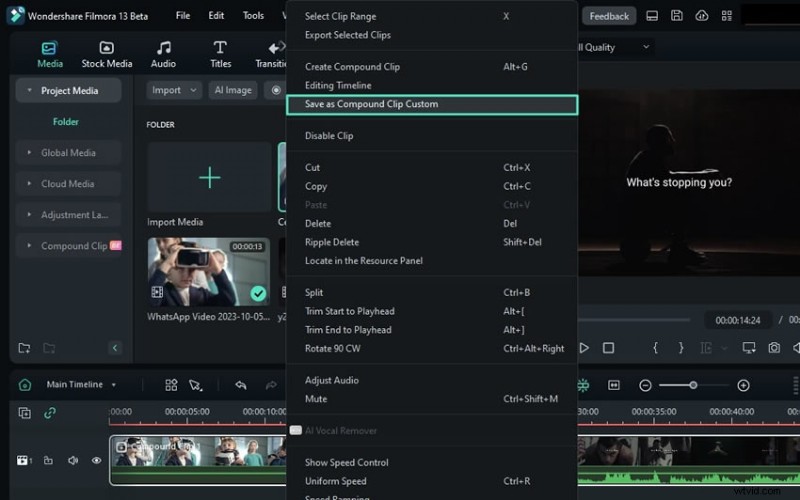
Stap 4. Klik met de rechtermuisknop op de samengestelde clip in de tijdlijn en selecteer vervolgens "Opslaan als samengestelde clip aangepast" uit de opties. Hiermee wordt je samengestelde clip opgeslagen in de cloudopslag van Filmora.
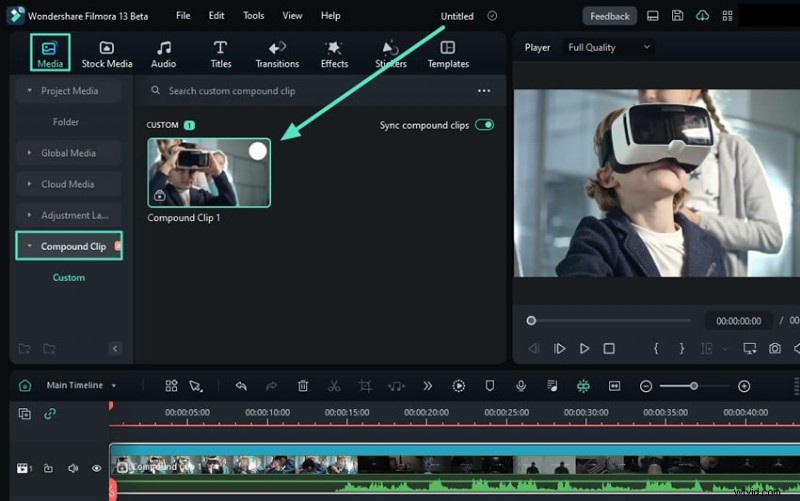
Stap 5. Om de opgeslagen samengestelde clip op te halen, navigeert u naar de sectie Samengestelde clip in het paneel linksboven. Je clip is beschikbaar voor gebruik in elk project.
Een samengestelde clip maken in Filmora vanuit het tijdlijnbedieningsmenu
Stap 1. Zodra uw clips in de tijdlijn staan, klikt u met de rechtermuisknop op de geselecteerde clips.
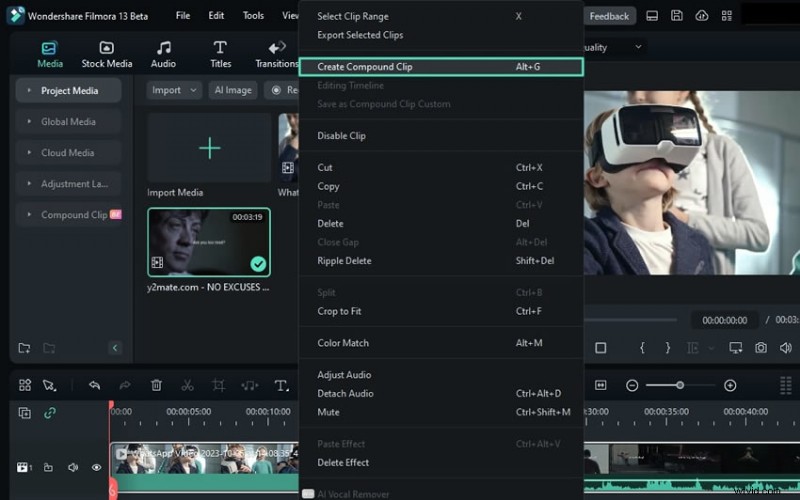
Stap 2. Selecteer "Create Compound Clip" in het bedieningsmenu. Er verschijnt een pop-upvenster waarin u uw clip een naam kunt geven. Klik op "OK" om het proces te voltooien.
Navigeren door samengestelde clips in Filmora
Zodra je samengestelde clips hebt gemaakt, maakt Filmora het beheer ervan eenvoudig. Volg deze gids om effectief met hen samen te werken.
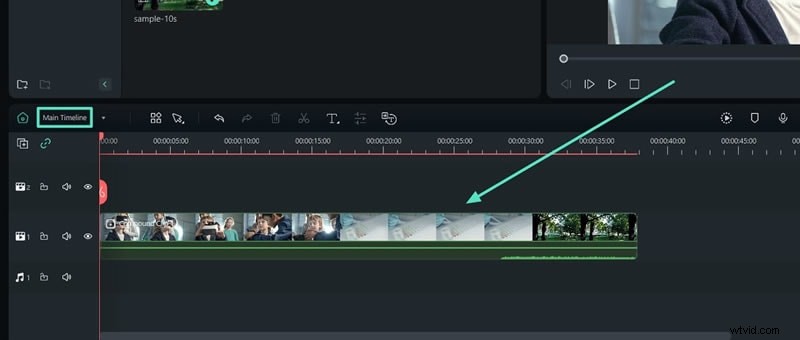
Stap 1. Open samengestelde clips in de hoofdtijdlijn
Uw samengestelde clips verschijnen op het mediatabblad en in de hoofdtijdlijn. U kunt alle lagen in de hoofdtijdlijnlaag bekijken en beheren.
Stap 2. Open samengestelde clip in de tijdlijn
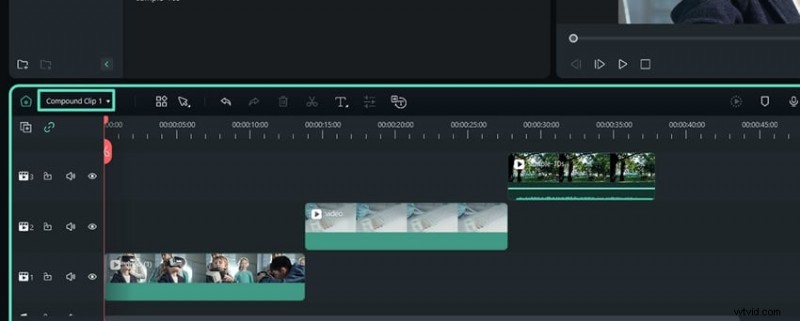
Om individuele clips binnen de samengestelde clip te openen en te bewerken, klikt u met de rechtermuisknop op de samengestelde clip en selecteert u "Openen in tijdlijn". Hierdoor kunt u nauwkeurige bewerkingen uitvoeren op de interne clips zonder dat dit invloed heeft op de algehele samengestelde clip.
Conclusie
Het gebruik van samengestelde clips in uw videobewerking kan uw workflow drastisch vereenvoudigen, of u nu DaVinci Resolve gebruikt of een meer beginnersvriendelijke optie zoals Filmora. Met samengestelde clips kunt u meerdere clips als één geheel combineren, beheren en bewerken, waardoor uw tijdlijn overzichtelijk blijft en complexe effecten, overgangen en animaties mogelijk zijn.
Hoewel samengestelde clips van DaVinci Resolve ideaal zijn voor professionele editors, schittert Filmora als alternatief voor mensen die op zoek zijn naar een eenvoudigere, meer intuïtieve interface. Filmora maakt het voor beginners gemakkelijk om verzorgde, professioneel ogende video's te maken zonder overweldigd te worden door te veel functies. Met de functie Compound Clip kunt u clips samenvoegen, consistente effecten toepassen en samengestelde clips in de cloud opslaan.
Door de juiste tool voor uw behoeften te kiezen en samengestelde clips onder de knie te krijgen, kunt u uw bewerkingsproces stroomlijnen en u concentreren op wat echt belangrijk is:het creëren van geweldige inhoud.