
In het huidige digitale tijdperk is het delen van creatieve ideeën via video eenvoudiger dan ooit. Met iMovie van Apple kun je verzorgde video's maken en deze delen met vrienden, collega's en familie, of ze overbrengen naar andere apparaten om je opslagruimte vrij te houden.
Volg deze stapsgewijze handleiding om uw iMovie-projecten van iPhone of Mac te exporteren, deel ze via e-mail, AirDrop of sociale media en ontdek een krachtig alternatief voor Mac-gebruikers.
In dit artikel
- iMovie-video's exporteren van iPhone
- iMovie-video's exporteren van Mac
- Beste iMovie-alternatief voor Mac
iMovie-video's exporteren van iPhone
Zodra je verhaal compleet is, is het tijd om het te delen. iMovie op iPhone biedt verschillende handige exportopties.
1. Verzenden via e-mail of sms
Gebruik de deelknop om uw video rechtstreeks als bijlage bij een e-mail of bericht te voegen.
- Tik op het project dat je wilt delen.
- Tik op Delen pictogram.
- Kies E-mail of Berichten .
- Voer de ontvanger in en tik op Verzenden .
2. Overzetten naar een ander apparaat met AirDrop
AirDrop is de snelste manier om uw video te verplaatsen zonder veel opslagruimte in beslag te nemen.
- Open het project in Projecten lijst.
- Tik op Delen en selecteer AirDrop .
- Kies het doelapparaat.
- Accepteer de overdracht op het ontvangende apparaat.
Zorg ervoor dat AirDrop op beide apparaten is ingeschakeld.
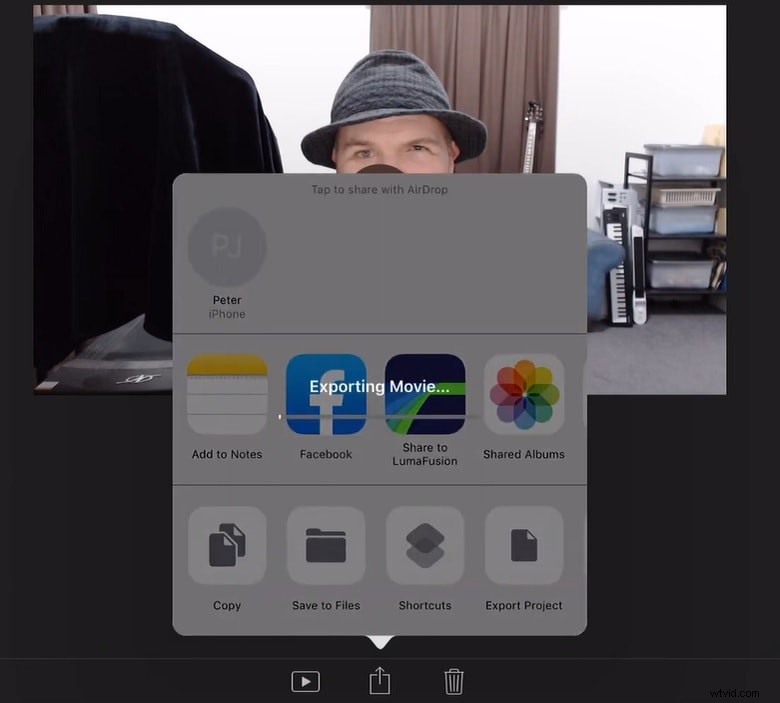
3. Upload rechtstreeks naar sociale media
Met iMovie kun je je video rechtstreeks vanuit de app publiceren op platforms zoals YouTube, Facebook of Instagram.
- Tik op het project en vervolgens op Delen .
- Selecteer het gewenste sociale netwerk.
- Volg de aanwijzingen op het scherm om te publiceren.
iMovie-video's exporteren van Mac
Als u vanaf een Mac exporteert, heeft u meer controle over de resolutie en het bestandsformaat.
1. Verzenden via e-mail
Exporteer de video naar een map en voeg deze toe aan een e-mail.
- Open uw project en klik op Bestand> Delen> Bestand .
- Kies de gewenste resolutie en indeling.
- Klik op Volgende en sla het bestand op uw bureaublad op.
- Open Mail , stel een nieuw bericht op en voeg het geëxporteerde bestand toe.
- Verzend naar uw ontvangers.
2. Toevoegen aan fotobibliotheek
Door video's op te slaan in Foto's blijven ze georganiseerd en toegankelijk.
- Exporteer het project naar een map (zoals hierboven).
- Open Foto's , sleep het bestand naar de bibliotheek of gebruik Bestand> Importeren .
3. Deel rechtstreeks op internet
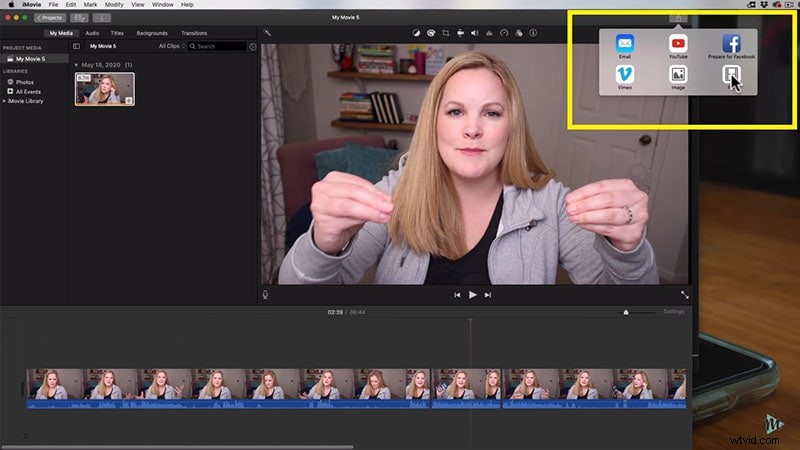
Publiceer uw video op sociale platforms vanuit de Mac-app.
- Selecteer het project in iMovie.
- Klik op Delen en kies het platform (bijvoorbeeld YouTube, Vimeo).
- Volg de stappen voor inloggen en uploaden.
Beste iMovie-alternatief voor Mac:Filmora
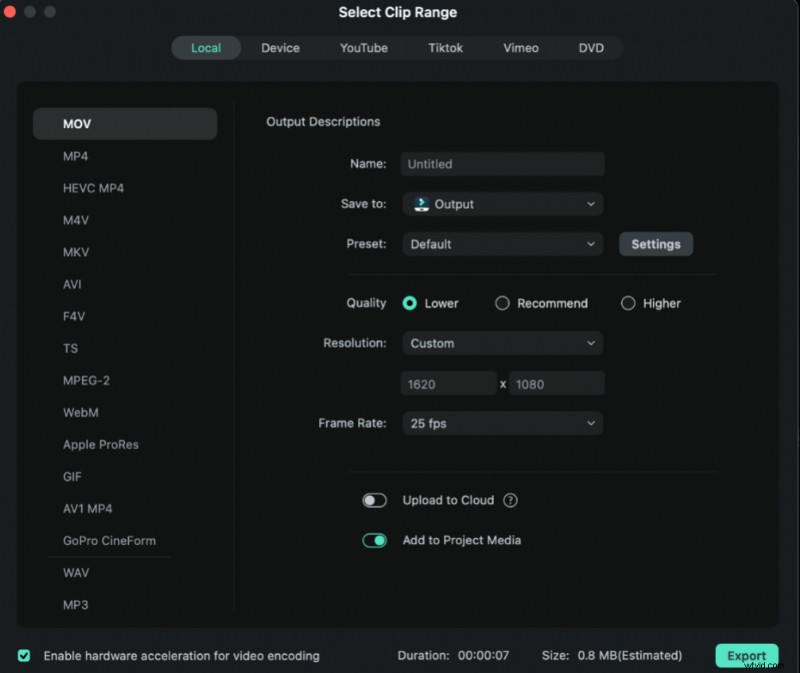
Als je geavanceerdere bewerkingstools of een andere workflow nodig hebt, is Filmora een topkeuze voor Mac-gebruikers.
Filmora biedt:
- Intuïtieve interface voor slepen en neerzetten
- Breed scala aan overgangen, effecten en titels
- Meersporenbewerking voor complexe projecten
- Ingebouwde royaltyvrije muziek en geluidseffecten
- Exporteeropties in HD, 4K en verschillende codecs
Het is geschikt voor zowel beginners als professionals, vooral voor YouTube-videomakers en -docenten.
Conclusie
iMovie van Apple blijft een krachtig, gebruiksvriendelijk hulpmiddel voor het maken en delen van video's op verschillende apparaten. Of je nu exporteert vanaf een iPhone of een Mac, of alternatieven zoals Filmora verkent, het proces is eenvoudig en flexibel. Maak gebruik van de functies van iMovie om uw verhalen tot leven te brengen en een wereldwijd publiek te bereiken.