
Ben je geïnteresseerd in het maken van films? Nou, als je antwoord ja is, heb je geluk! Windows Movie Maker is een geweldige manier om films op uw computer te maken. Je kunt het gebruiken om familievideo's, schoolprojecten of zelfs films voor de lol te maken. Dit lijkt misschien te veel werk, maar geloof ons:dat is het niet! Met dit geweldige programma kan iedereen films maken op Windows . Er zijn slechts een paar dingen waar u rekening mee moet houden, en u bent binnen de kortste keren op weg om filmmaker te worden.
Video Windows Movie Maker maakt het gemakkelijk om uw films samen te stellen. U hoeft alleen maar de videoclips die u wilt gebruiken naar de filmmaker te slepen en neer te zetten. Vervolgens moet u bepaalde stappen volgen om uw project te voltooien. In het onderstaande gedeelte bespreken we in detail de stappen om een film te maken met Windows Movie Maker.
Laten we beginnen.
In dit artikel
- Een video maken met Windows Movie Maker
- Movie Maker-alternatief voor het maken van video's
Een video maken met Windows Movie Maker
Hier volgen de stappen die u moet nemen om films te maken in Windows 10 :
Stap 1 Media importeren in Movie Maker
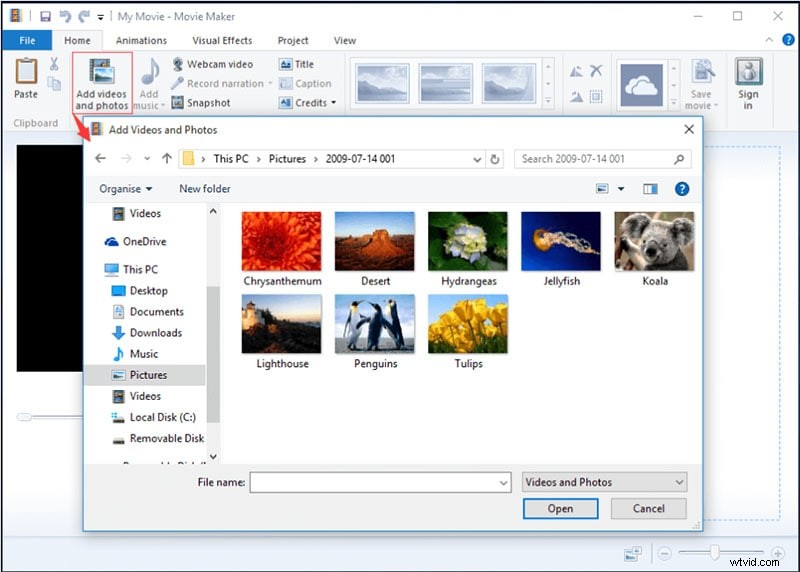
Het eerste dat u hoeft te doen, is al uw videobeelden en afbeeldingen in Windows Movie Maker overzetten.
Mediabestandsformaten kunnen in dit programma worden geïmporteerd:
- Audiobestanden :aif, .aifc, .aiff, .asf, .au, .mp2, .mp3, .mpa, .snd, .wav en .wma
- Afbeeldingsbestanden :.bmp, .dib, .emf, .gif, .jfif, .jpe, .jpeg, .jpg, .png, .tif, .tiff en .wmf
- Filmbestanden :asf, .avi, dvr-ms, .m1v, .mp2, .mp2v, .mpe, .mpeg, .mpg, .mpv2, .wm en .wmv
Media importeren:
- Klik op 'Bestand'> 'Importeren in collecties.'
- Blader naar de locatie van het bestand dat u wilt importeren, selecteer het en klik vervolgens op 'Openen'.
Uw geselecteerde bestand verschijnt nu in het deelvenster "Verzamelingen". U kunt dubbelklikken op het geïmporteerde bestand om er een voorbeeld van te bekijken. Als je tevreden bent met wat je ziet, geweldig! U kunt nu doorgaan naar stap twee. Als de bestanden niet goed zijn, hoeft u zich geen zorgen te maken:u kunt ze altijd verwijderen en het opnieuw proberen. Klik met de rechtermuisknop op het bestand en selecteer 'Verwijderen', of druk op de 'Verwijder'-toets op uw toetsenbord.
Stap 2 Basisbewerking vanaf de tijdlijn
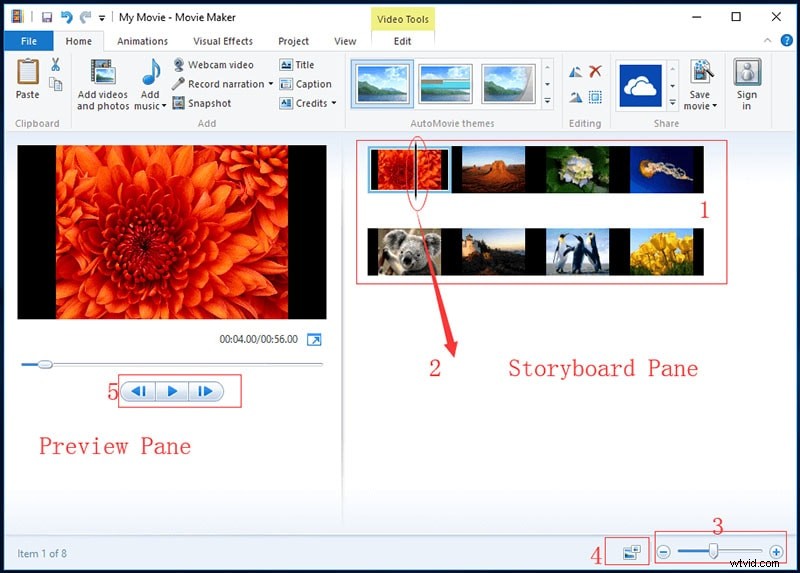
Nadat u al uw gewenste clips en afbeeldingen in Windows Movie Maker hebt geïmporteerd, is het tijd om ze in uw film te bewerken. Dit zijn de dingen die u moet doen om uw clips en afbeeldingen te bewerken:
- Om de afbeelding te knippen, moet u het deel van de afbeelding selecteren dat u wilt knippen. Om dit te doen, klikt u gewoon op de afbeelding en sleept u deze naar de plek waar u deze wilt knippen. Het snijproces vindt automatisch plaats wanneer u uw muisknop loslaat.
- Om de afbeeldingen te combineren, moet u de afbeeldingen selecteren die u wilt combineren. Om dit te doen, klikt u op één afbeelding en houdt u vervolgens de "Ctrl"-toets ingedrukt terwijl u op de andere afbeeldingen klikt die u wilt combineren. Zodra je alle afbeeldingen hebt geselecteerd die je wilt combineren, klik je met de rechtermuisknop op een van de geselecteerde afbeeldingen en kies je 'Clips combineren'.
- Om clips in de tijdlijn te splitsen, selecteert u de clip die u wilt splitsen door erop te klikken. Plaats vervolgens uw muiscursor op de plek waar u de clip wilt splitsen en klik op de knop "Clip splitsen". De clip wordt automatisch in twee afzonderlijke clips gesplitst.
Door deze kleine dingen te doen, kunt u uw clips en afbeeldingen in de tijdlijn naar eigen voorkeur bewerken. Nu ben je een stap dichter bij het maken van je eigen film!
Stap3 Video-effecten toevoegen
Video-effecten zijn een geweldige manier om uw films er professioneler uit te laten zien. Windows Movie Maker heeft verschillende ingebouwde effecten die u kunt gebruiken om de kwaliteit van uw video's te verbeteren. Deze effecten kunnen worden toegepast op de video- en audiotracks van uw film. Bovendien kunnen ze overgangen tussen clips toevoegen en zelfs het uiterlijk van uw video veranderen.
Er zijn honderden verschillende effecten die u kunt gebruiken in Windows Movie Maker. Experimenteer er dus mee totdat je een stijl vindt die bij je past. Met een beetje oefening maak je in een mum van tijd films die eruitzien alsof ze door een professional zijn gemaakt!
Om video-effecten toe te voegen in de vensters van de videofilmmaker:
- Selecteer de clip die u wilt wijzigen en klik vervolgens op het tabblad "Effecten". Van daaruit kunt u door de beschikbare effecten bladeren en een voorbeeld ervan bekijken voordat u ze aan uw project toevoegt.
- Als je eenmaal een effect hebt gevonden dat je leuk vindt, sleep je het eenvoudigweg naar de clip.
- Je kunt desgewenst ook meerdere effecten aan één fragment toevoegen.
- Houd er rekening mee dat te veel effecten ervoor kunnen zorgen dat uw video er rommelig en moeilijk uit kan zien. Zorg er dus voor dat u er spaarzaam mee omgaat.
Als u tevreden bent met uw toegevoegde effecten, klikt u op de knop "Ok" om uw wijzigingen op te slaan.
Stap4 Audio en titels bewerken

Audio en Titel zijn beide cruciale aspecten als je films in Windows 10 wilt maken perfect. U kunt beide bewerken in Windows Movie Maker. Montage is een van de meest creatieve aspecten van het maken van een film. In Windows Movie Maker bewerk je eenvoudig je audio en titels in de video. Ook als u de bewerking meerdere keren wilt uitvoeren, kunt u dit zonder problemen doen. Het enige wat u hoeft te doen is de nieuwste versie van Windows Movie Maker op uw computer te installeren.
Om de audio en tegels te bewerken:
- Ga naar het tabblad 'Home' en klik op de knop 'Muziek toevoegen'.
- Zoek het audiobestand dat u aan uw film wilt toevoegen. Je kunt een nummer uit je persoonlijke verzameling gebruiken of er online naar zoeken.
- Zodra je de perfecte audio hebt gevonden, sleep je deze naar de tijdlijn.
- Als je de audio wilt bewerken, klik er dan met de rechtermuisknop op en selecteer 'Bewerken'. Vervolgens kunt u wijzigingen aanbrengen in de audio, zoals volume, duur, etc.
- Om titels toe te voegen, gaat u naar het tabblad 'Home' en klikt u op de knop 'Titel toevoegen'.
- Er wordt een nieuw venster geopend waarin u de tekst voor uw titel kunt typen. U kunt ook het lettertype, de kleur en de grootte van de tekst wijzigen.
- Als je tevreden bent met je titel, klik je op de knop 'OK', waarna deze aan je tijdlijn wordt toegevoegd.
- Als u de titel wilt bewerken, dubbelklikt u er eenvoudig op en brengt u indien nodig wijzigingen aan.
Stap5 Video exporteren en opslaan
De laatste stap die u moet volgen nadat u de video hebt voltooid, is deze exporteren en opslaan. Het is altijd belangrijk om uw werk op te slaan, zodat u er later toegang toe heeft en indien nodig wijzigingen kunt aanbrengen.
Om de video te exporteren en op te slaan:
- Klik op Bestand
- Klik op Film opslaan
- Kies de gewenste kwaliteit en bestandsgrootte
- Geef de video een naam
- Sla het op uw computer op
Movie Maker-alternatief om video's te maken
Filmora is software voor het maken en bewerken van video's, ontwikkeld door Wondershare. Hoewel het niet zo algemeen bekend is als sommige van zijn concurrenten, heeft het veel functies die het tot een geweldig alternatief voor Windows Movie Maker maken. Iedereen kan deze software gebruiken om video's van hoge kwaliteit te maken, van beginners tot professionals. De software is compatibel met zowel Windows- als Mac-besturingssystemen.
Een van de geweldige dingen van Filmora is dat het erg gebruiksvriendelijk is. De interface is eenvoudig en gemakkelijk te navigeren en wordt geleverd met eersteklas bewerkingsfuncties en rijke effecten. Dus als u nog nooit videobewerkingssoftware heeft gebruikt, kunt u eenvoudig uitzoeken hoe u Filmora kunt gebruiken. Een ander pluspunt is dat er gratis proefversies beschikbaar zijn om de software uit te proberen voordat u besluit deze te kopen.
Stappen om video te bewerken met Filmora
Nu je iets meer weet over dit alternatief voor filmmakers, gaan we de stappen bekijken om video's te bewerken met Filmora.
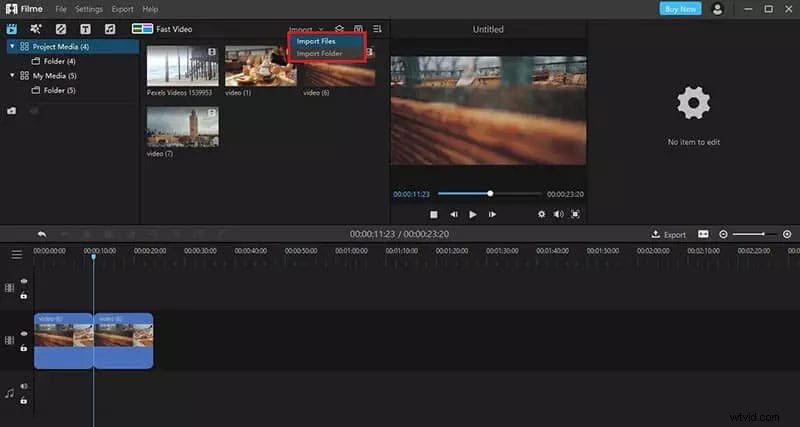
Stap1 Importeer uw video in de software. Dit kunt u doen door op "Importeren" te klikken en het bestand op uw computer te selecteren.
Stap2 Zodra uw video is geïmporteerd, kunt u deze bekijken in de "Projectbibliotheek". Je kunt het vanaf hier slepen en neerzetten in de "Videotijdlijn" onder aan het scherm.

Stap3 Nu uw video op de tijdlijn staat, kunt u beginnen met bewerken. Om dit te doen, klikt u eenvoudig op het item in de tijdlijn dat u wilt bewerken en brengt u vervolgens uw wijzigingen aan in het paneel "Video Inspector" aan de rechterkant van het scherm.
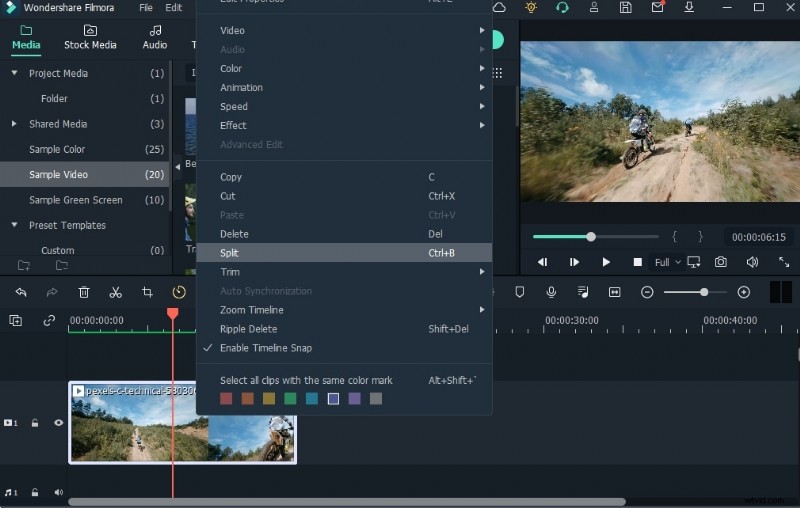
Je kunt wijzigingen aanbrengen, zoals het bijsnijden van de video, het aanpassen van het volume, het toevoegen van filters en effecten, en meer.
Stap4 Als u tevreden bent met uw bewerkingen, kunt u een voorbeeld van uw video bekijken door op de knop 'Afspelen' in het venster te klikken en de video opslaan als deze u perfect lijkt.
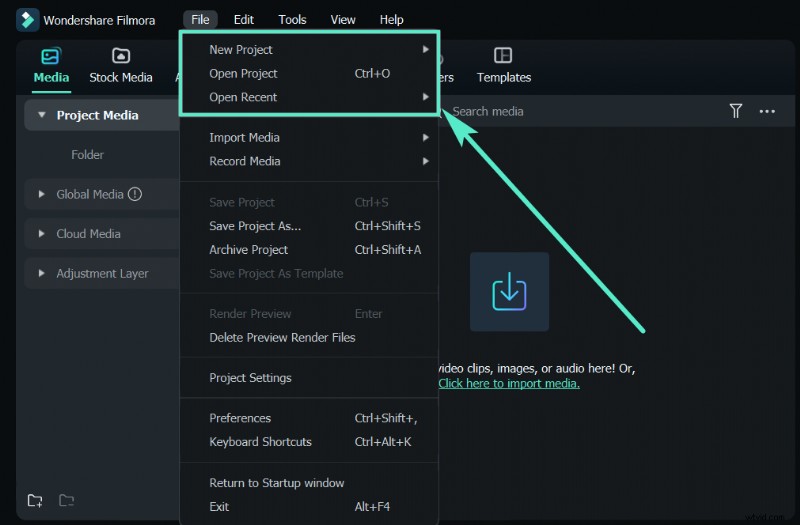
Als je tevreden bent met wat je ziet, kun je doorgaan en je video exporteren. Om dit te doen, klikt u op "Bestand" in de linkerbovenhoek van het scherm en selecteert u vervolgens "Exporteren". Hier kunt u kiezen in welk formaat u uw video wilt exporteren en waar u deze op uw computer wilt opslaan.
Conclusie
Als je op zoek bent naar een gemakkelijke manier om films te maken op je Windows-computer, dan moet je zeker Windows Movie Maker eens proberen. Deze gratis versie van Microsoft maakt het eenvoudig om video's te maken en te bewerken, en is perfect voor beginners. Een ander alternatief voor het maken van films op Windows is het gebruik van de Filmora video-editor. Dit programma is robuuster en heeft meerdere functies, net als Movie Maker.