
In de begindagen van de grafische en videobewerking was het maken van aangepaste teksteffecten een arbeidsintensieve taak die een ontwerper uren tijd kon kosten. Tegenwoordig kunnen creatieve professionals waardevolle tijd besparen en toch gepolijste resultaten leveren dankzij kant-en-klare teksteffectsjablonen en voorinstellingen.
Deze professioneel ontworpen bronnen geven u direct toegang tot de nieuwste en populairste stijlen, variërend van 3D en neon tot glitch en metallic, zodat u zich kunt concentreren op het vertellen van verhalen in plaats van op nauwgezet handmatig werk.
In dit artikel
- Gratispik
- Grafische Familie
- Dribbel
- Envato-elementen
- Behance
- Teksteffecten in video bewerken
Deel 1. Beste sites om teksteffecten te downloaden
Hoewel er talloze websites zijn die downloadbare teksteffecten aanbieden, hebben we een shortlist samengesteld van de meest betrouwbare en veelzijdige platforms voor Adobe Photoshop, Illustrator en video-editors.
1. Freepik
https://www.freepik.com/psd/text-effect
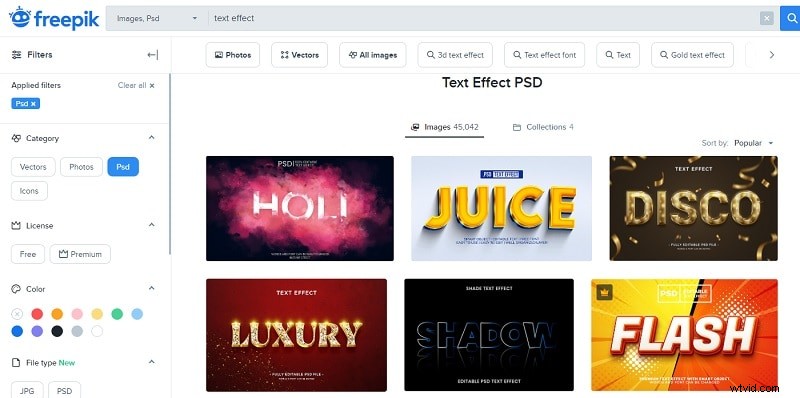
Freepik is een van de meest populaire bestemmingen voor Photoshop PPSD-bestanden. Of je nu een poster, flyer of digitale illustratie ontwerpt, met de uitgebreide bibliotheek met gratis en premium teksteffecten van Freepik kun je verbluffende titels toevoegen met een enkele download.
U kunt categorieën verkennen zoals 3D, neon, goud en meer, en filteren op kleur of richting, zodat deze bij het palet van uw project past. Bij elke mockup wordt een bewerkbaar PSD-bestand geleverd, zodat u lettertypen, kleurovergangen en effecten kunt aanpassen aan uw creatieve visie.
2. Grafische Familie
https://graphicsfamily.com/downloads/category/text-effects/
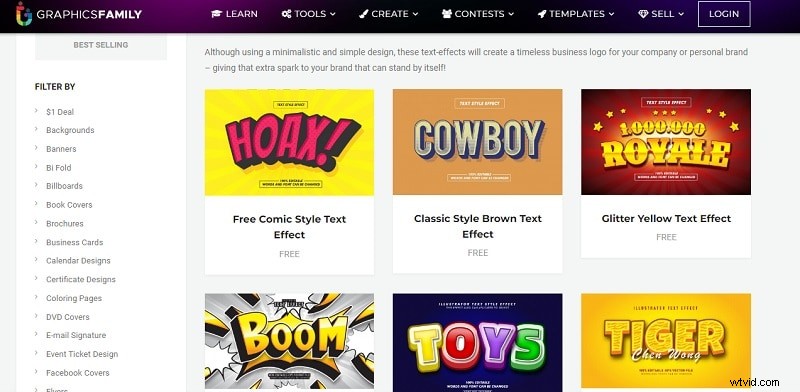
Voor Illustrator-gebruikers biedt GraphicsFamily een gespecialiseerde verzameling EPS-teksteffecten die zijn ontworpen om merkbeelden naar een hoger niveau te tillen. Van letters in komische stijl tot retro-verlopen:elk sjabloon is ontworpen om merken te helpen opvallen op een drukke markt.
Er zijn zowel gratis als premium-opties beschikbaar en u kunt sorteren op nieuwste releases, populairste of budget. Populaire keuzes zijn onder meer gloeiend blauw, modern paars verloop en retro-laageffecten.
3. Dribbel
https://dribbble.com/tags/psd_text_effect
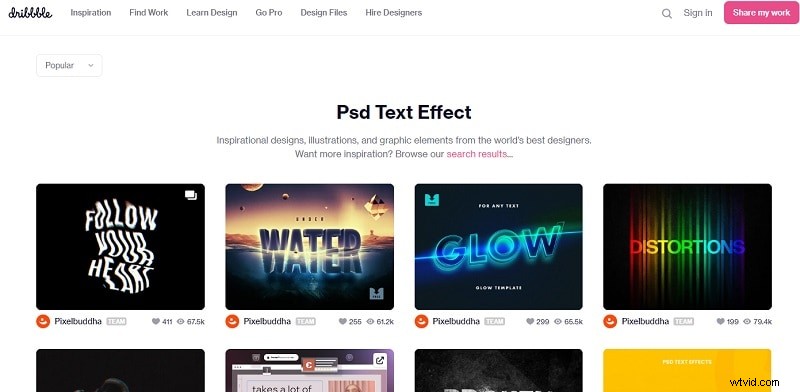
Dribbble biedt onderdak aan een samengestelde selectie PSD- en vectorteksteffecten van topontwerpers over de hele wereld. Het platform biedt alles, van onderwater- en glitch-stijlen tot kapotte en glitchy letters, allemaal beschikbaar in gratis en premium-formaten.
Met meer dan 10.000 sjablonen kunt u filteren op tags, kleur of releasedatum om het perfecte effect voor elk project te vinden.
4. Envato-elementen
https://elements.envato.com/all-items/text+effect
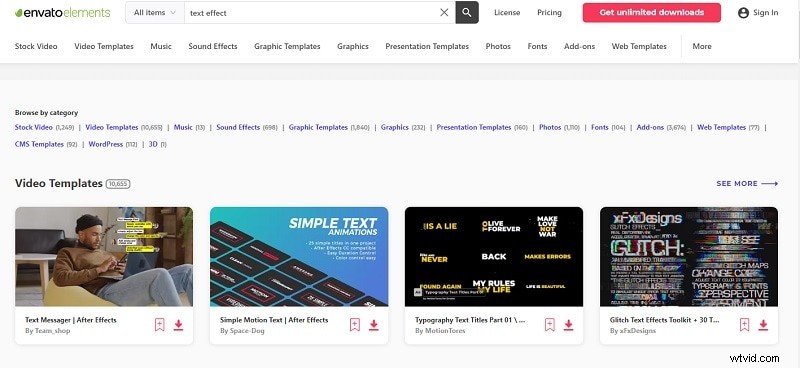
Envato Elements biedt een uitgebreide bibliotheek met zowel statische als bewegende teksteffectsjablonen voor Photoshop, Illustrator, After Effects en Premiere Pro. Met alleen al meer dan 10.000 videosjablonen kunt u binnen enkele minuten dynamische titels aan uw beeldmateriaal toevoegen.
Blader op categorie of verken de variaties van één sjabloon om precies de look te vinden die u nodig heeft.
5. Behance
https://www.behance.net/?tracking_source=typeahead_search_direct&search=text%20effect
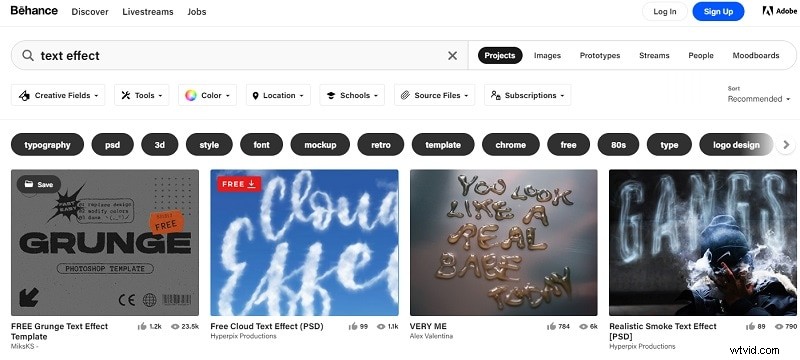
Behance is een hub voor creatieve projecten, waaronder gratis PSD's met Photoshop-teksteffecten. Of u nu op zoek bent naar rook-, wolk-, gel- of metaaleffecten, met de filteropties van Behance kunt u zoeken op kleur of categorie om snel de stijl te vinden die bij uw werk past.
Er zijn sjablonen beschikbaar voor Photoshop, Illustrator, InDesign, After Effects en Lightroom.
Deel 2. Teksteffecten in video bewerken
Door teksteffecten aan video toe te voegen, kunt u een eenvoudig fragment omzetten in een gepolijste productie. Hoewel After Effects een krachtige optie is, biedt Wondershare Filmora een intuïtieve interface met een enorme bibliotheek met kant-en-klare effecten die rechtstreeks vanuit de app kunnen worden gedownload.
Hieronder vindt u de stappen om teksteffecten in Filmora te importeren en aan te passen:
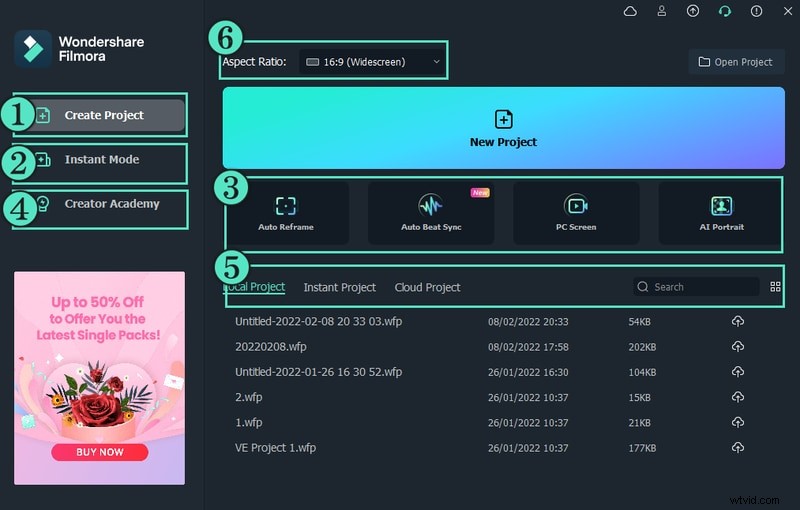
Stap1: Download en installeer Wondershare Filmora. Open het programma en kies Nieuw project om te beginnen.
Stap2: Importeer uw videoclip in de map Project Media. Sleep de clip naar de tijdlijn en navigeer vervolgens naar Titels bovenaan de interface. Het linkerpaneel toont categorieën teksteffecten.
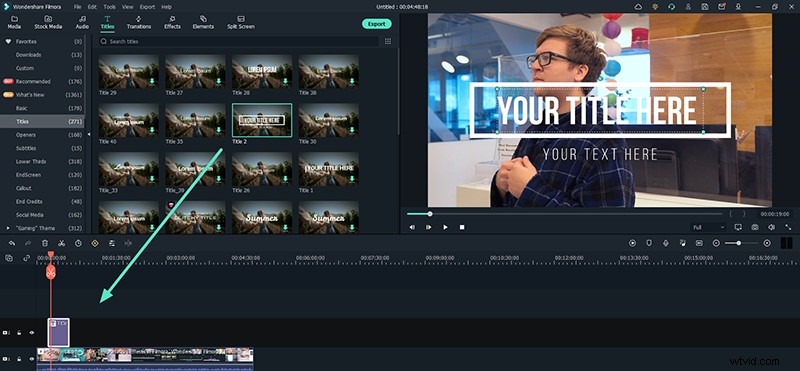
Stap3: Selecteer een teksteffectsjabloon en zet deze neer op de tijdlijn. Plaats de tekstlaag waar u deze wilt laten verschijnen en dubbelklik vervolgens op de laag in de viewer om de tijdelijke aanduiding voor tekst te bewerken. Pas de stijl, kleur en andere instellingen naar wens aan. Voor een nauwkeurigere controle kunt u Geavanceerd verkennen tabblad.

Conclusie
Teksteffectsjablonen van hoge kwaliteit zijn essentieel voor ontwerpers en video-editors die snel en consistent opvallende beelden willen creëren. De hierboven uitgelichte platforms (Freepik, GraphicsFamily, Dribbble, Envato Elements en Behance) bieden de beste verzamelingen Photoshop-, Illustrator- en video-effecten.
Voor videoprojecten biedt Wondershare Filmora een toegankelijke workflow voor het importeren, aanpassen en animeren van teksteffecten met minimale inspanning. Met deze bronnen binnen handbereik kunt u uw inhoud naar een hoger niveau tillen en de productietijdlijnen op koers houden.