
Net zoals video-effecten gewoon beeldmateriaal naar een hoger niveau tillen, transformeren dynamische teksteffecten gewone titels in gedenkwaardige beelden. Door kleur, textuur en stijl te combineren, creëren deze effecten opvallende tekst op het scherm die kijkers boeit en het vertellen van verhalen verbetert. Veel van de meest populaire stijlen zijn beschikbaar als presets, zodat editors ze direct kunnen toepassen.
Adobe After Effects is de industriestandaard voor het maken van aangepaste tekstanimaties, maar de leercurve kan steil zijn. Als u weet welke effecten consequent goed presteren, kunt u de juiste voor uw project kiezen en het bewerkingsproces stroomlijnen. Hieronder belichten we de top 10 teksteffecten die u onder de knie moet krijgen.
In dit artikel
-
- Onderwaterteksteffect
- Vlamteksteffect
- Glitch-teksteffect
- 3D-teksteffect
- Stripboekteksteffect
- Wazig vervagen bij teksteffect
- Type-On-teksteffect
- Animeer langs een pad
- Schuifteksteffect
- Streepteksteffect
- Teksteffecten maken
Deel 1. Populaire teksteffecten
Of u nu naar een blockbuster, een webserie of een fragment op sociale media kijkt, bepaalde tekststijlen komen in de hele branche terug. We hebben de meest relevante effecten samengesteld die resoneren met het hedendaagse publiek.
1. Onderwaterteksteffect
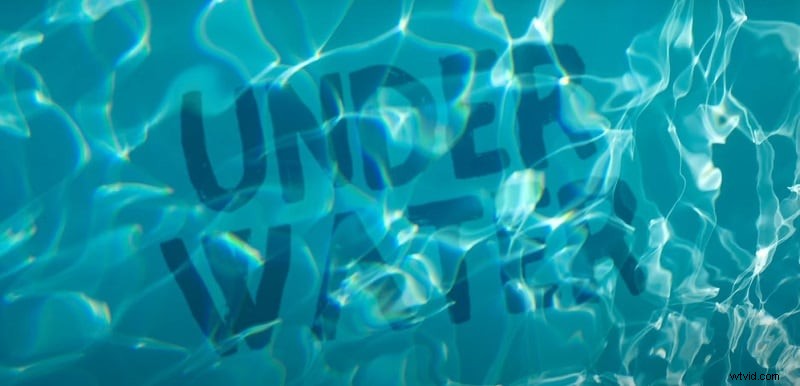
Het openen van een scène met uitzicht op het strand of de oceaan is visueel aantrekkelijk, en het toevoegen van een onderwaterteksteffect tilt de titel naar een nieuw niveau van intriges. Door het effect lijkt de tekst zwevend of uit het water te komen, vaak weergegeven in een donkerder blauw tegen een lichtere achtergrond. Vervormingen die rimpelingen nabootsen, zorgen voor realisme, en variaties omvatten zwevende bubbels of een doorschijnende gel-overlay.
2. Vlamteksteffect
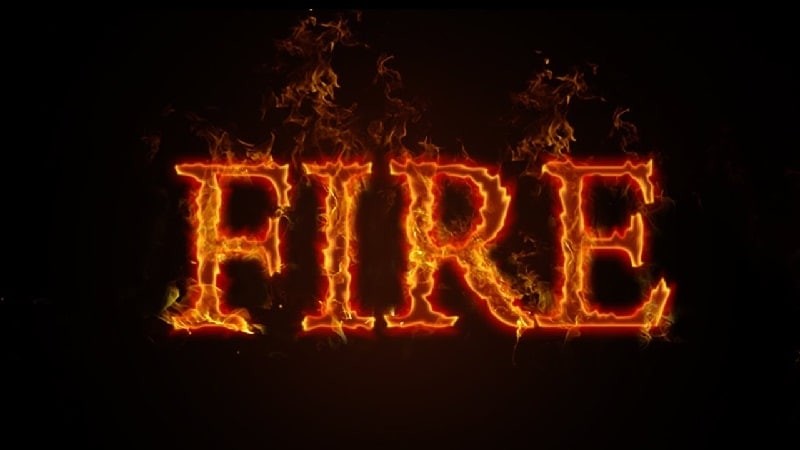
Vlamtekst is een belangrijk onderdeel van actie- en thrillertitels en zorgt voor een onmiddellijk gevoel van intensiteit. De tekst speelt zich meestal af tegen een donkere of vurige achtergrond, waarbij vlammen de karakters omringen of overspoelen. Sommige variaties beperken het vuur binnen de tekst, waardoor de illusie ontstaat dat de letters branden, terwijl andere een dynamische flikkering vertonen die de indruk wekt van een uitbarstende brand.
3. Glitch-teksteffect
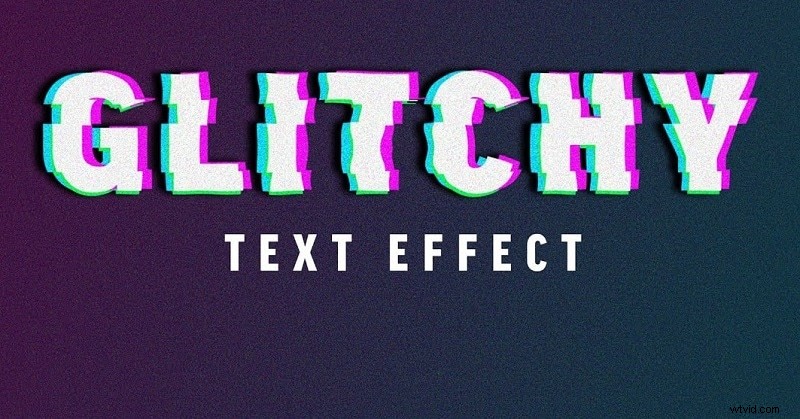
Glitch-tekst biedt een retro-futuristische sfeer die perfect is voor sciencefiction- of technologiegerichte inhoud. De techniek splitst de tekst in segmenten en past subtiele horizontale of verticale verplaatsing toe, waardoor een beschadigd signaal wordt nagebootst. Een contrasterend lichtgekleurd lettertype op een donkere achtergrond, gecombineerd met schaduw en onscherpte, versterkt het effect. Er kunnen korte, diagonale lijnen worden toegevoegd voor extra nadruk, en 3D-tekst kan de visuele impact verder vergroten.
4. 3D-teksteffect
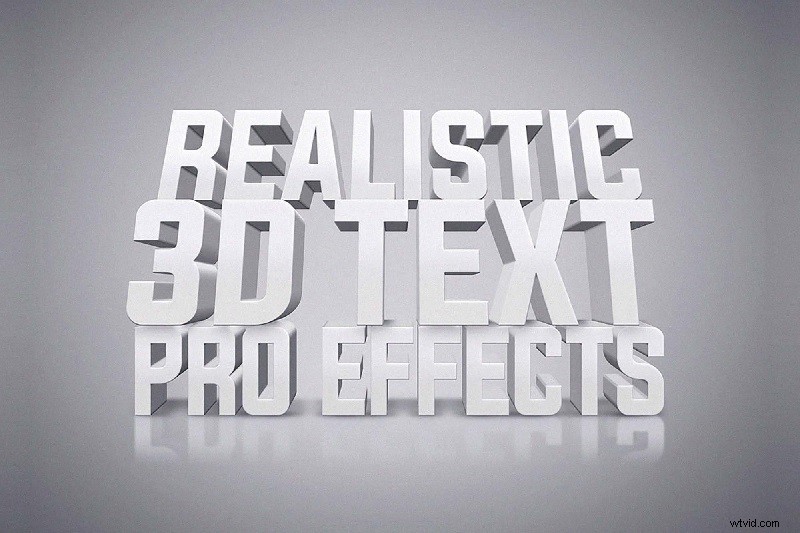
3D-tekst is lange tijd een veelzijdige keuze geweest, aanpasbaar aan elk genre of elke stijl. Van opvallende titels op volledig scherm tot subtiele holografische overlays, de mogelijkheden zijn eindeloos. Je kunt de illusie creëren dat tekst uit een muur tevoorschijn komt, in de lucht zweeft of zelfs in deeltjes oplost. De sleutel is maatwerk:pas de belichting, diepte en beweging aan zodat deze bij de verhaaltoon passen.
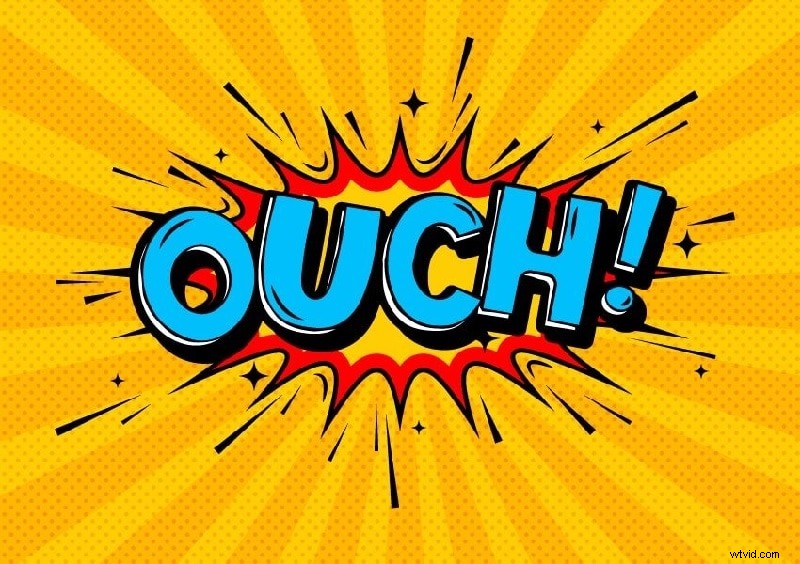
5. Stripboekteksteffect
Dit effect, dat de geest van klassieke stripboeken weerspiegelt, geeft videotitels een speelse, superheldenflair. Tekst wordt vaak weergegeven in vetgedrukte lettertypen in komische stijl met een duidelijke omtrek, vergezeld van een kleurrijke achtergrond en af en toe een burst- of 'BAM'-afbeelding. Deze stijl werkt vooral goed voor geanimeerde segmenten, overgangen of interviewintro's.
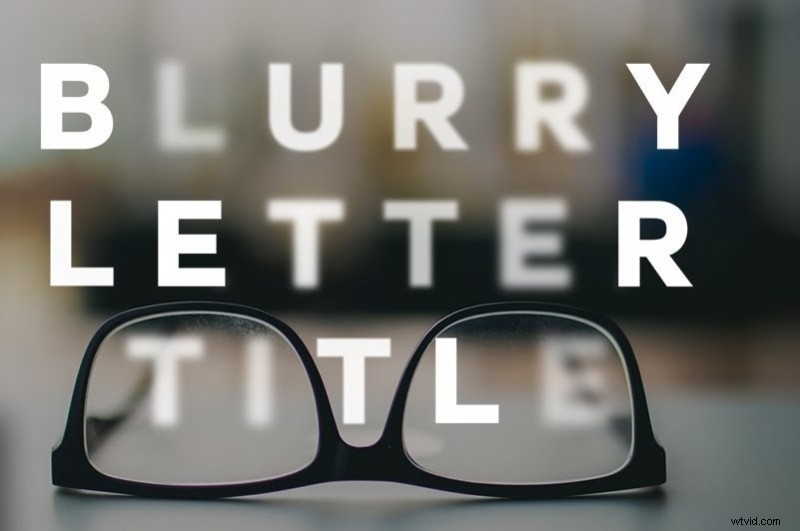
6. Wazig vervagen op teksteffect
Het wazige vervagingseffect bootst de focusverschuiving van een cameralens na, waardoor de aandacht wordt gevestigd op het centrale woord en de omringende tekst onscherp wordt. Deze subtiele maar effectieve techniek is ideaal om sleutelzinnen te benadrukken of de ogen van kijkers te leiden tijdens overgangen. Het kan worden gecombineerd met een eenvoudige vervaging om een extra laag verfijning toe te voegen.
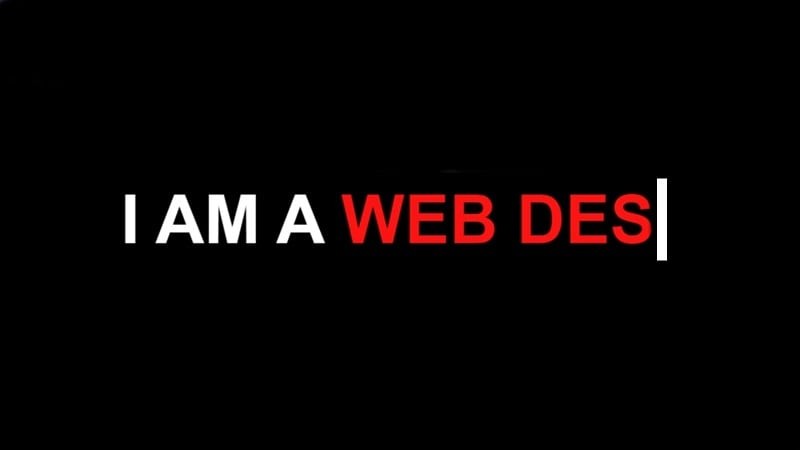
7. Type-Aan-teksteffect
Deze animatie, vaak het typemachine-effect genoemd, geeft karakters opeenvolgend weer, compleet met een knipperende cursor voor realisme. Het is perfect voor het vertellen van dialogen of het benadrukken van belangrijke uitspraken. Geavanceerde varianten omvatten typen, verwijderen en opnieuw typen om dynamische nadruk te creëren.
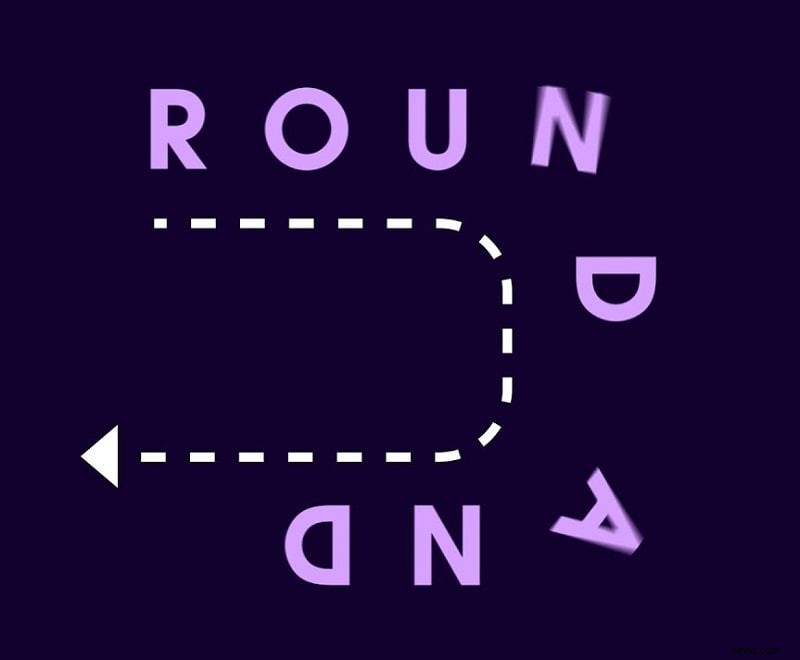
8. Animeer langs een pad
Met aangepaste animaties langs een gedefinieerd pad kunt u tekstbewegingen nauwkeurig choreograferen. Of u nu een lijn over het scherm wilt laten glijden, rond een vorm wilt lopen of een complex traject wilt volgen, dit effect zorgt voor creatieve controle. Het wordt vaak gebruikt voor het openen van aftiteling, geanimeerde ondertitels of het onder de aandacht brengen van terugkerende zinnen.
9. Schuif teksteffect
Diatekst komt veel voor in informatieve video's, waarbij tekst vanuit een hoek of rand naar binnen glijdt. In combinatie met een gemarkeerde achtergrond zorgt dit voor leesbaarheid en voegt het een kinetisch gevoel toe aan het verhaal. Dit effect is vooral handig voor nieuwstickers, feitenvakken of snelle opsommingen.
10. Streepteksteffect
Net als bij dia's introduceert streeptekst titels met decoratieve balken aan weerszijden, waardoor een opvallend kader ontstaat. De eenvoud van de stijl zorgt voor een gemakkelijke aanpassing aan verschillende genres, en het toevoegen van interne strepen kan de visuele interesse vergroten. Het is ideaal voor openingssequenties en segmentovergangen.
Deel 2. Hoe maak ik teksteffecten?
Hoewel After Effects de gouden standaard blijft voor aangepaste tekstanimatie, kan de steile leercurve beginners afschrikken. Wondershare Filmora biedt een intuïtief alternatief met een uitgebreide bibliotheek met kant-en-klare teksteffecten. Met Filmora kun je zonder voorafgaande ervaring aangepaste effecten toepassen, aanpassen en zelfs creëren.
Stap 1:Download en installeer Filmora voor Windows of macOS. Start de applicatie en selecteer Nieuw project .
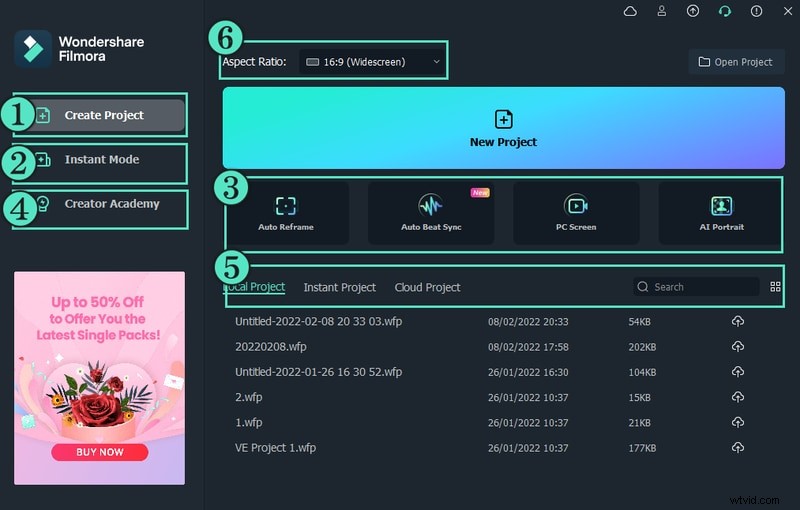
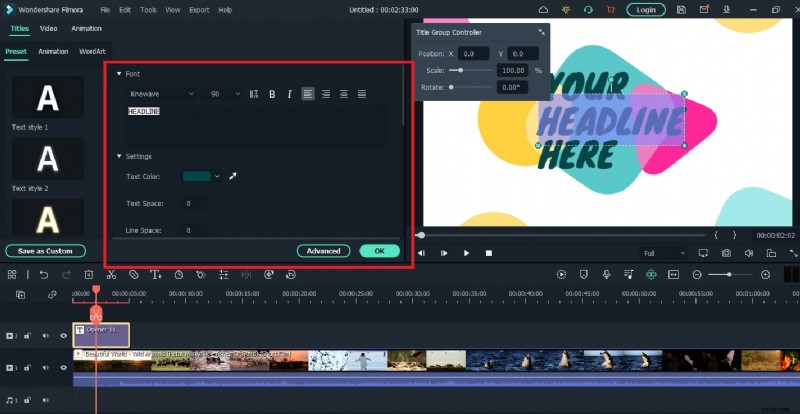
Stap 2:Importeer uw beeldmateriaal in de map Project Media, sleep het naar de tijdlijn en navigeer naar de Titels menukaart. Hier vindt u een reeks voorinstellingen voor statische en geanimeerde tekst.

Stap 3:Kies een sjabloon, zet deze neer op de tijdlijn en verplaats deze indien nodig. Dubbelklik op de tekstlaag om de inhoud te bewerken. Gebruik het paneel Geavanceerd om de animatie, kleur en andere parameters te verfijnen.
Het eindresultaat
Deze tien teksteffecten vormen de hoeksteen van moderne videoverhalen. Als u vertrouwd bent met After Effects, helpen de online tutorials u deze onder de knie te krijgen. Voor degenen die op zoek zijn naar een snellere workflow, biedt Filmora een gebruiksvriendelijke ervaring zonder dat dit ten koste gaat van de creativiteit.