
Het bewerken van een video is essentieel om kijkers betrokken te houden. In de huidige videorijke wereld kan het wegsnijden van ongewenste gedeelten en het aanscherpen van het verhaal de kijkbaarheid en retentie dramatisch verbeteren.
Waarom snijden belangrijk is
Door overtollig beeldmateriaal te verwijderen, kan uw video snel starten, zodat de eerste tien seconden de aandacht trekken, wat van cruciaal belang is voor de kijkersloyaliteit.
QuickTime gebruiken om te bewerken
Apple’s QuickTime Player, gelanceerd in 1991, blijft een betrouwbare, platformonafhankelijke tool voor eenvoudige videobewerking. Het ondersteunt knippen, splitsen en trimmen rechtstreeks in de speler, waardoor het ideaal is voor gebruikers die de voorkeur geven aan een eenvoudige interface.
1. Een video knippen/splitsen
Door te splitsen wordt een clip in afzonderlijke segmenten verdeeld, waardoor elk deel onafhankelijk kan worden bewerkt. Dit is handig als u scènes opnieuw wilt ordenen of specifieke secties wilt verwijderen.
- Open je video in QuickTime Player.
- Kies in de menubalk Weergave> Clips tonen .
- Sleep de rode markering om het gewenste gedeelte te selecteren.
- Selecteer Bewerken> Clip splitsen om het segment te scheiden.
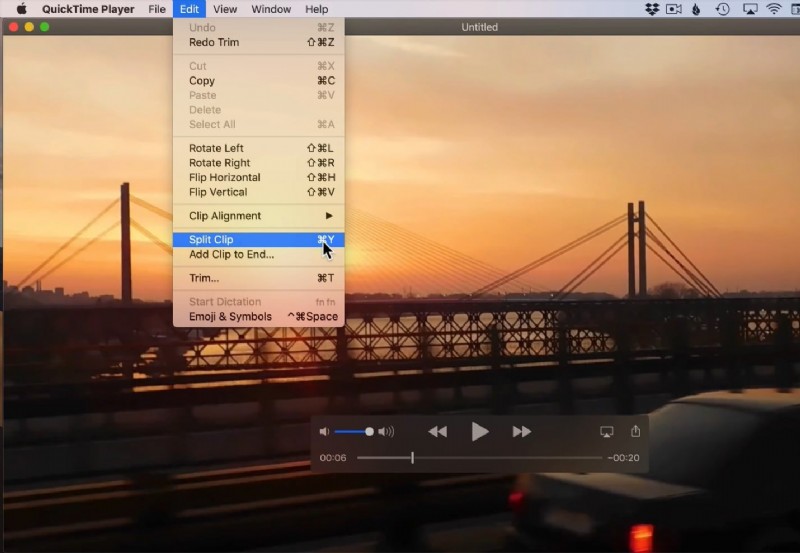
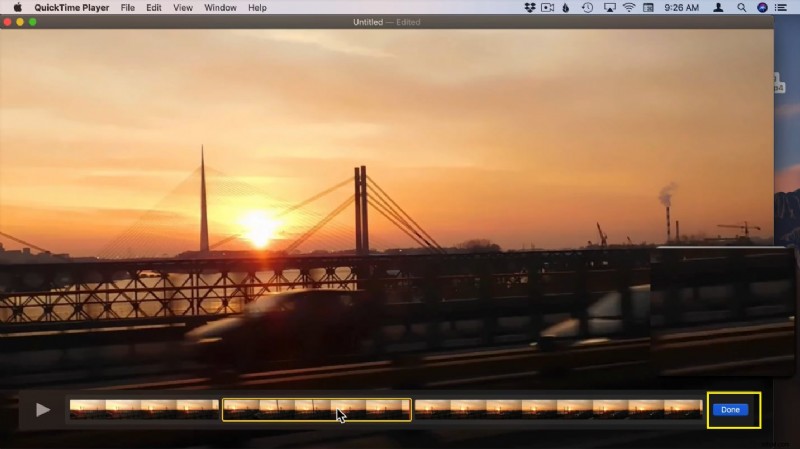
- Er verschijnt een gele rechthoek aan de randen van de clip.
- Verwijder of herschik segmenten indien nodig.
- Herhaal dit totdat je tijdlijn overzichtelijk is.
- Klik op Gereed om het bewerken te voltooien.
2. Een video bijsnijden
Bijsnijden verwijdert beeldmateriaal van het begin of einde van een clip, waarbij alleen de kerninhoud behouden blijft.
- Start QuickTime en open uw video.
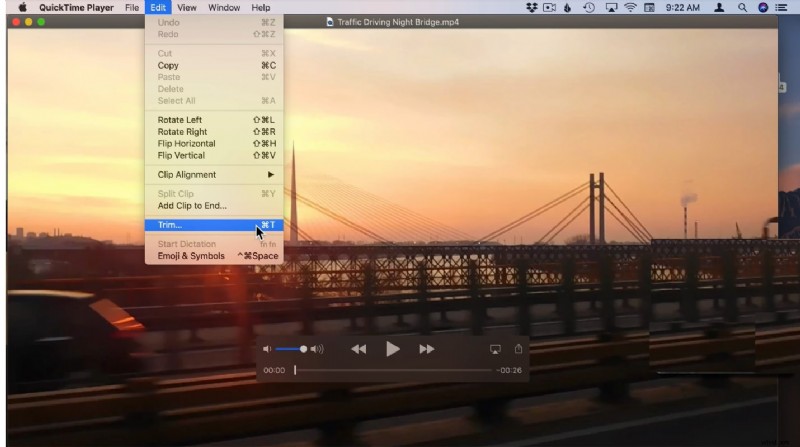
- Selecteer Bewerken> Bijsnijden (of druk op Command-T ).
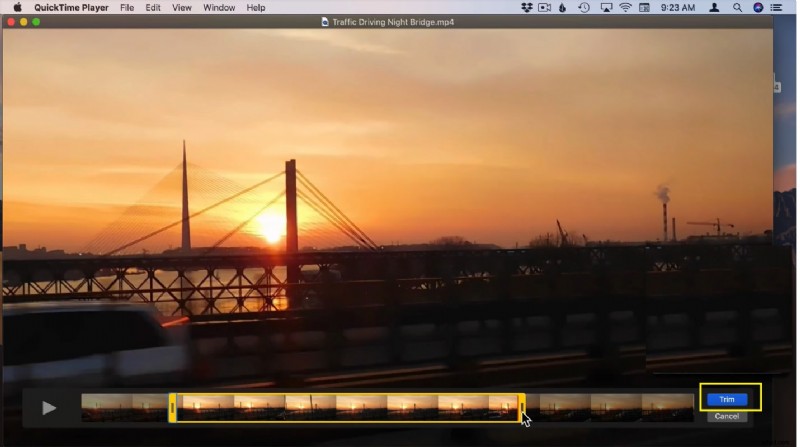
- Er verschijnt een gele bijsnijdbalk rond de clip.
- Sleep de hendels naar links of rechts om het begin- en eindpunt in te stellen.
- Klik op Bijsnijden en vervolgens Bestand> Opslaan om wijzigingen te behouden.
Geavanceerde montage met Filmora 11
Voor meer geavanceerde bewerkingen zonder dat dit ten koste gaat van de kwaliteit, kun je Wonder Share Filmora 11 overwegen . De intuïtieve interface en geautomatiseerde tools, zoals scènedetectie, stroomlijnen het proces.
1. Snijden met Filmora's scènedetectie
Automatische scènedetectie isoleert fragmenten waar de visuele inhoud verandert, waardoor het gemakkelijk wordt om ongewenst beeldmateriaal te verwijderen.
- Open Filmora en start een nieuw project.
- Importeer uw video in de mediabibliotheek.
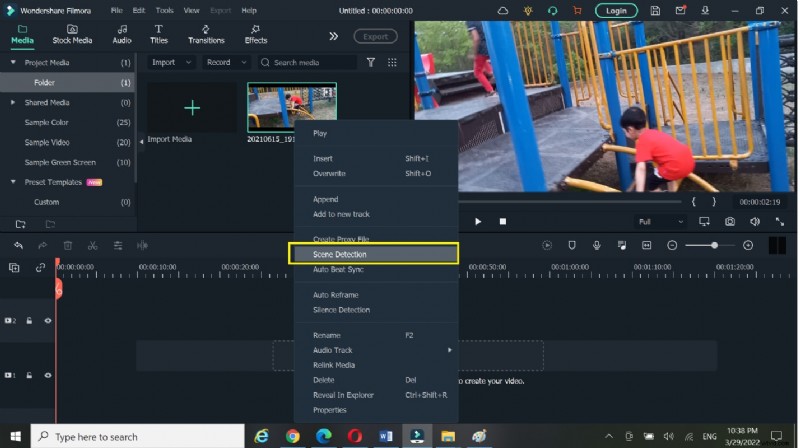
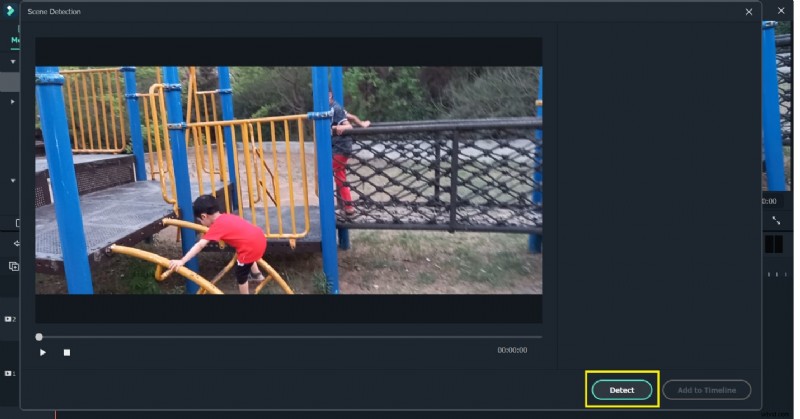
- Klik met de rechtermuisknop op het fragment en kies Scènedetectie om gedetecteerde segmenten te bekijken.
- Sleep de gewenste secties naar de tijdlijn en verwijder de rest.
2. Handmatig trimmen en splitsen
Filmora biedt ook handmatige tools voor nauwkeurige controle.
- Sleep de video naar de tijdlijn.
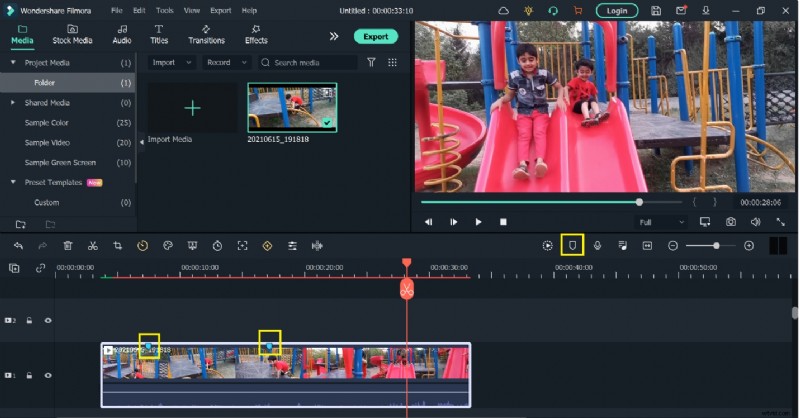
- Voeg markeringen toe om belangrijke punten te identificeren.
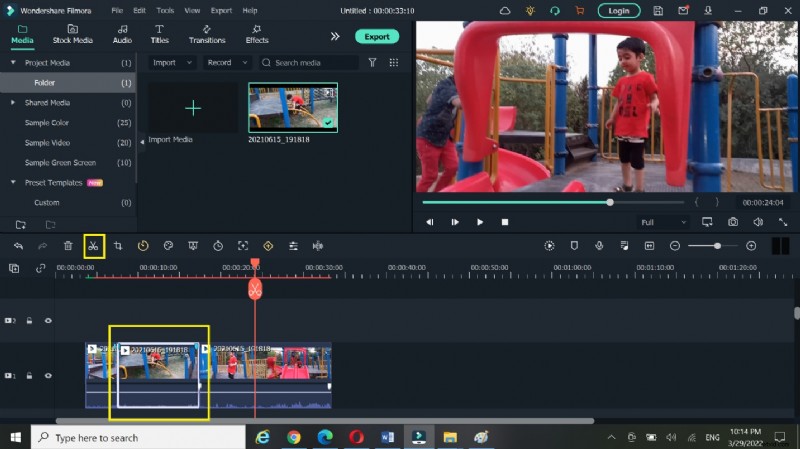
- Gebruik het splitspictogram om de clip op specifieke tijdstempels te verdelen.
- Verwijder ongewenste segmenten en verfijn de resterende beelden.
Belangrijkste punten
Knippen verwijdert geselecteerde secties, Splitsen verdeelt clips en Trimmen trimt het begin of einde. Als u deze functies beheerst, blijven uw video's beknopt en boeiend.
Conclusie
Effectieve videobewerking (in QuickTime of Filmora) zet onbewerkte beelden om in gepolijste inhoud die kijkers boeit. Met de juiste tools en technieken kun je de productie stroomlijnen en keer op keer boeiende verhalen leveren.