
Video-aspectverhoudingen eenvoudig aanpassen
Het beheersen van de juiste beeldverhouding is essentieel voor het leveren van een gepolijste kijkervaring op verschillende platforms. Deze gids leidt u door de grondbeginselen van beeldverhoudingen en biedt stapsgewijze instructies voor de beste Windows- en Mac-editors.
Waarom de beeldverhouding belangrijk is
Beeldverhouding definieert de proportionele relatie tussen de breedte en hoogte van een video. Het gebruik van de verkeerde verhouding kan resulteren in ongewenste zwarte balken, bijsnijden of vervorming; problemen die afbreuk doen aan de betrokkenheid van de kijker en zelfs de merkperceptie kunnen beïnvloeden.
Omdat sociale media, streamingdiensten en verschillende apparaten elk verschillende verhoudingen hanteren, wordt het aanpassen van je beeldmateriaal een frequente noodzaak.
Gemeenschappelijke beeldverhoudingen en hun ideale platforms
- 16:9 – Standaard breedbeeld; standaard voor de meeste videospelers en monitoren. Aanbevolen resolutie:3840×2160 (4K).
- 1:1 – Vierkant; ideaal voor Instagram- en Facebook-feeds.
- 9:16 – Verticaal; perfect voor Stories, Snapchat en Instagram Reels.
- 21:9 – Filmisch breedbeeld; gebruikt in speciale theaters en hoogwaardige presentaties.
- 5:4 – Landschap; geschikt voor Facebook- en Twitter-landschapsposts.
- 4:5 – Portret; werkt goed voor portretuploads op Twitter en Facebook.
- Facebook Cover Video – 21:9 is de aanbevolen verhouding.
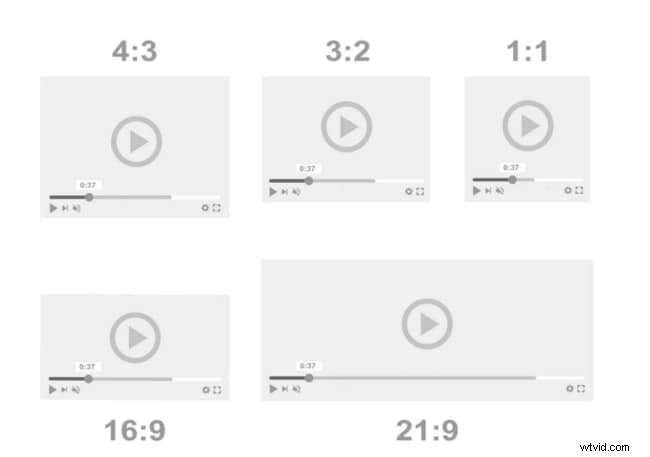
Beeldverhouding versus resolutie
Terwijl de beeldverhouding de verhoudingen tussen breedte en hoogte beschrijft, specificeert de resolutie het totale aantal pixels. Een hogere resolutie levert scherpere details op, maar corrigeert niet automatisch een onjuiste beeldverhouding. Door beide elementen samen aan te passen, wordt een optimale kwaliteit en compatibiliteit gegarandeerd.
Top 5 tools om de video-beeldverhouding op Windows en Mac te wijzigen
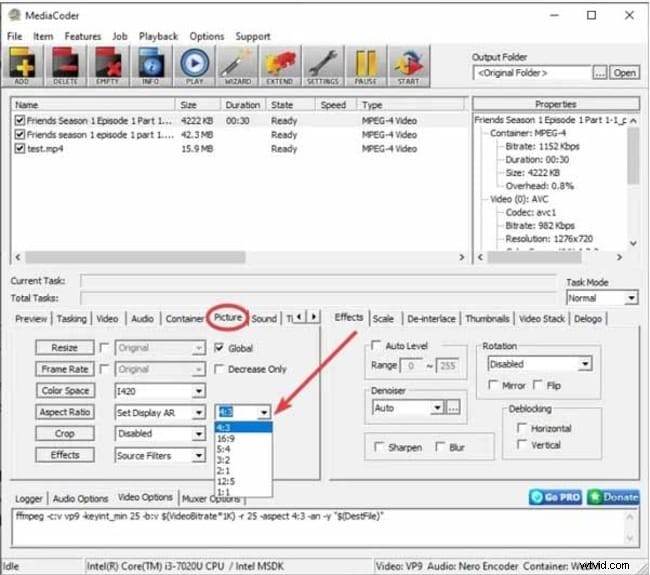
1. VideoProc-converter
VideoProc is een veelzijdige, platformonafhankelijke editor die verliesvrije verhoudingsaanpassingen, bijsnijden en uitgebreide ondersteuning voor formaten biedt.
- Download, installeer en open het programma.
- Voeg je video toe via + Video knop en selecteer het gewenste uitvoerformaat.
- Pas de verhouding aan door het formaat te wijzigen (wijzig de resolutie in de Codec-sectie) of door Bijsnijden te gebruiken werkbalk.
- Kies een uitvoermap en klik op UITVOEREN te verwerken.
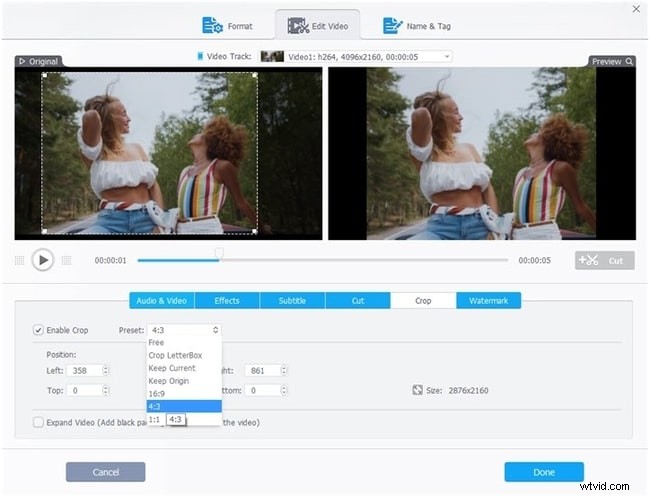
2. AnyMP4 Video Converter Ultimate
Deze tool ondersteunt een breed scala aan formaten en biedt zowel vooraf ingestelde als handmatige verhoudingsaanpassingen.
- Open de app en voeg bestanden toe met +Bestanden toevoegen .
- Klik op Bewerken pictogram, navigeer naar Bijsnijden en selecteer de verhouding in de vervolgkeuzelijst. Handmatig aanpassen van het formaat is ook mogelijk.
- Stel de uitvoermap en het formaat in en klik op Alles converteren om te beginnen.
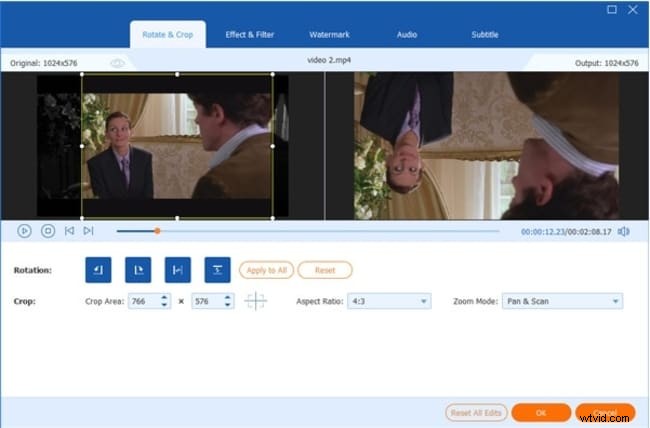
3. MediaCoder
Een al lang bestaande transcoder waarmee u video-eigenschappen kunt aanpassen, inclusief de beeldverhouding, met de nadruk op efficiëntie.
- Start het programma en voeg een bestand toe via Bestand tabblad.
- Navigeer naar de Afbeelding tabblad onderaan.
- Selecteer de gewenste verhouding uit de Aspect Ratio menu.
- Kies de doelmap en start de conversie.
4. iMovie (alleen Mac)
De eigen editor van Apple biedt een eenvoudige manier om verhoudingen aan te passen zonder software van derden.
- Open iMovie en klik op Nieuwe maken → Film .
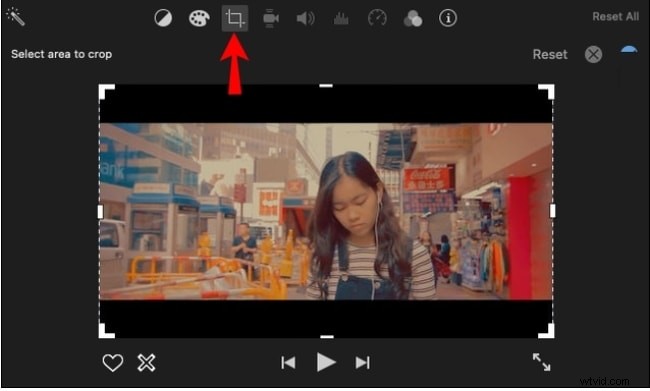
- Importeer uw beeldmateriaal met Import Media en selecteer Bijsnijden gereedschap.
- Versleep de bijsnijdgrepen om de gewenste verhouding te bereiken en bevestig met het vinkje.
- Exporteren via Delen en kies de doellocatie.
5. Wondershare Filmora
Filmora biedt meerdere methoden om de beeldverhouding in te stellen:direct bij de start van het project, tijdens het bewerken of bij het exporteren.
Te beginnen met de interface:
- Open Filmora en kies de gewenste verhouding (16:9, 4:3, 1:1, 9:16) op het startscherm.
- Maak een nieuw project en voeg je video toe.
- Ga verder met bewerken; de verhouding van het project blijft consistent.
- Exporteer het uiteindelijke bestand en sla het op.

Extra Filmora-functies
Naast de initiële instelling kunt u ook de verhouding aanpassen in Projectinstellingen , Bewerken , of Exporteren stadia. Voor automatisch herkaderen passen de AI-tools van Filmora de framing automatisch aan voor verschillende sociale platforms.
Deze stappen zijn van toepassing op MP4 en de meest voorkomende videoformaten.