
Voor Mac-gebruikers is QuickTime Player de standaardvideospeler die vooraf is geïnstalleerd met macOS. Hoewel een video één keer kan worden afgespeeld, zijn er veel gelegenheden (korte fragmenten, muziekvideo's of demonstratiebeelden) waarin u wilt dat het bestand continu wordt afgespeeld.
Stap voor stap:een video herhalen in QuickTime Player
QuickTime Player speelt media standaard slechts één keer af. In plaats van het bestand handmatig opnieuw af te spelen, kunt u een loop-modus inschakelen.
1️⃣ Open de video die u wilt herhalen in QuickTime Player.
2️⃣ Selecteer Weergave → Loop in de menubalk .
3️⃣ U kunt ook de sneltoets ⌥⌘L gebruiken (Optie+Command+L). Eenmaal geactiveerd, wordt de video aan het einde automatisch opnieuw gestart totdat u de speler pauzeert of sluit.

Alternatieve hulpmiddelen voor het herhalen van video op Mac
Als je looping-beelden in een groter project wilt insluiten of een video wilt exporteren die voor onbepaalde tijd wordt herhaald, heb je een video-editor nodig. Hieronder staan twee populaire opties:één gratis en één premium.
1. iMovie
Apple's iMovie, ook vooraf geïnstalleerd op macOS, biedt een eenvoudige manier om een fragment binnen een project te herhalen.
1️⃣ Start iMovie en kies Nieuw maken → Film .
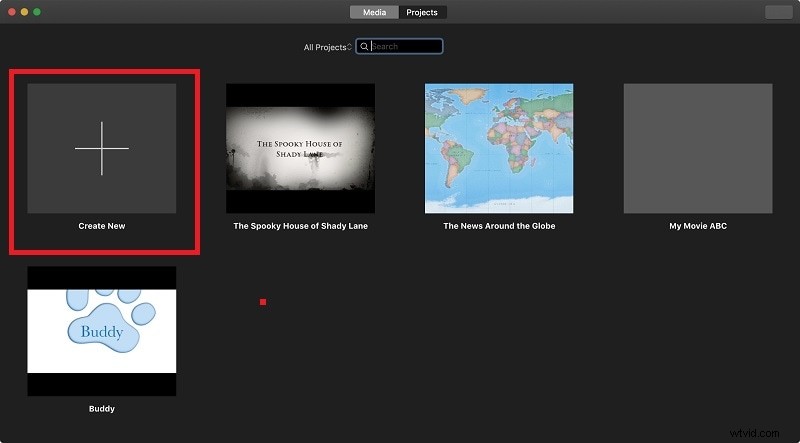
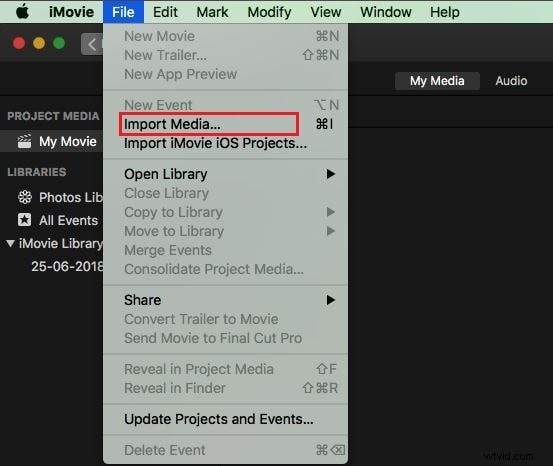
2️⃣ Importeer uw beeldmateriaal via Bestand → Media importeren of selecteer een bestand uit uw Foto's-bibliotheek.
3️⃣ Sleep de clip naar de tijdlijn. Dupliceer het door te slepen of te kopiëren/plakken, zodat de clips elkaar zonder gaten volgen. Hierdoor ontstaat een continue lus.

4️⃣ Als u tevreden bent, exporteert u het voltooide bestand via Bestand →Delen → Bestand .
2. Filmora voor Mac
Voor geavanceerdere bewerkingen, inclusief overgangen tussen loops, biedt Wondershare Filmora een gepolijste, premium ervaring.
1️⃣ Installeer en start Filmora en start vervolgens een nieuw project .
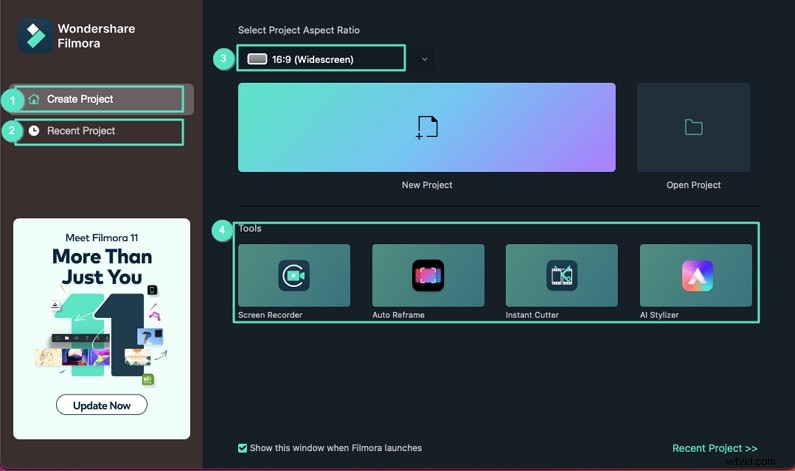
2️⃣ Sleep je video naar het Project Media-gebied en vervolgens naar de tijdlijn.
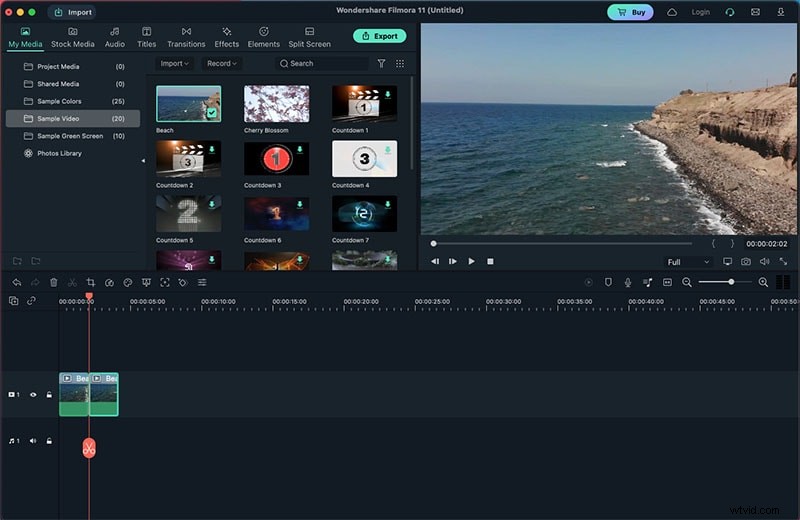
3️⃣ Voeg direct na de eerste instantie een kopie van de clip toe en zorg ervoor dat er geen gaten zijn. Voor uw gemak kunt u ook kopiëren en plakken.
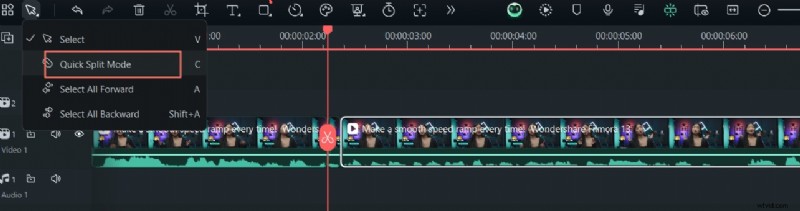
4️⃣ Bekijk een voorbeeld van de loop in Filmora's Viewer. Als u tevreden bent, klikt u op Exporteren om het bestand in het gewenste formaat op te slaan.
Veelgestelde vragen
Hoe zorg ik ervoor dat mijn videospeler een loop maakt?
Op macOS is QuickTime de standaardspeler. Schakel lus in door Weergave → Loop te selecteren . Andere spelers zoals VLC hebben ook een Loop-schakelaar in hun weergavemenu of werkbalk.
Hoe kan ik een YouTube-video herhalen op een Mac?
Open de YouTube-video, klik met de rechtermuisknop (of control-klik) op de speler en kies Loop vanuit het contextmenu.
Kan QuickTime Player audiobestanden herhalen?
Ja. Speel het audiobestand af en schakel de lus in via Beeld → Loop . Sommige gebruikers melden een korte pauze aan het begin van elke herhaling, maar de functie werkt hetzelfde als voor video.
Conclusie
Het herhalen van media (of het nu gaat om gewoon afspelen of ingebed in een project) is een veel voorkomende behoefte. Met QuickTime Player kunt u eenvoudig een bestand op verzoek herhalen, en zowel iMovie als Filmora bieden u de flexibiliteit om een permanent herhalende video te maken voor export.