
Mensen houden ervan om tijd voor zichzelf te hebben en een aantal van hun favoriete video's te bekijken terwijl ze koffie of thee drinken. Sommigen maken zelfs hun eigen video's, misschien omdat ze influencers, professionele redacteuren of gewoon gewone montageliefhebbers zijn.
Hoe het ook zij, iedereen is het erover eens dat het een beetje frustrerend kan zijn als je niet over de juiste tools beschikt om de video's terug te spoelen als je dat wilt, er ondertitels aan toe te voegen of ze te versnellen.
Daarom heb je de juiste verlengstukken en gereedschappen nodig om het varen soepel te laten verlopen en de clips naar wens aan te passen. De markt is echter enorm en de overvloed aan opties kan vaak het tegenovergestelde doen en gebruikers in verwarring brengen.
Daarom heeft dit artikel vandaag zijn weg naar u gevonden, dus laten we het hebben over de Video Speed Controller.
In dit artikel
-
- Hoofdfuncties van de Chrome Video Speed Controller-extensie
-
- Stap 1:Open de Editor en voeg uw bestanden toe
- Stap 2:Supereenvoudige snelheidsaanpassingen
- Stap 3:Gebruik snelheidsverhoging
Wat is de videosnelheidsregelaar voor de Chrome-extensie?
Video Speed Controller is een handig hulpmiddel waarmee u uw video's snel en efficiënt kunt versnellen of vertragen!
Het is een gratis uitbreiding van Chrome en is ontwikkeld om te voldoen aan de behoeften van een gemiddelde gebruiker die de HTML-videosnelheid wil regelen, terugspoelen en vooruit wil gaan met sneltoetsen. Je kunt het gebruiken op OTT-platforms zoals YouTube, Netflix en PrimeVideo, en het is super eenvoudig te installeren.
Nu je weet wat het is, gaan we het hebben over de belangrijkste kenmerken ervan en waarom het een goede optie is!
Hoofdfuncties van de Chrome Video Speed Controller-extensie
Met deze controller heb je absoluut het gevoel dat je de controle hebt, omdat het moeiteloos navigeren is. Het is een van de meest geprezen extensies die er zijn! Hiermee kun je je video's versnellen met 0,5x, 1,5x en 2x de normale snelheid.
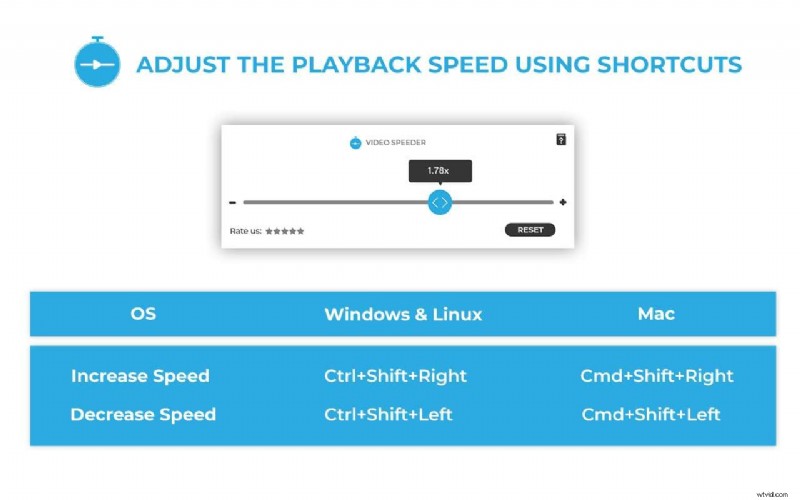
Zoals gezegd is de primaire functie ervan om gebruikers de videosnelheden te laten wijzigen met behulp van sneltoetsen. Druk bijvoorbeeld op X op uw toetsenbord om uw video 10 seconden vooruit te laten gaan, en als u deze wilt vertragen, drukt u gewoon op S. Als u de video wilt terugspoelen, hoeft u alleen maar op Z te drukken. Als u ervoor kiest om de video te versnellen, drukt u op Ctrl+Shift+Rechts. Zo simpel is het!
Zoals bij de meeste gratis tools kunnen zich echter af en toe problemen voordoen.
Voordelen van deze gratis handige helper zijn dat hij zeer gebruiksvriendelijk en snel is dankzij de snelkoppelingsfuncties en de schuifregelaar.
Nadelen daarentegen zijn dat het niet is ontworpen om buiten Chrome te werken en dat je er elke keer op moet klikken. Anders blijft het verborgen en vergeet je misschien dat het er zelfs is.
Hoe installeer ik de Chrome Video Speed Controller-extensie?
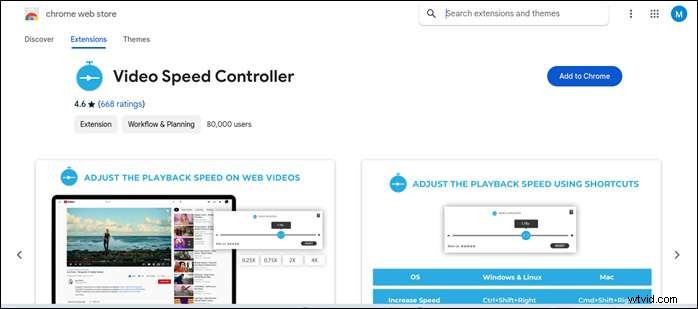
We zeiden dat het super eenvoudig te installeren is, dus laten we eens kijken hoe eenvoudig!
Volg gewoon deze stappen en u heeft het binnen een mum van tijd op uw computer.
- Het eerste dat u wilt doen, is Chrome Extension Video Speed Controller in uw browser typen.
- Ga naar de Chrome Store.
- In de winkel zie je aan de rechterkant een blauwe balk met de tekst 'Toevoegen aan Chrome'.
- Nadat u erop klikt, wordt u naar het venster Extensie toevoegen geleid. Klik nu en download het.
Het is aanpasbaar aan welk besturingssysteem je ook gebruikt, of het nu Windows, Linux of Mac is.
Hoe gebruik ik de Chrome Video Speed Controller-extensies?
Dus nu je er klaar voor bent en het hebt geïnstalleerd, wil je het natuurlijk een beetje verkennen en kijken of het je bevalt, of het gewoon niet aan je normen voldoet, toch?
Laten we het dan eens hebben over hoe u deze extensie optimaal kunt gebruiken en er het maximale uit kunt halen!
Nadat je een van je favoriete streamingsites hebt bezocht, kun je de afspeelinstellingen aanpassen en instellen op jouw wensen.
Als je de snelheidsindicator in de linkerbovenhoek aanwijst, kun je de snelheid van de clip versnellen of vertragen, zonder de videokwaliteit te beschadigen.
Dus als je in je eigen tempo van de video's wilt genieten, is dit een geweldige manier om precies dat te doen en geen hoofdpijn te krijgen vanwege de verschillende onnodige opdrachten en toetsen.
Hoe kan ik de snelheid van een video permanent wijzigen?
Oké, tot nu toe hebben we de functies, het gebruik en de mogelijkheden van de Chrome-extensie besproken, maar nu is het tijd om onze horizon nog verder te verbreden en te praten over hoe we de snelheid van onze video's permanent kunnen veranderen.
Het wijzigen van de videosnelheid kan verschillende redenen hebben, bijvoorbeeld als u het volgende wilt:
- Snel door het materiaal en de informatie vanwege tijdslimieten;
- Respecteer de tijdslimieten van de platforms en sites waarop u uploadt;
- Leg enkele details vast die je zou missen in de originele videosnelheid;
- Leg de segmenten van de video in laagjes en mix de effecten.
Het aanpassen van de snelheid van een clip in de editor verschilt van het aanpassen van de snelheid van het eindproduct!
Wat betekent dit? Het betekent simpelweg dat de bewerkingssoftware de frames dupliceert of verwijdert, afhankelijk van wat u besluit te doen. Toch blijft de framesnelheid in de uiteindelijke versie origineel en wordt de video altijd afgespeeld met een specifieke framesnelheid die in het project is gekozen.
Nu heb je nog twee opties. Je kunt een geweldige extensie kiezen, zoals die van Chrome, of professionele bewerkingssoftware proberen met een veel groter scala aan opties.
Hoewel de eerste optie je zeker zal helpen, duurt het maar zo ver voordat je beperkingen en tekortkomingen begint te zien terwijl je ze echt niet nodig hebt.
Laten we dus naar het volgende gedeelte gaan en kijken welke andere opties u kunt selecteren!
Professionele videobewerkingssoftware
Hoewel gratis videobewerkingssoftware de afgelopen jaren een enorme vooruitgang heeft geboekt en de kwaliteit ervan aanzienlijk is toegenomen, zijn er nog steeds veel beperkingen aan de mogelijkheden ervan.
Aan de andere kant bieden gerenommeerde professionele videobewerkingssoftwarebedrijven premiumdiensten en meer functies waarvan u kunt profiteren. Een van die fantastische bedrijven is een van de toonaangevende bedrijven op de markt, met een zeer effectieve, snelle en betrouwbare software, Filmora.
Filmora is videobewerkingssoftware van hoge kwaliteit met de perfecte balans tussen het aanbieden van alle professionele tools voor bewerken en het feit dat het zeer gebruiksvriendelijk is, zodat mensen van alle niveaus ervan kunnen genieten en ermee kunnen creëren! Het voldoet aan alle huidige videostandaarden en biedt zowel weergave van HD- als 4K-video's.
Wat het boven alle andere concurrenten uitsteekt, is hoe eenvoudig het te gebruiken is, zodat zelfs beginnende en gematigde editors vrijwel moeiteloos prachtige, gedenkwaardige bewerkingen en professioneel ogende video's kunnen maken!
Deze volgende stappen laten u zien hoe u de videosnelheid kunt controleren en aanpassen met deze fantastische software!
Gedetailleerde stappen om Wondershare Filmora te gebruiken om de afspeelsnelheid van video's te wijzigen
Hier is alles wat u moet weten over het gebruik van Wondershare Filmora:
Stap 1:Open de Editor en voeg uw bestanden toe
Wondershare Filmora ondersteunt vele videoformaten, zoals MP4, FLV, MPG, AVI, FLV, ASF, M2TS, DV, EVO, MTS en meer.
Of je nu een Windows-gebruiker bent of van Mac houdt, je bent veilig en gedekt!
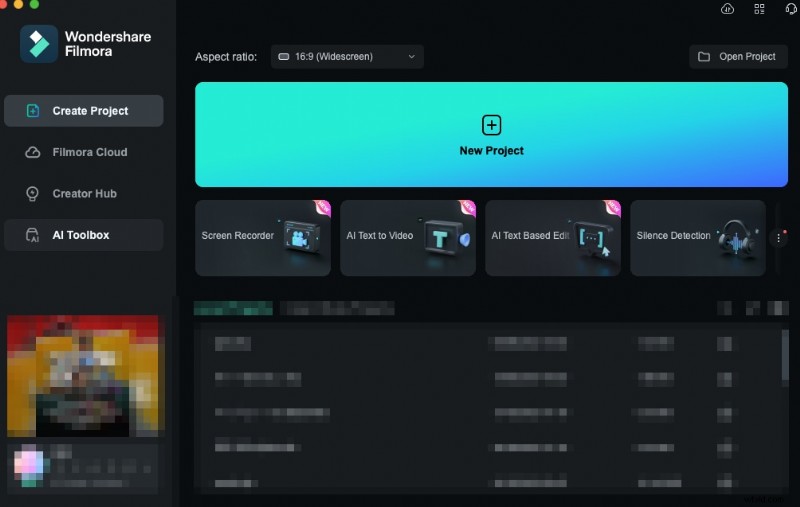
Nadat u de editor heeft geopend, klikt u op Nieuw project en selecteert u de gewenste clips om de video's uit de bibliotheek toe te voegen!
Stap 2:Supereenvoudige snelheidsaanpassingen
Wanneer u het project binnengaat, kunt u de gewenste resolutie en framesnelheid instellen.
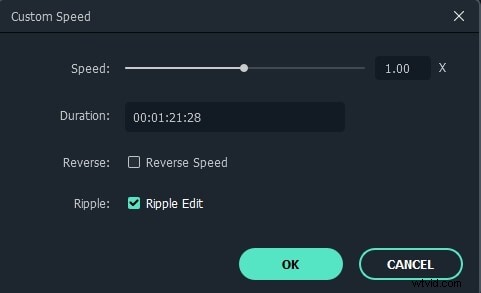
Sleep uw video naar de tijdlijn, klik met de rechtermuisknop en kies Snelheid en duur. Vervolgens verschijnt er een pop-upvenster en voor je zie je een snelheidsschuifregelaar die je naar links of rechts kunt verplaatsen. De linkerkant is degene om je video te vertragen, en de rechterkant om hem te versnellen!
De cijfers naast de schuifregelaar geven precies aan hoe snel de effecten zijn:1 staat voor de oorspronkelijke snelheid, 0,5 is de helft daarvan, 2 is het dubbele van het normale tempo, etc. Dat is het gedeelte waar Filmora boven de rest uit vliegt, omdat je je video niet alleen tot 4 keer de snelheid kunt versnellen, niet eens 5 of 6, maar 10 keer, etc.
Stap 3:Gebruik snelheidsverhoging
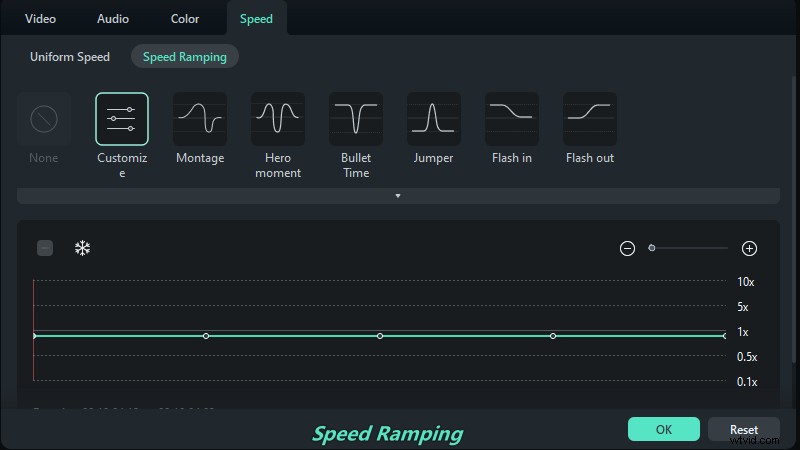
Dubbelklik op de video die je aan het bewerken bent. Er verschijnt een pop-upvenster waarin u op Snelheid en vervolgens op Snelheidsverhoging klikt.
Het is een uitstekende aanvulling op de software omdat het een paneel biedt met verschillende opties, zoals Aanpassen, Hero-moment, Flash-in, enz., waar je je preset kunt instellen.
Vervolgens kunt u doorgaan en de afspeelkop op de exacte plaatsen plaatsen waar u de snelheid van de clip wilt verhogen of verlagen. Klik nu op het pictogram Toevoegen om snelheidskeyframes in te voegen. Als u tevreden bent met het resultaat, klikt u gewoon op OK en wordt het automatisch opgeslagen.
Conclusie
Er zijn veel redenen waarom mensen graag video's maken. Sommigen houden van de technische details en vaardigheid ervan, sommigen doen het om anderen te inspireren, terwijl de rest er plezier in vindt om super creatief te zijn met hun ideeën en herinneringen te maken.
Wat je redenen ook zijn om video's te maken, één ding is zeker:je verdient de beste en meest up-to-date tools om je verbeelding tot leven te brengen en anderen te laten beïnvloeden om de prachtige cirkel van creativiteit voort te zetten.
Hoewel veel gratis apps een aantal geweldige functies bieden, lijken ze gebruikers altijd beperkt te laten, zodat ze zich niet kunnen uiten en hun beste werk in hun eigen tempo kunnen doen. Professionele, bewezen en premium tools laten u nooit achter.