REC

Tips voor video-opname, productie, videobewerking en apparatuuronderhoud.

 WTVID >> Videoproductiegids >  >> Video >> Videoclips

Onderschriften toevoegen aan video's op Canva:een eenvoudige en gratis handleiding

Een video bekijken in een druk café of in een bibliotheek, zonder enig idee van wat er wordt gezegd, omdat er geen ondertiteling is? Gefrustreerd? Onderschriften zijn meer dan alleen een toegankelijkheidsfunctie, waardoor de interesse en het begrip van de gebruiker toenemen.

Denk je dat dit ook met jouw video kan gebeuren? Gelukkig is er een gratis en snelle manier om ondertiteling toe te voegen aan een video op Canva. Canva kan ondertiteling voor je video's maken en ervoor zorgen dat je inhoud eruit springt zonder je budget te boven te gaan. Wacht even terwijl we je er met een gids doorheen leiden.

In dit artikel
    1. Videogids over het plaatsen van teksten of bijschriften in Canva
    2. Stapsgewijze handleiding voor het toevoegen van ondertiteling met Canva
    3. Wanneer gebruik je de Canva Caption Tool?
    1. Belangrijkste kenmerken van Wondershare Filmora
    2. Filmora VS. Canva, de beste tool om ondertiteling toe te voegen
    3. Hoe je automatisch ondertiteling aan video's kunt toevoegen met Filmora
    4. Ondertiteling aanpassen met Filmora
    1. Betrokkenheid
    2. Slechthorenden of doven
    3. Belangrijke details markeren

Het toevoegen van bijschriften aan afbeeldingen of video's in Canva is eenvoudig. Zo kun je het doen:

Videogids over het plaatsen van teksten of bijschriften in Canva

Het gebruik van Canva is ongelooflijk eenvoudig. De toegankelijkheid van tools en de intuïtieve interface maken het net zo inclusief voor professionals als beginners.

Hier is een videogids over het toevoegen van ondertiteling op Canva:

Vervolgens zullen we de tutorial in detail uiteenzetten om u te laten zien hoe u ondertitels kunt toevoegen met Canva.

Stapsgewijze handleiding voor het toevoegen van ondertiteling met Canva

Door ondertiteling aan uw video toe te voegen, kunt u het begrip en de betrokkenheid vergroten. Met Canva kun je gratis perfect op maat gemaakte ondertiteling voor je video schrijven.

Hier is een stapsgewijze handleiding voor het toevoegen van ondertitels met Canva:

1. Open Canva

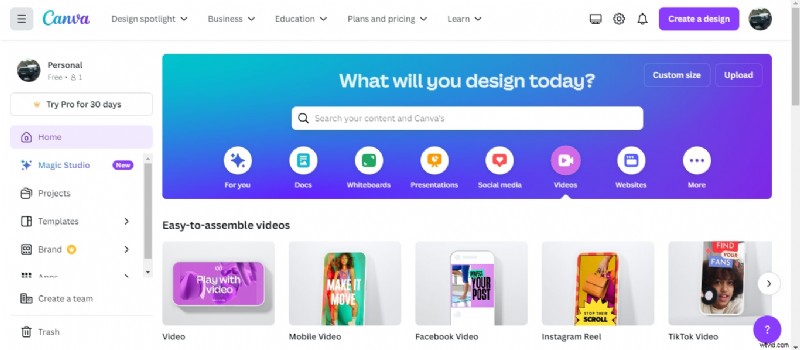
Open de Canva-webapplicatie in de browser van uw pc. Meld u aan of log in om aan de slag te gaan. Klik op het videopictogram om verschillende video-opties te verkennen. Kies een optie op basis van het type video dat je wilt maken.
Onderschriften toevoegen aan video s op Canva:een eenvoudige en gratis handleiding

2. Upload uw video

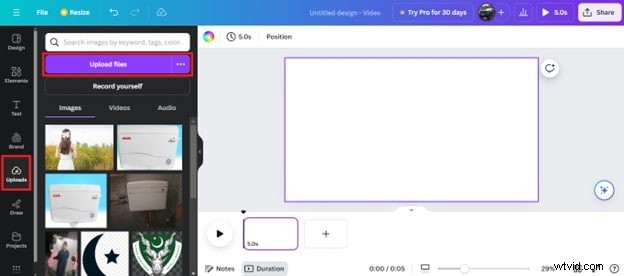
Op basis van uw selectie van videodimensies wordt de Canva-werkruimte geopend. Klik op Uploads en selecteer Bestanden uploaden om video vanaf uw apparaat toe te voegen. U kunt ook op Record Yourself klikken om een video live te documenteren.
Onderschriften toevoegen aan video s op Canva:een eenvoudige en gratis handleiding

3. Voeg ondertiteling toe aan video

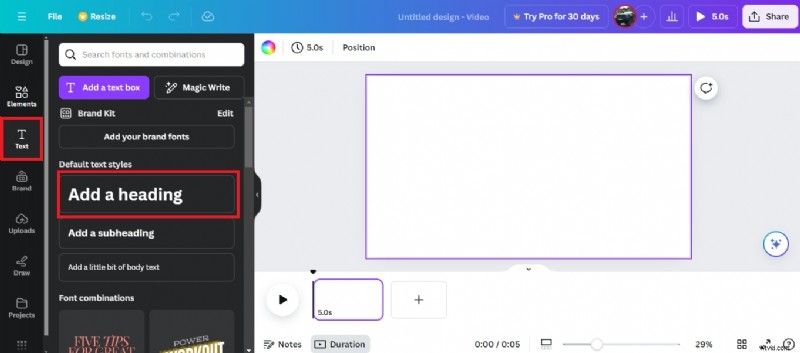
Voeg vervolgens ondertitels toe aan uw video. Verplaats de cursor naar het tekstpictogram in het paneel aan de linkerkant. Klik op Een kop toevoegen en typ tekst als bijschrift voor de video.
Onderschriften toevoegen aan video s op Canva:een eenvoudige en gratis handleiding

4. Bewerk het bijschrift

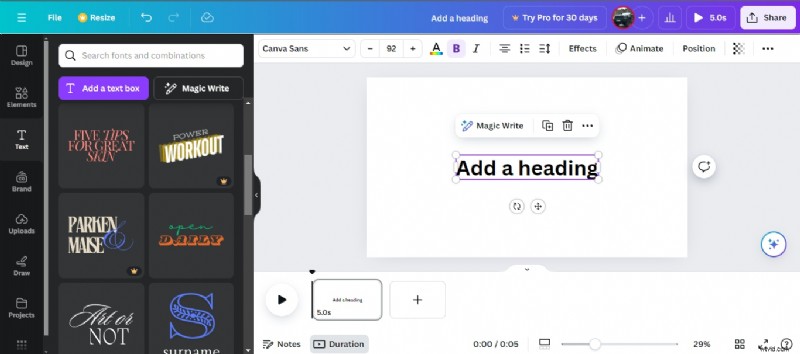
Bewerk nu het toegevoegde bijschrift zodat het overeenkomt met de videostijl. Kies een tekststijl, grootte, kleur, vetgedrukt en cursief. Canva biedt ook tekstsjablonen waaruit je kunt kiezen en toepassen.
Onderschriften toevoegen aan video s op Canva:een eenvoudige en gratis handleiding

5. Download de video

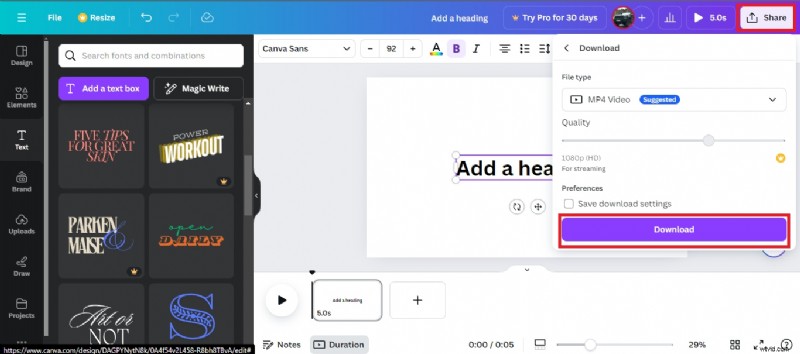
Als je klaar bent, sla je de video op. Klik op Delen> Downloaden. Kies een videoresolutie en bestandstype en klik op Downloaden om deze op uw apparaat op te slaan.
Onderschriften toevoegen aan video s op Canva:een eenvoudige en gratis handleiding

Wanneer gebruik je de Canva Caption Tool?

De vrijheid om bijschriften toe te voegen en te bewerken maakt Canva heel gemakkelijk te gebruiken. Hier is een lijst met gevallen waarin de ondertitelingsfunctie van Canva wordt ondersteund:

  • Video's voor sociale platforms:ondertitel uw video's moeiteloos voor Instagram, Facebook, YouTube en andere sociale mediasites. Ontwerp stijlvolle ondertitels die passen bij de sfeer van je video.
  • YouTube-miniatuur: Genereer binnen enkele seconden een pakkende thumbnail voor uw YouTube-video. Trek kijkers aan met aantrekkelijke videocovers.
  • Facebook-video's:voeg geschreven inhoud toe voor Facebook-video's om de betrokkenheid te vergroten, zelfs zonder geluid.
  • LinkedIn-portfolio:maak ondertitels voor LinkedIn-video's en verbeter uw professionele profiel.

Een video ondertitelen op Canva is kinderspel. Met een uitgebreide verzameling tekstsjablonen kunt u moeiteloos teksten voor uw video's toevoegen.

Maar hoe cool zou het zijn als Canva automatische ondertiteling zou aanbieden?

Kun je automatische ondertiteling toevoegen in Canva?

Hoe gemakkelijk zou het zijn als Canva op magische wijze ondertitels voor al je video's zou kunnen genereren? Fantaseren om het te manifesteren?

Ja. Canva is een alles-in-één tool die functies voor automatische ondertiteling biedt voor alle video's. Schakel de functie in om automatisch ondertitels aan uw video toe te voegen. Hier is een stapsgewijze handleiding voor het toevoegen van automatische ondertitels in Canva:

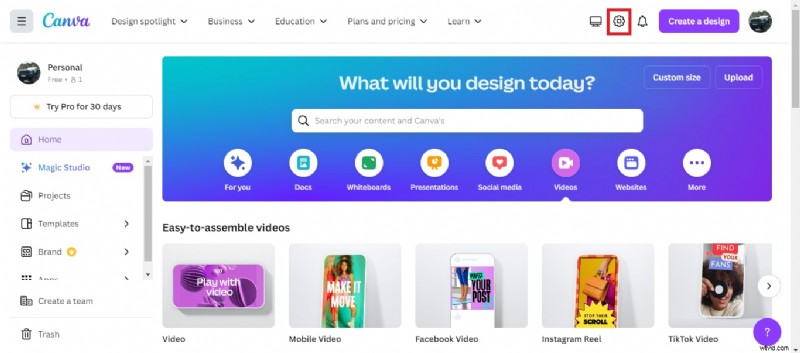
  1. Open de Canva-applicatie. Ga naar de startpagina en klik op het instellingenpictogram rechtsboven in het scherm. Onderschriften toevoegen aan video s op Canva:een eenvoudige en gratis handleiding
  2. Sleep onder de instellingen voor Uw account de schuifbalk naar Bijschriften. Zet de schakelaar aan om automatisch ondertiteling te genereren voor al je video's. Onderschriften toevoegen aan video s op Canva:een eenvoudige en gratis handleiding
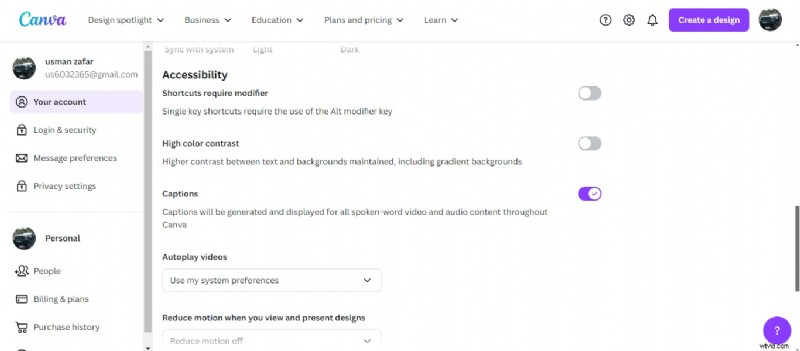
Nu genereert Canva automatisch geschreven tekst voor de audio van uw project. De AI van Canva pikt details echter niet zo scherp op. Verwacht veel fouten en vergissingen, en bereid je voor om ze te corrigeren.

Beste alternatief voor het bewerken van video-ondertitels voor Canva:Filmora

Canva is een uitstekende tool om je video soepel te ondertitelen. De geautomatiseerde ondertiteling kan echter een beetje belastend zijn. De AI genereert de ondertiteling niet nauwkeurig, dus u zult waarschijnlijk inhoud missen.

Een indrukwekkende software zoals Wondershare Filmora is een krachtig en robuust alternatief. Geïntegreerd met een intelligente AI, biedt Filmora nauwkeurige automatische ondertiteling voor video. De professionele tools bieden naadloze videobewerking.

Filmora is een allesomvattende software die indruk maakt met geweldige functies en uitstekende gebruiksvriendelijkheid.

Belangrijkste kenmerken van Wondershare Filmora

  • Zeer nauwkeurige, door AI aangedreven automatische ondertiteling.
  • Ondersteunt maximaal 23 talen.
  • Externe SRT-ondertitelingsbestanden uploaden.
  • Ondertitels toevoegen, verwijderen of samenvoegen.
  • Pas vooraf gemaakte ondertitelvoorinstellingen en sjablonen toe.

Filmora VS. Canva, de beste tool om ondertiteling toe te voegen

Hoe je automatisch ondertiteling aan video's kunt toevoegen met Filmora

De werkruimte van Filmora biedt plaats aan alles. Of je nu professioneel of amateur bent, hier is een korte stapsgewijze handleiding over hoe je automatisch ondertiteling aan video's kunt toevoegen met Filmora:

  1. Download de Wondershare Filmora

    Download en installeer Filmora-software op uw computer. Start de applicatie en stel deze in om aan de slag te gaan.

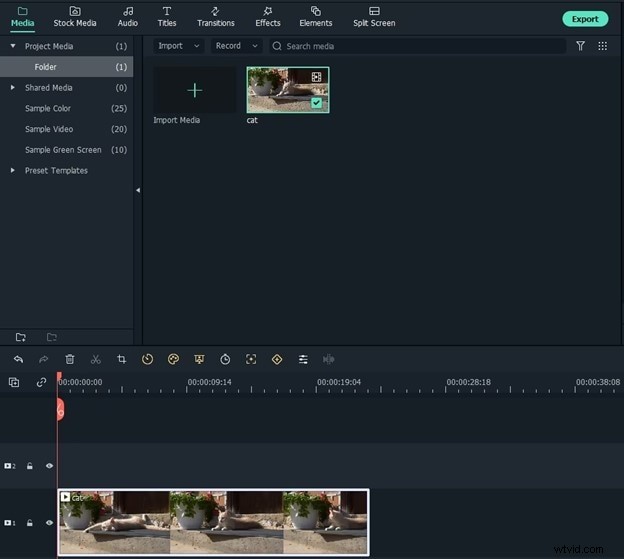
  2. Importeer uw video

    Klik op Nieuw project om een nieuwe werkruimte te openen. Klik op Importeren en selecteer uw video vanaf een lokale bestemming op uw bureaublad. Als alternatief kunt u uw video eenvoudigweg naar de bibliotheek slepen.

    Onderschriften toevoegen aan video s op Canva:een eenvoudige en gratis handleiding
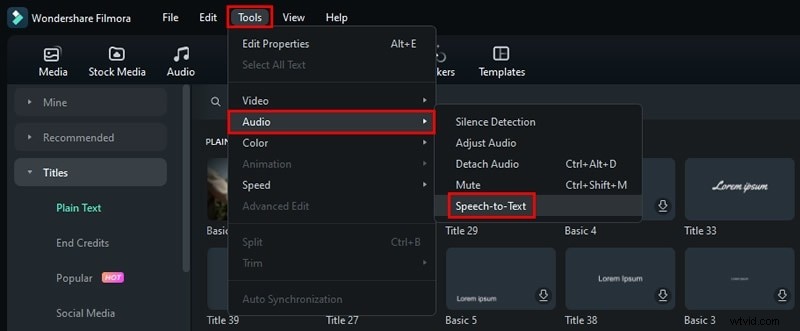
  3. Spraak-naar-tekst-tool

    Navigeer vervolgens naar het tabblad Gereedschap in het menu en kies Audio in de vervolgkeuzelijst. Selecteer Spraak-naar-tekst voor automatische ondertiteling.

    Onderschriften toevoegen aan video s op Canva:een eenvoudige en gratis handleiding
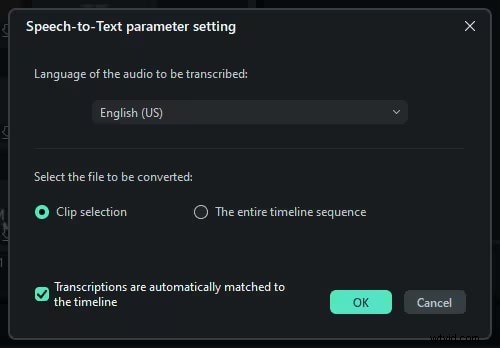
  4. Kies Taal

    Selecteer in het pop-upvenster met ondertitels een voorkeurstaal voor het transcriberen van audio. Selecteer de clip en klik op Ok.

    Onderschriften toevoegen aan video s op Canva:een eenvoudige en gratis handleiding
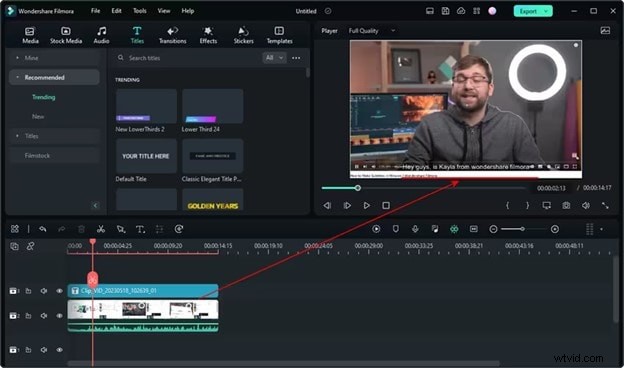
  5. Bewerk de bijschriften

    Laat de AI ondertitels voor de audio genereren. Zoek een ‘CC’-bestand als bijlage bij uw video. De gegenereerde ondertitels worden op het scherm afgespeeld. Klik om ze te bewerken of de stijl en het thema te wijzigen.

    Onderschriften toevoegen aan video s op Canva:een eenvoudige en gratis handleiding
  6. Exporteer de video

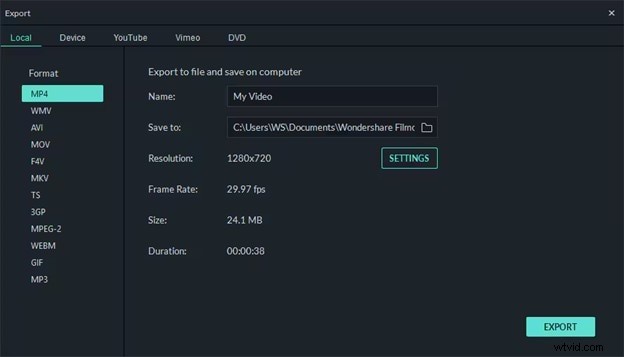
    Als u klaar bent, klikt u op Exporteren om de video op te slaan. Kies in de pop-up de naam, locatie en resolutie en klik vervolgens op Exporteren.

    Onderschriften toevoegen aan video s op Canva:een eenvoudige en gratis handleiding

De krachtige AI van Filmora kan spraak binnen enkele minuten vrijwel nauwkeurig omzetten in tekst. Met meerdere taalopties is het gemakkelijker om een breder publiek te bereiken.

Filmora ondersteunt ook ondertiteling met externe bestanden in plaats van op AI gebaseerde ondertiteling. Upload een SRT-bestand en kijk hoe de ondertitels op samenhangende wijze worden weergegeven met de betreffende audio.

Ondertiteling aanpassen met Filmora

Filmora is zeer veelzijdig. Naast het aanbieden van twee automatische ondertitelingsmodi, kunnen gebruikers deze ook handmatig in de video invoegen. Hier is een tutorial over het handmatig maken van ondertitels in Filmora:

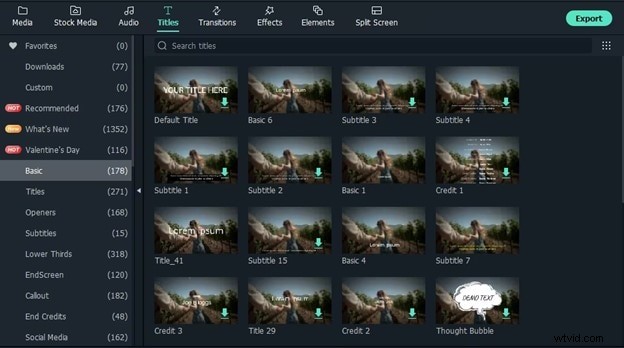
  1. Importeer uw video naar de bibliotheek en sleep deze naar de tijdlijn. Klik bovenaan op het tabblad Tegel. Kies een ondertitelsjabloon en sleep deze naar een willekeurige plaats in uw video. Het verschijnt als een ‘T’-pictogram op de teksttijdlijn. Onderschriften toevoegen aan video s op Canva:een eenvoudige en gratis handleiding
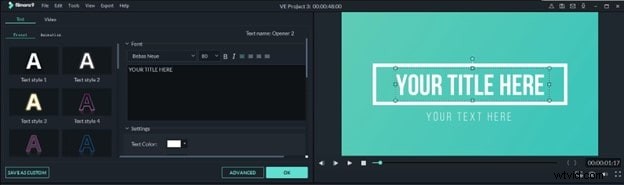
  2. Dubbelklik op het ‘T’-pictogram om tekst toe te voegen. Bewerk de stijl, grootte, animatie en kleur vanuit de teksteigenschappen. Klik op de knop Geavanceerd om tekstanimaties, randen, vormen, vulling en schaduw toe te voegen. Onderschriften toevoegen aan video s op Canva:een eenvoudige en gratis handleiding
  3. Voeg handmatig ondertiteling toe aan je video. Klik op downloaden om de video op te slaan op een lokale bestemming op uw pc.

Of het nu handmatig of door een bot wordt gegenereerd, ondertiteling in Filmora is eenvoudig. De eenvoudige interface vereenvoudigt de taak van professioneel bewerken met gemakkelijke toegankelijkheid van de tools.

Waarom ondertiteling toevoegen aan een video

In dit artikel worden verschillende methoden besproken voor het ondertitelen van een video. Maar is ondertiteling echt essentieel? Hier volgt een inzicht in enkele van de belangrijkste voordelen van ondertiteling:

  1. Betrokkenheid: Onderschriften bevorderen het begrip en de betrokkenheid van gebruikers. Ze trekken de aandacht van de kijker, zelfs met gedempte audio. Geschreven tekst op het scherm trekt kijkers aan en helpt hen zich te concentreren.

  2. Slechthorenden of doven: Creëer een inclusieve omgeving voor mensen met speciale behoeften, zoals doven en slechthorenden. Met ondertiteling kunnen ze de context van een video gemakkelijk begrijpen.

  3. Belangrijke details markeren: Door ondertitels toe te voegen, concentreert u zich op de essentiële details van uw video. Voeg stileringseffecten toe aan een promotievideo om de aandacht van een potentiële klant te trekken.

Het toevoegen van ondertitels of ondertitels lijkt lastig, maar biedt toch cruciale prikkels. Het zorgt voor duidelijkheid van de inhoud en een betere betrokkenheid van gebruikers bij uw video's.

🤩 Bericht waarin je misschien geïnteresseerd bent:

  • 8 beste apps voor ondertiteling die u niet mag missen

Conclusie

Rond het af! Canva biedt een veelzijdig platform voor grafisch ontwerp en bewerking. Aan het einde van dit artikel weet je hoe je in slechts vijf eenvoudige stappen ondertiteling kunt toevoegen op Canva. Met eenvoudige ondertitelingseffecten en eenvoudige tekststijl is het een handige manier om uw video's te verbeteren. Het beperkte effect van automatische ondertiteling weerhoudt gebruikers echter van complexere werkmodi.

Probeer toch Wondershare Filmora. Het biedt drie ondertitelingsmodi en ondersteunt meer dan 16 talen. Converteer spraak naar tekst met een enkele klik!

Onderschriften toevoegen aan video s op Canva:een eenvoudige en gratis handleiding

Filmora

⭐⭐⭐⭐⭐

De beste AI-aangedreven videobewerkingssoftware en app


  1. Benchmark:Canopus Corporation EZDV Capture Card

  2. Maak sociale media-video's in enkele minuten met Wondershare Filmii

  3. Vijf tips om time-lapses te maken

  4. Maak verbluffende time-lapse-video's in enkele minuten met Clipchamp – stap-voor-stap handleiding

  5. 8 websites om gratis achtergrondmuziek te downloaden

  1. Professionele livestreaming is hier

  2. Reisfotografie – 6 dingen die u moet weten voordat u vertrekt

  3. Wat doet een productieontwerper?

  4. Hoe zelfportretten een betere fotograaf zijn

  5. Beheers Freeze-Frame-reeksen met Filmora:een stapsgewijze handleiding

  6. Hoe ik 6 shows produceerde van mijn eettafel

  7. 19 Sneeuwfotografie tips (How to Capture Magical Shots)

Functie Filmora Canva
Automatische ondertiteling Ondersteuning van 23 talen Ondersteuning van 18 talen
Handmatig ondertiteling bewerken Maakt handmatige bewerking van ondertitels mogelijk Vereist dat elk bijschrift handmatig moet worden getypt
Ondertiteling aanpassen Uitgebreide opties voor lettertype, kleur, grootte, animatie Basisopties voor tekstopmaak
Ondertitelingstijd Biedt hulpmiddelen voor het nauwkeurig timen van ondertiteling Ondertiteling moet handmatig worden getimed
Exportopties Meerdere formaten inclusief SRT-ondertitels Beperkte exportopties
Platformbeschikbaarheid Windows, macOS, iOS, Android en iPadOS Webgebaseerd, werkt op elk platform
Kosten Betaald met een gratis proefperiode Gratis bij betaalde abonnementen