
Iedereen wil de mooiste video's maken, maar deze nemen vaak te veel ruimte in beslag, wat tot andere problemen leidt. Ontdek hoe u er gemakkelijk mee om kunt gaan!
iPhones staan bekend om hun hoogwaardige camera's. Of het nu gaat om foto's, video's of zelfs hele films, ze zien er zelfs op gemiddelde instellingen scherp en gedetailleerd uit. Met hoge instellingen zijn de resultaten nog indrukwekkender. Dit gaat echter vaak ten koste van een vrij grote bestandsgrootte. Dat is waar compressie u kan helpen.
In dit artikel leer je over videocompressie en hoe het werkt, evenals de verschillende toepassingen ervan in het algemeen en in het iOS-ecosysteem in het bijzonder. U leert ook de manieren kennen waarop u compressie zo efficiënt mogelijk kunt gebruiken om een resultaat te verkrijgen dat er mooi uitziet en niet te groot is.
Inhoudsopgave
- Inleiding tot videocompressie
- Voordelen van het verkleinen van het videoformaat
- Videocompressie op iPhone
- Video's comprimeren op de iPhone
- Online videocompressie
- Tips voor videocompressie
- Toekomst van videocompressie
- Veelgestelde vragen
- Conclusie
Inleiding tot videocompressie
Videocompressie is het proces waarbij de grootte van een videobestand wordt verkleind door overbodige of onmerkbare details te verwijderen. Hierdoor kunt u schijfruimte besparen en de gegevensoverdracht versnellen.
In principe is bestandscompressie verdeeld in twee hoofdtypen:
- Lossy – sterke compressie (bijvoorbeeld H.264, HEVC); sommige gegevens gaan verloren, maar de kwaliteit blijft acceptabel.
- Verliesloos – minimale compressie zonder verlies van videokwaliteit (zelden gebruikt voor video vanwege het grote formaat).
Natuurlijk willen de meesten van jullie dat je bestanden de beste kwaliteit hebben, dus vraag je je misschien af waarom je ze überhaupt zou moeten comprimeren. En daar zijn een paar goede redenen voor. Laten we ze eens bekijken!
Voordelen van het verkleinen van het videoformaat
Als je video's gaat comprimeren, kun je professionals verwachten als:
- iPhone-opslagruimte besparen: Zonder compressie vereist 1 minuut 4K-video tientallen gigabytes (vergelijkbaar met 10 HD-films). Met behulp van compressieformaten zoals HEVC neemt dezelfde 4K-video 2 tot 5 keer minder ruimte in beslag (ongeveer 100-200 MB per minuut).
- Snelle overdracht via internet: Full HD-video zonder compressie kan gigabytes groot zijn, dus het verzenden ervan kan uren duren. Dezelfde video in H.265-indeling is ongeveer 200-500 MB groot en kan binnen enkele minuten worden verzonden. Zo deel je snel video's op Telegram, WhatsApp of iMessage en blijf je binnen de limieten voor de bestandsgrootte.
- Vlotte streaming (YouTube, Netflix, TikTok): Platforms gebruiken compressie om te voorkomen dat video wordt gebufferd, zelfs op zwakke internetverbindingen; YouTube verlaagt bijvoorbeeld automatisch de bitrate voor mobiele gebruikers.
- Ondersteuning voor andere apparaten; Sommige formaten (zoals H.264) werken zelfs op apparaten van 10 jaar geleden. iPhones converteren video's automatisch wanneer ze naar niet-ondersteunde gadgets worden verzonden, zodat u zonder problemen een video kunt opnemen op een iPhone 15 Pro Max en deze kunt openen op een Android 2014.
Er zijn echter ook nadelen die het vermelden waard zijn:
- De kwaliteit neemt af bij sterke compressie (artefacten, wazigheid).
- Niet alle codecs worden overal ondersteund (HEVC wordt bijvoorbeeld mogelijk niet geopend op Windows zonder aanvullende software). Recente Windows 10- en 11-updates hebben optionele HEVC-ondersteuning toegevoegd via Microsoft Store-extensies, dus je moet deze mogelijk installeren voor een goede weergave.
- Professionele formaten vereisen veel ruimte en kracht.
Welk formaat past het beste bij uw wensen? Laten we hun functies eens bekijken, zodat u kunt beslissen!
Videocompressie op iPhone
Wanneer u video's opneemt of deelt op uw iPhone, worden de video's opgeslagen in specifieke formaten die van invloed zijn op de kwaliteit, bestandsgrootte en compatibiliteit met andere apparaten of apps.
Verschillende formaten zorgen op verschillende manieren voor een evenwichtige balans tussen videokwaliteit en bestandsgrootte. Voor de meesten van ons is het belangrijk dat video's er goed uitzien, niet te veel ruimte innemen en gemakkelijk kunnen worden gedeeld of afgespeeld op andere apparaten.
Uw iPhone biedt twee hoofdinstellingen voor videoformaten (Instellingen> Camera> Formaten ) die u eenvoudig kunt beheren zonder dat u technische kennis nodig heeft:
- Hoge efficiëntie: Deze instelling maakt gebruik van een moderne compressiemethode die de bestandsgrootte verkleint terwijl de goede videokwaliteit behouden blijft. Het is geweldig om opslagruimte op uw apparaat te besparen en werkt goed voor de meeste toepassingen. Deze instelling gebruikt het HEVC-formaat (H.265).
- Meest compatibel: Deze optie gebruikt een ouder, breder ondersteund formaat. Video's die met deze instelling zijn opgenomen, hebben doorgaans een grotere bestandsgrootte, maar zijn gemakkelijker te delen met oudere apparaten of apps die de nieuwere compressiemethode mogelijk niet ondersteunen. Deze instelling gebruikt het H.264-formaat.
Sommige nieuwere professionele versies van iPhones bieden geavanceerde formaten zoals ProRes of ProRaw , ontworpen voor professionele videobewerking. Deze formaten creëren echter zeer grote bestanden en hebben veel opslagruimte nodig, dus ze zijn over het algemeen niet nodig voor de dagelijkse video-opname of -deling.
Over het algemeen hoeft u zich niet al te veel zorgen te maken over videocompressie. De standaardinstellingen van uw iPhone zijn ontworpen om u een evenwicht te bieden tussen kwaliteit en bestandsgrootte.
Video's comprimeren op de iPhone
Als u de videobestanden van uw iPhone zo klein mogelijk wilt maken, zijn er verschillende handige opties beschikbaar om video's te comprimeren zonder kritische kwaliteit te verliezen. Hier zijn enkele van de beste methoden die u kunt gebruiken:
Ingebouwde camera-instellingen (vóór opname)
Toegankelijk via Instellingen > Camera> Opnameformaten . Kies tussen hoog rendement (HEVC/H.265) of hoogste compatibiliteit (H.264). Houd er rekening mee dat niet alle apparaten H.265 ondersteunen, terwijl H.264 de grootte kan vergroten, maar overal zal werken.
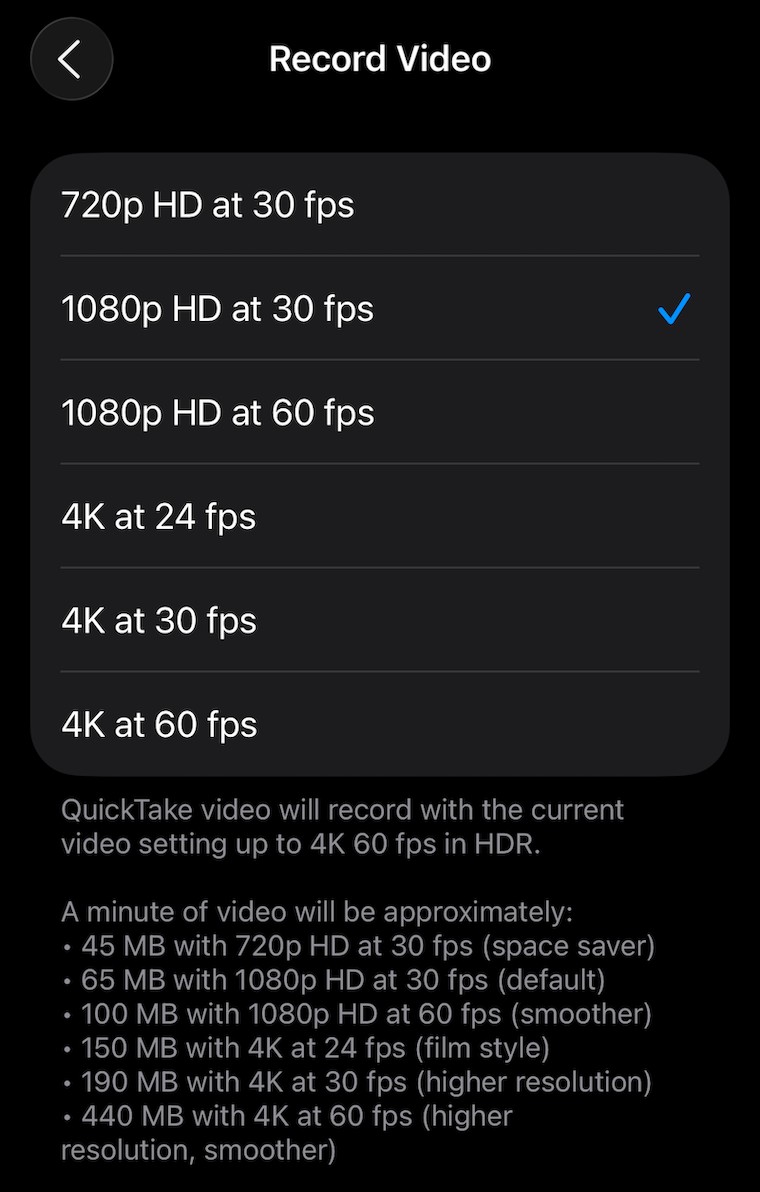
U kunt ook de resolutie wijzigen voordat u gaat opnemen via Instellingen> Video opnemen> 720p/1080p/4K . Kies dus een lagere resolutie als je de bestandsgrootte wilt verkleinen.
Verklein de bestandsgrootte via de Foto's-app (na opname)
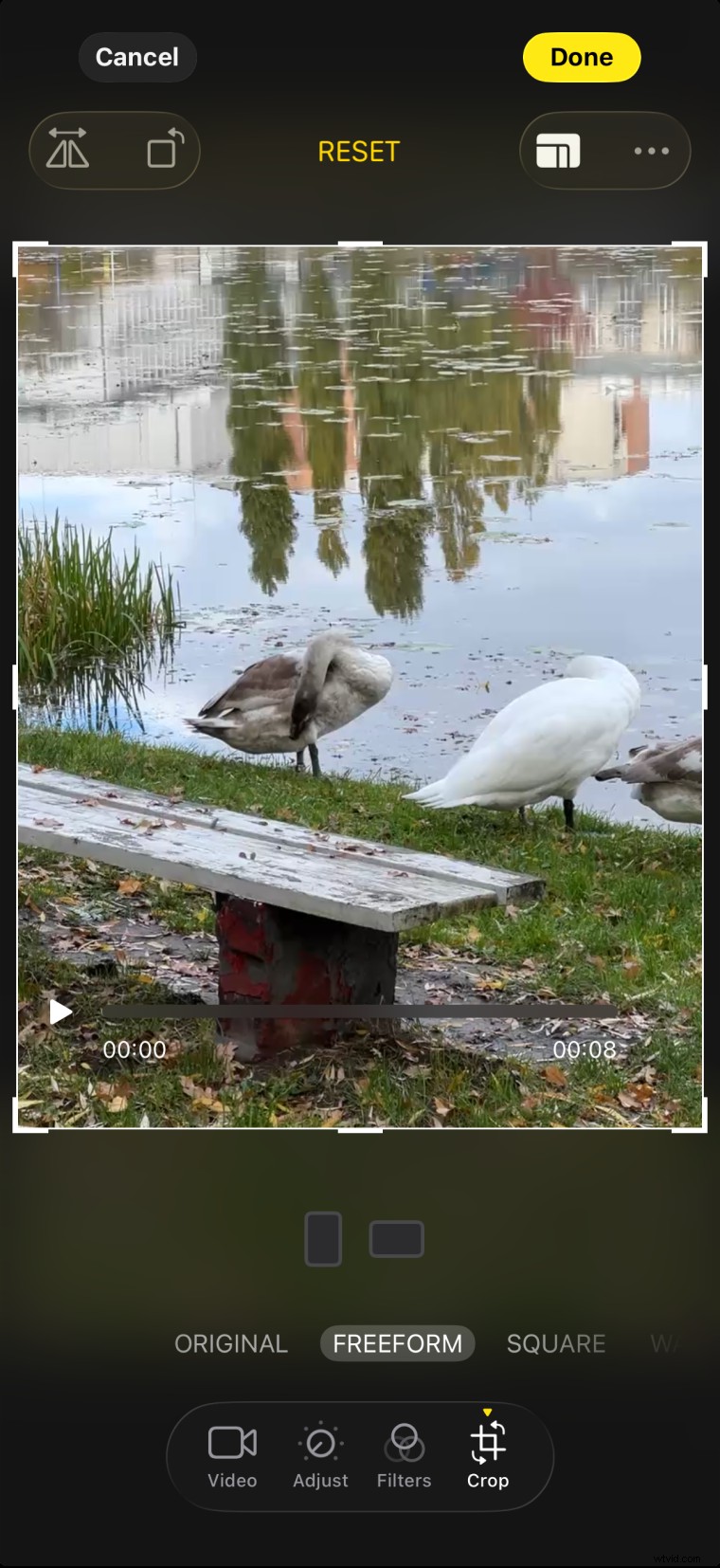
Open je video in de Foto's app, tik op Bewerken en u kunt de lengte inkorten door het begin of einde af te snijden, of de framegrootte bijsnijden (bijvoorbeeld door van 16:9 naar 4:3 te veranderen). Als u klaar bent, tikt u op Gereed en sla het op als een nieuwe video. Deze methode verkleint de bestandsgrootte door de duur te verkorten of de frameafmetingen aan te passen, maar verandert niets aan de resolutie, zodat een 4K-video 4K blijft. Gecomprimeerde video's behouden nog steeds hun instellingen voor de afspeelsnelheid, wat betekent dat ze slow motion- of time-lapse-effecten behouden.
Video comprimeren met de Bestanden-app (na opname)
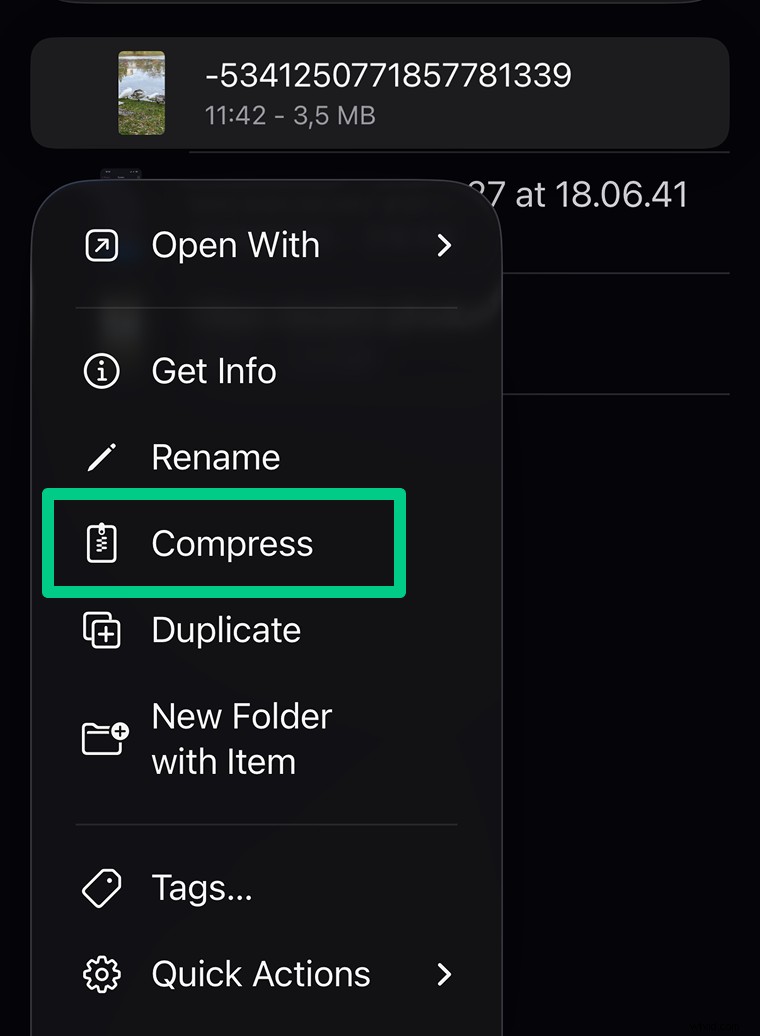
Als u snel een grote video wilt comprimeren om deze te verzenden, kunt u deze vanuit Foto's in Bestanden opslaan met Delen> Opslaan naar bestanden . Tik vervolgens op het videobestand in Bestanden en houd dit vast en kies vervolgens Comprimeren . Hierdoor ontstaat een .zip-archief met een kleinere bestandsgrootte, maar het videoformaat en de resolutie blijven ongewijzigd. Deze methode is handig voor het verzenden van video's en heeft geen invloed op de afspeelkwaliteit.
Exporteren met iMovie (na opname)
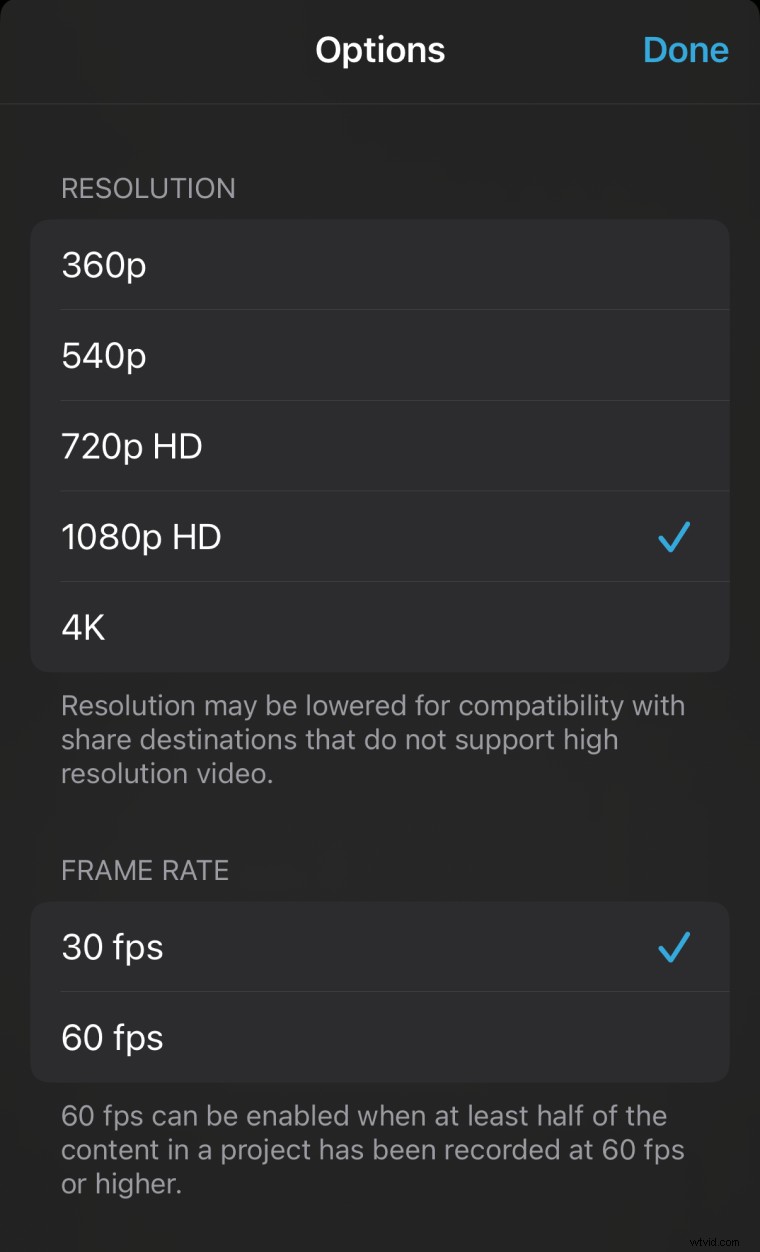
Voor meer controle kunt u iMovie gebruiken om het videoformaat te verkleinen. Open iMovie (indien nodig gratis downloaden uit de App Store), maak een nieuw project en voeg uw video toe. Bij exporteren via Delen> Video opslaan kunt u de uitvoerkwaliteit selecteren uit opties zoals 360p, 540p, 720p (HD), 1080p (Full HD) of 4K. Als u een lagere resolutie kiest, wordt een nieuw videobestand geproduceerd met een kleinere bestandsgrootte en resolutie, waardoor u ruimte op uw apparaat kunt besparen. Bovendien kunnen gebruikers ervoor kiezen om het kwaliteitsniveau te verlagen om meer compressie te bereiken bij het wijzigen van het formaat van video's.
Compressie-apps van derden
Omdat iPhones na het opnemen geen eenvoudige ingebouwde compressiefuncties hebben, kan het gebruik van compressie-apps van derden helpen. Met veel videocompressietools voor de iPhone kunt u de videobestandsgrootte verkleinen zonder dat dit ten koste gaat van de kwaliteit. U kunt een aparte iOS-app van Clideo gebruiken die verschillende compressievoorinstellingen biedt voor offline en online gebruik. Volg deze stappen om de grootte van uw videobestand te verkleinen:
- Download en open de Clideo Video Compressor-app: Zoek Clideo Video Compressor in de App Store, download het en start het op uw iPhone.
- Selecteer je video: Tik op de knop '+' om door uw fotobibliotheek te bladeren en de video te kiezen die u wilt comprimeren.
- Kies compressie-instellingen: Nadat je je video hebt geselecteerd, stelt de app automatisch compressie-opties voor. Als alternatief kunt u kiezen voor Aangepast instelling (waarvoor een internetverbinding vereist is) om de codec, resolutie, bestandsindeling en compressiekwaliteit aan te passen aan uw voorkeuren.
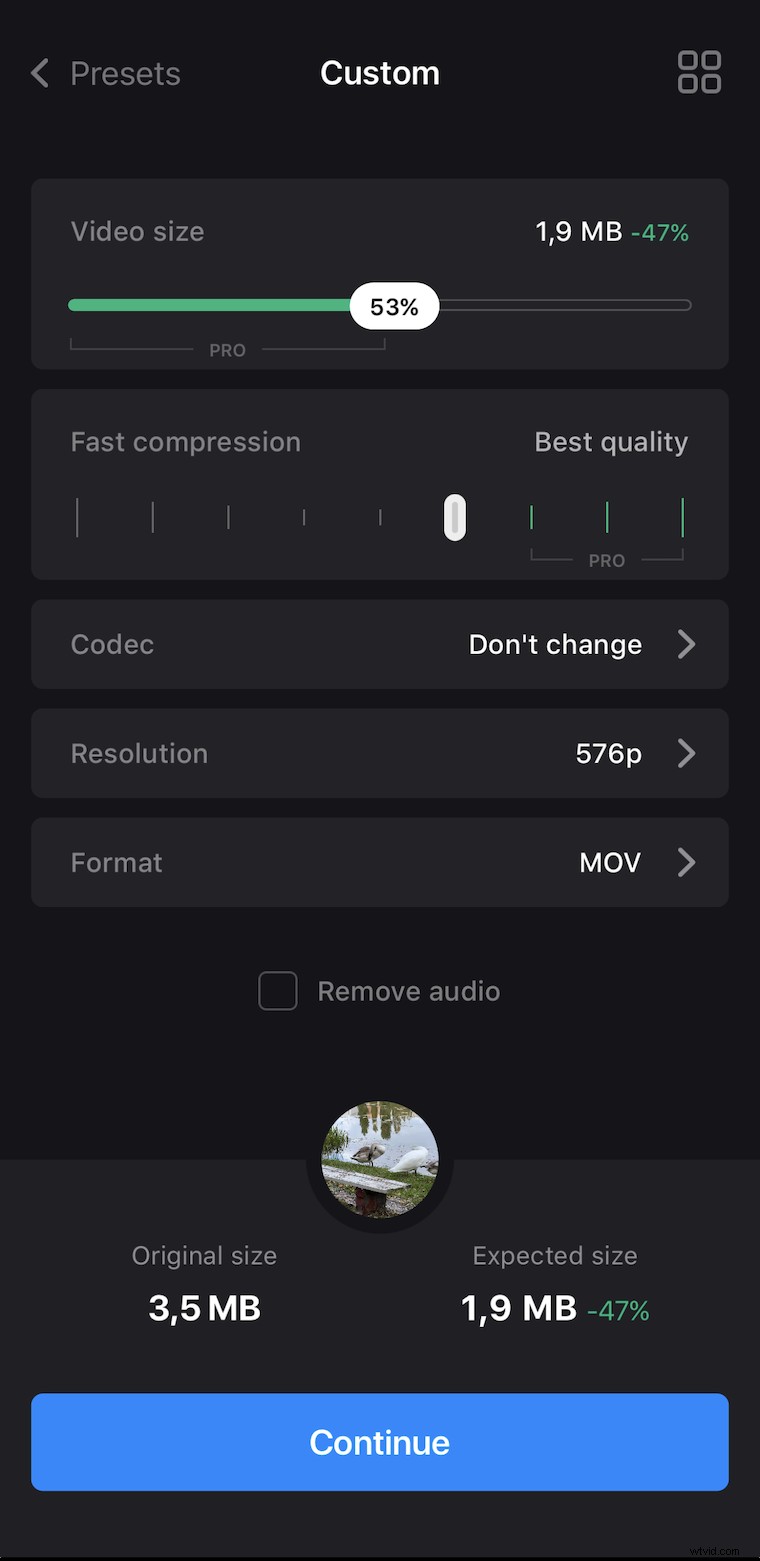
- Compressie starten: Tik op de knop 'Doorgaan' om te beginnen met het verwerken van uw video. De app optimaliseert de bestandsgrootte en behoudt zoveel mogelijk de oorspronkelijke kwaliteit.
- Je video opslaan of delen: Zodra de compressie is voltooid, bekijkt u een voorbeeld van de gecomprimeerde video. De gecomprimeerde versie kan in uw foto's worden gevonden of u kunt deze rechtstreeks delen via berichtenapps, e-mail of sociale media.
Zoals u kunt zien, maakt de iOS-app van Clideo snelle videocompressie mogelijk, waardoor het voor iPhone-gebruikers gemakkelijker wordt om de opslag van hun apparaat te beheren en snel video's te delen. Houd er rekening mee dat de gratis versie een klein Clideo-watermerk bevat en dat u bestanden tot 500 MB gratis kunt comprimeren.
Online videocompressie
Tegenwoordig is het compressieproces nog eenvoudiger geworden; u kunt dit doen met behulp van veel online tools zonder software of apps te downloaden. Het belangrijkste voordeel van online videocompressoren is dat ze handig zijn voor degenen die video's snel en eenvoudig willen comprimeren, zonder iets op hun apparaat te installeren.
Laten we eens kijken hoe u een video kunt comprimeren met een andere Clideo-compressieoplossing die verschillende formaten ondersteunt, maar ook minder gebruikelijke formaten, en video's comprimeert met behoud van hun kwaliteit zoveel mogelijk. Zoals de meeste online videocompressoren ondersteunt het meerdere videoformaten zoals MP4, 3GP en MOV. Je kunt een video zowel op je iPhone als Mac kleiner maken, omdat je alleen je browser nodig hebt.
Zo kunt u uw video met Clideo in slechts een paar eenvoudige stappen op de Mac comprimeren:
- Upload uw bestand: Bezoek de Video Compressor-website van Clideo en klik op de knop "Bestand kiezen" om de video te uploaden die u wilt comprimeren. Je kunt video's ook rechtstreeks vanaf je apparaat, Google Drive of Dropbox uploaden.
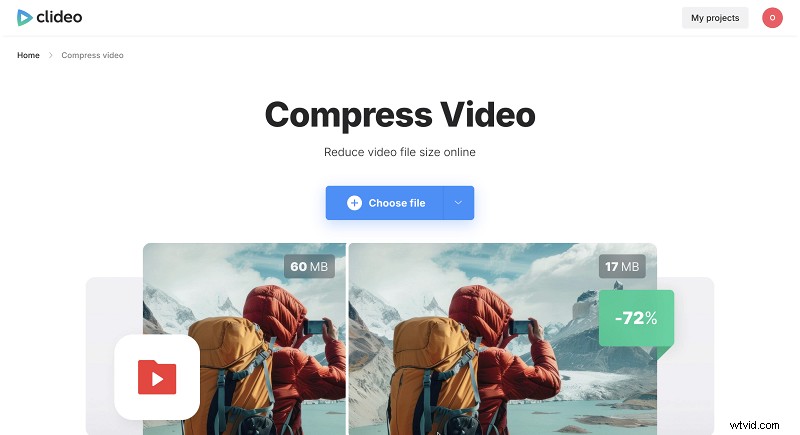
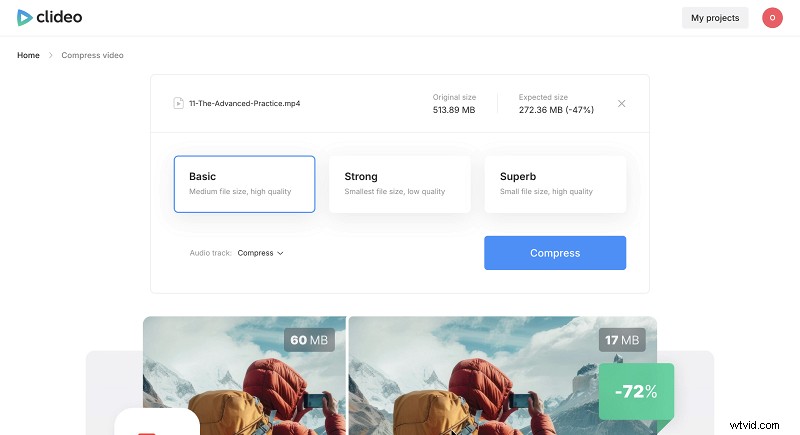
- Selecteer de voorinstelling: Kies de voorinstelling die het beste bij uw behoeften past (Basic, Strong of Superb). U ziet een geschatte compressiesnelheid en de uitvoergrootte van het bestand na compressie.
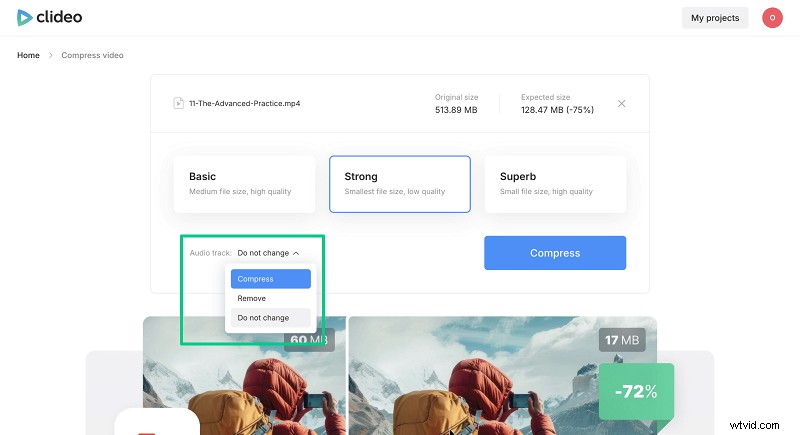
- Audio verwijderen (optioneel): Als je alleen de video zonder geluid nodig hebt, verwijder dan de audio om de bestandsgrootte verder te verkleinen. Premium-gebruikers hebben ook een optie om de audiotrack te comprimeren.
- Video comprimeren: Klik op de knop 'Comprimeren' om te beginnen met het comprimeren van uw video.
- Bekijk een voorbeeld van de video: Nadat de procedure is voltooid, bekijkt u de gecomprimeerde video om er zeker van te zijn dat deze aan uw verwachtingen voldoet.
- Downloaden of opslaan in cloudopslag: Als alles in orde is, downloadt u de gecomprimeerde video naar uw apparaat of slaat u deze rechtstreeks op in uw cloudopslag.
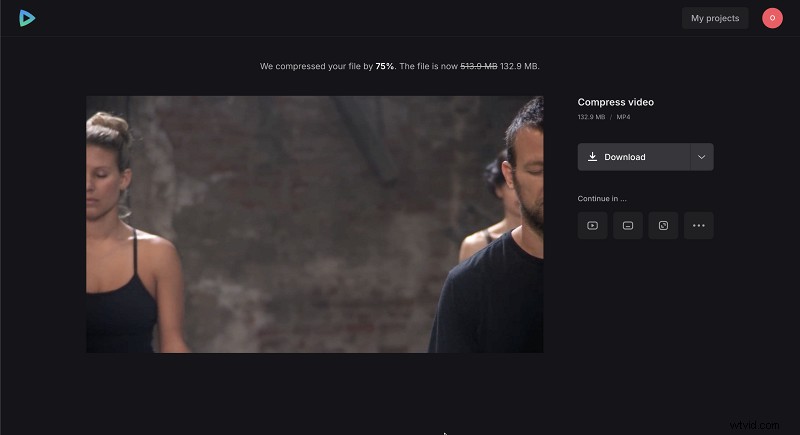
Zoals u kunt zien, is deze online tool gebruiksvriendelijk, omdat er geen software-installatie voor nodig is en er net voldoende instellingen zijn om het een handige optie te maken voor iedereen die video's snel en efficiënt wil comprimeren. Voor een meer gedetailleerde stapsgewijze handleiding die u door het hele videocompressieproces leidt, kunt u dit Help-artikel over het comprimeren van video in een browser raadplegen.
Net als veel andere tools voegt Clideo in de gratis versie een watermerk toe aan gecomprimeerde video's en heeft ook een limiet van 500 MB. Om grote videobestanden zonder watermerk te comprimeren, moet je upgraden naar een betaald abonnement. Daarnaast zijn de abonnementen voor de Clideo app en Clideo online compressor gescheiden. Test beide tools en comprimeer kortere video's om te bepalen welke het beste bij uw behoeften past en of u een aankoop moet doen.
Tips voor videocompressie
Vaak is compressie met één tik niet voldoende, omdat voor het perfecte resultaat meer nodig is. Laten we dus eens kijken wat u kan helpen dit gemakkelijker te bereiken.
- Probeer eerst altijd HEVC (H.265) te gebruiken; het is veruit het beste formaat van de beschikbare formaten, omdat het tot 50% ruimte bespaart zonder kwaliteitsverlies. Selecteer anders het formaat en de compressie-instellingen op basis van het beoogde gebruik van de video, zoals delen op sociale media of e-mailen naar vrienden en familie.
- Als het mogelijk is binnen de instellingen, verlaag dan de framesnelheid voor statische scènes. Over het algemeen is 24/30 FPS voldoende; iets hogers is alleen nodig voor dynamische opnamen, dus het is een gemakkelijke manier om de bestandsgrootte te verkleinen.
- Snijd ongewenste delen bij meteen. Als u deze verwijdert, wordt de videobestandsgrootte kleiner, waardoor het verzenden of bewerken eenvoudiger wordt.
- Gebruik 1080p in plaats van 4K voor sociale netwerken. 4K op Instagram/TikTok wordt nog steeds gecomprimeerd naar 1080p, maar het laden kost meer ruimte en tijd.
- Gebruik een app voor videocompressie die compressie-instellingen van hoge kwaliteit biedt en formaten om kwaliteitsverlies te voorkomen.
We moeten ook onthouden wat niet wat u moet doen om het resultaat niet te verpesten.
- Bijvoorbeeld overmatig comprimeren video's, zoals het kiezen van de minimale grootte (480p of lage bitrate), leiden tot artefacten, onscherpte en het verschijnen van "blokken". Om dit te voorkomen, gebruikt u een bitsnelheid van minimaal 5-8 Mbps voor 1080p.
- Zorg er bovendien voor dat u niet het verkeerde formaat kiest of compressie-instellingen voor het beoogde gebruik van de video, aangezien dit kan resulteren in compatibiliteitsproblemen of slechte kwaliteit.
- Vermijd ook dubbele compressie , dat wil zeggen in gevallen waarin u de video comprimeert, waarna het sociale-mediaplatform (bijvoorbeeld Instagram) deze opnieuw comprimeert. Upload video's in de hoogste kwaliteit die het platform toestaat, en gebruik de originele resolutie als het platform dit ondersteunt.
- Vermijd bijsnijden video's na compressie , omdat dit kan resulteren in verlies van detail of scherpte. Snijd eerst de video bij en comprimeer vervolgens de definitieve versie.
- En negeer audio niet; bij sterke compressie verandert het in "metaalachtig" geluid. Om dit te voorkomen, selecteert u in de compressie-instellingen een audiobitsnelheid van minimaal 128 kbps en gebruikt u de AAC-codec (standaard voor kwaliteit/grootte-balans).
- Het is ook belangrijk om te testen de gecomprimeerde video voordat u deze deelt of uploadt, om er zeker van te zijn dat deze aan de gewenste kwaliteit en indeling voldoet.
Toekomst van videocompressie
De toekomst van videocompressie ziet er veelbelovend uit en zal waarschijnlijk worden bepaald door verschillende belangrijke trends.
Allereerst zijn dit natuurlijk nieuwe codecs die efficiënter zijn dan HEVC. Zo is er al VVC (H.266), de opvolger van HEVC, die 40-50% beter comprimeert dan H.265. Maar het vereist krachtige processors, die nog steeds duur zijn voor smartphones.
AI-compressie zal ook kwalitatief vooruitgaan. Zelfs de huidige neurale netwerken analyseren inhoud en comprimeren video's "slimmer". Ze behouden bijvoorbeeld belangrijke details (gezichten en tekst) terwijl de achtergrond enigszins vervaagt. AI-opschaling zal ook nuttiger zijn bij het herstellen van details na compressie.
Onmiddellijke cloudcompressie . Platforms zoals TikTok en Instagram comprimeren video in realtime zodat deze bij uw internetverbinding past, waardoor lokale compressie minder belangrijk wordt.
En natuurlijk de reden om enthousiast te zijn:compressie wordt "onzichtbaar " – we zullen het verschil tussen de originele en de gecomprimeerde video niet meer merken. Technologieën zoals op ML gebaseerde codering (van Intel, AMD) zullen visuele artefacten vrijwel onzichtbaar maken, zelfs met sterke compressie.
Veelgestelde vragen
Wat is videocompressie?
Videocompressie verkleint de videobestandsgrootte door overtollige gegevens te verwijderen en details te vereenvoudigen, waardoor kwaliteitsverlies wordt geminimaliseerd.
Hoe comprimeer ik een video op de iPhone?
Je kunt de ingebouwde camera-instellingen gebruiken om op te nemen in HEVC of met een lagere resolutie, of apps en online tools van derden gebruiken om bestaande video's te comprimeren.
Wat zijn de beste videocompressor-apps voor de iPhone?
De beste apps functioneren offline en bieden aanpasbare compressie-instellingen, waardoor meer controle over de uiteindelijke uitvoer ontstaat. De Clideo Video Compressor-app biedt beide functies.
Hoe kies ik het juiste formaat en de juiste compressie-instellingen voor mijn video?
Als er een optie is om de codec te wijzigen, selecteer dan HEVC (H.265) voor de beste kwaliteit-formaatverhouding; je kunt ook de resolutie aanpassen.
Kan ik meerdere video's tegelijk comprimeren met een videocompressor?
VLC Media Player is een gratis tool die deze functie bevat. Houd er rekening mee dat batchvideoconversie aanzienlijke bronnen kan vergen, dus zorg ervoor dat uw systeem voldoende geheugen en verwerkingskracht heeft.
Maak uw videobestand kleiner
Verklein de grootte van uw video rechtstreeks in uw browser
Conclusie
Compressie is slimme technologie:bestanden worden lichter zonder dat dit ten koste gaat van de kwaliteit. iPhone doet dit 'achter de schermen', zodat je probleemloos video's kunt maken en delen. Verschillende videocompressie-apps die beschikbaar zijn voor de iPhone bieden echter aanvullende krachtige functies en compressie-instellingen om video's efficiënter te comprimeren. Door de juiste tool te vinden en veelvoorkomende fouten te vermijden, kun je de beste resultaten behalen bij het comprimeren van video's en ervoor zorgen dat de uiteindelijke video voldoet aan de door jou gewenste kwaliteit en indeling.