
Videobewerking is meer dan een hobby:het is een ambacht dat ruwe beelden verfijnt tot een gepolijst verhaal. Of u nu fouten corrigeert, beelden verbetert of een verhaal vormgeeft:het beheersen van de juiste tools en snelkoppelingen kan uw workflow en uitvoerkwaliteit dramatisch verbeteren.
Deel 1:Belangrijke controlepunten voor snel bewerken
01. Organiseer uw beeldmateriaal
Voordat u op de tijdlijn komt, sorteert en labelt u uw mediabestanden. Een opgeruimde mediabak verkort de zoektijd en houdt het bewerkingsproces gefocust.
02. Stel uw tijdlijn in
Kies de juiste resolutie en framesnelheid voor uw project. Het vooraf definiëren van deze instellingen bespaart tijd en zorgt voor een consistente weergave op alle apparaten.
03. Identificeer cruciale momenten
Bekijk clips grondig om cruciale scènes te lokaliseren. Als u deze vroegtijdig markeert, verspilt u later geen tijd met het zoeken naar ze.
04. Pas overgangen toe en pas audio aan
Gebruik eenvoudige overgangen om de flow te behouden en synchroniseer de audioniveaus zodat deze overeenkomen met het visuele tempo.
05. Bekijk en exporteer
Bekijk altijd een voorbeeld van uw bewerking om fouten op te sporen. Exporteer vervolgens in het formaat dat het beste bij uw distributiekanaal past.
Deel 2:Waarom Wondershare Filmora de ideale montagepartner is
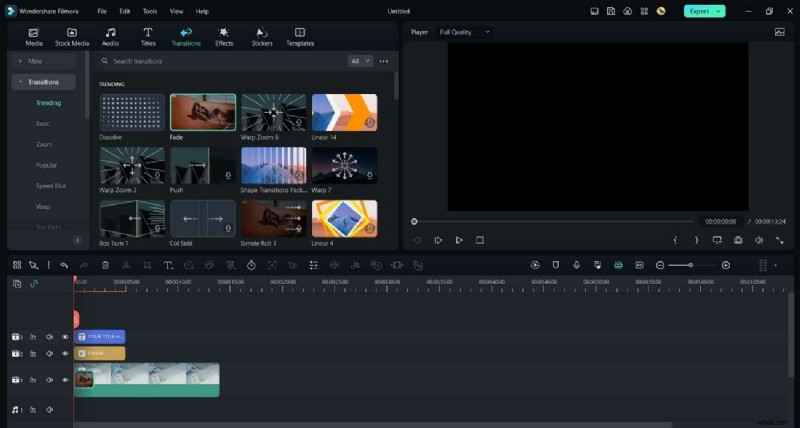
Filmora combineert betaalbaarheid met professionele functies, waardoor het een topkeuze is voor makers van alle niveaus. Dankzij de intuïtieve, op tijdlijn gebaseerde interface kun je moeiteloos verhalen maken en wordt een breed scala aan bestandsindelingen ondersteund.
Kernfuncties die Filmora onderscheiden
- AI Smart Cutout verwijdert automatisch ongewenste achtergrondelementen.
- AI Image genereert beelden op basis van tekstprompts, ideaal voor snelle conceptkunst.
- ChatGPT-integratie helpt bij het maken van boeiende titels, beschrijvingen en bijschriften.
- Keyframe-gebaseerde snelheidsregeling levert filmische bewegingseffecten.
- Dynamische titeleditor biedt moderne typografie, illustraties en animaties.
Deel 3:Essentiële sneltoetsen voor razendsnel bewerken
Sneltoetsen vormen de ruggengraat van efficiënt bewerken. Hieronder vindt u een uitgebreide lijst op maat gemaakt voor Filmora-gebruikers. Elke snelkoppeling is ontworpen om tijd te besparen op repetitieve taken en uw creatieve stroom ononderbroken te houden.
| Functie | Snelkoppeling |
|---|---|
| Voorkeur | Ctrl+Shift+, |
| sneltoets | Ctrl+Alt+K |
| Afsluiten | Alt+F |
| Nieuw project | Ctrl+N |
| Project openen | Ctrl+O |
| Project opslaan | Ctrl+S |
| Opslaan als | Ctrl+Shift+S |
| Archiefproject | Ctrl+Shift+A |
| Media importeren | Ctrl+I |
| Voice‑over opnemen | Alt+R |
| Map toevoegen | +Alt+N |
| Ongedaan maken | Ctrl+Z |
| Opnieuw | Ctrl+Y |
| Knippen | Ctrl+X |
| Kopiëren | Ctrl+C |
| Plakken | Ctrl+V |
| Dupliceren | Ctrl+D |
| Verwijderen | Del |
| Rimpel verwijderen | Shift+Del |
| Gaat dichten | Alt+Del |
| Alles selecteren | +A |
| Kopieereffecten | Ctrl+Alt+C |
| Effecten plakken | Ctrl+Alt+V |
| Selecteer Clipbereik | X |
| Bereik annuleren | Shift+X |
| Een duwtje naar links | Alt+Links |
| Een duwtje naar rechts | Alt+Rechts |
| Een duwtje omhoog | Alt+Omhoog |
| Eigenschappen bewerken | Alt+E |
| Splitsen | Ctrl+B |
| Start bijsnijden tot afspeelkop | Alt+[ |
| Einde bijsnijden tot afspeelkop | Alt+] |
| Bijsnijden zodat het past | Ctrl+F |
| Bijsnijden en zoomen | Alt+C |
| 90° rechtsom draaien | Ctrl+Alt+Rechts |
| Draai 90° linksom | Ctrl+Alt+Links |
| Groep | Ctrl+G |
| Groep opheffen | Ctrl+Alt+G |
| Uniforme snelheid | Ctrl+R |
| Bevriezingsframe toevoegen | Alt+F |
| Audio loskoppelen | Ctrl+Alt+D |
| Dempen | Ctrl+Shift+M |
| Stabilisatie | Alt+S |
| Chromakey | Ctrl+Shift+G |
| Rode markering | Alt+1 |
| Oranje markering | Alt+2 |
| Gele markering | Alt+3 |
| Groene markering | Alt+4 |
| Cyaanmarkering | Alt+5 |
| Blauwe markering | Alt+6 |
| Paarse markering | Alt+7 |
| Grijze markering | Alt+8 |
| Selecteer alle clips van dezelfde kleur | Alt+Shift+ |
| Voorbeeld weergeven | Invoeren |
| Sleutelframes toevoegen | Alt+links klikken |
| Vorige sleutelframe | [ |
| Volgend sleutelframe | ] |
| Beweging volgen | Alt+X |
| Kleurmatch | Alt+M |
| Invoegen | Shift+QI |
| Overschrijven | Shift+O |
| Vervangen | Alt+muisslepen |
| Hernoemen | F2 |
| Onthullen in Verkenner | Ctrl+Shift+R |
| Toepassen | Alt+A |
| Snelle splitsing | C |
| Selecteer | V |
| Open Audio Stretch | S |
| Audio Stretch afsluiten | Shift+S |
| Toevoegen aan favorieten | Shift+F |
| Bezier-curve aanpassen | Alt+muisslepen |
| Gesplitste status van bewerking | Shift+Enter |
| Samenvoegen | Backspace |
| Omlaag samenvoegen | Alt+Q |
| Afspelen/pauzeren | Spatie |
| Stoppen | Ctrl+\ |
| Volledig scherm/Herstellen | Ctrl+Alt+S |
| Vorige frame/links | Links |
| Volgende frame/rechts | Rechts |
| Vorige Bewerken/Omhoog | Omhoog |
| Volgende bewerking/omlaag | Omlaag |
| Volgende seconde | Shift+Rechts |
| Vorige markering | Shift+Omhoog |
| Volgende markering | Shift+Omlaag |
| Projectstart | Thuis |
| Projecteinde | Einde |
| Clipstart | Shift+Home |
| Clip-einde | Shift+End |
| Inzoomen | Ctrl+= |
| Uitzoomen | Ctrl+_ |
| Zoom om te passen | Shift+Z |
| Vorige Selecteer | Ctrl+Links |
| Volgende selectie | Ctrl+Rechts |
| Tijdlijn scrollen | Alt+Scroll omhoog/omlaag |
| Tijdlijn scrollen V | Scroll omhoog/omlaag |
| Markeren | Ik |
| Markeer uit | O |
| In/uit wissen | Ctrl+Shift+X |
| Markering toevoegen | M |
| Markering bewerken | Shift+M |
| Hulp | F |
| Exporteren | Ctrl+E |