
Converteer dvd naar MP4 op 12 eenvoudige manieren (beschrijving en how-to's)
Kunt u raden hoeveel dvd's en cd's er de afgelopen decennia zijn geproduceerd? Er wordt geschat dat we meer dan 300 miljard schijven hebben gemaakt. Sinds de opkomst van digitale media worden deze ooit wonderbaarlijke stukjes technologie echter vaak weggegooid. Jaarlijks worden er zo'n 5,5 miljoen dozen ervan op stortplaatsen gedumpt.
Bedenk eens hoeveel informatie verloren gaat! Helaas hebben dvd's een houdbaarheidsdatum, die zelfs onder goede omstandigheden slechts enkele jaren kan bedragen. Als u van fysieke naar digitale media wilt overstappen zonder enige inhoud te verliezen, wilt u waarschijnlijk uw dvd's rippen en deze naar MP4 converteren. Gelukkig zijn er genoeg programma's waarmee je precies dit kunt doen. Helaas kunnen de vele opties het moeilijk maken om er één te kiezen. Daarom hebben we een tiental van de beste dvd-naar-mp4-converters getest. We hebben ze allemaal geanalyseerd en mijn persoonlijke gedachten gecombineerd met recensies van andere betrouwbare bronnen, om u te helpen bepalen welk programma het beste is voor uw individuele behoeften.
Mijn topkeuzes
Beste overall: Movavi Video Converter
Biedt een goede balans tussen gebruiksgemak en het bieden van krachtige conversiefuncties.
Beste gratis optie: VLC
Het is open source en biedt alle functies gratis.
Beste voor efficiënte conversies: VideoProc Converter AI
Kan bestanden vele malen sneller converteren dan andere programma's.
Beste voor Mac-gebruikers: iSuper DVD-ripper
Lichtgewicht, eenvoudig programma geoptimaliseerd voor macOS.
Beste voor professionals: MediaCoder
Uitgebreide aanpassingsmogelijkheden gaan ten koste van een steilere leercurve.
Vergelijkingstabel:programma's om dvd's naar MP4 te converteren
Als je een snelle conversie wilt zonder kwaliteitsverlies, zoek dan altijd naar een snelle modusoptie zoals SuperSpeed in Movavi Video Converter. Dit bespaart tijd terwijl de goede videokwaliteit behouden blijft en u hoeft de geavanceerde instellingen niet handmatig aan te passen.
Manier #1 – Hoe u converteert een dvd naar MP4 met Movavi Video Converter
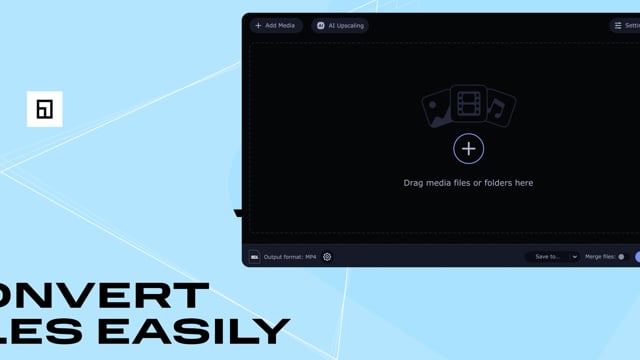
Waarom ik ervoor heb gekozen :Ik vond het geweldig hoe Movavi Video Converter krachtige conversietools verpakt in een gebruiksvriendelijke interface.
Wilt u uw favoriete films bekijken op uw mobiele apparaat, waar u ook bent? In deze tutorial leert u hoe u op verschillende manieren een dvd naar MP4 kunt converteren met behulp van Movavi Video Converter, een online conversietool, en gratis programma's.
Met Movavi Video Converter kunt u uw digitale video's met slechts een paar klikken verwerken. Met de SuperSpeed-modus krijgt u uw verwerkte bestanden in een mum van tijd. De converter heeft enkele bewerkingsopties:u kunt de videokwaliteit verbeteren, ondertitels toevoegen, uw clips bijsnijden en roteren. U hoeft geen aanvullende informatie over videoformaten of instellingen te verkrijgen. Download gewoon het programma, voer het uit, upload uw video, selecteer een kant-en-klare voorinstelling en klik op Converteren . Of gebruik als alternatief de online videoconverter.
Kies de versie van de dvd-naar-mp4-converter voor uw besturingssysteem en volg deze eenvoudige stap-voor-stap handleiding.
Stap 1. Download en installeer de Movavi dvd-ripper
Download het installatiebestand voor het programma. Zodra het downloaden is voltooid, opent u het bestand en volgt u de installatie-instructies om de app op uw pc of Mac te installeren.
Stap 2. Start het programma en voeg een videobestand toe
Open Movavi Video Converter en klik op Media toevoegen en kies vervolgens DVD toevoegen en klik op DVD openen om uw dvd-bestanden aan het programma toe te voegen. Zoek de map VIDEO_TS op uw dvd en klik op Map selecteren . Houd er rekening mee dat Movavi Video Converter de conversie van auteursrechtelijk beschermde video's en dvd's niet toestaat.
Stap 3. Kies een kant-en-klare preset
Om MP4 als doelformaat in te stellen, gaat u naar de Video tabblad in het onderste deel van het programmavenster. Zoek de MP4 groep en selecteer de voorinstelling die het beste bij uw behoeften past.
Stap 4. Begin met het converteren van een dvd naar MP4
Klik op Opslaan in om aan te geven waar het programma de geconverteerde bestanden moet opslaan. Om een dvd naar een videobestand te converteren, klikt u op Converteren knop. Het conversieproces begint nu. Het converteren van een dvd naar MP4 kan niet eenvoudiger!
Stap 5. Exporteer de geëxtraheerde video naar een apparaat (optioneel)
Schakel uw apparaat in en sluit het aan op de computer. Start de uploader-applicatie voor mobiele apparaten, die de geripte bestanden naar uw apparaat zal overbrengen. Of open, afhankelijk van het apparaat, gewoon een map erop en sla de geconverteerde bestanden daar op. Let op:het overzetten kan enige tijd duren, afhankelijk van de grootte van uw videobestand.
En dat is alles wat er is! Converteer een dvd in een handomdraai naar MP4 (MPEG-4) met ons eenvoudige programma!
Beoordelingen
Pluspunten:
-
Alles-in-één converter voor videobestandsindelingen
-
Hoge videoconversiesnelheid
-
Mogelijkheden voor verliesloze bestandscompressie voor de beste export van videobestanden
De ideale manier om uw media in het formaat te krijgen dat u nodig heeft!
Manier #2 – Een dvd naar MP4 rippen met VLC
Waarom ik ervoor heb gekozen :Ik bewonder de toewijding van VLC om open-source te blijven (en daarom volledig gratis).
De volgende conversieoptie is het rippen van een dvd met VLC. Het is een populaire mediaspeler die niet alleen je video's kan afspelen, maar ook bestanden kan converteren en een bureaublad kan opnemen. De app is geheel gratis verkrijgbaar en kan erg handig zijn als je af en toe een dvd moet converteren. Raadpleeg de stapsgewijze handleiding hieronder voor meer informatie over het converteren van een dvd naar MP4 met VLC.
Stap 1. Download het installatiebestand naar uw computer door de onderstaande link te volgen.
Download VLC
Nadat het downloaden is voltooid, installeert u de software op uw computer en start u deze.
Stap 2. Open de Media menu in de linkerbovenhoek van het programmavenster en selecteer Schijf openen . Klik op Bladeren knop naast de Schijf apparaat. Zoek het apparaat of de map VIDEO_TS en druk op Map selecteren knop.
Stap 3. Open Afspelen vervolgkeuzelijst rechtsonder en klik op Converteren .
Stap 4. Zoek in het nieuwe venster dat wordt geopend het Profiel vervolgkeuzemenu en kies Video - H.264 + MP3 (MP4) . Als u de geavanceerde instellingen voor het profiel wilt opgeven, klikt u op de Moersleutel knop naast de naam van het profiel. U kunt de video- en audiocodecs wijzigen en de bitsnelheid en videokwaliteit instellen. Als u klaar bent, klikt u op Opslaan .
Stap 5. Klik op Bladeren om de naam voor uw video's in te voeren en de uitvoermap op te geven. Om een dvd naar MP4 te kopiëren, klikt u op Start knop. Dat is het! Nu weet je hoe je VLC kunt gebruiken om een dvd te rippen zonder watermerk.
Nadelen van deze conversieoptie:
- De app is een beetje moeilijk te navigeren en het conversieproces kan verwarrend zijn voor beginners.
- De videobestanden worden langzamer verwerkt in vergelijking met andere opties.
- Bewerkingshulpmiddelen en -functies zijn niet beschikbaar.
Beoordelingen
Pluspunten:
-
100% gratis videobestandsformaatconverter
-
Geen watermerk op geëxporteerde video's
-
Ondersteuning voor conversie van audio- en videobestanden
Manier #3 – Hoe u de HandBrake gratis kunt gebruiken DVD naar MP4-converter
Waarom ik ervoor heb gekozen :Weinig gratis dvd-conversieprogramma's bieden zoveel tools als HandBrake.
De volgende optie is om gratis een dvd naar MP4 te converteren met HandBrake. HandBrake is een snelle open-source converter die bijna alle mediaformaten en codecs ondersteunt. Het is een platformonafhankelijke converter, zodat u zich geen zorgen hoeft te maken over de compatibiliteit van het besturingssysteem. Een van de vermeldenswaardige functies zijn aanpasbare voorinstellingen waarmee gebruikers basis- en geavanceerde conversie-opties kunnen specificeren op basis van hun behoeften.
Op 6 september brachten de ontwikkelaars van Handbrake versie 1.10.2 uit. De update repareerde een aantal crashes, onder meer op Apple Silicon Macs, en updatete een aantal bibliotheken, waaronder één voor ondertitels.
Lees de stapsgewijze handleiding hieronder om te leren hoe u dvd's kunt rippen met HandBrake.
Stap 1. Download het installatiebestand voor uw besturingssysteem door de link te volgen.
Download Handrem
Zodra het distributiebestand is gedownload, voltooit u het installatieproces door de instructies te volgen en voert u de converter uit.
Stap 2. Om uw video's naar de converter te uploaden, klikt u op de Map (Batchscan) knop. Zoek uw dvd en selecteer de map VIDEO_TS.
Stap 3. Het MP4-formaat wordt standaard geselecteerd als doelformaat. Als je video-instellingen wilt wijzigen, ga dan naar de Filters en Video tabbladen.
Stap 4. Om de doelmap voor uw getransformeerde bestanden te kiezen, klikt u op Bladeren knop rechtsonder in het programmavenster. Druk op Start Coderen knop om de conversie te starten. Klaar! Nu weet je hoe je een dvd naar MP4 kunt converteren met HandBrake.
Nadelen van deze conversieoptie:
- De programma-interface kan verwarrend zijn voor beginners.
- De converter is moeilijker te navigeren vergeleken met andere gratis DVD-naar-MP4-converters.
Beoordelingen
Pluspunten:
-
De vergelijkbare interface als andere videoconverters maakt het gemakkelijk te leren voor ervaren videomakers
-
Handig live voorbeeld om een voorproefje te krijgen van hoe uw voltooide video eruit zal zien
Nadelen:
-
De gebruikersinterface kan een beetje verwarrend zijn voor nieuwe gebruikers
Korte samenvatting
Beste dvd-naar-MP4-converter: Movavi Video Converter
Een gestroomlijnde interface en gemakkelijke leercurve maken het converteren van dvd's naar MP4 eenvoudig, snel en efficiënt. Je hebt ook toegang tot basisbewerkings-, compressie- en aanpassingstools.
Beste open source-optie: VLC
VLC is niet voor niets iconisch en biedt al zijn functies gratis aan. Het heeft ook een robuuste community, die kan helpen met tutorials en probleemoplossing.
Beste voor beginners: VideoProc Converter AI
Voorinstellingen met één klik maken het converteren van video's eenvoudig, en AI-ondersteunde technologie maakt dit programma sneller dan veel concurrenten.
Manier #4 – DVD naar MP4 converteren met VideoProc Converter AI
Waarom ik ervoor heb gekozen :Als efficiëntie het belangrijkste is, is het moeilijk om de conversiesnelheid van VideoProc Converter AI te verslaan.
VideoProc Converter AI lijkt misschien eenvoudig, maar biedt meer dan op het eerste gezicht lijkt. Het kan dvd's van elk type verwerken, inclusief dvd's met Disney 99-titels, dvd's van Sony ArccOS en andere commerciële dvd's die zijn gecodeerd met de nieuwste coderingsschema's. U kunt eenvoudig dvd's rippen naar populaire formaten zoals MP4, AVI, WMV en MOV, en volledige titels kopiëren naar de MKV-, VIDEO_TS-map en ISO-afbeeldingsbestanden met een verhouding van 1:1 in slechts 5 minuten. Het biedt een volledige lijst met voorinstellingen voor verschillende apparaten (iPhone, iPad, Android, TV, enz.) en videoplatforms (YouTube, Vimeo, Facebook, enz.), waardoor beginners met slechts één klik dvd's kunnen rippen. Ervaren gebruikers blijven niet in de kou staan, want VideoProc Converter AI biedt volledige controle over de videoresolutie, bitrate, framesnelheid, videocodec en ondertiteltrack.
VideoProc Converter AI heeft op 26 augustus 2025 een grote update uitgebracht. De update heeft een door AI aangedreven stemverwijderaar aan het programma toegevoegd, die met een enkele klik zang van audio kan scheiden. Ik heb het getest om een karaokeversie van een nummer te maken, een van de aanbevolen gebruiksscenario's, en vond het verrassend eenvoudig en effectief.
Stap 1. Download het installatiebestand naar uw computer door de onderstaande link te volgen. Nadat u het programma hebt geïnstalleerd, opent u het.
Download VideoProc Converter AI
Stap 2. Klik op DVD> Schijf . De software detecteert de schijven die op uw computer zijn geïnstalleerd. Kies de dvd die u naar MP4 wilt rippen. Druk op Gereed om te bevestigen.
Stap 3. Klik op Video en kies MP4 H.264 . Stel dat u een dvd naar MP4 moet rippen om deze te delen of af te spelen op specifieke apparaten of platforms, klik dan op Doelformaat en kies vervolgens de gewenste opties zoals Apple TV, iPhone, iPad, Xbox, YouTube en Facebook.
Stap 4. (Optioneel). Standaard selecteert VideoProc Converter AI de hoofdtitel. U kunt handmatig de titel, het ondertitelspoor en de hoofdstukken kiezen. Sterker nog, u kunt toegang krijgen tot een verscheidenheid aan bewerkingshulpmiddelen door op Bewerken te klikken knop om de dvd-inhoud te verfijnen.
Stap 5. Klik op Bladeren om een uitvoermap te selecteren. Druk op RUN om te beginnen met het kopiëren van de dvd naar uw computer in MP4-formaat.
Nadelen van deze conversieoptie:
- Het programma is niet beschikbaar op Linux.
Beoordelingen
Pluspunten:
-
Omzeilt automatisch de bescherming van commerciële dvd's
-
Biedt meerdere uitvoerformaten en apparaatvoorinstellingen
-
Alles-in-één:video's converteren, comprimeren en downloaden
-
Geavanceerde AI-functies voor het verbeteren van oude dvd-inhoud
Nadelen:
-
Kan geen Blu-rays verwerken
Manier #5 – Een dvd online naar MP4 converteren
Waarom ik ervoor heb gekozen :Dit is een geweldige optie voor mensen die dvd's naar MP4 willen converteren zonder software te downloaden.
De volgende conversieoptie op onze lijst is het online gebruiken van een dvd-naar-mp4-converter. We raden u aan Online Video Converter van Movavi te proberen:een gebruiksvriendelijke online conversieservice waarmee u uw bestanden met een paar klikken en zonder watermerk kunt hercoderen. Een belangrijk voordeel van deze methode is dat u geen potentieel gevaarlijke freeware of shareware hoeft te downloaden, zodat u geen tijd verspilt met het installeren van apps of het risico loopt malware op uw computer te installeren.
Bekijk de korte handleiding over het online converteren van een dvd naar MP4.
Stap 1. Bezoek de online dvd-ripper-website.
Ga naar Online Video Converter van Movavi
Stap 2. Zorg ervoor dat u vóór de conversie de video van uw dvd op de computer hebt opgeslagen. Klik vervolgens op Uw media toevoegen knop om bestanden naar de online converter te uploaden. Zoek je video en klik op Openen .
Stap 3. MP4 wordt standaard geselecteerd als uitvoerformaat. Als u de videoresolutie of audiokwaliteit wilt wijzigen of een specifiek deel van de video wilt instellen voor de conversie, klikt u op het tandwiel pictogram naast de vervolgkeuzelijst met formaten.
Stap 4. Om dvd-bestanden naar MP4 te converteren, drukt u op Converteren knop. Nadat de conversie is voltooid, wordt het bestand met de extensie .mp4 automatisch naar uw computer gedownload. U kunt ook op Downloaden klikken knop. Nu weet u hoe u de online dvd-converter kunt gebruiken om de MP4-conversie uit te voeren.
Nadelen van deze conversieoptie:
- Je kunt slechts één bestand tegelijk converteren.
- De maximale bestandsgrootte is beperkt.
- De conversiesnelheid is langzamer vergeleken met andere gratis opties.
Pluspunten:
-
Converteer video's eenvoudig naar verschillende formaten zonder software te downloaden
-
Ondersteunt de meest populaire videobestandsformaten
Nadelen:
-
Vereist een internetverbinding om te werken
Manier #6 – Hoe de Freemake DVD-ripper te gebruiken
Waarom ik ervoor heb gekozen :Freemake is een geweldige optie voor mensen die oudere machines gebruiken die mogelijk niet overweg kunnen met krachtigere programma's.
Een andere manier om een dvd naar MP4 te rippen is door een gratis app van Freemake te gebruiken. Met deze converter kunt u eenvoudig uw dvd's extraheren en deze omzetten in MP4-video's. Het programma heeft een eenvoudige interface die een paar minuten nodig heeft om onder de knie te krijgen. Freemake Video Converter ondersteunt verschillende soorten dvd's, waaronder dvd+r/rw, dvd+r DL en andere. Houd er rekening mee dat de app alleen beschikbaar is voor Windows.
Volg de onderstaande stappen om gratis een dvd naar MP4 te rippen met Freemake Video Converter.
Stap 1. Download gratis de DVD-naar-MP4-converter.
Download Freemake Video Converter
Volg de instructies op het scherm om het programma te installeren en uit te voeren.
Stap 2. Druk op de dvd knop om de video's te uploaden. Zoek uw dvd en klik op OK .
Stap 3. Als u uw video wilt knippen voordat u deze converteert, klikt u op de Schaar icoon. Maak een knipsel in het nieuwe venster dat wordt geopend en klik op OK om de wijzigingen op te slaan.
Stap 4. Om MP4 als doelformaat te selecteren, klikt u op naar MP4 knop in het onderste gedeelte van het programmavenster. In het nieuwe venster dat wordt geopend, kunt u de voorinstelling voor uw video's en een uitvoermap kiezen. Om te beginnen met het rippen van dvd's op Windows 10, klikt u op Converteren knop.
Nadelen van deze conversieoptie:
- Deze dvd-bestandenconverter voegt een watermerk en een intro toe aan de verwerkte video's.
- De app is alleen beschikbaar voor Windows.
- Het conversieproces is traag.
Beoordelingen
Pluspunten:
-
Converteer dvd's eenvoudig naar MP4 en andere bestandsformaten
-
Ondersteuning voor populaire videobestandsformaten voor desktop- en mobiele apparaten
-
Eenvoudig te leren gebruikersgezicht, zelfs voor gloednieuwe gebruikers
Nadelen:
-
Niet beschikbaar voor Mac- of Linux-computers
-
Introclip en watermerk worden automatisch toegevoegd aan alle geconverteerde video's
Manier #7 – DVD naar MP4 converteren met WinX DVD Ripper
Waarom ik ervoor heb gekozen: Er zijn maar weinig programma's die zoveel soorten dvd-codering kunnen overwinnen als WinX DVD Ripper.
Met meer dan negen miljoen downloads moet WinX DVD Ripper iets goed doen. Eigenlijk doet deze software twee dingen goed:snelheid en veelzijdigheid. WinX DVD Ripper beweert een van de snelste beschikbare oplossingen te zijn. U kunt een dvd van twee uur in minder dan 10 minuten converteren. Als u weinig tijd heeft of als u een grote stapel dvd's moet converteren, wilt u waarschijnlijk software overwegen die snelheden biedt die hoger zijn dan 95% van de alternatieven.
WinX DVD Ripper is ook indrukwekkend als het gaat om uitdagende dvd's. WinX DVD Ripper beweert beschadigde dvd's prima te kunnen converteren. Het beschikt ook over een unieke technologie die de strikte bescherming van 99 titels van Disney omzeilt, waardoor veel dvd-conversiesoftware-opties kunnen voorkomen dat Disney-dvd's met succes worden omgezet in digitale bestanden.
Hoewel de website voor WinX DVD Ripper intimiderend kan zijn voor nieuwe gebruikers, is het gebruik van deze software eenvoudig.
WinX DVD Ripper heeft in december 2024 een grote update uitgebracht, die het programma aanzienlijk verbeterde. Het team heeft verschillende problemen opgelost met betrekking tot ondertitels, digitale dvd-kopieën, hardwareversnelling en geheugengebruik. Kortom, dingen die u misschien niet opmerkt tijdens het gebruik van een programma, tenzij u een van de opgeloste problemen tegenkomt. Hoewel ik tijdens het testen geen grote systeemvertragingen heb opgemerkt, zou de update van het geheugengebruik de vertragingen voor krachtige gebruikers moeten verminderen.
Stap 1:Download en installeer WinX DVD Ripper. Zorg ervoor dat u de applicatie downloadt van de officiële website. Het is gratis te downloaden. Houd er echter rekening mee dat het alleen compatibel is met Windows.
Download WinX DVD-ripper
Stap 2:Start WinX DVD Ripper.
Stap 3:Laad uw dvd op uw apparaat. Als je een moderne laptop zonder dvd-poort gebruikt, heb je een dvd-lezer nodig.
Stap 4:Selecteer titel. WinX DVD Ripper zou uw geladen dvd moeten lezen en automatisch de juiste titel moeten selecteren. Als dit niet het geval is, selecteert u de juiste titel in het menu.
Stap 5:Selecteer uw gewenste uitvoer. WinX DVD Ripper converteert een dvd naar meerdere digitale bestandsformaten. U kunt een recent gebruikt profiel selecteren om op efficiënte wijze de eerder gebruikte instellingen opnieuw te selecteren, of een van de algemene profielen. Er zijn tal van opties, inclusief apparaatspecifieke opties, als u converteert met een specifiek apparaat in gedachten.
Stap 6:Selecteer de opslaglocatie. Door op Bladeren te klikken knop, wordt u gevraagd te kiezen waar u uw uitvoerbestanden wilt opslaan. Zorg ervoor dat u een locatie selecteert met voldoende ruimte.
Stap 7:Converteren! Klik op Uitvoeren knop om het conversieproces te starten.
Nadelen van deze conversieoptie:
- De gratis versie is aanzienlijk langzamer dan de premiumversie
Beoordelingen
Pluspunten:
-
Gratis te downloaden
-
Een van de snelste beschikbare conversietools
-
Kan Disney-dvd's converteren
Nadelen:
-
Voor veel functies is betaling vereist
Manier #8 – DVD naar MP4 converteren met MediaCoder
Waarom ik ervoor heb gekozen: Ik vond het leuk dat ik de vele verschillende beschikbare aanpassingsinstellingen kon aanpassen.
MediaCoder geeft toe dat dit misschien niet het gemakkelijkste hulpmiddel is dat er is. Als u dit echter over het hoofd wilt zien, wordt u beloond met een van de krachtigste dvd-conversietools die beschikbaar zijn.
MediaCoder wordt geleverd met alle gebruikelijke tools die u van een hoogwaardige mediaconverter mag verwachten. Het kan grote bestanden comprimeren, wat handig is voor mensen die meerdere dvd's rippen. MediaCoder kan ook beschadigde en gedeeltelijk gedownloade bestanden repareren, de audio van een schijf extraheren en media converteren voor specifieke doeleinden, zoals uitzendingen.
De app wordt ook geleverd met krachtigere, minder gebruikelijke tools. U kunt bijvoorbeeld verder gaan dan louter conversie en MediaCoder gebruiken om de audio en video die u ript te verbeteren. Een breed scala aan transcoderingsparameters geeft u nauwkeurige controle over de inhoud die u converteert. De lijst gaat maar door en wordt steeds langer naarmate er nieuwe updates verschijnen.
Stap 1:Download en installeer de software. Zorg ervoor dat u het downloadt van de officiële site. Het is geheel gratis te downloaden en te gebruiken. Zoals u ziet als u op Apparaat klikt rubriek, er zijn meerdere versies beschikbaar om te downloaden. Er is de volledige editie, waarschijnlijk degene die u zoekt. Daarnaast zijn er verschillende andere versies, elk gespecialiseerd voor een bepaalde functie, zoals het converteren van audio of het coderen van video voor specifieke apparaten. Lees de opmerkingen bij elke versie en kies degene die het beste bij uw behoeften past. Als je het niet zeker weet, download dan de volledige editie, want deze biedt waarschijnlijk wat je nodig hebt.
Download MediaCoder
Stap 2:Start de app op en laad uw dvd in uw apparaat. Houd er rekening mee dat het bij MediaCoder niet om gebruiksgemak gaat, dus wees niet verbaasd over de interface, die er waarschijnlijk ouderwets uit zal zien voor moderne gebruikers en intimiderend voor degenen die nieuw zijn op het gebied van converteren.
Stap 3:Selecteer de track die u wilt converteren. Je kunt deze selecteren door op het selectievakje te klikken naast elke track die je wilt converteren. MediaCoder kan meerdere tracks converteren.
Stap 4:Kies het uitvoerbestandsformaat. Dit is beschikbaar in een vervolgkeuzemenu met de naam Formaat .
Stap 5:Pas andere instellingen aan.
Stap 6:Converteren. Druk op Afspelen knop om te beginnen met converteren. Je kunt op elk moment pauzeren of stoppen en de voortgang bekijken in de klassieke voortgangsbalk met blauwe streepjes in het midden van het venster.
Nadelen van deze conversieoptie:
- Heeft de neiging langzaam te zijn
Beoordelingen
Pluspunten:
-
Gespecialiseerde versies voor specifieke taken
-
Ondersteunt de meeste bestandsformaten
-
Een breed scala aan geavanceerde conversie- en verbeteringstools
Nadelen:
-
De interface is minder intuïtief dan bij andere opties
Manier #9 – DVD naar MP4 converteren met DVDFab DVD Ripper
Waarom ik ervoor heb gekozen :Door videobewerkingstools in een conversieprogramma op te nemen, bespaart u tijd wanneer u aanpassingen moet maken aan uw geconverteerde video's.
DVDFab is een dvd-ripper, decrypter en converter die vintage en nieuwe dvd's kan kraken. In tegenstelling tot veel softwareoplossingen voor dvd-conversie is DVDFab beschikbaar op zowel Windows als Mac. U kunt elke versie gratis downloaden, maar er is een eenmalige betaling vereist om de volledige versie van de applicatie te ontgrendelen. Als je op zoek bent naar een krachtige dvd-converter die zelfs de hoogst beveiligde dvd's kan ontgrendelen en deze snel kan converteren naar digitale bestanden van hoge kwaliteit, dan is DVDFab DVD Ripper een must-try.
DVDFab heeft in augustus 2025 verschillende nieuwe updates uitgebracht voor zowel de Windows- als de Mac-versie van DVDFab DVD Ripper. Ik vind het nieuwe meldingsvenster voor updates leuk, dat nu een handig logboek bevat met details over recente wijzigingen. Andere toevoegingen zijn onder meer zo'n 100 nieuwe configuratiemogelijkheden voor apparaatuitvoer en ondersteuning voor nieuwe Blu-ray-bescherming.
Stap 1:Download en installeer DVD Ripper vanaf de officiële website. Zorg ervoor dat u de versie downloadt die compatibel is met uw apparaat.
Download DVDFab DVD Ripper
Stap 2:Start de applicatie en plaats uw dvd in uw apparaat of in een aangesloten schijflezer. Als u de inhoud van de dvd als digitaal bestand heeft, kunt u dat bestand ook naar de applicatie slepen en neerzetten.
Stap 3:Selecteer het uitvoerformaat waarnaar u de dvd wilt converteren.
Stap 4:Breng verdere bewerkingen aan. Met DVDFab kunt u een aantal bewerkingsacties op uw bestand uitvoeren, waaronder bijsnijden, ondertiteling en zelfs verbetering van de AI-resolutie.
Stap 5:Converteer uw dvd! Zorg ervoor dat u uw nieuwe bestand opslaat op een locatie met voldoende vrije ruimte.
Nadelen van deze conversieoptie:
- Kan nieuwere schijven niet rippen
Beoordelingen
Pluspunten:
-
Ondersteunt honderden bestandstypen
-
Behoudt de kwaliteit van video en audio
-
Geavanceerde tools, waaronder AI-verbetering
Manier #10 – DVD naar MP4 converteren met Leawo DVD Ripper
Waarom ik ervoor heb gekozen :De mogelijkheid om video's naar 4K-kwaliteit te converteren is geweldig als je met dvd-bestanden van hoge kwaliteit werkt.
Leawo DVD Ripper is een efficiënte, gepolijste dvd-ripper. In een ruimte waar zoveel programma's een beetje onhandig kunnen aanvoelen, is de eenvoudige interface van Leawo DVD Ripper verfrissend. Een voorbeeld:met het programma kun je dvd's converteren naar ruim 100 verschillende bestandsformaten, maar ik vond het eenvoudig om erachter te komen hoe je specifiek naar MP4 kon converteren. Tijdens het converteren kunt u met Leawo DVD Ripper verschillende functies van uw video verfijnen, waaronder de resolutie en framesnelheid. Mijn conversies waren van hoge kwaliteit, en als je dat wilt maximaliseren, kun je kiezen voor een verliesvrije conversie. Leawo biedt ook een aantal videobewerkingstools, bijna als een heel eenvoudige video-editor. Het werd mij al snel duidelijk dat voor serieuze bewerking een apart programma nodig was, maar dat de mogelijkheid om snelle reparaties uit te voeren soms erg van pas kon komen. Als u bijvoorbeeld uw dvd wilt bijsnijden of een watermerk aan uw geconverteerde video wilt toevoegen, kunt u dat doen in Leawo DVD Ripper. Je kunt zelfs ondertitels behouden.
Ik vond vooral enkele van de meer gedetailleerde functies van Leawo DVD Ripper leuk. U kunt er bijvoorbeeld voor kiezen om specifieke delen van een dvd te converteren. En als u weet dat uw uitvoer bedoeld is voor een specifiek apparaat, zoals een iPhone, kunt u een aangepast uitvoerprofiel maken om uw workflow te stroomlijnen.
Wat u ook kiest, u kunt een voorbeeld bekijken van hoe uw geconverteerde MP4 eruit zal zien voordat u de conversie daadwerkelijk uitvoert. Ik vond dit erg nuttig. Het hielp me een paar fouten op te vangen voordat ik de conversie uitvoerde, waardoor ik tijd bespaarde.
Niet dat het converteren van dvd naar MP4 met Leawo DVD Ripper veel tijd kost. Volg gewoon deze stappen:
Stap 1:Download en installeer Leawo DVD Ripper. Start het en zorg ervoor dat uw dvd in het dvd-station is geplaatst.
Download Leawo DVD Ripper
Stap 2:Klik op Blu-ray/dvd toevoegen knop. Navigeer naar uw dvd en selecteer deze.
Stap 3:Kies welke delen van de dvd u wilt converteren.
Stap 4:Selecteer MP4 als uw gewenste uitvoerformaat. U kunt ook een voorinstelling kiezen die naar MP4 wordt geconverteerd. Dit is uw kans om aanpassingen aan te brengen. Vergeet niet dat u een voorbeeld van uw uitvoervideo kunt bekijken als u wilt controleren wat u doet.
Stap 5:Kies waar u uw geconverteerde video wilt opslaan.
Stap 6:Klik op Converteren . Het zou eruit moeten zien als een grote groene knop. Je kunt het niet missen!
Beoordelingen
Manier #11 – DVD naar MP4 converteren met 4Videosoft DVD Ripper
Waarom ik ervoor heb gekozen :Dankzij een eenvoudige gebruikersinterface kunnen zelfs beginners video's converteren en bewerken.
Er zijn allerlei redenen om dvd's naar MP4 te converteren. Als je, net als ik, dvd's ript voor persoonlijk gebruik, dan vind je 4Videosoft DVD Ripper misschien ook leuk. Het heeft een gebruiksvriendelijke interface die niet lang duurt om te leren. Hoewel het misschien niet zoveel bestandsformaten ondersteunt als andere opties in deze lijst, omvat het alle belangrijke opties, inclusief MP4. Dat is sowieso meestal voldoende voor persoonlijk gebruik; het hebben van honderden opties, hoewel belangrijk voor professionals die obscure bestanden converteren, kan voor veel gebruikers overweldigend zijn. Een handige functie die ik leuk vond, was de mogelijkheid om specifiek audiotracks te converteren. Als je wilt converteren naar MP4, wil je natuurlijk waarschijnlijk video en audio. Maar alleen de audio kunnen opslaan kan erg handig zijn.
4Videosoft DVD Ripper bevat enkele basishulpmiddelen voor videobewerking. Tijdens het testen werd duidelijk dat deze echt eenvoudig zijn. U kunt clips bijsnijden, bijsnijden en tekst en watermerken toevoegen. Met het programma kun je ook aanpassingen aan je video aanbrengen, met instellingen zoals helderheid, verzadiging en tint. Er is ook een hulpmiddel om de videokwaliteit te verbeteren, wat ik handig vond bij het converteren van oude videoclips. Maar dat is het dan ook. Voor serieuze bewerkingen moet je een apart programma gebruiken.
Dat gezegd hebbende, heb ik meestal geen uitgebreide bewerkingstools nodig bij het converteren van dvd's naar MP4, en tijdens het testen ontdekte ik dat ik ze niet echt miste. Belangrijker was de snelheid van 4Videosoft DVD Ripper (het kan meerdere keren sneller gaan op moderne hardware met versnelling), de preview-functie voor screenshots en de mogelijkheid om meerdere audiotracks en ondertitels op te slaan. Het kan ook dvd-bestanden converteren die eerder van een fysieke schijf zijn geript.
Zoals ik al zei, is de gebruikersinterface ook eenvoudig. Om DVD naar MP4 te converteren, hoeft u alleen maar deze stappen te volgen:
Stap 1:Download en installeer 4Videosoft DVD Ripper en plaats uw dvd in de dvd-schijf.
Download 4Videosoft DVD Ripper
Stap 2:Laad uw dvd in het programma. U kunt dit doen door op Schijf laden te klikken knop.
Stap 3:Kies MP4 als uw gewenste uitvoerformaat uit de meegeleverde lijst. U kunt ook een uitvoerprofiel selecteren dat het MP4-formaat bevat.
Stap 4:Selecteer de audio- en ondertiteltracks die u in uw geconverteerde video wilt opnemen.
Stap 5:Kies waar u uw geconverteerde bestand wilt opslaan door op Bladeren te klikken . Nu kun je aanpassingen aan je video aanbrengen, inclusief basisbewerkingen.
Stap 6:Selecteer welke bestanden u wilt converteren door het vakje ernaast aan te vinken.
Stap 7:Klik op Converteren . Het programma zal verschillende voortgangsparameters weergeven. U zou moeten kunnen zien hoe snel elk bestand wordt geconverteerd en hoe lang uw totale conversie zal duren.
Beoordelingen
Manier #12 – DVD naar MP4 converteren met iSuper DVD Ripper
Waarom ik ervoor heb gekozen: Dit is een geweldige, voor macOS geoptimaliseerde optie voor mensen die deel uitmaken van het Apple-ecosysteem.
We hebben veel programma's besproken die op Windows kunnen worden uitgevoerd. Maar hoe zit het met Mac-gebruikers? If you, like me, are a fan of Apple’s ecosystem, you might like iSuper DVD Ripper. It’s only available on Mac, and can run on devices with macOS 10.7 or later. That’s a fairly old version of macOS, so you should be able to use the program without issues there.
Besides being Mac-only, iSuper DVD Ripper is comparable to other DVD rippers and converters. It can convert DVDs into several common video file formats, including MP4. Additionally, it can extract and convert audio files to various formats, including M4A and MP3. Like some other programs I tested, iSuper DVD Ripper contains some simple video editing tools. You can add and adjust effects, such as saturation and brightness. If you pay for the full version, you’ll also unlock a few more editing tools, including cropping, rotating, and adding watermarks.
One important thing to be aware of before you commit to iSuper DVD Ripper is that it only works with DVDs that are unencrypted and unprotected. That means you generally won’t be able to rip commercially produced DVDs with iSuper DVD Ripper. If you, like me, are only ripping homemade DVDs, that’s no bother.
iSuper DVD Ripper is lightweight and easy to use. To make MP4 from DVD, follow these steps:
Step 1:Download and install the program. You can find it in the Mac App Store.
Download iSuper DVD Ripper
Step 2:Insert your disc into the DVD drive.
Step 3:Click the Load Disc button in iSuper DVD Ripper.
Step 4:Select which DVD title you want to convert to MP4.
Step 5:Choose MP4 from the menu of output profiles.
Step 6:If you want to adjust your video, now’s your chance. Click on the Adjustments knop.
Step 7:Click Browse to select where you want your converted video to be saved.
Step 8:Hit the Convert knop.
Ratings
How to choose the best MP4 converter
There’s no single “best” MP4 converter, because different programs are often better at different things. That said, there’s likely a “best” program for you. To figure out which program that is, carefully consider your needs.
For example, how much experience do you have ripping and converting DVDs? If you’re a seasoned professional, you’ll likely be able to handle the more complex user interface of a program like MediaCoder. In return, you’ll get access to a range of powerful conversion tools, including extensive customization options. On the other hand, if you’re a beginner, you’ll probably want a program with a clean, straightforward interface and a shallow learning curve, so you can get started converting straight away. 4Videosoft DVD Ripper, iSuper DVD Ripper, and Movavi Video Converter are all great options for beginners.
Another thing to consider is functionality. What specific features will you need? For example, if you know you’ll need to make basic edits to your videos, consider a program that includes editing tools like WinX DVD Ripper or 4Videosoft DVD Ripper. If you aren’t going to need to edit your videos, or plan on using a separate video editor, feel free to go for a program without editing tools.
Then there’s output formats. All of the programs we discussed can convert DVDs to MP4, of course, but will you need a program that can also handle more obscure files formats? If you know what sort of device you’ll be exporting your converted videos to, you might consider a program with the appropriate conversion presets to save you time and effort.
Finally, it’s a good idea to investigate the community using each program. Are there tutorials? Have users been able to get issues resolved with customer support? User reviews can help you determine how good a program actually is in practice.
By considering all the above, you’ll be well on your way to choosing the very best DVD to MP4 converter for you.
Here’s what Movavi’s team does to provide you with verified information:
-
When selecting products to include in our reviews, we research both demand and popularity.
-
All the products covered in this article have been tested by our team.
-
When testing, we compare key characteristics, including supported input and output formats, quality loss when converting, and other significant features.
-
We study user reviews from popular review platforms and make use of this information when writing our product reviews.
-
We collect feedback from our users and analyze their opinions of Movavi software as well as products from other companies.
The ideal way to get your media in the format you need!
Frequently asked questions
You can transfer your videos using a DVD-to-MP4 converter for free, for example, Movavi Free Video Converter. This converter can extract DVDs, and it also supports all popular media formats, including MP4. The app also has a batch conversion option so you can easily convert multiple files at once.
Follow the steps below to know how to rip a DVD to MP4 with Movavi Free Video Converter.
Step 1. Get the appropriate version of the converter for your PC or Macintosh from the page linked below.
Download Movavi Free Video Converter
Install the free DVD-to-MP4 converter by following the on-screen instructions and run the program.
Step 2. To add your files to the converter, click the Add Media knop. Choose Add DVD from the drop-down menu, and then click Open DVD . Next, find the VIDEO_TS folder located on your DVD and hit the Select Folder knop.
Step 3. Open the Video tab in the lower part of the program window. Locate the MP4 group and select the appropriate preset from the list.
Step 4. To select the destination folder for your converted videos, hit the Save to knop. Finally, click Convert to start ripping a DVD to MP4.
Drawbacks of this conversion option:
-
The app adds watermarks to processed videos.
-
There are no editing options available.
-
The free converter doesn’t support fast conversion.
Unfortunately, you cannot rip DVDs with Windows Media Player. If you want to convert a DVD video to MP4, we recommend you use a converter, for example, Movavi Video Converter. This easy-to-use program supports dozens of video formats, including DVD-compatible ISO, VOB, IFO, etc., and works really fast thanks to its SuperSpeed mode.
There are two main options to save a DVD as MP4 on your Windows PC:you can use a desktop app or an online converter. A desktop converter is a preferable option since it doesn’t have any limitations, such as file size limit and the number of converted files per day. To rip DVDs to MP4 with Movavi Video Converter, follow these steps.
-
Download the converter by following the link below.
Download Movavi Video Converter
Follow the on-screen instructions to install the program and launch it. -
Hit the Add Media button, then choose Add DVD , and click Open DVD . Locate your DVD, select the VIDEO_TS folder and click Select Folder .
-
Open the Video tab, find the MP4 group of presets, and choose the suitable preset.
-
If you want to change the output folder for the converted files, click the Save to knop. To turn a DVD into MP4, hit the Convert knop.
If you are a Mac user and need to rip a DVD, follow the short guide below:
-
Get the DVD-to-MP4 converter and start the installation process:double-click the file and follow the instructions on the screen. When the process is finished, run the software.
Download Movavi Video Converter for Mac -
First, insert the DVD you need to rip into the drive. Click Add Media , choose Add DVD , then click Open DVD .
-
There’s a line of tabs under your file list. To convert your DVD to MP4, open the Video tab and choose the MP4 group of presets. Specify the preset that best suits your needs.
-
If needed, click Save to to specify a new destination. To start processing the files, click Convert .
It depends on the size of the original DVD video and the desired bitrate of the output file. To burn a DVD to MP4 takes about 16 minutes with Movavi Video Converter without SuperSpeed acceleration enabled.
Ripping DVDs that contain copyrighted work is illegal in most cases. However, if you do it for personal use and don’t try to distribute ripped DVDs, it’s unlikely that the authorities will pay any attention. To be on the safe side, we recommend checking your local laws before you rip an encrypted DVD.
Have questions?
If you can’t find the answer to your question, please feel free to contact our Support Team.
Join us for discounts, editing tips, and content ideas
1.5M+ users already subscribed to our newsletter