
Het maken van een diavoorstelling op Windows 10 of 11 kan om verschillende redenen worden gedaan. Misschien wilt u met uw gezin een diavoorstelling bekijken met alle leuke momenten van uw recente vakantie. Misschien wilt u ook een diavoorstelling maken van de babyfoto's van uw kind en een diavoorstelling maken om ze in verlegenheid te brengen in het bijzijn van hun nieuwe vriend of vriendin. De mogelijkheden zijn eindeloos.
Al met al zijn diavoorstellingen een van de beste manieren om herinneringen opnieuw te beleven. Als u afbeeldingen wilt maken of als diavoorstelling wilt bekijken op Windows 11 of 10 , er zijn beproefde methoden om dat te doen. Laten we erin duiken.
In dit artikel
-
- Methode 1:maak een Windows 10/11-diavoorstelling met de Foto's-app
- Methode 2:maak een diavoorstelling op Windows 10 met behulp van de bestandsverkenner
De beste manieren om gratis afbeeldingen in een diavoorstelling te bekijken op Windows 11/10
Windows, als een van de oudste en meest populaire besturingssystemen, heeft gebruikers twee methoden geboden om diavoorstellingen af te spelen. Bekijk ze eens.
Methode 1:maak een Windows 10/11-diavoorstelling met de Foto's-app
De Foto's-app is een gratis, ingebouwd hulpmiddel voor elke Windows-pc, waarmee u niet alleen afbeeldingen kunt opslaan, maar ook een gemakkelijke en gratis manier biedt om foto's als diavoorstelling op uw computer te bekijken .
Open de Foto's-app op uw pc of laptop, klik met de rechtermuisknop op een afbeelding waar u een diavoorstelling wilt starten en selecteer vervolgens eenvoudigweg de functie Diavoorstelling starten. U kunt ook de F5-knop op uw toetsenbord gebruiken om hetzelfde te doen.
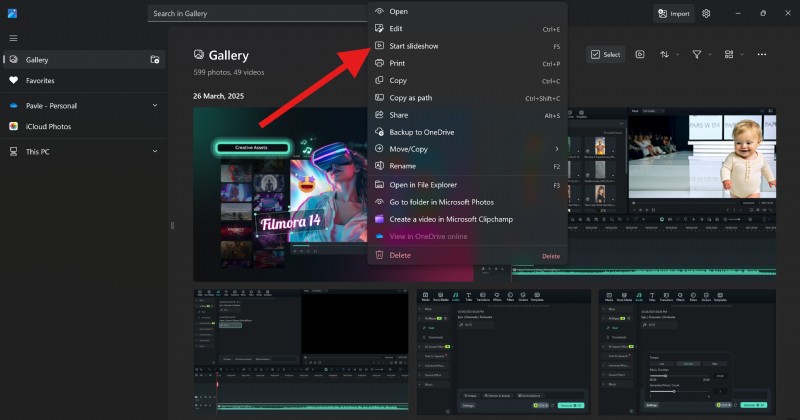
De Foto's-app werkt hetzelfde op Windows 10 en Windows 11. Voor Windows 10-gebruikers kun je ook op zoek naar een andere manier om foto's als diavoorstelling te bekijken. Laten we erin duiken.
Methode 2:maak een diavoorstelling op Windows 10 met behulp van de bestandsverkenner
Bestandsverkenner is ook een noodzaak en een gratis hulpmiddel voor alle Windows-gebruikers. Om meerdere afbeeldingen als diavoorstelling op Windows 10 te bekijken via Verkenner, moet u deze openen> de afbeeldingen selecteren> en vervolgens naar Hulpmiddelen voor afbeeldingen> Diavoorstelling gaan. Voila, je hebt een diavoorstelling op Windows 10 rechtstreeks vanuit je bestandsverkenner gestart.
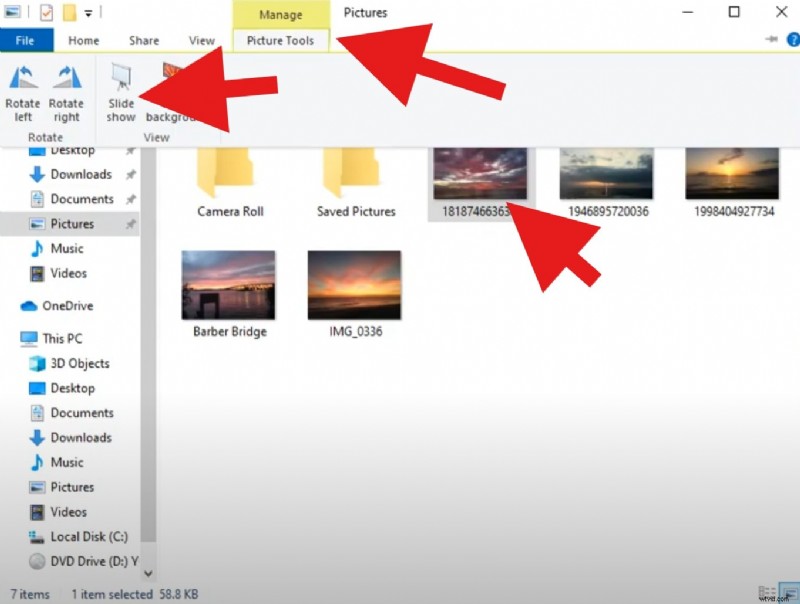

Let op:Microsoft heeft deze functie uit Windows 11 verwijderd. Daarom moet je in Windows 11 de Foto's-app gebruiken om een diavoorstelling te maken, en we hebben al uitgelegd hoe je dat moet doen.
Met de bovenstaande methoden kunt u eenvoudig afbeeldingen bekijken als diavoorstelling in Windows 11 en 10 . Als je die spannende momenten echter met je vrienden wilt delen, moet je die foto's combineren en een video maken om te delen.
Gelukkig is er een tool waarmee je van foto's een diavoorstelling met foto's op Windows kunt maken. Het heet Filmora. Laten we in de details duiken.
De beste Slideshow Maker voor Windows en Mac
- Maak eenvoudig diavoorstellingvideo's.
- Enorme video-/foto-effecten en creatieve middelen.
- Krachtige AI voor moeiteloze contentcreatie.
- Intuïtief, professioneel en toch beginnersvriendelijk.
- Werkt op Mac, Windows, iOS en Android.


Een betere manier om fotodiavoorstellingen te maken op Windows 11/10
Filmora is eigenlijk een zeer krachtige softwareoplossing voor videobewerking die is ontworpen om u te helpen video's te maken met productiekwaliteit van Hollywood-kwaliteit. Om een fotodiavoorstelling te maken in Filmora heb je slechts een handvol functies nodig.
U kunt schattige en aantrekkelijke diavoorstellingvideo's met foto's maken met ingebouwde sjablonen, of geheel opnieuw creëren met uw eigen creativiteit, zoals het beheren van foto's, het toevoegen van overgangen, het aanpassen van de duur, het synchroniseren van beats met foto's, het toevoegen van achtergrondmuziek en meer.
Hier volgen de stappen om een deelbare fotodiavoorstelling te maken in Windows 11 en 10 :
- Download en installeer Filmora op uw apparaat.
- Open de app en maak een nieuw project.
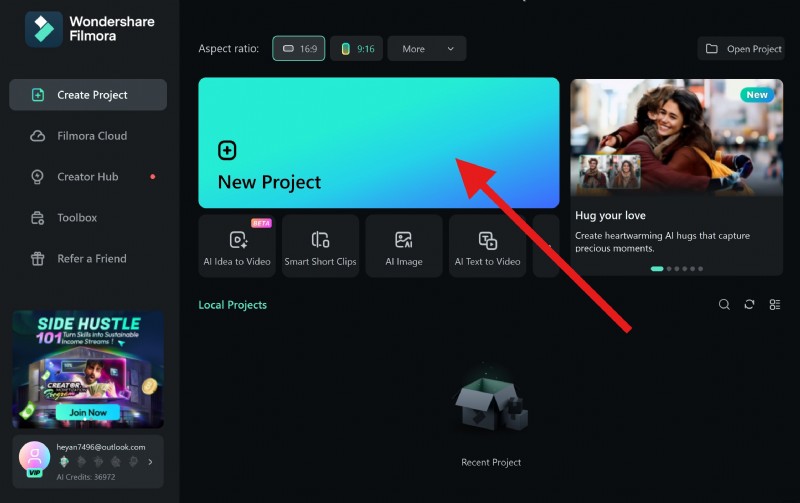
- Tik op Importeren en ga verder met het toevoegen van meerdere foto's (of video's) aan uw project.
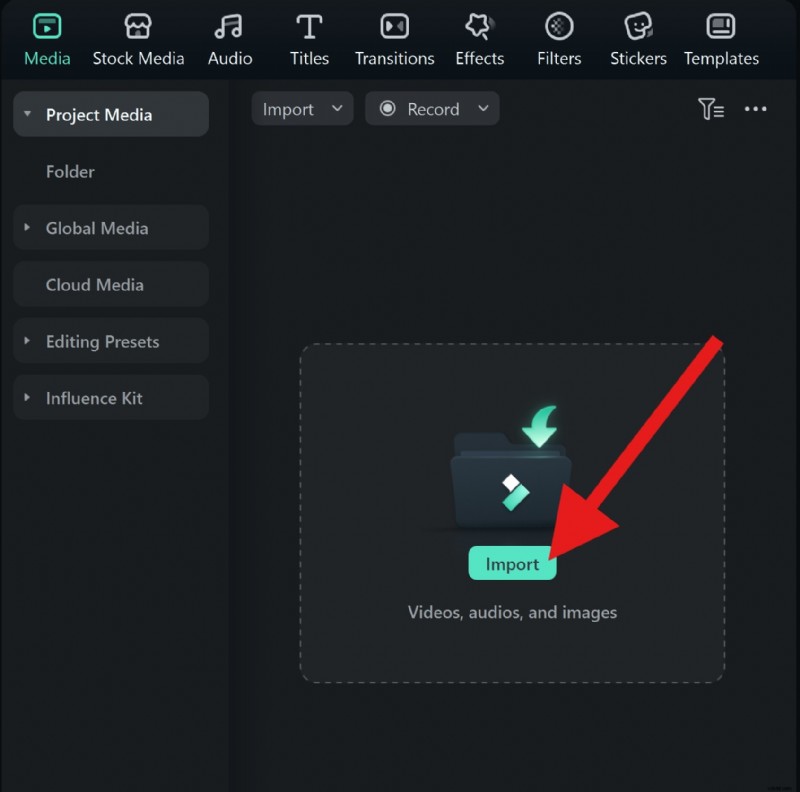
- Sleep de afbeeldingen naar de tijdlijn in de volgorde waarin u ze wilt weergeven.
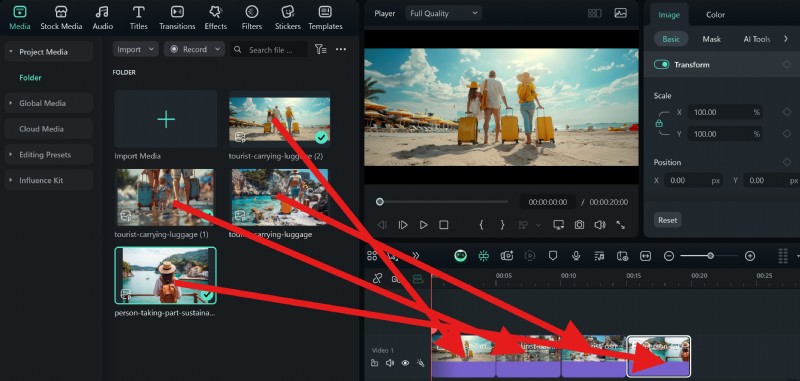
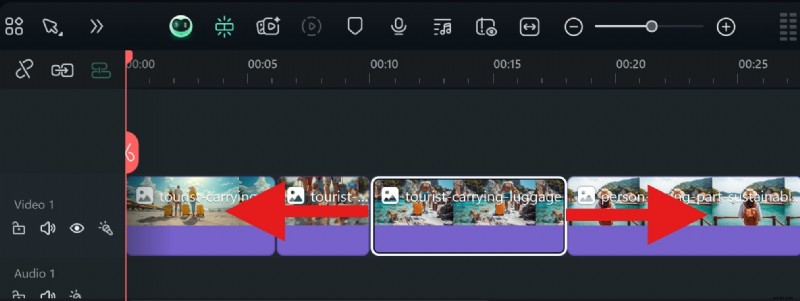
- Je kunt de duur van elke clip in de tijdlijn aanpassen door de muisaanwijzer op het begin of einde ervan te plaatsen. Klik en sleep vervolgens naar links of rechts om bij te snijden.
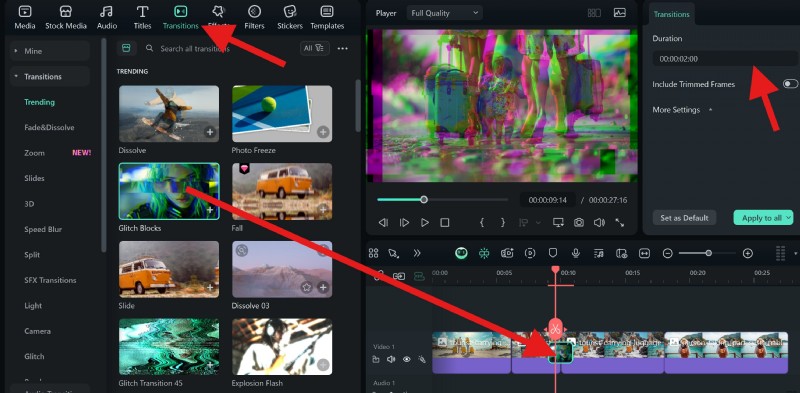
- Ga naar het tabblad Overgangen, kies iets dat je leuk vindt en sleep het tussen twee clips in de tijdlijn om het toe te passen. U kunt ook de Duur aanpassen.
- Ga nu naar het tabblad Titels. Kies een geanimeerde tekstsjabloon en sleep deze naar de tijdlijn. Je kunt de tekst ook naar eigen wens bewerken.
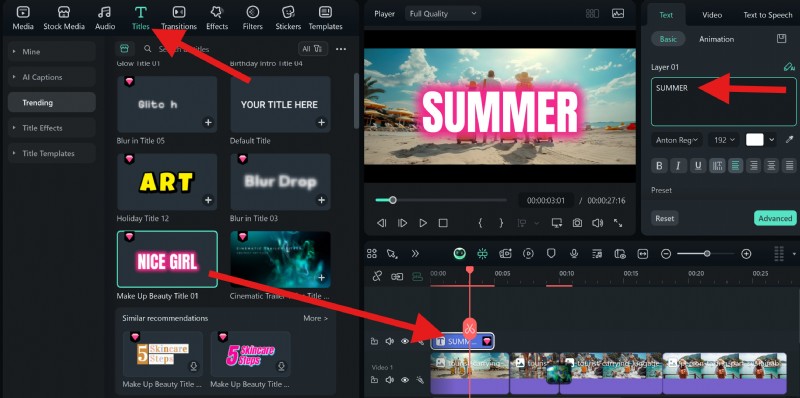
- Je kunt nu naar Effecten gaan en als iets je opvalt, kun je het naar de tijdlijn slepen.
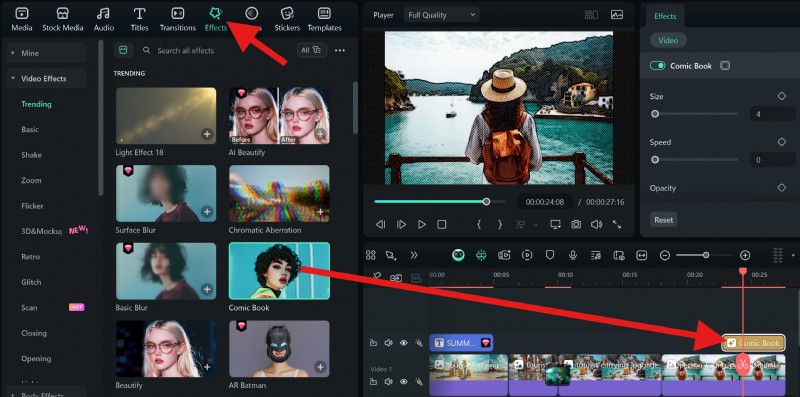
- Het proces voor het toevoegen van filters is hetzelfde.
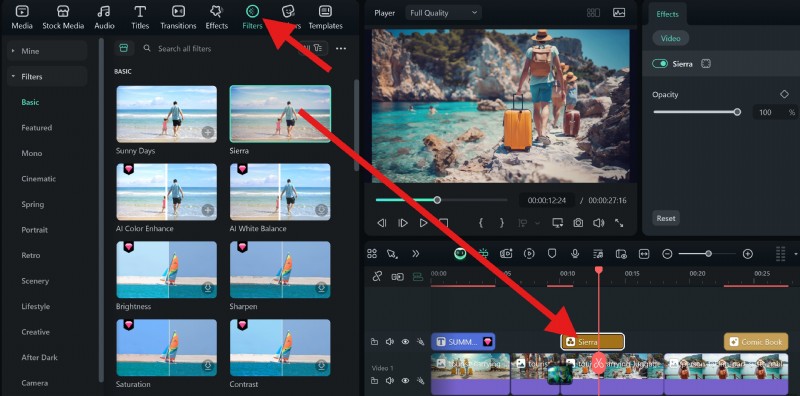
- Je kunt ook stickers toevoegen. Zoek er een, verplaats deze naar de tijdlijn en pas de grootte en positie ervan aan in de videospeler.
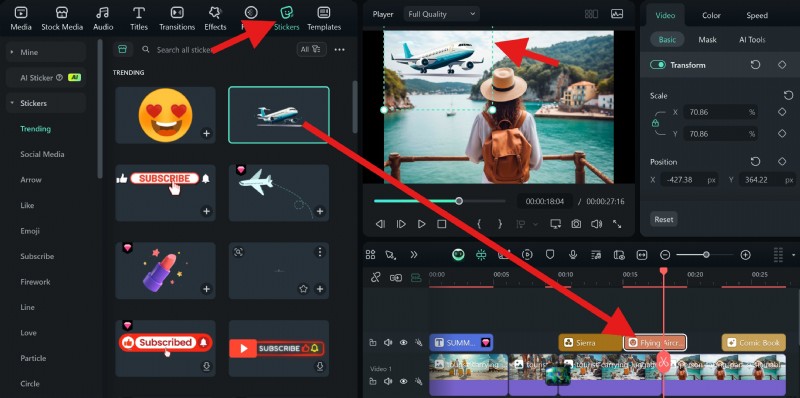
- Als het visuele aspect van uw diavoorstelling voltooid is, gaat u ten slotte naar Audio> Universal Music, kiest u een nummer dat u leuk vindt en sleept u het naar de tijdlijn.

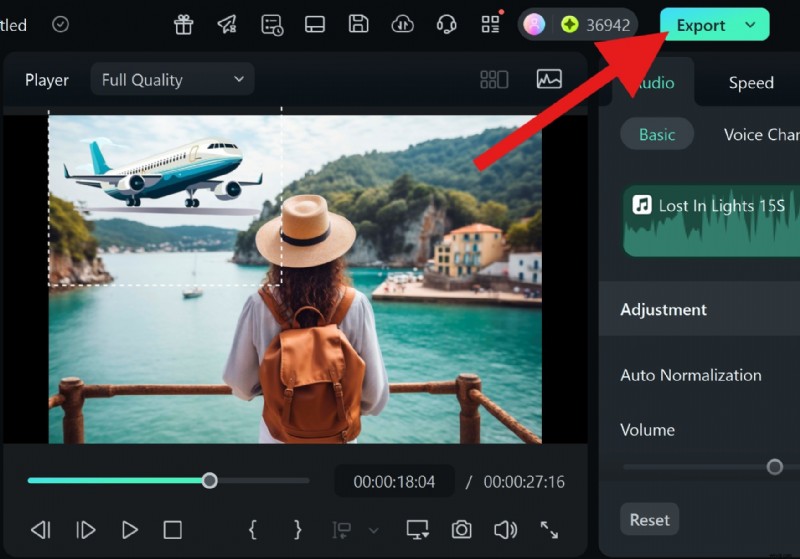
- Als u eenmaal helemaal tevreden bent met uw diavoorstelling, kunt u op Exporteren klikken en de exportopties verkennen voordat u nogmaals op de knop Exporteren drukt.
Conclusie
Als u gewoon afbeeldingen als diavoorstelling op uw Windows-computer wilt bekijken , kunt u hiervoor de gratis Foto's-app of de afbeeldingstools van de bestandsverkenner gebruiken.
Als u echter in een situatie terechtkomt waarin u de diavoorstelling mogelijk met uw vrienden moet delen, is Filmora een geweldige optie.
Download Filmora vandaag nog en begin met het maken van een verbluffende fotodiavoorstelling met overgangen, muziek en effecten. Je zult snel merken dat je met Filmora het plezier van videobewerking ervaart als nooit tevoren.
Als je onderweg een diavoorstelling wilt maken, is Filmora ook beschikbaar als mobiele app voor Android en iOS.

Filmora
⭐⭐⭐⭐⭐
De beste AI-aangedreven videobewerkingssoftware en app