
Time-lapse-video's condenseren uren aan beeldmateriaal in slechts een paar seconden. Het creëert boeiende visuele verhalen van processen die zich in de loop van de tijd ontvouwen. Wanneer de snelheid echter te gehaast aanvoelt, kan het vertragen van een time-lapse diepte en detail aan uw opnamen toevoegen. Dit proces vereist zorgvuldige aanpassingen om de kwaliteit van de video te behouden en het beoogde effect te behouden.
In deze handleiding laten we u zien hoe u een time-lapse-video kunt vertragen en tegelijkertijd de visuele aantrekkingskracht ervan kunt behouden of zelfs verbeteren. Deze handleiding behandelt stapsgewijze begeleiding, van het gebruik van de basismethode van Wondershare Filmora tot de geavanceerde functies. Laten we erin duiken en ontdekken hoe u het perfecte tempo voor uw time-lapse-video's kunt bereiken.
In dit artikel
-
- Methode 1. Basissnelheidsaanpassing gebruiken
- Methode 2. AI-frame-interpolatie gebruiken
Deel 1. Wat is een time-lapse-video?
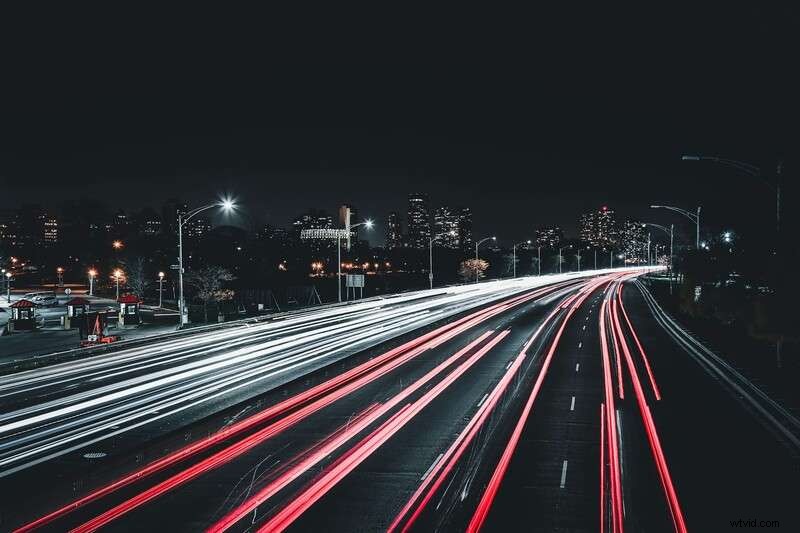
Time-lapse-video's zijn een soort video waarbij lange beelden in realtime worden gecomprimeerd tot een korte, boeiende reeks. In tegenstelling tot gewone video's waarin alles in realtime wordt vastgelegd, maken time-lapse-video's met vaste tussenpozen gedurende een lange periode foto's en spelen ze deze vervolgens snel af.
Time-lapse is ideaal voor het weergeven van langzame gebeurtenissen die in realtime moeilijk op te merken zijn. Bijvoorbeeld een time-lapse van een bloeiende bloem of een zonsondergang die door de lucht beweegt. Door deze gebeurtenissen vast te leggen met time-lapse-effecten kunnen we details en patronen onthullen die anders misschien gemist zouden worden.
Maar soms kunnen time-lapse-video's te snel bewegen, en het kan nuttig zijn om ze te vertragen. Het vertragen van de beelden kan specifieke momenten benadrukken, een gedetailleerder beeld van bepaalde scènes bieden of een andere sfeer creëren. Het helpt kijkers zich ook te concentreren op details en zorgt ervoor dat de video dramatischer en boeiender aanvoelt.
Door de snelheid van uw time-lapse-video aan te passen, kunt u deze beter verteerbaar en boeiender maken voor uw publiek. Deze gids helpt je bij het beantwoorden van de vraag hoe ik een time-lapse-video gemakkelijk kan vertragen en het ideale tempo kan bereiken zonder te snel te zijn om te volgen.
Deel 2. Voorbereiden om je time-lapse-video te vertragen
Voordat u zich gaat verdiepen in het vertragen van een time-lapse-video, is het essentieel dat u zich goed voorbereidt om de beste resultaten te garanderen. Dit is wat u moet doen:
- Je bronmateriaal beoordelen
Begin met het evalueren van de kwaliteit van uw originele beeldmateriaal. Controleer de framesnelheid en resolutie om er zeker van te zijn dat deze voldoende zijn om te vertragen zonder de helderheid te verliezen. Hogere framesnelheden en resoluties leveren betere resultaten op als ze worden vertraagd. Beeldmateriaal van slechte kwaliteit presteert mogelijk niet goed.
- De juiste software kiezen
Het selecteren van de juiste videobewerkingssoftware is de sleutel tot een soepele bewerkingservaring. Zoek naar gereedschappen die betrouwbare snelheidsaanpassingsfuncties bieden. Wondershare Filmora is een goede keuze vanwege de gebruiksvriendelijke interface en geavanceerde mogelijkheden. Andere populaire software die u kunt overwegen, zijn onder meer Adobe Premiere Pro of Final Cut Pro, die ook robuuste functies bieden.
- Back-up en workflowplanning
Maak altijd een back-up van uw originele beeldmateriaal voordat u met het bewerkingsproces begint. Deze voorzorgsmaatregel helpt u te voorkomen dat de oorspronkelijke kwaliteit verloren gaat als er fouten optreden tijdens het bewerkingsproces. Plan uw bewerkingsworkflow, orden bestanden en noteer aanpassingen om de consistentie te behouden en fouten te voorkomen.
Door uw beeldmateriaal zorgvuldig voor te bereiden en de juiste hulpmiddelen te kiezen, kunt u uw time-lapse-video effectief vertragen, terwijl de visuele kwaliteit en impact behouden blijven. Laten we nu naar de stappen gaan voor het vertragen van time-lapse-video's.
Deel 3. Hoe je een timelapse-video kunt vertragen met Wondershare Filmora
Wondershare Filmora is een krachtige maar gebruiksvriendelijke videobewerkingssoftware. Het is een uitstekende keuze voor het vertragen van time-lapse-video's. Met zijn intuïtieve interface en geavanceerde functies biedt Filmora basis- en geavanceerde methoden om u te helpen het perfecte tempo voor uw beeldmateriaal te bereiken.
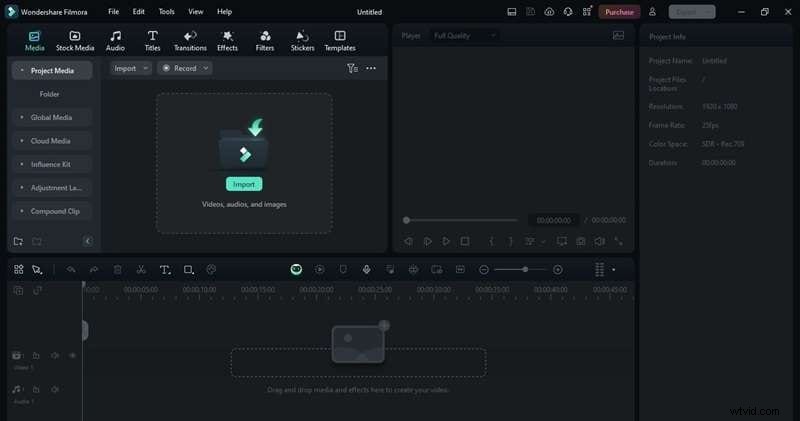
Belangrijkste kenmerken
- Uniforme snelheidsregeling
Biedt nauwkeurige aanpassing van de volledige videosnelheid, waardoor vloeiende slow-motion-effecten mogelijk zijn.
- Snelheidsverhoging
Hiermee kunt u meerdere snelheidsvariaties binnen dezelfde clip toepassen. U kunt vooraf ingestelde snelheidscurven of aangepaste instellingen gebruiken.
- AI-frame-interpolatie
Gebruik een optische stroommethode om de meest vloeiende slow-motion-effecten te garanderen bij het wijzigen van de videosnelheid.
- Keyframing
Hiermee kunt u markeringspunten toevoegen en hun parameters aanpassen om dynamische snelheidsveranderingen en andere effecten tussen punten te creëren.
- Realtime voorbeeld
Biedt directe feedback over uw aanpassingen, zodat u slow-motioneffecten kunt verfijnen om het gewenste resultaat te bereiken.
Methode 1. Basissnelheidsaanpassing gebruiken
De Uniform Speed-functie van Filmora is ideaal voor eenvoudige projecten waarbij je de time-lapse met minimale inspanning wilt vertragen. Zo vertraagt u een time-lapse-video met deze functie:
Stap 1. Open de Uniforme snelheidstool
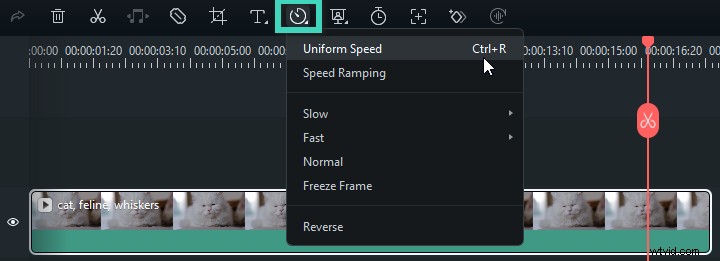
Nadat je je video op de tijdlijn hebt geplaatst, klik je erop om te selecteren. Klik in de werkbalk boven de tijdlijn op het pictogram Snelheid> Uniforme snelheid. U kunt ook met de rechtermuisknop op de videoclip klikken, naar de optie Snelheid gaan en Uniforme snelheid selecteren in het vervolgkeuzemenu.
Stap 2. Pas de snelheid aan
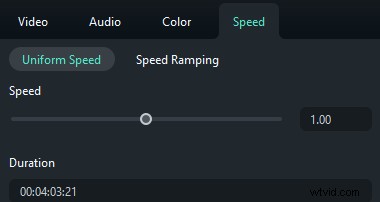
Verplaats de schuifregelaar Snelheid naar links om de snelheid van de video te verlagen. Het getal dat naast de schuifregelaar wordt weergegeven, geeft het snelheidsaanpassingsniveau aan. Pas het aan volgens het gewenste effect.
Stap 3. Bekijk een voorbeeld en sla op
Om uw wijzigingen te controleren, drukt u op de knop Afspelen in het voorbeeldvenster of drukt u op de spatiebalktoets. Als je tevreden bent met het resultaat, ga je verder met het opslaan van je video.
Methode 2. AI-frame-interpolatie gebruiken
Voor complexere projecten of wanneer hogere kwaliteit nodig is, biedt Filmora’s AI Frame Interpolation-tool een geavanceerdere optie. Deze methode maakt gebruik van AI om extra frames te genereren, waardoor vloeiendere slow-motionresultaten worden gegarandeerd. Zo kun je time-lapse-video's vertragen met deze functie:
Stap 1. Selecteer de time-lapse-videoclip op uw tijdlijn die u wilt vertragen.
Stap 2. Klik met de rechtermuisknop op de geselecteerde clip en ga vervolgens naar Snelheid> Uniforme snelheid.
Stap 3. Vertraag de video door de schuifregelaar Snelheid naar links te slepen. Kies onder AI Frame Interpolation de optie Optical Flow.
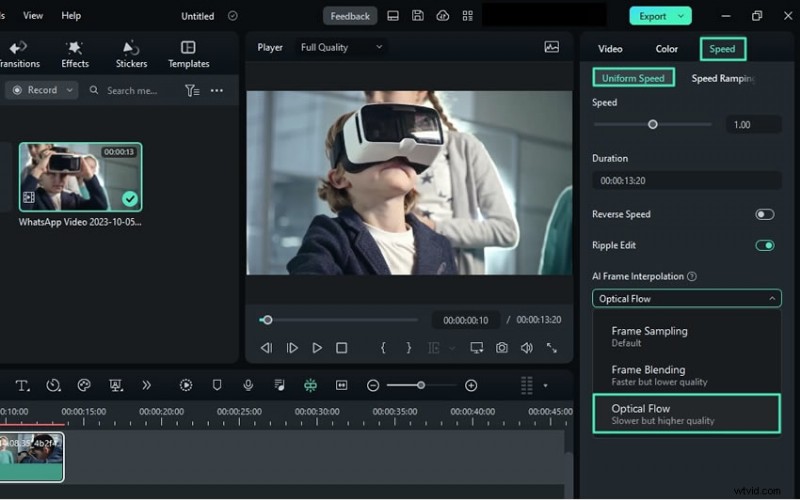
Stap 4. Om een voorbeeld van uw wijzigingen te bekijken, klikt u op Render Preview in de tijdlijnwerkbalk. Je kunt de video ook exporteren om het eindresultaat te bekijken.
Door deze functies te gebruiken, maakt Filmora het eenvoudig om time-lapse-video's te vertragen en tegelijkertijd de visuele aantrekkingskracht te behouden of zelfs te verbeteren.
Deel 4. Tips voor het behalen van de beste resultaten
Voor het vertragen van een time-lapse-video is meer nodig dan alleen het aanpassen van de snelheid; het gaat erom de beelden te verbeteren om het meeste uit het langzamere tempo te halen. Hier zijn enkele tips om u te helpen de beste resultaten te bereiken:
- Tips voor naverwerking
Zodra je de time-lapse hebt vertraagd, kun je je concentreren op de nabewerking om de visuele aantrekkingskracht ervan te vergroten. Begin met kleurcorrectie en -gradatie om ervoor te zorgen dat kleuren levendig blijven en trouw blijven aan de scène, zelfs in een langzamer tempo. Overweeg om muziek of geluidseffecten toe te voegen die passen bij het nieuwe tempo van je beeldmateriaal om de juiste sfeer te creëren.
- Stabilisatie gebruiken
Het vertragen van een time-lapse kan soms de instabiliteit in het originele beeldmateriaal overdrijven, wat kan leiden tot zenuwachtige of wankele resultaten. Gebruik de Filmora-stabilisatiefuncties om uw beelden vloeiend en stabiel te houden.
- Subtiele effecten toevoegen
Om uw vertraagde beelden verder te verbeteren, kunt u overwegen subtiele effecten toe te voegen, zoals zachte zoomlenzen of langzaam pannen. Deze effecten kunnen de aandacht vestigen op specifieke details of een dynamisch element aan de scène toevoegen zonder de kijker te overweldigen.
Deel 5. Veelvoorkomende problemen oplossen
Bij het vertragen van een time-lapse-video kunnen er verschillende problemen optreden. Zo kun je veelvoorkomende problemen aanpakken:
- Omgaan met schokkerige beelden
Er kunnen schokkerige beelden optreden bij het vertragen van video's. Los dit op door de framesnelheid te verhogen tijdens het opnemen of door de Optical Flow-functie van Filmora te gebruiken. Optical Flow genereert tussenliggende frames, waardoor bewegingen vloeiender worden en haperingen worden verminderd.
- Consistente kwaliteit handhaven
Zorg voor een hoge resolutie en framesnelheden om de videokwaliteit te behouden na snelheidsaanpassingen. Gebruik Filmora's frame-interpolatie om nevenbeelden en onscherpte te voorkomen, zodat je beelden helder en scherp blijven.
- Veelvoorkomende problemen voorkomen
Let op nevenbeelden en onscherpte in vertraagde beelden. Pas de snelheidsinstellingen geleidelijk aan en gebruik de realtime preview van Filmora om problemen vroegtijdig te identificeren en te corrigeren, zodat u een soepel en duidelijk eindresultaat krijgt.
Conclusie
Het vertragen van time-lapse-video's voegt een nieuwe dimensie toe aan uw visuele verhalen door details te benadrukken en de betrokkenheid van kijkers te vergroten. Als je leert hoe je een time-lapse kunt vertragen met Wondershare Filmora, kun je de snelheid aanpassen met behoud van de kwaliteit.
Vergeet niet om je beeldmateriaal goed voor te bereiden, de juiste tools te kiezen en je bewerkingen te verfijnen met nabewerking en stabilisatie. Met deze technieken en tips leer je hoe je time-lapse-video's effectief kunt vertragen. Ontdek het potentieel van uw beeldmateriaal en bereik het perfecte tempo voor een meeslepende kijkervaring.