
De time-lapse-functie op de iPhone is ontworpen om lange gebeurtenissen te comprimeren tot een kort fragment van 20 tot 40 seconden. Als een video te snel is, wil je misschien de afspeelsnelheid verlagen om details zichtbaar te maken die anders verloren zouden gaan.
Hieronder vindt u een uitgebreide, professionele handleiding die alles omvat, van het maken van een time-lapse tot het verfijnen van de snelheid met iMovie, Filmora en andere vertrouwde tools.
In dit artikel
- Wat is een time-lapse-video?
- Een time-lapse vastleggen op de iPhone
- Manieren om een time-lapse op de iPhone te vertragen
- Tips om de kwaliteit te behouden na het vertragen
- Conclusie en volgende stappen
Deel 1. Wat is een time-lapse-video?
Een time-lapse-video is een reeks frames die met vaste intervallen zijn vastgelegd, waardoor langzame veranderingen (zoals een zonsondergang of een bloeiende bloem) op normale snelheid kunnen worden afgespeeld, waardoor de illusie van snelle beweging ontstaat. Het is een effectieve manier om langdurige gebeurtenissen in een compact formaat te documenteren.

Hieronder vindt u een stapsgewijze handleiding voor het vastleggen van een time-lapse met de oorspronkelijke iPhone Camera-app:
Stap 1:Open de Camera-app en veeg door de cameramodi om Time-Lapse te selecteren .
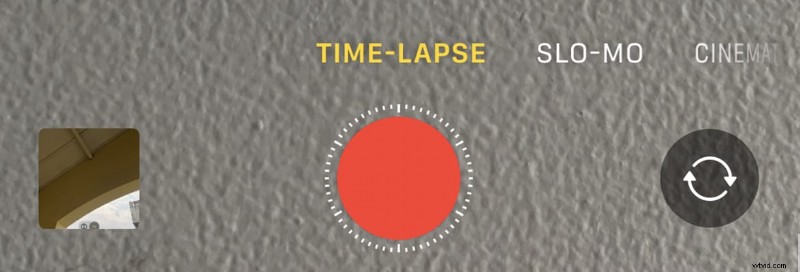
Stap 2:Kadreer uw opname en houd de telefoon stil om ongewenste bewegingen te voorkomen.
Stap 3:Tik op de rode opnameknop om te starten. Als je genoeg beeldmateriaal hebt, tik je er nogmaals op om te stoppen. De clip wordt opgeslagen in de Foto's-app, zodat je deze kunt bekijken, bewerken of delen.
Deel 2. Een time-lapse-video op de iPhone vertragen
Door een time-lapse te vertragen, wordt het afspeelvenster groter, waardoor kijkers de fijnere details kunnen waarderen. Het proces is eenvoudig met de juiste software.
Wij raden Wondershare Filmora aan voor nauwkeurige snelheidsregeling. Het biedt een snelheidscurvefunctie die de framekwaliteit behoudt terwijl de afspeelsnelheid tot 0,1× wordt verlaagd.
Volg deze stappen om je clip te vertragen met Filmora:
Stap 1:Installeer Filmora vanuit de App Store en start het.
Stap 2:Tik op Nieuw project en importeer uw time-lapse-video.
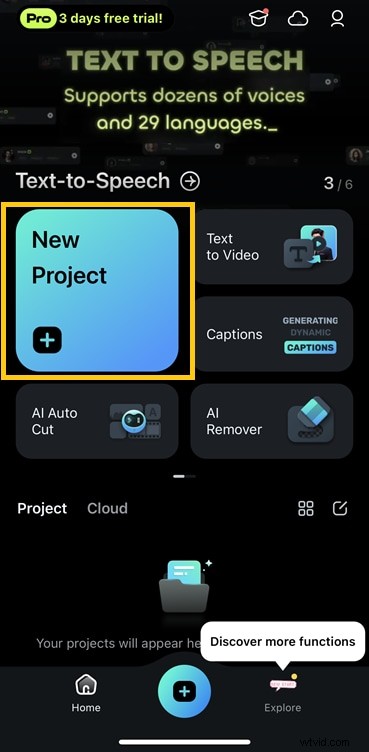
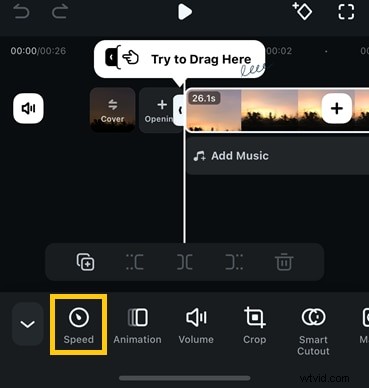
Stap 3:Selecteer het fragment op de tijdlijn en tik vervolgens op Snelheid pictogram.
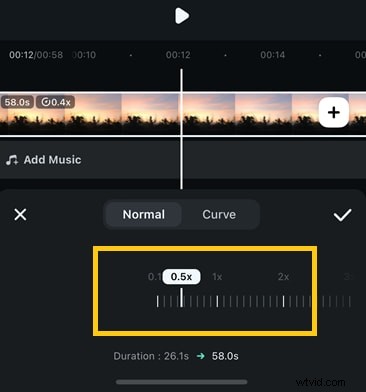
Stap 4:Pas de schuifregelaar naar links om de clip te vertragen. Bevestig de gewenste snelheid door op het vinkje te tikken.
Stap 5:Tik op Exporteren in de rechterbovenhoek. Kies uw instellingen voor resolutie en framesnelheid voordat u gaat renderen.

Deel 3. Time-lapse-video vertragen met iMovie
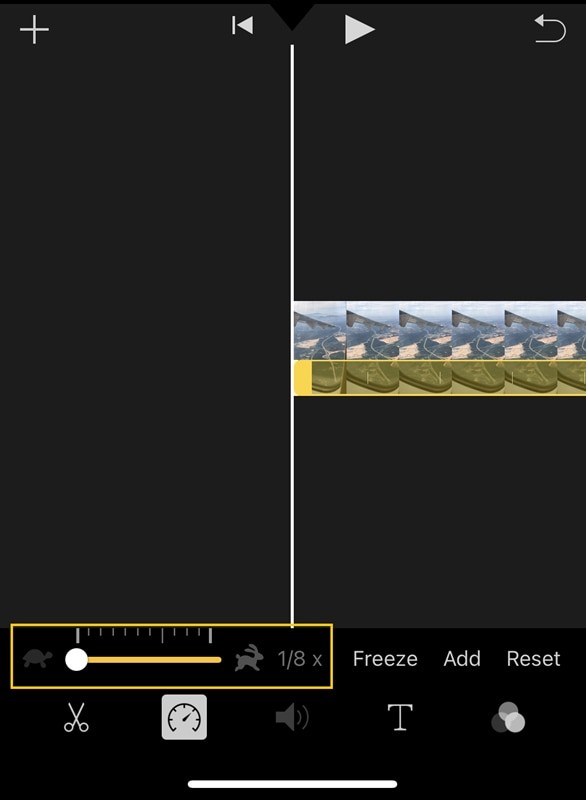
Als je de voorkeur geeft aan een app die vooraf op de iPhone is geïnstalleerd, is iMovie een goede keuze. Het ondersteunt een minimale snelheid van 1/8×, wat geschikt is voor informele bewerkingen.
Zo doet u het in iMovie:
Stap 1:Open iMovie en kies Film om een nieuw project aan te maken.

Stap 2:Selecteer uw time-lapse in de bibliotheek en tik op Film maken .
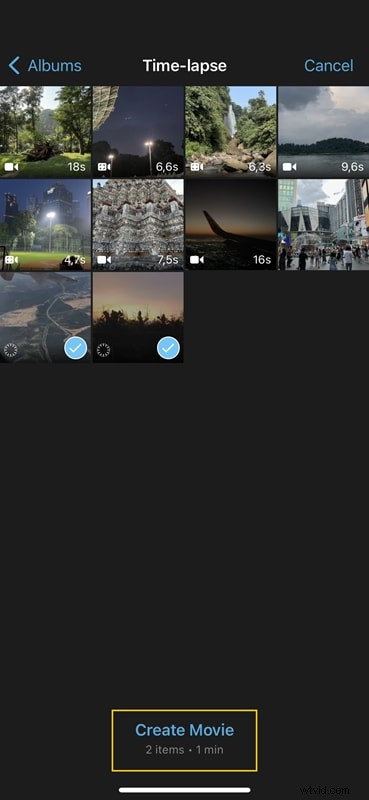
Stap 3:Tik op het fragment in de tijdlijn en tik vervolgens onderaan op het snelheidsmeterpictogram.
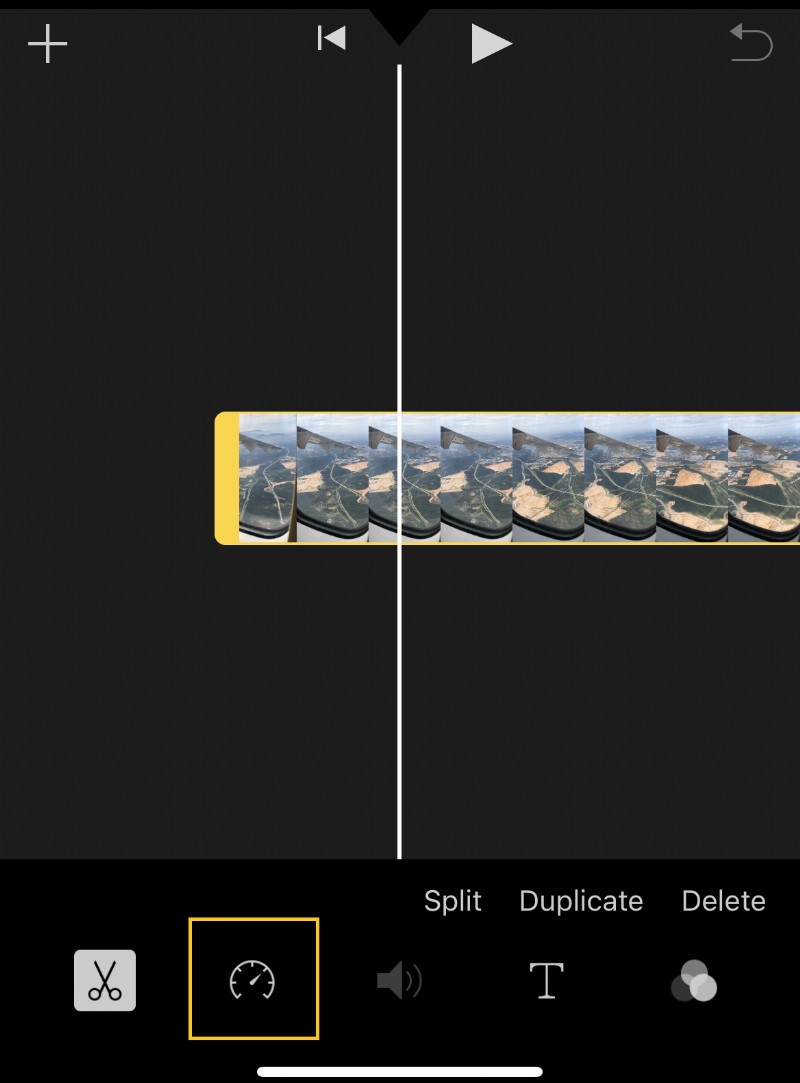
Stap 4:Schuif om de snelheid te verlagen tot slechts 1/8×, bekijk een voorbeeld in realtime en stem af indien nodig.
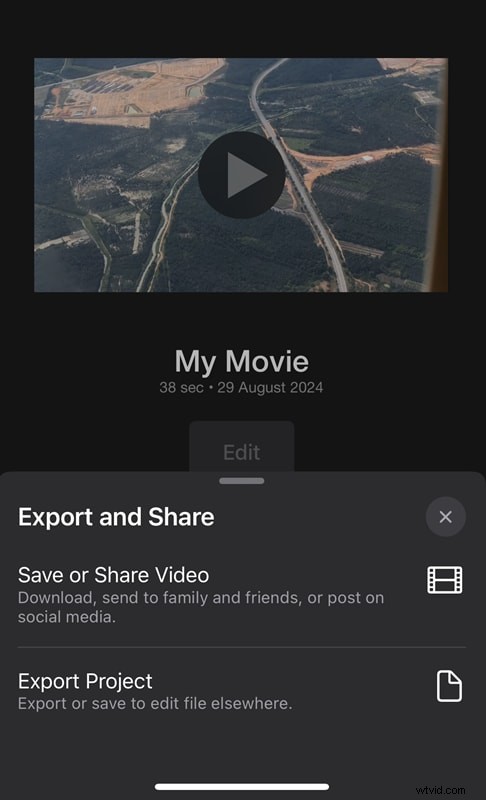
Stap 5:Tik op Gereed en vervolgens Opslaan of delen om het vertraagde fragment te exporteren.
Deel 4. Tips om de videokwaliteit te behouden na het vertragen van time-lapse-video's
Het vertragen van beelden kan artefacten introduceren als er niet zorgvuldig mee wordt omgegaan. Volg deze praktische tips om uw video scherp te houden:
- Begin met beeldmateriaal met hoge resolutie om voldoende details te bieden voor vertraging.
- Neem op met een hogere framesnelheid (bijvoorbeeld 60 fps), zodat vertraagd afspelen vloeiend blijft.
- Gebruik bewerkingssoftware die framesnelheidconversie ondersteunt, zoals Filmora, om pixelvorming te voorkomen.
- Verfijn de uitvoerframesnelheid; een soepele 30 fps of 24 fps is meestal voldoende.
- Houd beeldmateriaal stabiel: Wankele frames worden duidelijker zichtbaar als ze worden vertraagd.
- Zorg voor consistente verlichting: Vermijd drastische belichtingsverschuivingen tijdens de opname.
- Exporteren in de hoogste beschikbare kwaliteit; vermijd agressieve compressie.
Door deze richtlijnen toe te passen, produceert u professioneel ogende slow-motion time-lapse-video's op uw iPhone.
Conclusie
Door een time-lapse te vertragen, worden details ontgrendeld die bij snel afspelen verborgen blijven. Voor snelle bewerkingen is de snelheid van 1/8× van iMovie voldoende. Voor een fijnere controle en een hogere uitvoerkwaliteit is Wondershare Filmora de voorkeurstool.
Met de bovenstaande technieken kunt u de time-lapse-beelden van uw iPhone vol vertrouwen omzetten in boeiende slow-motion-meesterwerken.