
Belangrijkste inzichten:
- Met de ingebouwde editor van de iPhone en iMovie kun je bijsnijden, bijsnijden, filters toepassen en ondertiteling toevoegen.
- iMovie maakt geavanceerde aanpassingen mogelijk (overgangen, audioaanpassingen en meer) om het vertellen van verhalen naar een hoger niveau te tillen.
- Andere iPhone-editors zoals Riverside, InShot, CapCut en Splice bieden unieke functies voor diepere creativiteit.
De iPhone beschikt over een camera van het hoogste niveau, maar door de montage worden ruwe beelden omgezet in gepolijste inhoud. Hieronder vindt u duidelijke, stapsgewijze richtlijnen voor het bewerken van video's op de iPhone, plus aanbevelingen voor de beste bewerkingsapps.
Basisprincipes van bewerken op de iPhone:vijf kerntechnieken
De native iPhone-editor is ideaal voor snelle aanpassingen:bijsnijden, bijsnijden, filteren en tekstoverlay. Hier zijn vijf essentiële stappen:
Trim je video bij
Verwijder ongewenste secties aan het begin of einde:
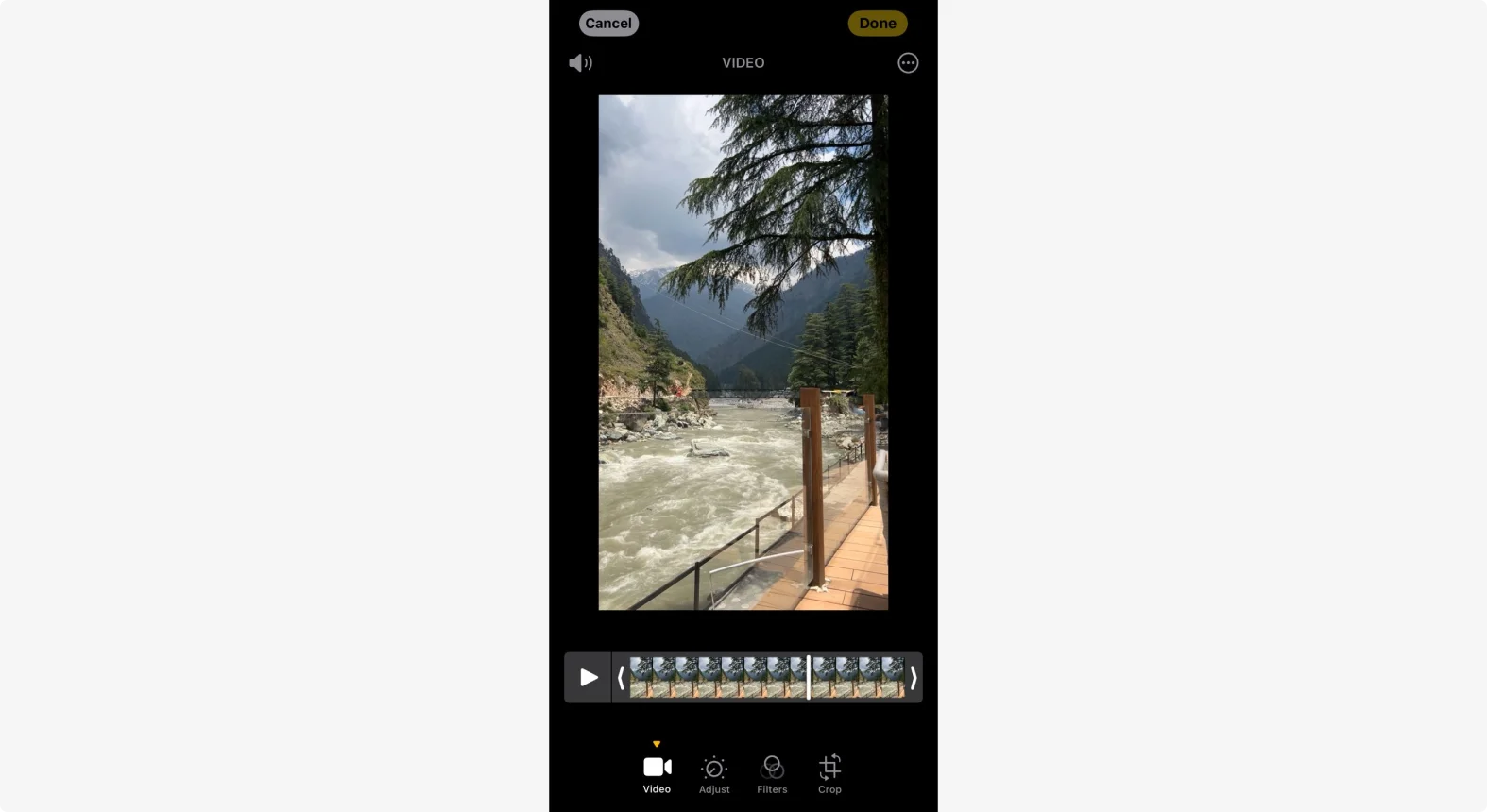
- Open de Foto's-app, tik op de video en tik vervolgens op Bewerken (rechtsboven).
- Gebruik de tijdlijnschuifregelaars om het nieuwe begin- en eindpunt in te stellen.
- Druk op Gereed om de bijgesneden clip op te slaan.
Een fragment in de video splitsen
De native editor kan mid-clip niet knippen, maar iMovie kan dit gemakkelijk aan:
- Start iMovie, tik op Nieuw project starten> Film en kies je beeldmateriaal.
- Tik op de schaar pictogram in de onderste werkbalk.
- Verplaats de afspeelkop naar het splitspunt en tik op Splitsen; herhaal dit voor het eindpunt.
- Verwijder ongewenste segmenten en tik op Gereed om op te slaan.
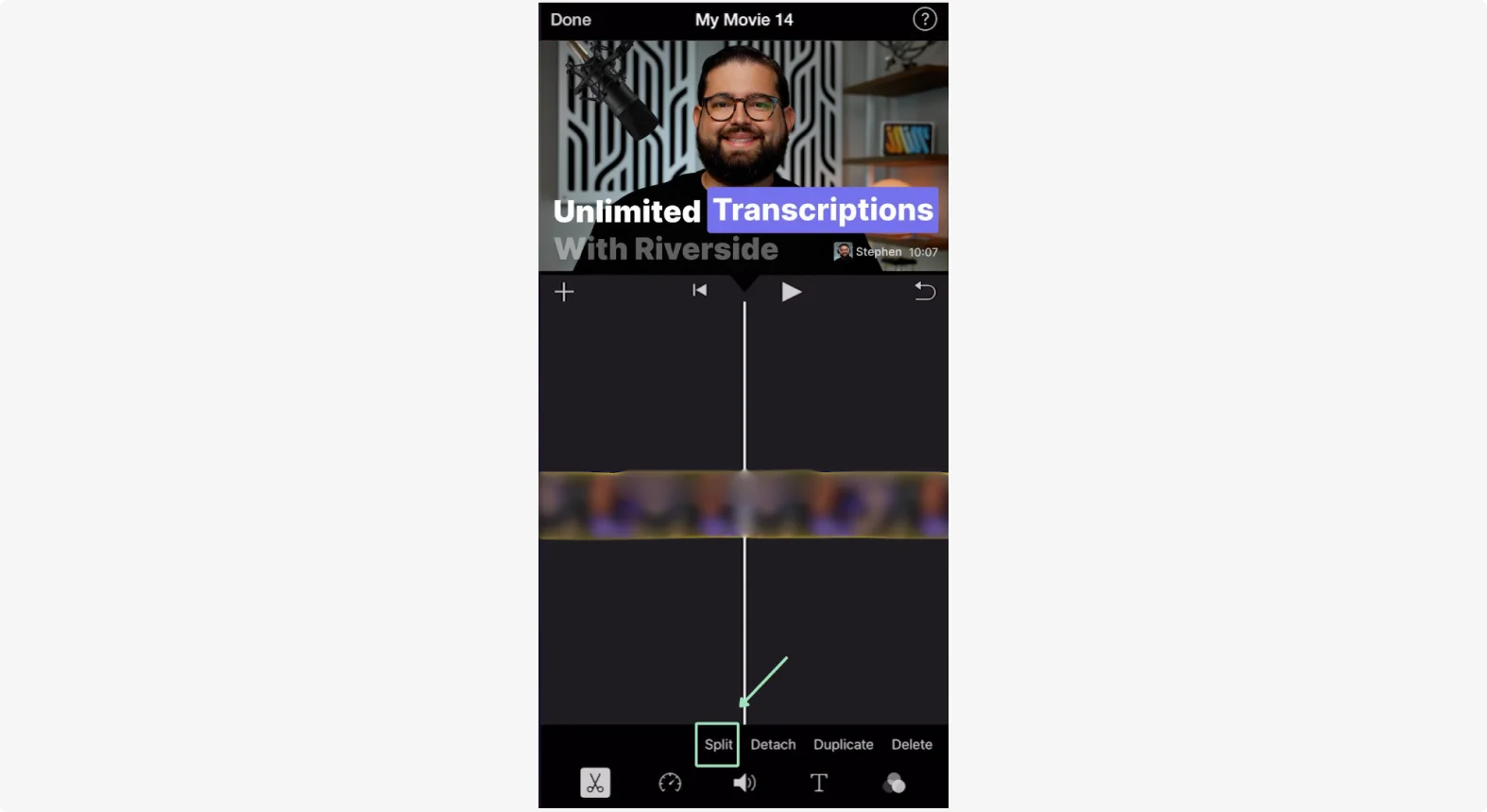
Met de editor van Riverside kun je bewerken via transcriptie:verwijder tekst om het bijbehorende videogedeelte te knippen.
Filters toepassen
Verbeter kleuren en sfeer:
- Open de video in Foto's en tik op Bewerken .
- Tik op de filters pictogram (drie ringen) en voorbeeldopties.
- Kies een filter (bijvoorbeeld Levendig, Mono, Dramatisch, Zilvertoon) en druk op Gereed .
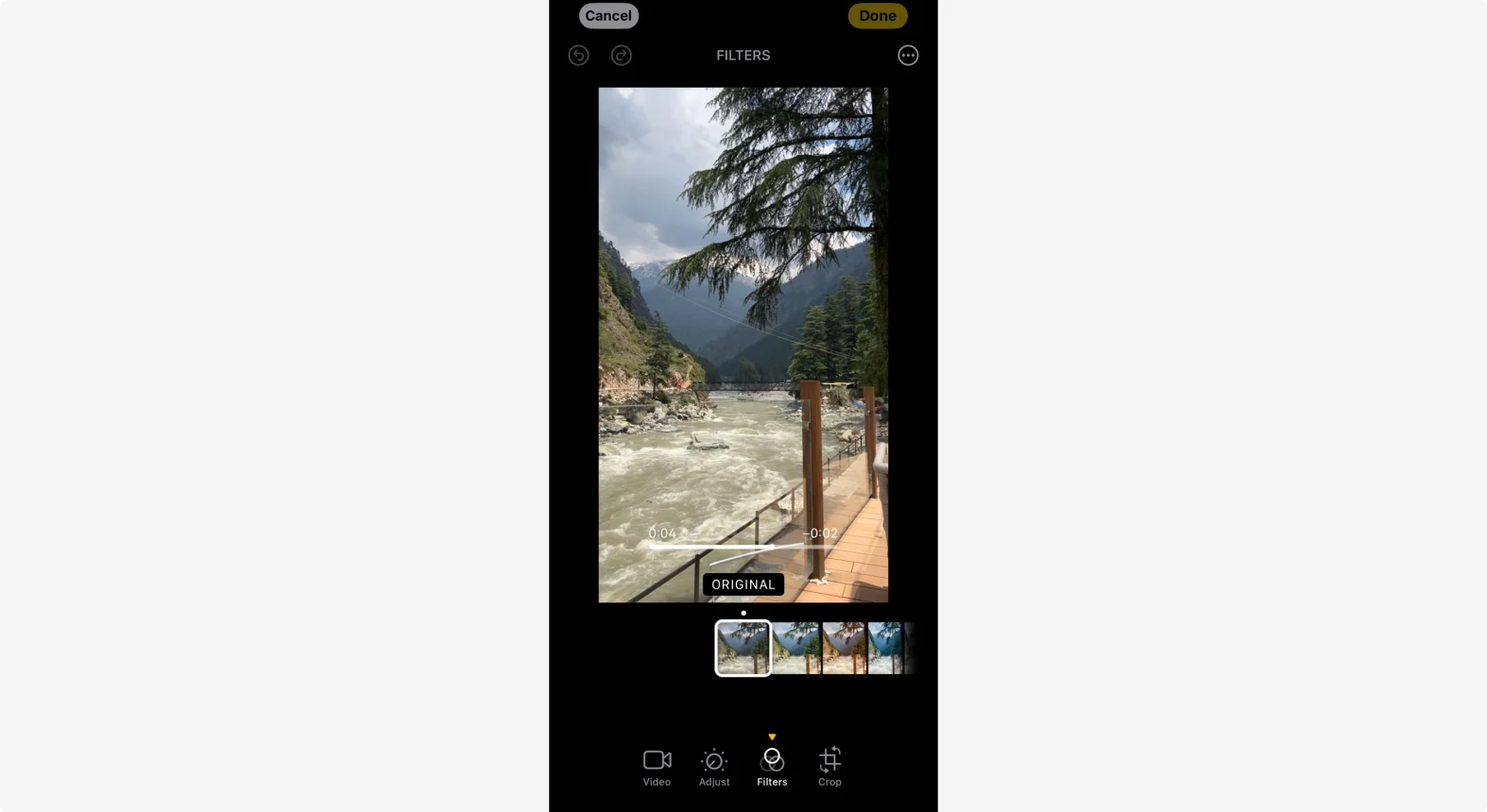
Gebruik de aanpassing draaiknop om de helderheid, het contrast en de verzadiging nauwkeurig af te stellen.
Bijsnijden en beeldverhouding wijzigen
Wijzig het formaat of herkader uw beeldmateriaal voor verschillende platforms:
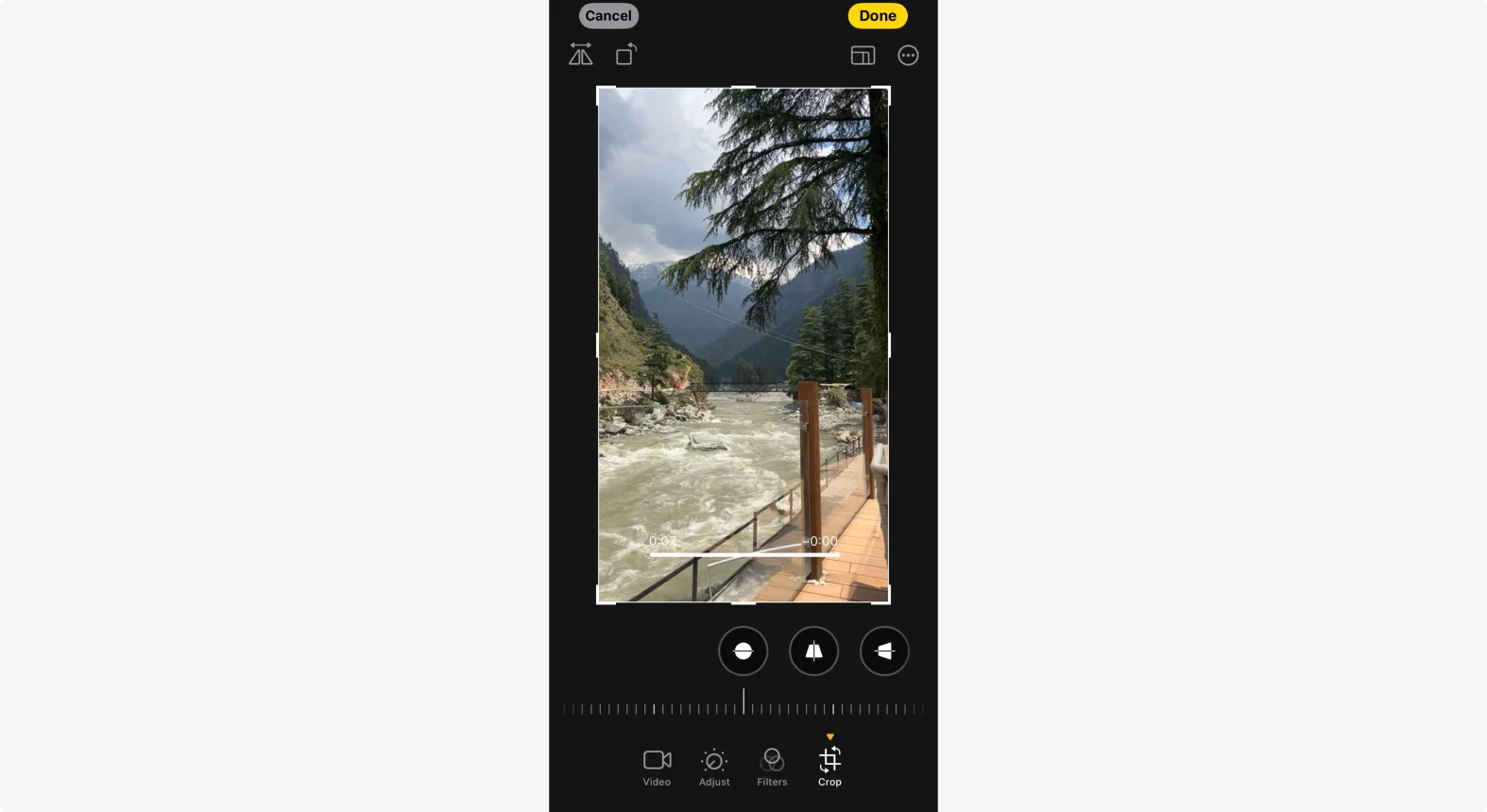
- Tik op Bewerken op de video.
- Selecteer het bijsnijden pictogram voor een frame met vrije vorm.
- Gebruik de Beeldverhouding knop (rechthoekig pictogram) om te schakelen tussen 1:1, 4:3, 16:9, 9:16.
- Draai of spiegel met roteren pictogram.
- Druk op Gereed solliciteren.
Tekst en bijschriften toevoegen
Overlaytitels of ondertitels met iMovie:
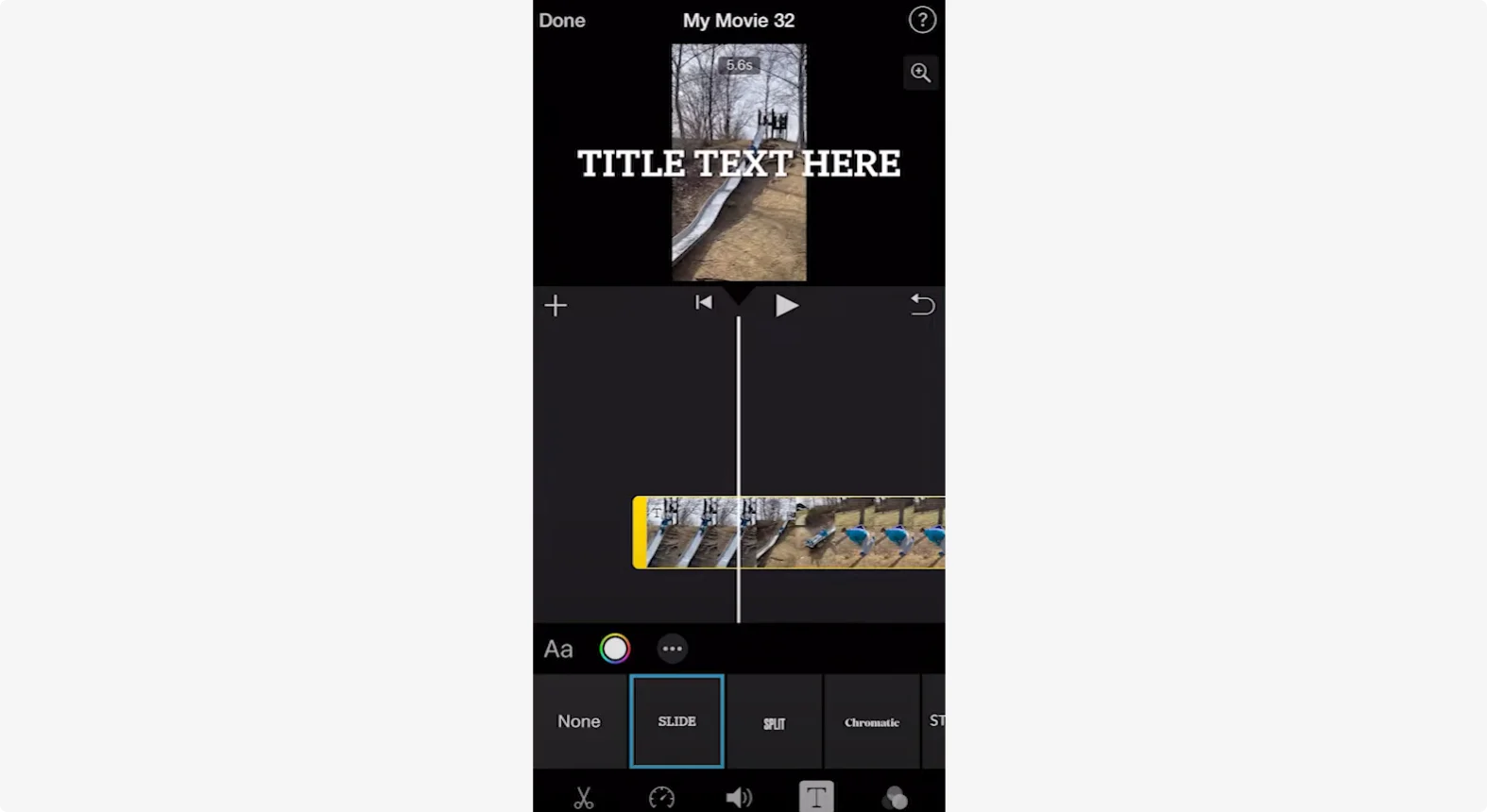
- Open iMovie en start een nieuw project.
- Tik op de T pictogram om tekst in te voegen.
- Selecteer een stijl (bijvoorbeeld chromatisch, 3D, omtrek) en bewerk het lettertype, de kleur en de grootte.
- Pas de duur en positie van de tekst op de tijdlijn aan.
- Tik op Gereed wanneer u tevreden bent.
Muziek toevoegen
Verbeter de sfeer met achtergrondtracks:
- Open iMovie en selecteer je video.
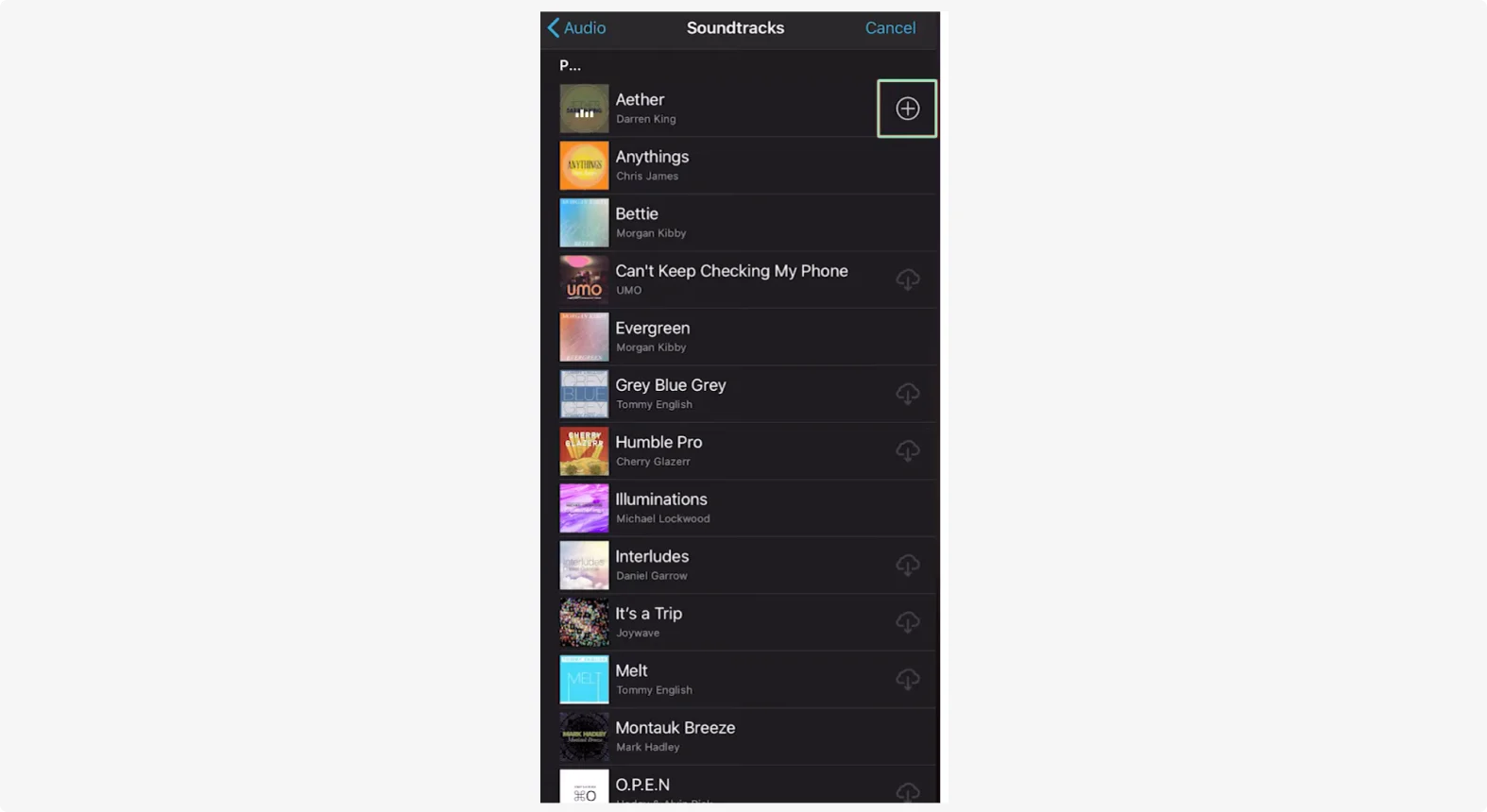
- Tik op de + pictogram en vervolgens Audio .
- Kies uit Soundtracks , Mijn muziek of Geluidseffecten .
- Voeg een nummer toe door op + te tikken en bewerk vervolgens de plaatsing ervan.
- Gebruik overgangen (oplossen, schuiven, vegen) om audiosegmenten te laten samenvloeien.
- Tik op Gereed om op te slaan.
Je video exporteren
Van foto's
- Video opslaan :Overschrijf het origineel.
- Opslaan als een nieuwe clip :Maak een apart bestand.
Van iMovie
- Tik op Delen en kies AirDrop of Opslaan op apparaat .
- Je kunt ook exporteren naar specifieke mappen of delen via Mail/Messenger.
Top 5 videobewerkingsapps voor iPhone
Voor makers die meer nodig hebben dan de basis, bieden deze apps geavanceerde tools:
Riverside – Naadloos opnemen en bewerken
Neem op in maximaal 4K, nodig maximaal negen gasten uit en bewerk met AI-functies zoals automatische ondertiteling en achtergrondvervanging. Alles wordt gesynchroniseerd met de cloud, zodat u rechtstreeks naar de desktop-editor kunt gaan.
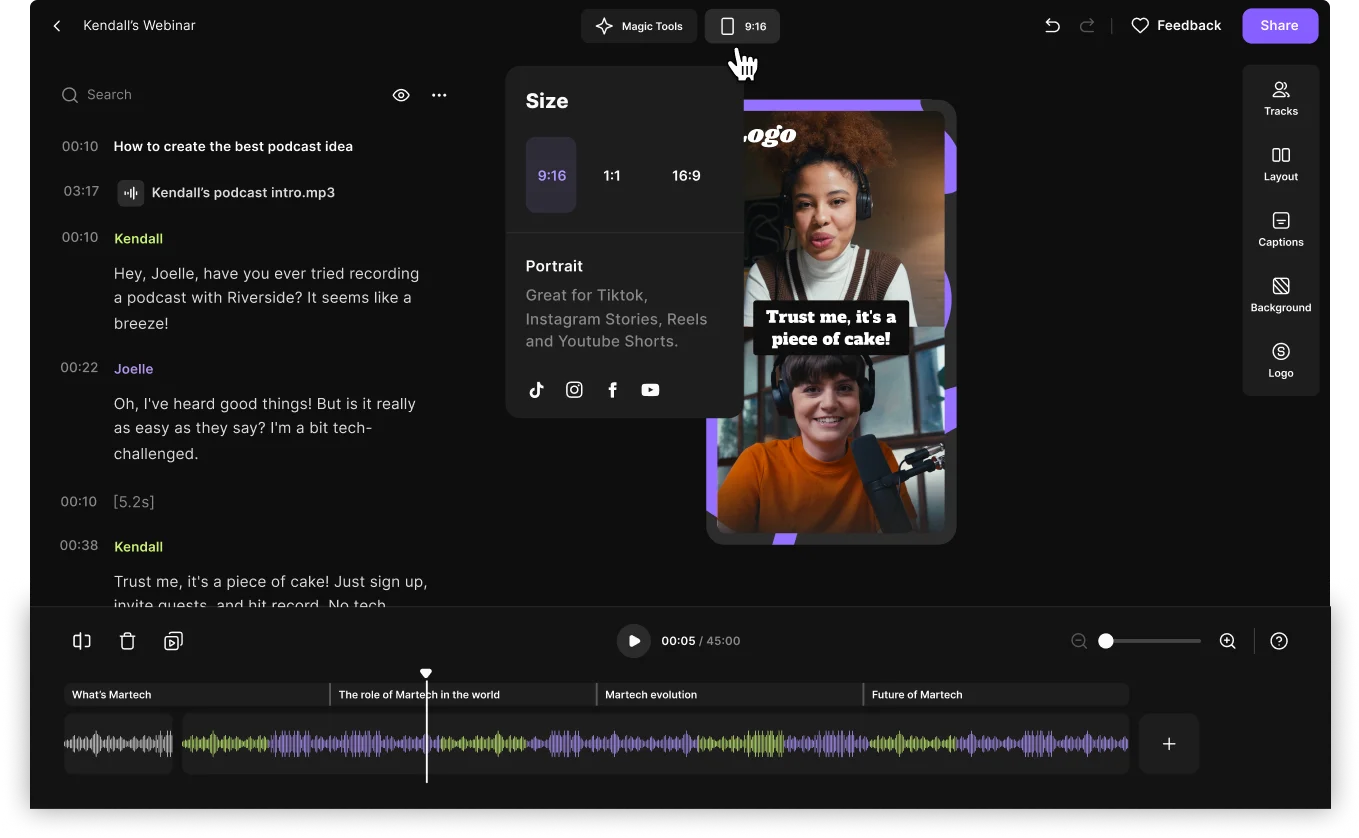
- Trim, zuiver audio, pas beeldverhouding aan.
- Wijzig de achtergrond, voeg overlays en merkinhoud toe.
- Exporteren in eigen formaten voor YouTube, TikTok, Instagram.
InShot – AI-aangedreven effecten
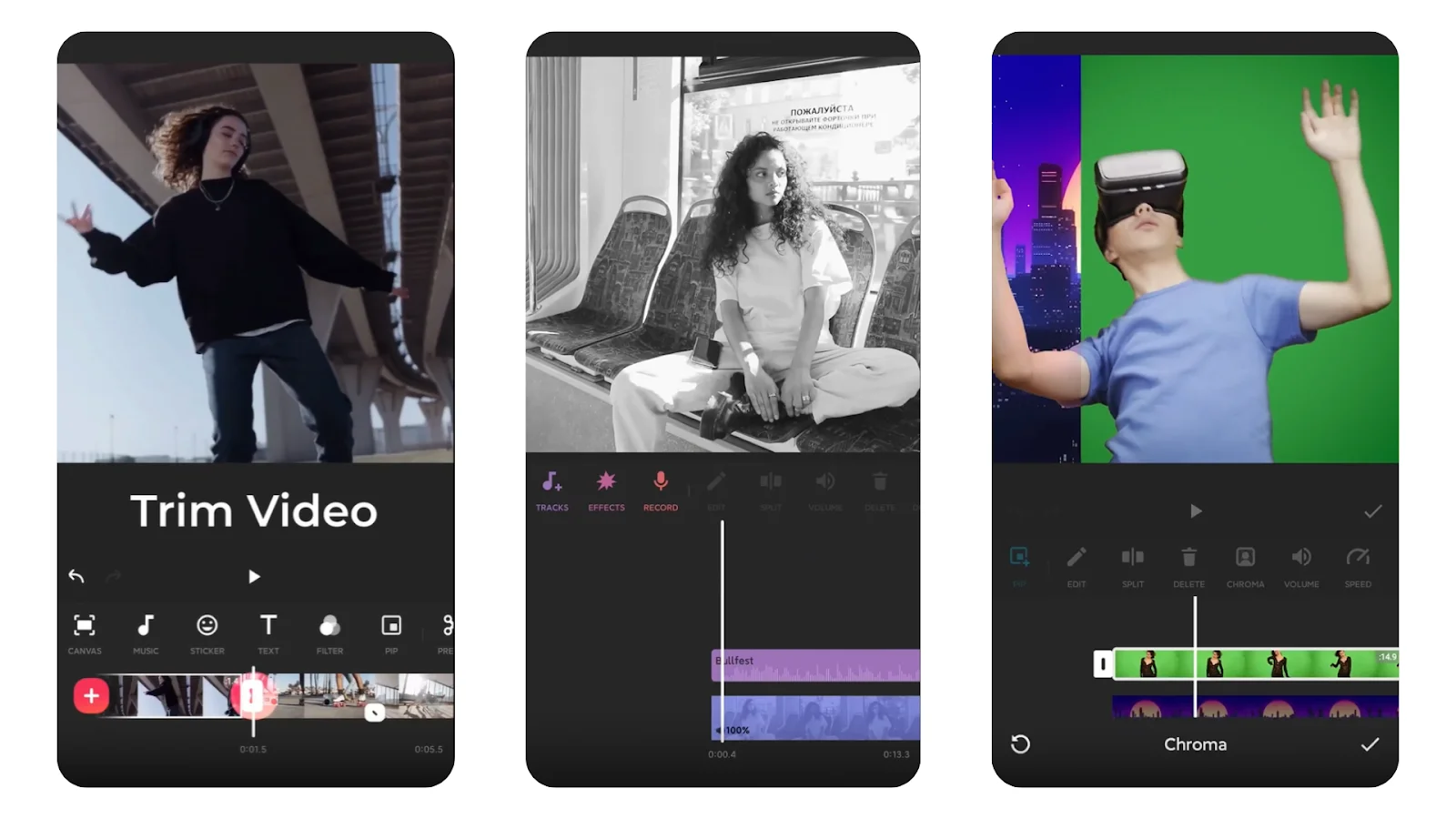
InShot is ideaal voor beginners en biedt basisbewerkingen plus AI-voorinstellingen (Glitch, Retro DV, Noise) en het volgen van objectbewegingen.
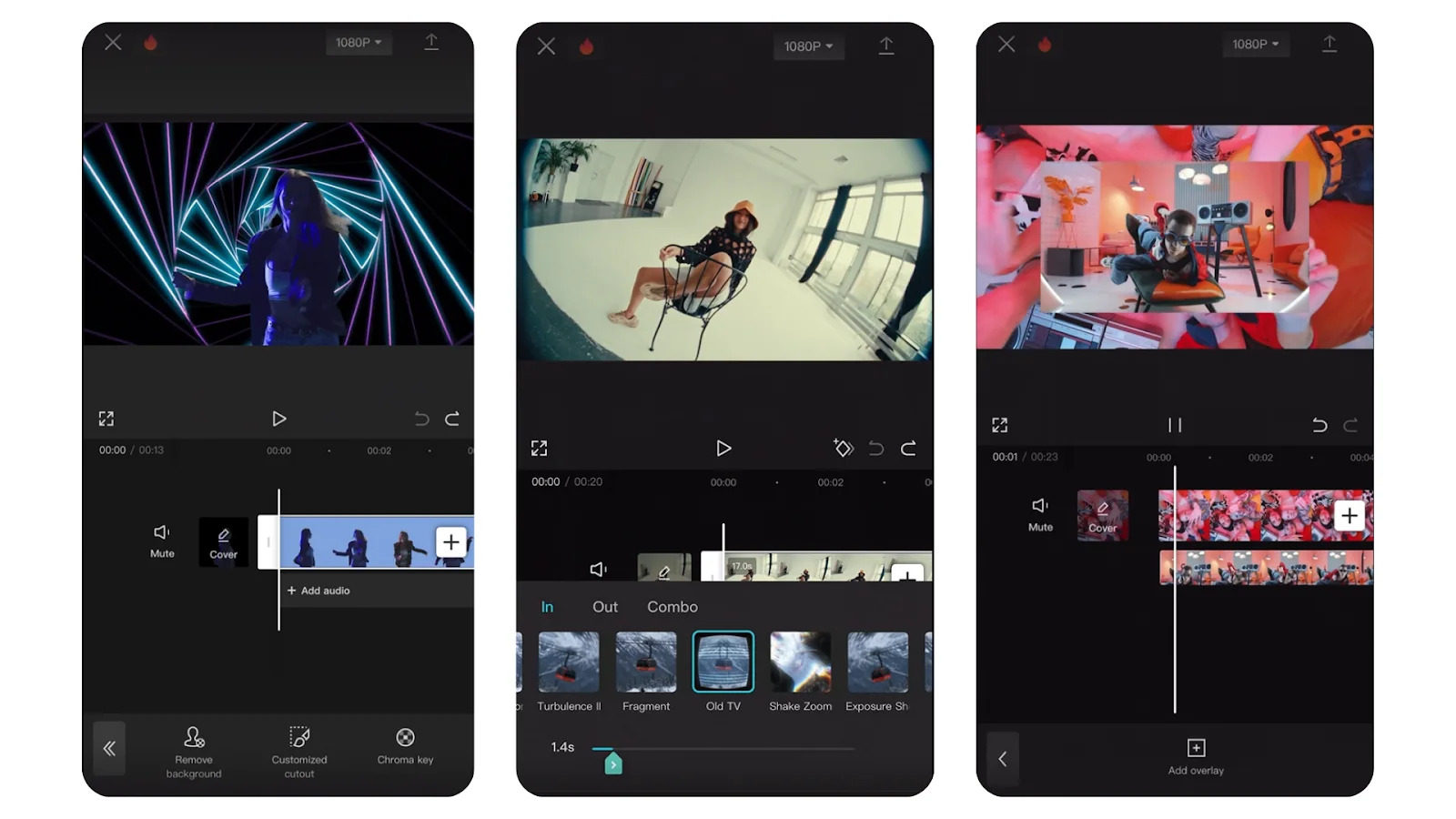
CapCut – Gestileerde tekst en animatie
Genereer geanimeerde ondertitels, kies uit meer dan 100 lettertypen en gebruik automatische ondertiteling. CapCut ondersteunt ook videostabilisatie en filmische slow-motion.
Splice – Audiobeheersing
Krijg toegang tot meer dan 6.000 royaltyvrije nummers, neem aangepaste gesproken tekst op en verfijn de audio met een multitrack-editor. Splice biedt ook snelheidsregelaars en pan-en-zoom-effecten.

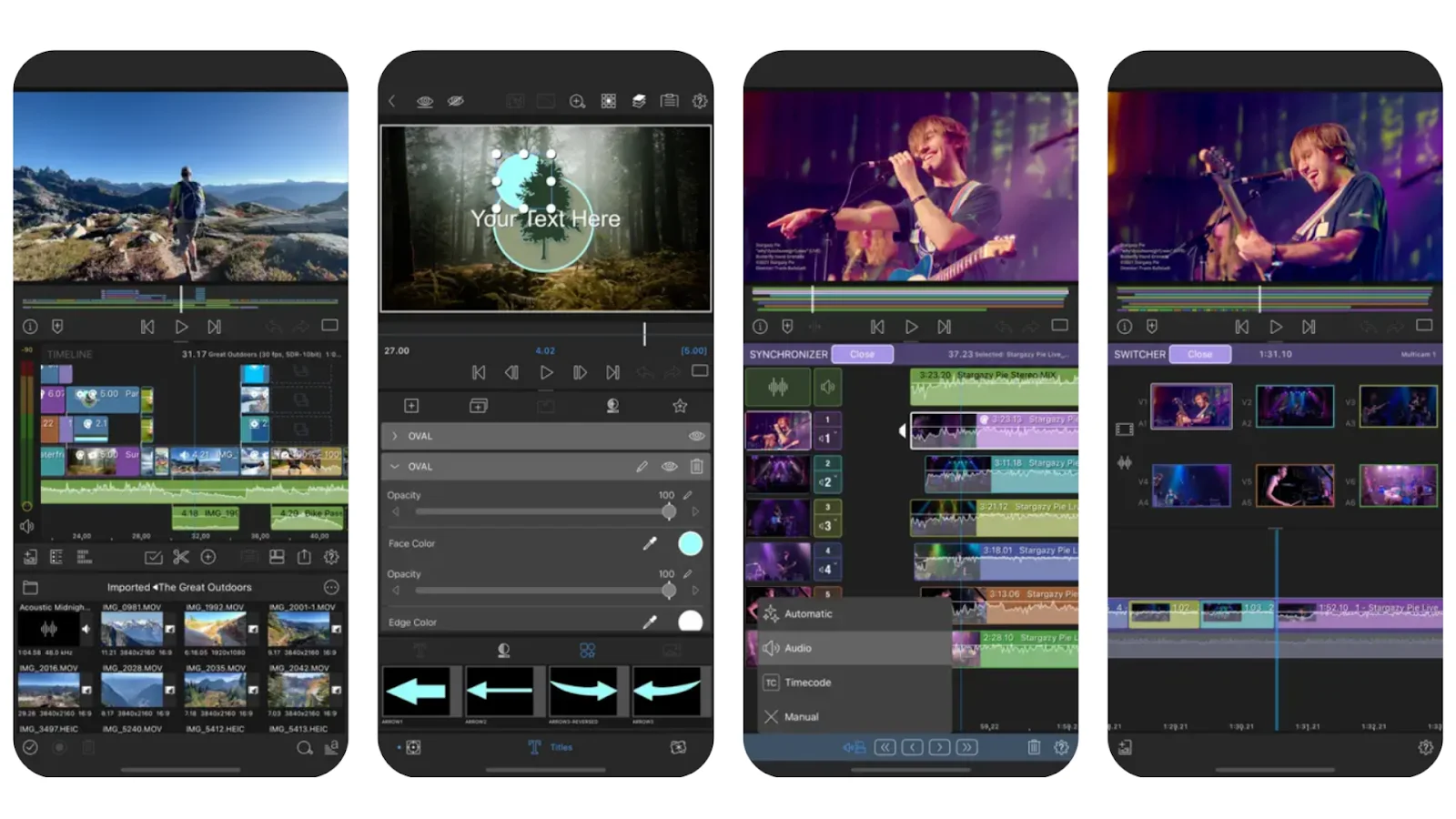
LumaFusion – professionele bewerking
Synchronisatie met meerdere camera's, magnetische tijdlijn, geavanceerde kleurcorrectie, keyframing en maximaal zes audiotracks maken LumaFusion de favoriet voor doorgewinterde editors.
Bewerken als een professional op je iPhone
Met deze tools kunt u clips voor sociale media, verzorgde vlogs of persoonlijke herinneringen maken. Voor diepere AI-ondersteuning blijft Riverside een uitstekende keuze.
Veelgestelde vragen
Is de iPhone geschikt voor het bewerken van video's?
Ja:ingebouwde tools omvatten bijsnijden, bijsnijden en basisfilters. Voor bewerking op basis van AI biedt Riverside een superieure ervaring.
Hoe combineer ik clips tot een montage?
Gebruik de multi-clip-tijdlijn van iMovie of apps zoals Riverside en CapCut om meerdere segmenten samen te voegen en te bewerken.
Welke instellingen zorgen voor de beste bewerkingservaring?
Neem op in 4K om details te behouden na het toepassen van effecten.
Welke app is het gemakkelijkst voor beginners?
De alles-in-één recorder en editor van Riverside zorgen voor een soepele workflow.