
Belangrijkste inzichten
- Verticale video's zijn essentieel voor sociale media platforms zoals Instagram Reels, TikTok en YouTube Shorts.
- Het converteren van horizontale video's naar een verticaal formaat zorgt voor betere betrokkenheid en kijkervaring.
- De eenvoudigste manier om een horizontale video verticaal te maken is bij een online editor als Riverside.
Heeft u alleen een horizontale video gemaakt en beseft u dat u deze als verticaal frame moet delen? Je bent niet de enige. Het goede nieuws is dat de oplossing eenvoudig kan zijn!
Hoewel verticale korte inhoud momenteel een hype is, hoef je jezelf geen extra werk te geven bij het maken van nieuwe inhoud. Als je al landschapsvideo's opneemt voor YouTube of andere doeleinden, kun je dit eenvoudig aanpassen voor verticale inhoud zonder dat je iets nieuws hoeft op te nemen!
Hier is onze volledige gids over hoe je horizontale video verticaal kunt maken zonder kwaliteitsverlies!
Waarom zou je horizontale video's omzetten naar verticale video's voor sociale media?
Onderzoek toont aan dat verticale video's vaak een hogere klikfrequentie behalen dan hun horizontale tegenhangers, en alleen al op Instagram 14% meer rendement opleveren.
Door horizontale video's om te zetten naar verticale video's speel je eenvoudig in op de eisen die veel populaire social media kanalen stellen, waaronder Facebook, Instagram en TikTok. U kunt optimaal profiteren van één geweldige opname en voorkomen dat u dezelfde inhoud twee keer hoeft op te nemen.
Met verticale video's kunt u optimaal profiteren van de mogelijkheden voor extra bereik en doelgroepopbouw.
Horizontale video's verticaal maken:3 methoden
Als je je video hebt opgenomen met een horizontale weergave, raak dan niet in paniek! Er een verticale clip van maken is eenvoudig als u over de juiste vaardigheden en hulpmiddelen beschikt om u te helpen.
Probeer deze drie eenvoudige methoden om aan de slag te gaan en uw video-inhoud in een mum van tijd klaar te maken voor succes.
Het formaat wijzigen en een video-achtergrond toevoegen
Als je je video wilt behouden zoals deze is, kun je het beste een achtergrond toevoegen om de beeldverhouding te wijzigen.
Er zijn een aantal online tools en systemen waarmee u het formaat van uw video kunt wijzigen en snel en eenvoudig een achtergrond kunt toevoegen. Met Riverside doe je dit bijvoorbeeld moeiteloos direct na de opname.
Horizontale video's converteren naar verticale video's door het formaat te wijzigen
Moet je het formaat van je video nu wijzigen? Volg deze eenvoudige stappen om aan de slag te gaan!
Stap 1: Klik in het Riverside-dashboard op "Bewerken" van de bovenste knoppen.
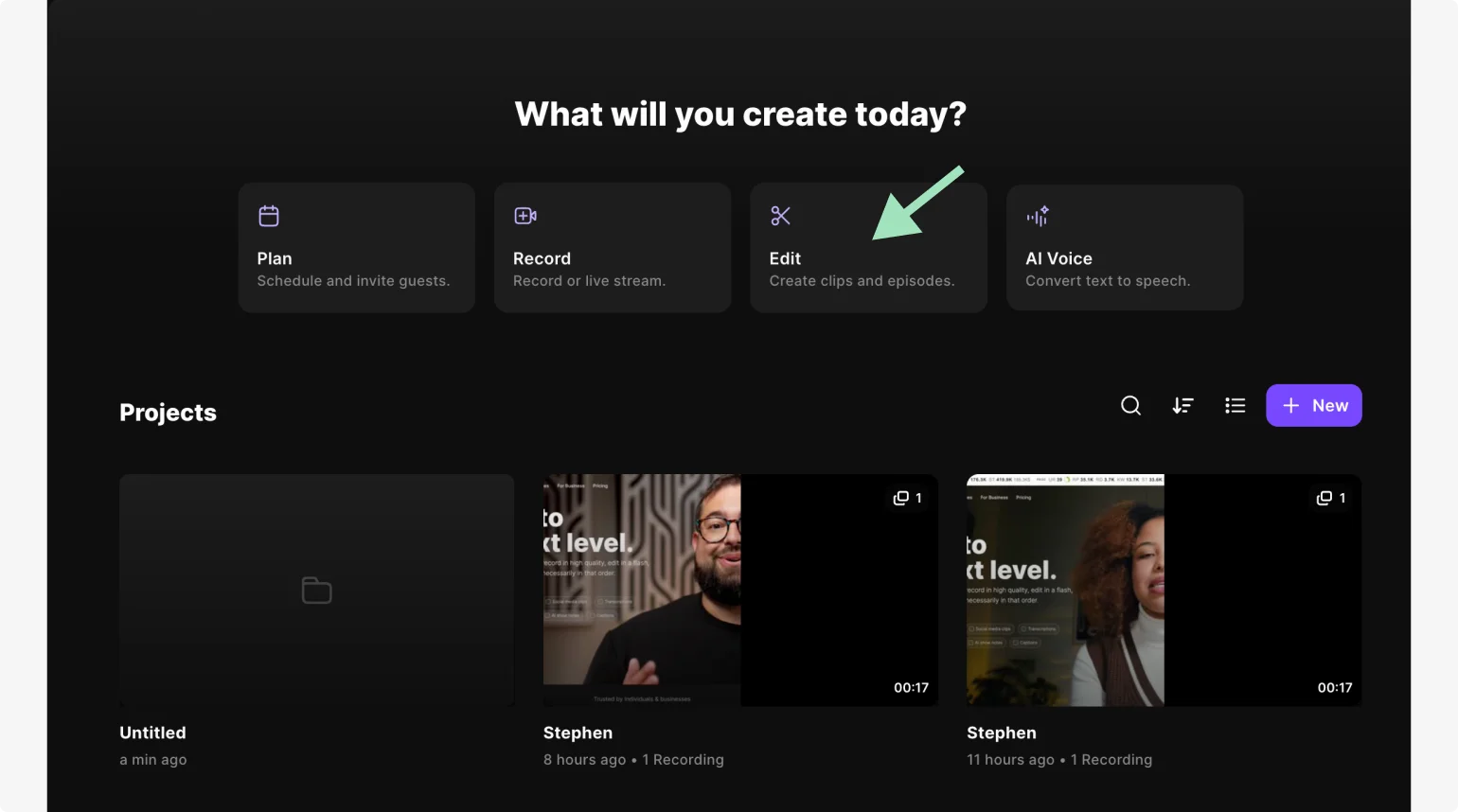
Stap 2: Klik op 'Opnemen' om een volledig nieuwe video te maken, of 'Uploaden' om uw eigen te uploaden naar de editor.
Stap 3: Zodra uw video in de editor staat, gaat u naar de bovenste werkbalk en klikt u op de knop Grootte. Selecteer een verticale verhouding van 9:16.

Stap 4: Je zult zien dat hierdoor je video wordt bijgesneden. Om uw originele video-indeling te behouden, klikt u op de video en vervolgens op 'Bijsnijden' Verschuif de schaal om te bepalen hoe bijgesneden je je video wilt hebben. Je kunt ook op de video klikken en deze slepen om te kiezen wat er in het frame blijft.
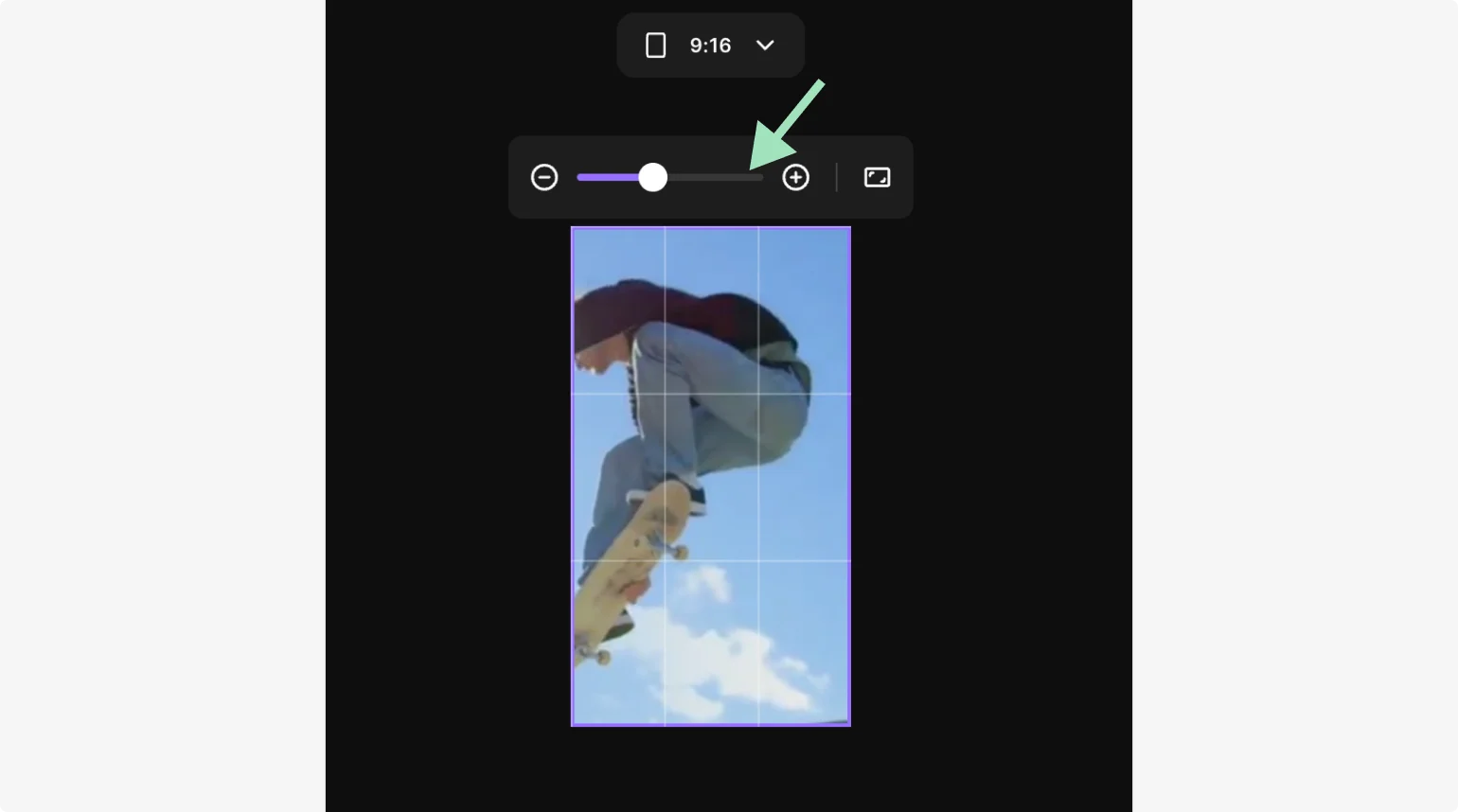
Stap 5: Zorg er ten slotte voor dat u tevreden bent met uw videobewerkingen. Kies vervolgens het juiste bestandstype voordat u exporteert en opslaan uw video naar uw apparaat.
Crop je videoclip bij
Als uw onderwerp niet het hele frame in beslag neemt, kunt u uw video altijd bijsnijden met een beeldverhouding van 9:16. Hierdoor kunt u het scherm vullen en afstemmen op de vereisten die verband houden met het publiceren op sociale media.
De meeste editors bieden een optie om video's bij te snijden, en dat is meestal vrij eenvoudig. Als u dit bijvoorbeeld met Riverside doet, volgt u de stappen in het vorige gedeelte en:
- Stel het videoformaat in op 9:16.
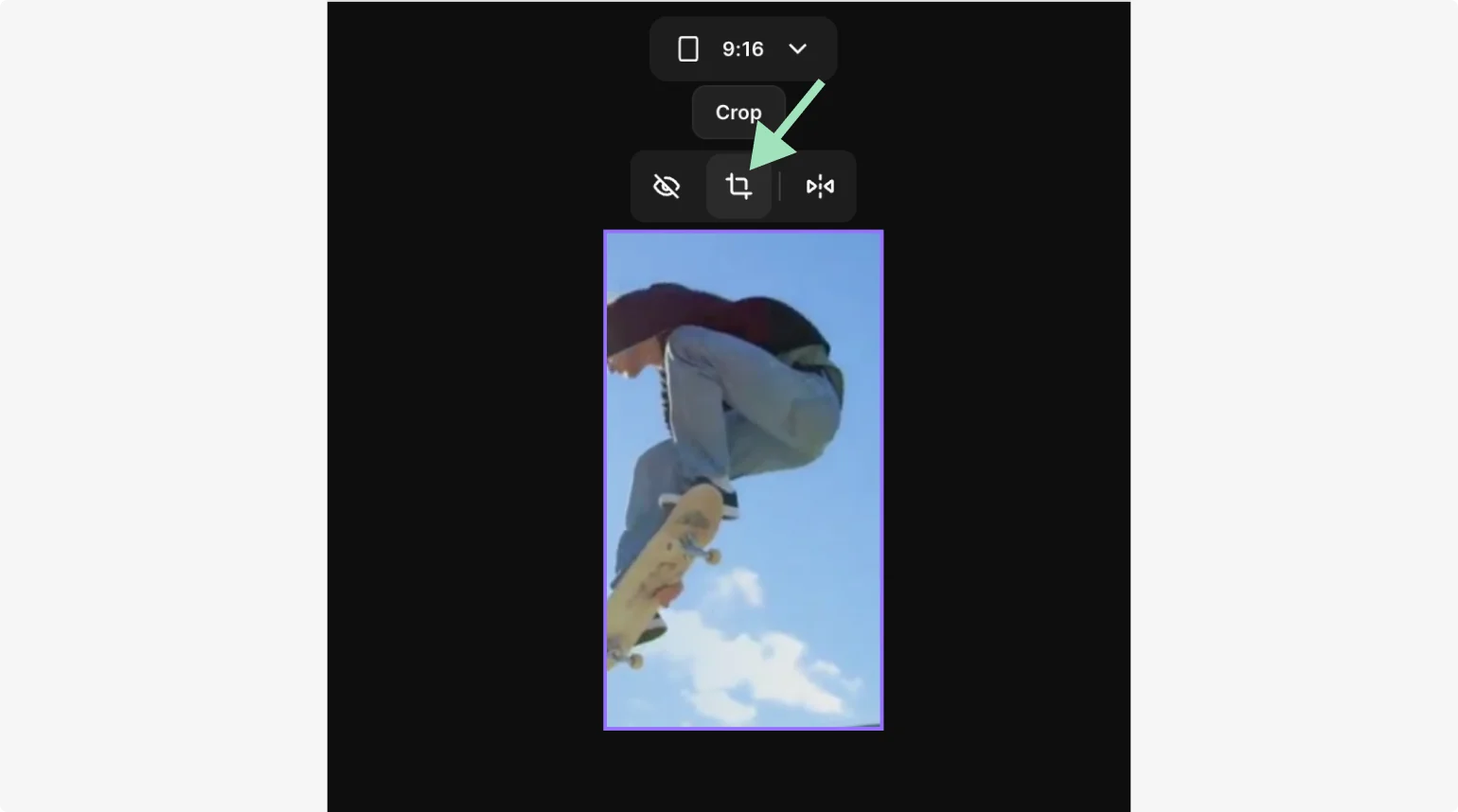
- Klik op “Bijsnijden” knop om aan te passen hoe bijgesneden uw videobeelden zijn.
- Klik op de video en sleep deze naar de gewenste positie in het frame.
Als u uw telefoon gebruikt, kunt u een ingebouwde editor gebruiken, zoals we in de onderstaande stappen hebben gedaan.
Horizontale video's converteren naar verticale video's met bijsnijden
Met veel apparaten kunt u video-inhoud bijsnijden! Voor de doeleinden van deze tutorial verwijzen we naar de ingebouwde camera en editor van Android.
Stap 1: Open eerst uw video in uw editor.
Stap 2: Selecteer onder aan uw scherm het bijsnijdpictogram vanuit de bewerkingswerkbalk.
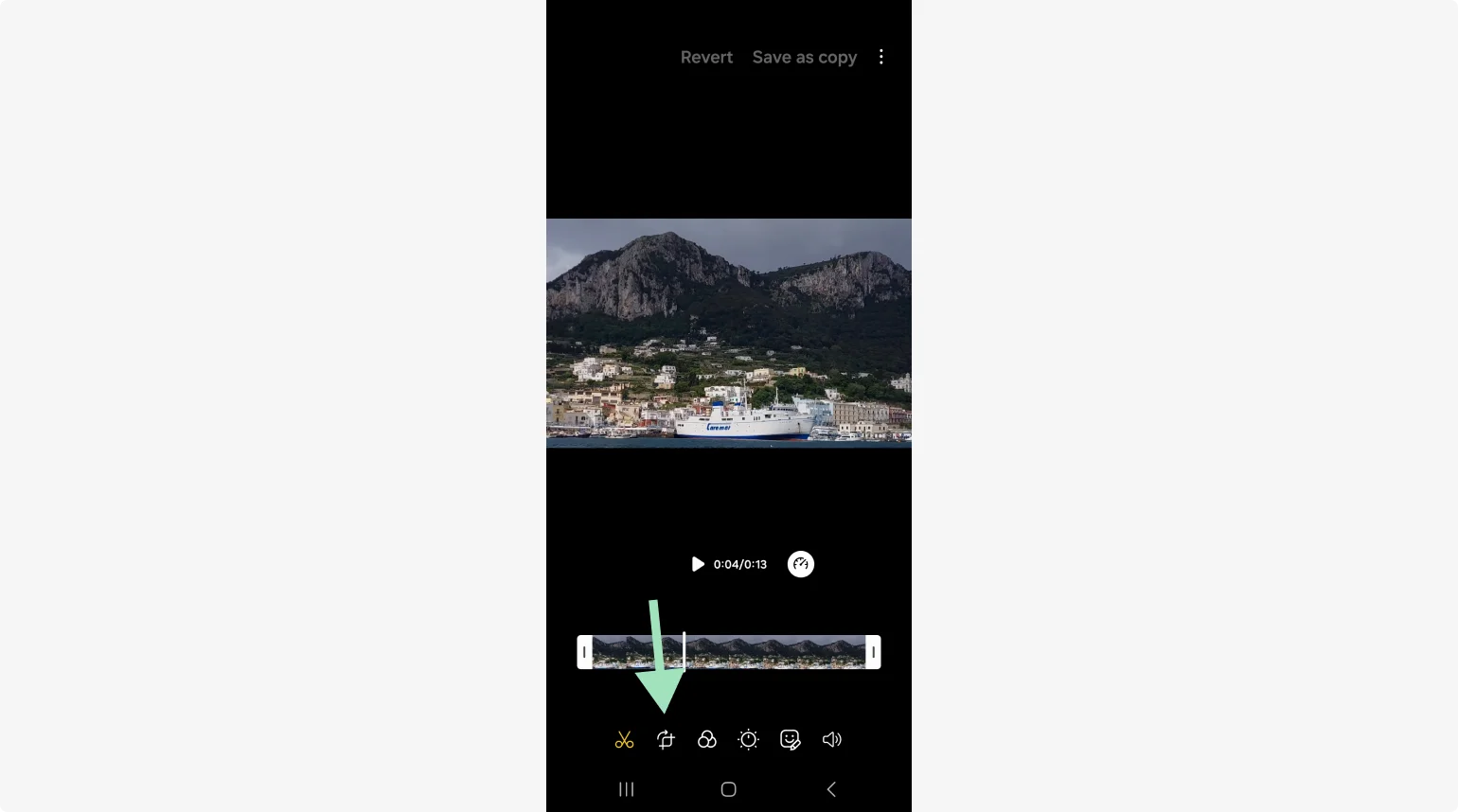
Stap 3: Vervolgens kunt u de randen van het frame handmatig slepen . Hoewel het een betere optie is om een vast frame te kiezen dat past bij de 9:16-verhouding waarnaar u op zoek bent.
Om dit te doen, tikt u op het frame instellen in het menu voor bijsnijdhulpmiddelen. Dit staat linksonder en er kan 'Gratis' staan als u Vrije vorm bijsnijden gebruikt.
Ga naar de verticale opties en selecteer 9:16 of welke afmeting u ook nodig heeft.
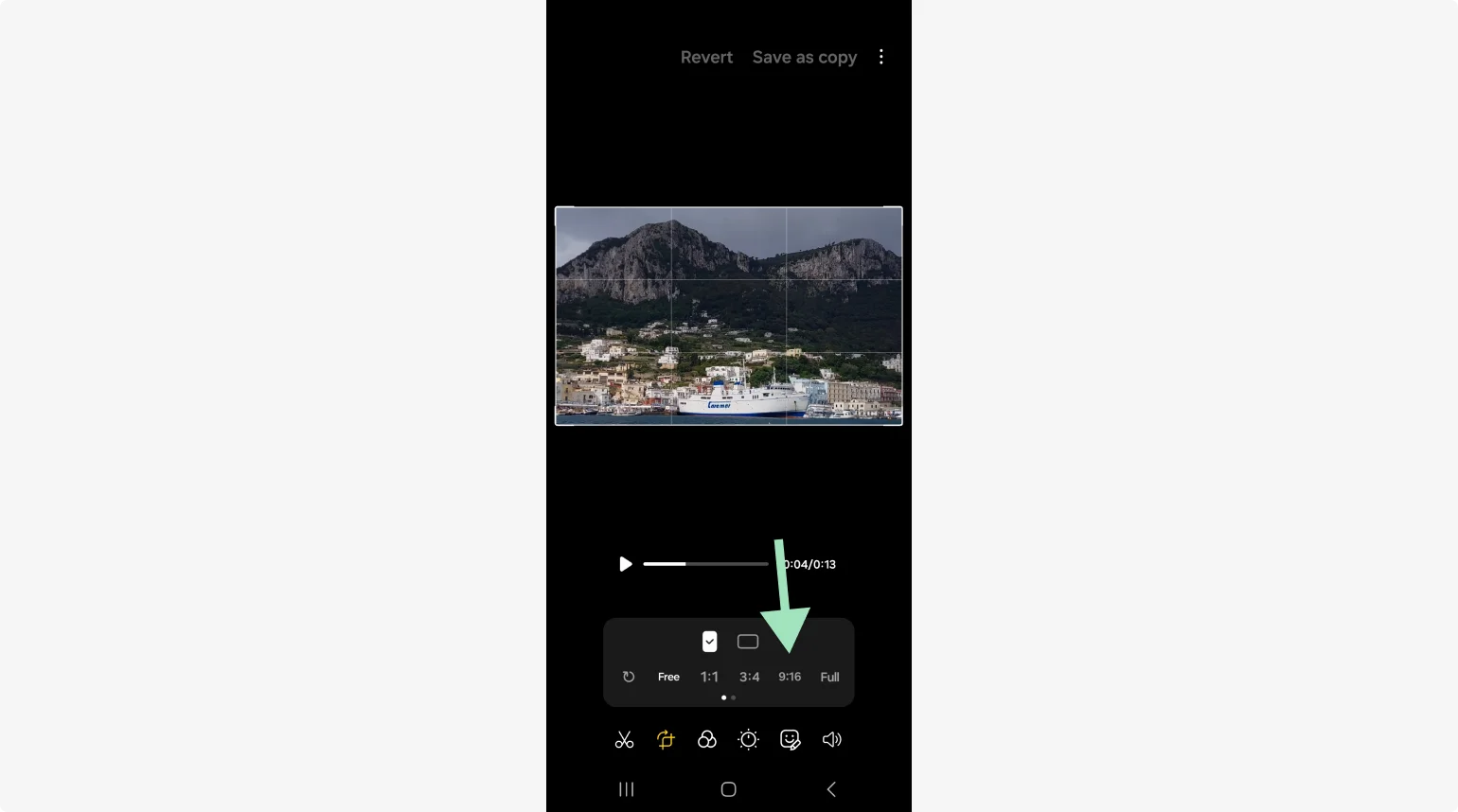
Step 4: Click “Save” to crop uw afbeelding en exporteer deze vervolgens als een verticale video.
Wijzig de richting van de video
Als de bovenstaande methoden niet werken, kun je ook de richting van je video wijzigen. Dit heeft betrekking op de lay-out van uw videoclip en of deze in liggende (horizontale) of staande (verticale) lay-out wordt weergegeven.
Dit zou niet goed werken voor een vierkante video, maar als je opneemt in een 16:9 portretindeling, kun je deze gewoon 90 graden draaien om er een 9:16 landschapsvideo van te maken, compatibel met sociale media.
Gelukkig is dit vrij eenvoudig en kun je dit doen met de meeste video-editors. Er zijn ook online converters, waar je eenvoudig je liggende video uploadt en zij deze in portretvorm maken.
Horizontale video's converteren naar verticale video's door de oriëntatie-indeling te wijzigen
Ongeacht met welk platform u werkt, de stappen die u volgt, zien er ongeveer zo uit:
Stap 1: Open uw video in de editor van uw keuze, u kunt zelfs de ingebouwde editor van uw telefoon gebruiken. (Voor dit voorbeeld gebruiken we de mobiele editor van Android.)
Stap 2: Zoek de toolset van de software voor het roteren van uw video. Sommige editors plaatsen dit samen met bijsnijden. Dit wordt meestal aangeduid als "Roteren" . Op Android vind je dit in het bijsnijdgebied. Klik op 'Bijsnijden' en dan het roteren gereedschap.
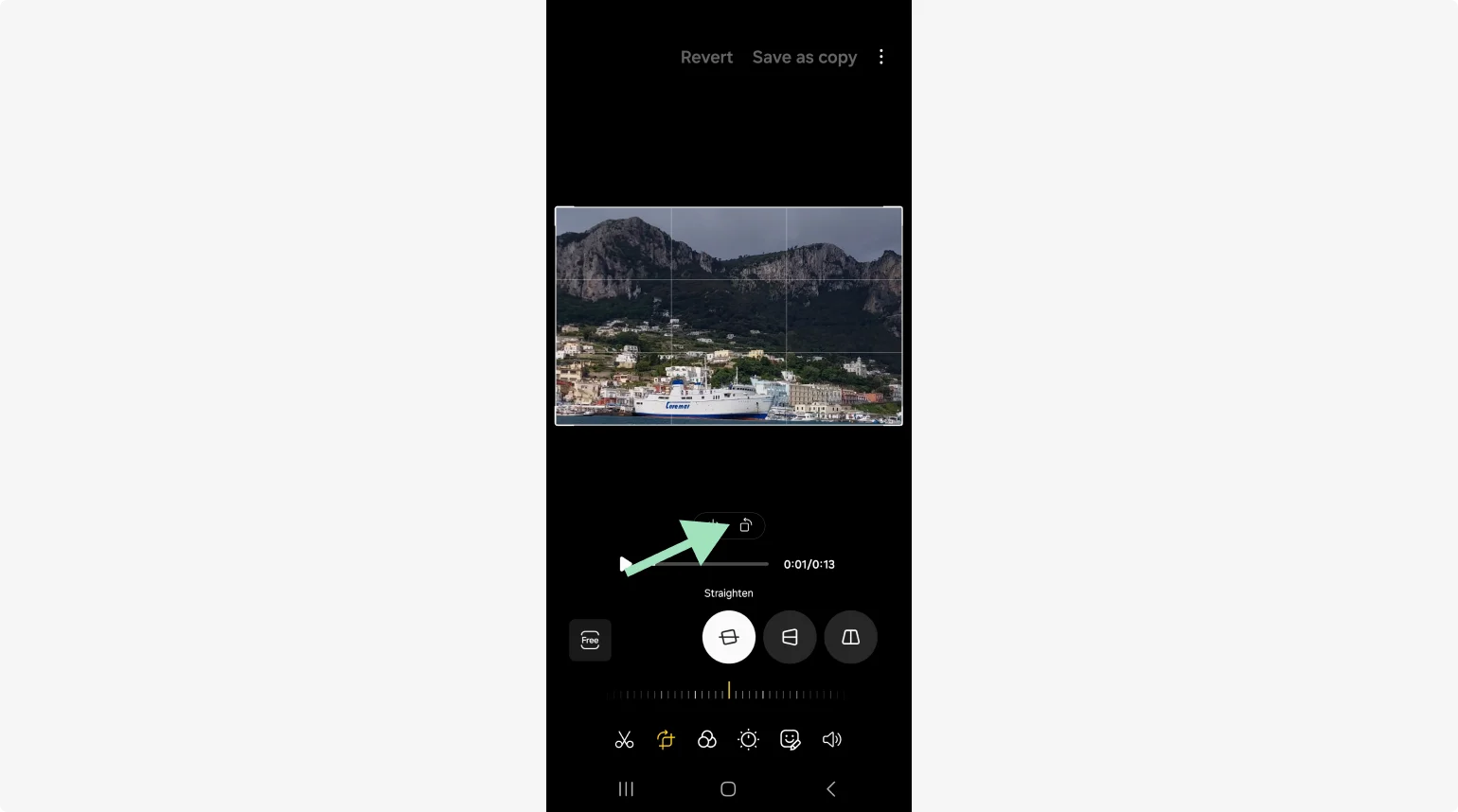
Stap 3: Draai eenvoudig uw video. Normaal gesproken hoeft u deze slechts 90 graden te draaien, maar het kan ook zijn dat u 270 graden moet draaien om er zeker van te zijn dat uw onderwerp of inhoud goed gepositioneerd is.
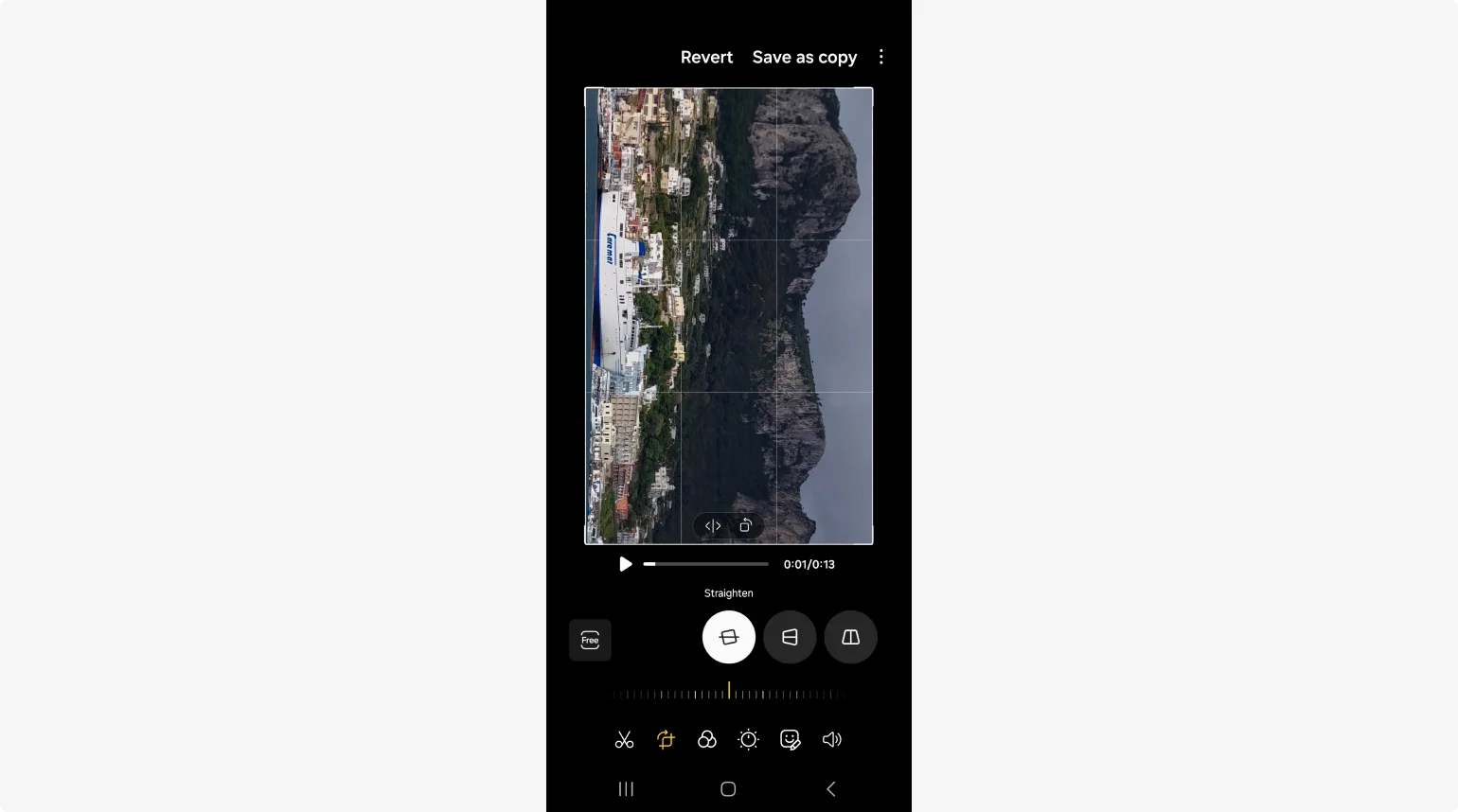
Stap 4:Opslaan en exporteer uw video en u bent klaar om deze online te delen.
Maak verticale en horizontale video van hoge kwaliteit in één opname op Riverside
De bovenstaande benaderingen zijn geweldige opties als je al een video hebt opgenomen met een horizontaal frame. Maar wat als u vanaf het begin zowel horizontale als verticale clips wilt plannen?
Riverside is de perfecte oplossing, waardoor u eenvoudig één opname kunt gebruiken voor een reeks weergaveopties. Dit systeem maakt hergebruik eenvoudig. Met lay-outsjablonen kunt u met één druk op de knop meerdere versies van uw video's maken.
Met Riverside kunt u uw video's opnemen in maximaal 4K-kwaliteit. Als u klaar bent, gebruikt u uw computer om toegang te krijgen tot het volledige bewerkingspakket. Hier kunt u kiezen uit verschillende vooraf ingestelde beeldverhoudingen die het formaat van de video voor u afhandelen!
Belangrijkste kenmerken:
- Premiumkwaliteit, met resolutie tot 4K en geluidskwaliteit van 48 kHz.
- Lokale opname, het vastleggen van stabiele inhoud vanaf het eigen apparaat van elke gebruiker, in plaats van te vertrouwen op een defecte internetverbinding.
- Magic Clips-tool die AI gebruikt om de belangrijkste momenten van uw opnames om te zetten in verticale korte films voor sociale media.
- Zeer nauwkeurige AI-transcriptie beschikbaar in meer dan 100 talen.
- Tekstgebaseerde bewerking dat maakt het bijsnijden van uw inhoud net zo eenvoudig als het verwijderen van tekst in uw opnametranscriptie.
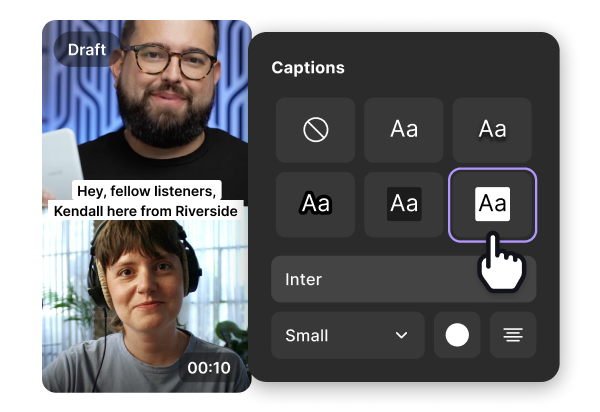
- Videobijschriften waar u uw lettertype, kleur en positie van uw bijschriften kunt vormgeven zoals u wilt.
- Indelingssjablonen om eenvoudig te schakelen tussen verticale en horizontale inhoud.
- Aanpasbare achtergronden en logo's voor eenvoudige merkcontrole.
- Afzonderlijke audio- en videotracks voor maximaal 8 gespreksdeelnemers.
- Automatische audiofijnafstemming om de algehele geluidskwaliteit te verbeteren.
Veelgestelde vragen over hoe je horizontale video verticaal kunt maken
Weet u nog steeds niet hoe u uw horizontale video in een verticaal frame kunt laten passen? Hier vindt u onze antwoorden op enkele veelgestelde vragen.
Kan ik een horizontale video wijzigen in verticaal op de iPhone?
U kunt uw horizontale video eenvoudig omzetten in een verticale clip met uw iPhone-apparaat. Hier is de beste optie meestal het volgen van de stappen voor het bijsnijden van video's, zoals eerder vermeld. U hebt toegang tot uw horizontale video via de filmrol van uw telefoon en kunt de ingebouwde bijsnijdhulpmiddelen van uw apparaat gebruiken om de framegrootte en weergave aan te passen.
Hoe roteer ik een video van liggend naar staand?
In sommige gevallen kan het voldoende zijn om een landschapsvideo eenvoudigweg naar portret te draaien. De beste manier om dit te doen is afhankelijk van het apparaat en systeem dat u gebruikt. Op een iPhone hebt u bijvoorbeeld toegang tot een rotatieoptie via het ingebouwde bewerkingsscherm wanneer u uw clip in uw filmrol opent.
Hoe maak je een horizontale video verticaal voor korte films?
Verticale video's zijn de beste optie als het gaat om het delen van Instagram Reels, TikTok-video's of YouTube Shorts. Elk van de benaderingen die in dit artikel worden genoemd, kan u helpen de resultaten te bereiken die u nodig hebt om een verticale clip naar deze sites te uploaden. Het enige dat u hoeft te doen, is kiezen welke optie zinvol is voor uw doelen en uw unieke videoproject. Rivieroever is een geweldige optie!
Laatste gedachten
Het transformeren van horizontale video's in verticale clips kan een belangrijk onderdeel zijn van uw contentstrategie, waardoor u hetzelfde beeldmateriaal kunt hergebruiken op meerdere deelkanalen en platforms.
Gelukkig kan het gemakkelijk zijn om de richting van je video te veranderen, zelfs als je opnamestijl niet helemaal geschikt was voor je publicatieplan. Dit betekent dat u kunt voorkomen dat u inhoud weggooit en het meeste kunt halen uit de beelden die u vastlegt.
Ben je klaar om aan de slag te gaan met eenvoudigere, meer gestroomlijnde contentcreatie die geschikt is voor zowel horizontale als verticale videoproductie? U bent hier aan het juiste adres. Probeer vandaag nog de professionele opname- en bewerkingstools van Riverside.