
Het verschil tussen een bewerkte en een onbewerkte video kan een aanzienlijke invloed hebben op de betrokkenheid van je vlog.
Goed gemonteerde vlogs trekken kijkers en houden hun aandacht vast. Om je vlogs zo gepolijst mogelijk te maken, heb je toegang nodig tot de juiste bewerkingstools. Ongeacht uw bewerkingsniveau of welk apparaat u ook gebruikt, het verkrijgen van de juiste software moet een prioriteit zijn.
Maar waar begin je?
Lees verder en ontdek de beste vlog-bewerkingssoftware die beschikbaar is. We beoordelen elk platform en helpen u bij het kiezen van het beste.
Welke software kun je gebruiken voor het bewerken van vlogs?
Als het gaat om het bewerken van vlogs zijn er verschillende tools beschikbaar. U moet de juiste software kiezen die bij uw apparaat en voorkeuren past. Om je vlogs te bewerken, kun je een app, een browsergebaseerd platform of downloadbare software gebruiken om je vlogs te bewerken.
Er zijn verschillen in de prijs en complexiteit van dit soort software. Daarom is het de moeite waard om de tijd te nemen om na te denken over uw opties, budget en einddoel. We hebben hieronder enkele van de beste vlog-bewerkingssoftware vermeld om het kiezen ervan wat gemakkelijker te maken.
Hoe je vlog-bewerkingssoftware kiest
Hoe kun je, met zoveel keuzes, de beste vlog-bewerkingssoftware kiezen? Neem even de tijd om enkele essentiële factoren te overwegen, voordat u overweldigd raakt door pagina's met zoekresultaten van Google.
Als u begrijpt wat u nodig heeft van bewerkingssoftware, wordt het gemakkelijker om een goede match te vinden. Lees de volgende factoren door en bedenk welke voor u het belangrijkst zijn. Houd hier rekening mee als u naar software zoekt om uw opties te beperken.
Prijs
Vlog-bewerkingssoftware kan sterk variëren in prijs. Sommige software is gratis, terwijl voor andere software een vooruitbetaling of een maandelijks abonnementsgeld vereist is. Het is vermeldenswaard dat veel bedrijven een gratis proefversie van hun software aanbieden, en dit kan een geweldige manier zijn om de prijs-kwaliteitverhouding te testen.
Als je een beginner bent die begint met bewerken, wil je in dit stadium misschien niet veel geld in software investeren. Als u voor een product wilt betalen, is het de moeite waard om uw budget te berekenen voordat u op zoek gaat naar bewerkingssoftware.
Hulpmiddelen
Het is belangrijk om na te denken over de tools die u nodig heeft in uw bewerkingssoftware. Je vaardigheidsniveau bepaalt welke tools je nodig hebt.
Beginnende editors kunnen vaak beter overweg met software die een kleiner aantal tools biedt. Bent u op zoek naar software die eenvoudige functies biedt, zoals het toevoegen van achtergrondmuziek en het knippen van secties?
Of bent u een ervaren redacteur en op zoek naar geavanceerdere bewerkingstools? Denk hierbij aan green screen-mogelijkheden, complexere overgangen of geavanceerde niveaucontrole over kleur en geluid.
Houd hier rekening mee bij het zoeken naar software, want als u zich op uw gemak voelt met de aangeboden tools, zal dit uw workflow ten goede komen.
Compatibiliteit
De software die u gaat gebruiken, moet overeenkomen met het apparaat dat u heeft. Niet alle software is beschikbaar op meerdere apparaten. Sommige software is bijvoorbeeld alleen toegankelijk op pc's of als mobiele app.
Denk na over het apparaat waarop je je vlogs waarschijnlijk zult bewerken. Misschien wilt u software op uw telefoon zodat u onderweg snel kunt bewerken. Of misschien geeft u de voorkeur aan een monitor van volledige grootte, in welk geval u Mac- of pc-compatibele software nodig heeft.
Controleer de compatibiliteit van software, vooral als u van plan bent deze te kopen. Anders koopt u mogelijk software die u simpelweg niet kunt gebruiken.
Beste vlogbewerkingssoftware voor Mac- en Windows-pc's
Of je nu een beginner of een professionele editor bent, het gebruik van de juiste software is essentieel voor het maken van geweldige video's. Het bewerken van uw video om deze professioneler en opvallender te maken, is een effectieve manier om uw publiek te vergroten.
Bekijk hieronder de beste vlog-bewerkingssoftware die we hebben vermeld. Je vindt er aanbevelingen waarmee zowel beginnende als ervaren redacteuren je video's naar een hoger niveau kunnen tillen.
Riveroever

Prijs: Gratis, betaalde abonnementen vanaf $ 15/maand
Compatibiliteit: Windows en MacOS
Vaardigheidsniveau: Beginners en professionals
Riverside is een veelzijdig opnameplatform met een reeks ingebouwde bewerkingstools. De gebruiksvriendelijke interface biedt eenvoudige maar professionele vlog-bewerkingssoftware die is ontworpen om uw leven gemakkelijker te maken.
Onze tekstgebaseerde videobewerkingssoftware maakt gebruik van AI-transcripties om bewerken net zo eenvoudig te maken als het doornemen van uw transcriptie van de opname. Elke tekst die u in uw transcriptie verwijdert, verwijdert automatisch de overeenkomstige video en audio in uw daadwerkelijke opname. U kunt deze transcripties ook gebruiken om een specifieke zin te zoeken en te vinden.
Zodra u klaar bent met het bijsnijden van uw video, biedt Riverside hulpmiddelen om uw lay-out aan te passen en uw audio naadloos af te stemmen. Je kunt je lange video ook nog verder uitbreiden met snelle clips. Korte video's zijn overal op sociale media te vinden en het is een geweldige manier om kijkers naar uw lange inhoud te trekken. Met de Magic Clips van Riverside Het enige dat u hoeft te doen, is op een snelle knop drukken en Ai de rest laten doen. De tool identificeert belangrijke momenten in uw opname en zet deze om in korte deelbare clips.
Voordelen
- Naadloos opnemen en bewerken op één platform
- Tekstgebaseerde bewerking zodat iedereen net zo gemakkelijk professionele inhoud kan maken als het bewerken van een tekstdocument
- Makkelijk om korte deelbare clips te maken voor sociale media
- Geautomatiseerde tools voor snelle en eenvoudige aanpassingen
- Achtergrond- en logoaanpassing
- Automatische achtergrondruisverwijdering en audioverfijning
- Nauwkeurige transcripties in meer dan 100 talen
- Geen downloads nodig
Nadelen
- De Riverside-app voor iOS en Android heeft momenteel geen bewerkingsmogelijkheden.
- Beperkte exportformaten
Hoe je naadloos vlogs kunt opnemen en bewerken met Riverside
Riverside ondersteunt video-opname en -bewerking met hoge resolutie, zodat u een professioneel eindproduct kunt realiseren. Je kunt maximaal 4K-video lokaal opnemen , zonder dat u zich zorgen hoeft te maken dat de internetverbinding in de weg zit. De opname wordt rechtstreeks vanaf uw apparaat opgenomen, dus zelfs als uw verbinding wordt gemarkeerd, wordt uw kwaliteit niet beïnvloed. En als je een vlogger bent met beperkte uitrusting, heeft Riverside een Multicam-modusfunctie om van je telefoon een tweede camerahoek te maken.
Je kunt ook afzonderlijke audio- en videotracks vastleggen voor elke deelnemer waardoor u betere controle heeft over het bewerken van de postproductie. Voor professionele resultaten heb je echter geen geavanceerde editor nodig.
Hier is een stapsgewijze handleiding voor het opnemen van een vlog met Riverside:
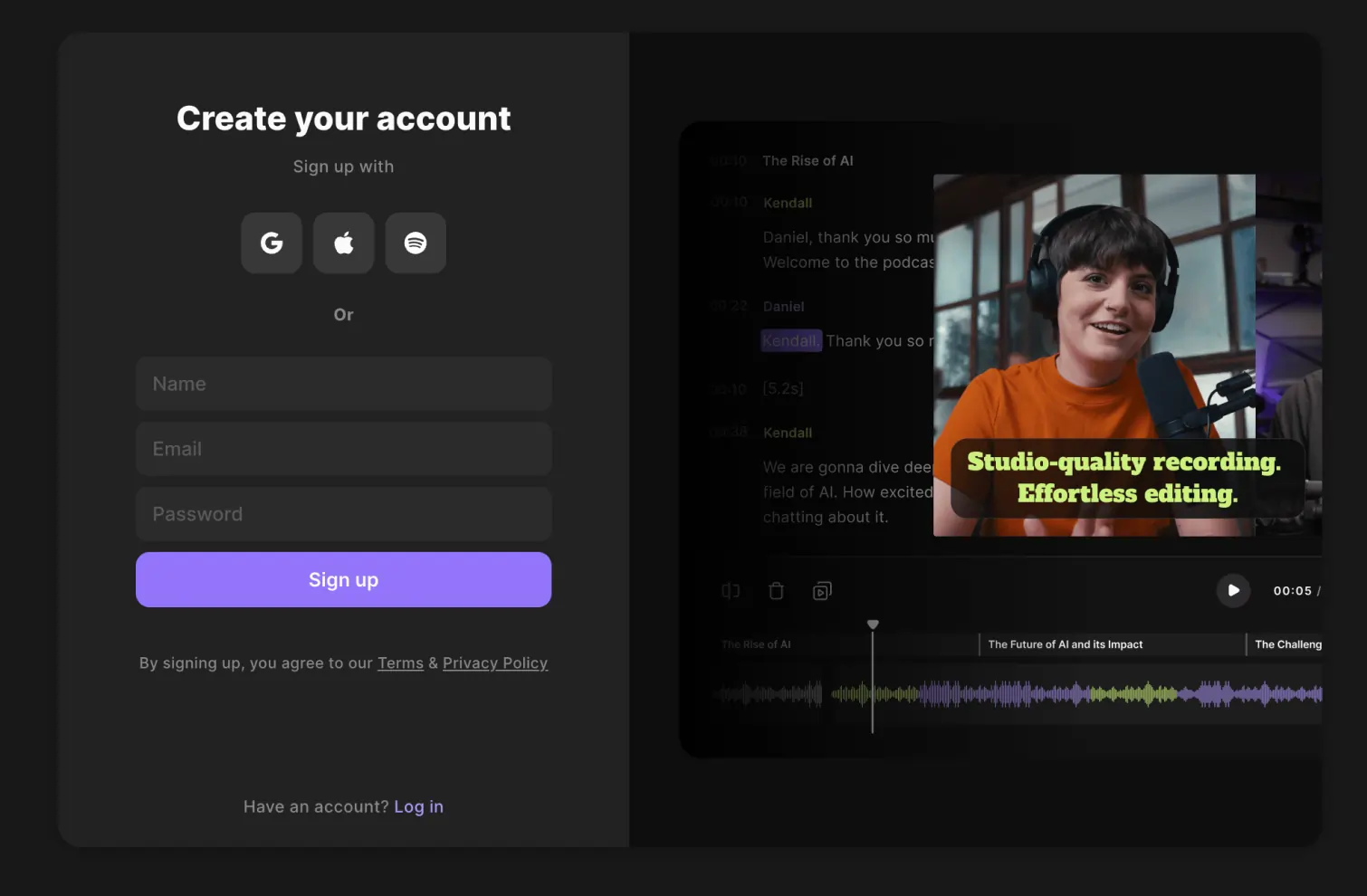
Meld je aan voor een gratis Riverside-account of log in met je gegevens als je er al een hebt.
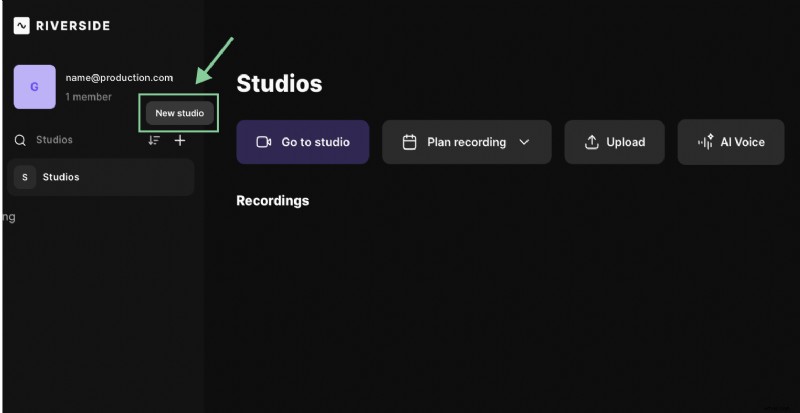
Maak een nieuwe studio door op "+ Nieuwe studio" te klikken en het benoemen ervan.
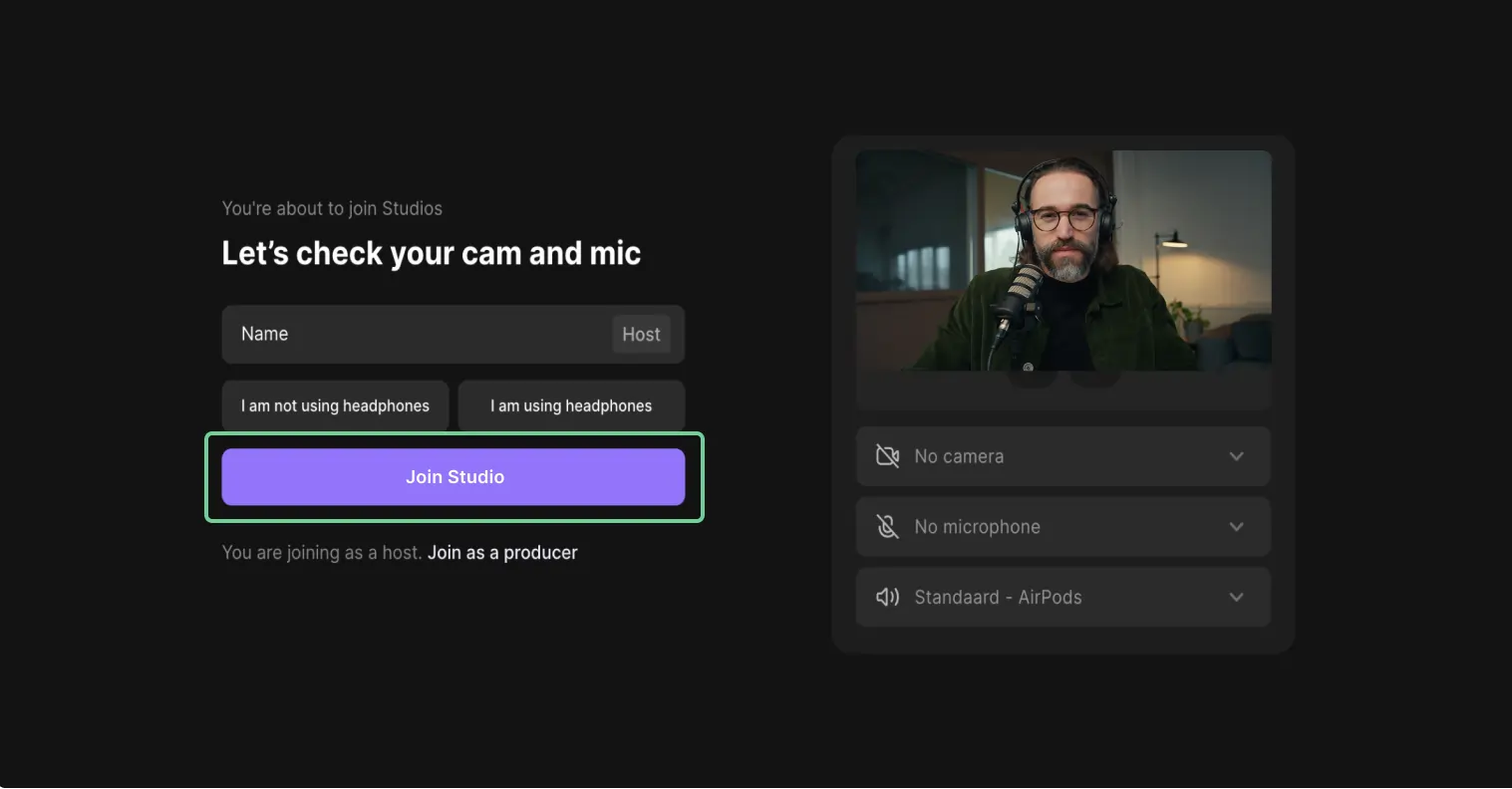
Wanneer je klaar bent om je vlog op te nemen, klik je op 'Word lid van Studio'. Selecteer of u wel of geen hoofdtelefoon draagt. Als dat niet het geval is, schakelt Riverside de functie Echo-annulering in om ongewenste ruis te minimaliseren.
Start de opname door onderaan op de rode opnameknop te klikken.
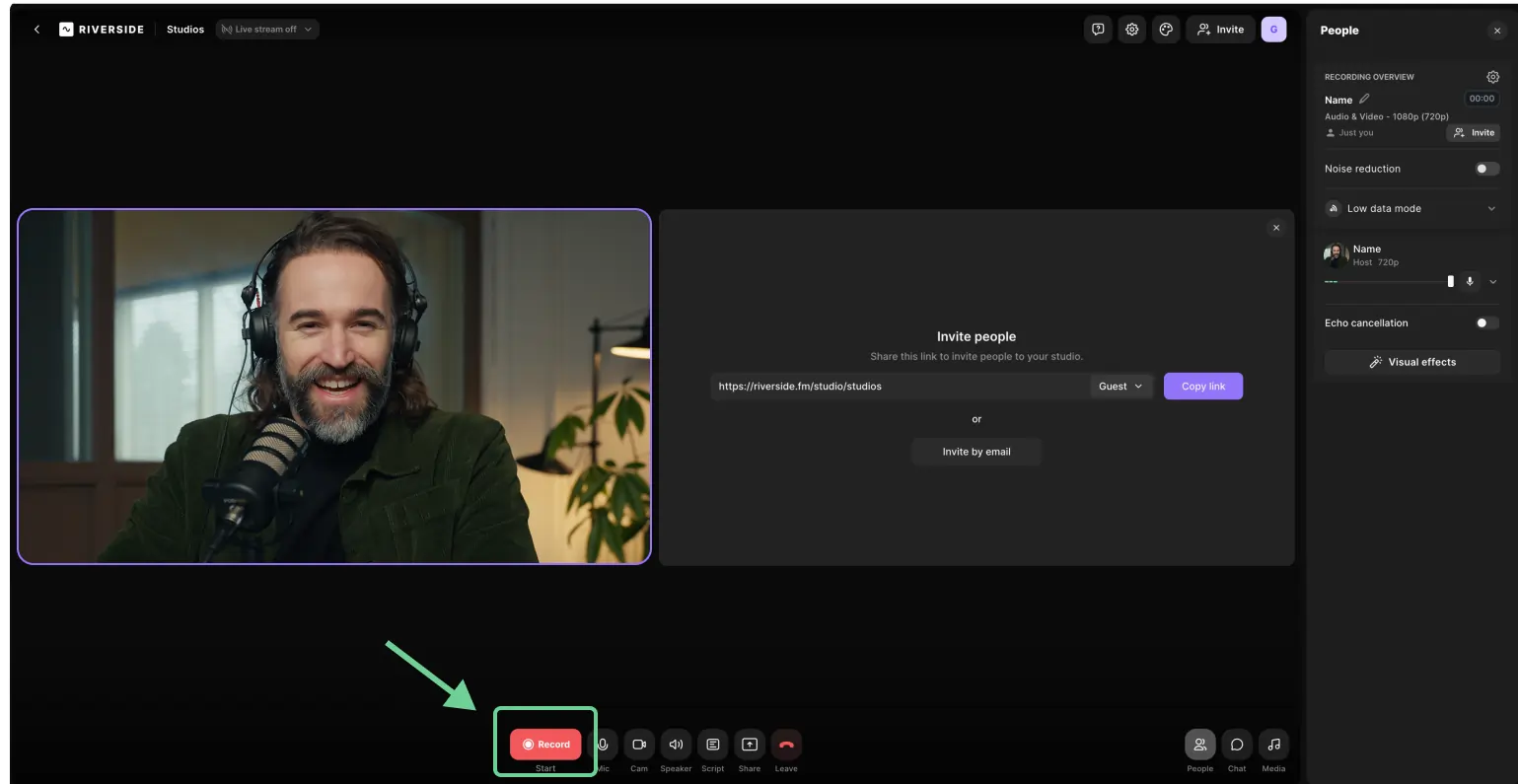
Gedurende de sessie kunt u de uploadstatus van uw opname in de rechterbovenhoek zien. Als je klaar bent met opnemen, klik je nogmaals op de rode opnameknop.
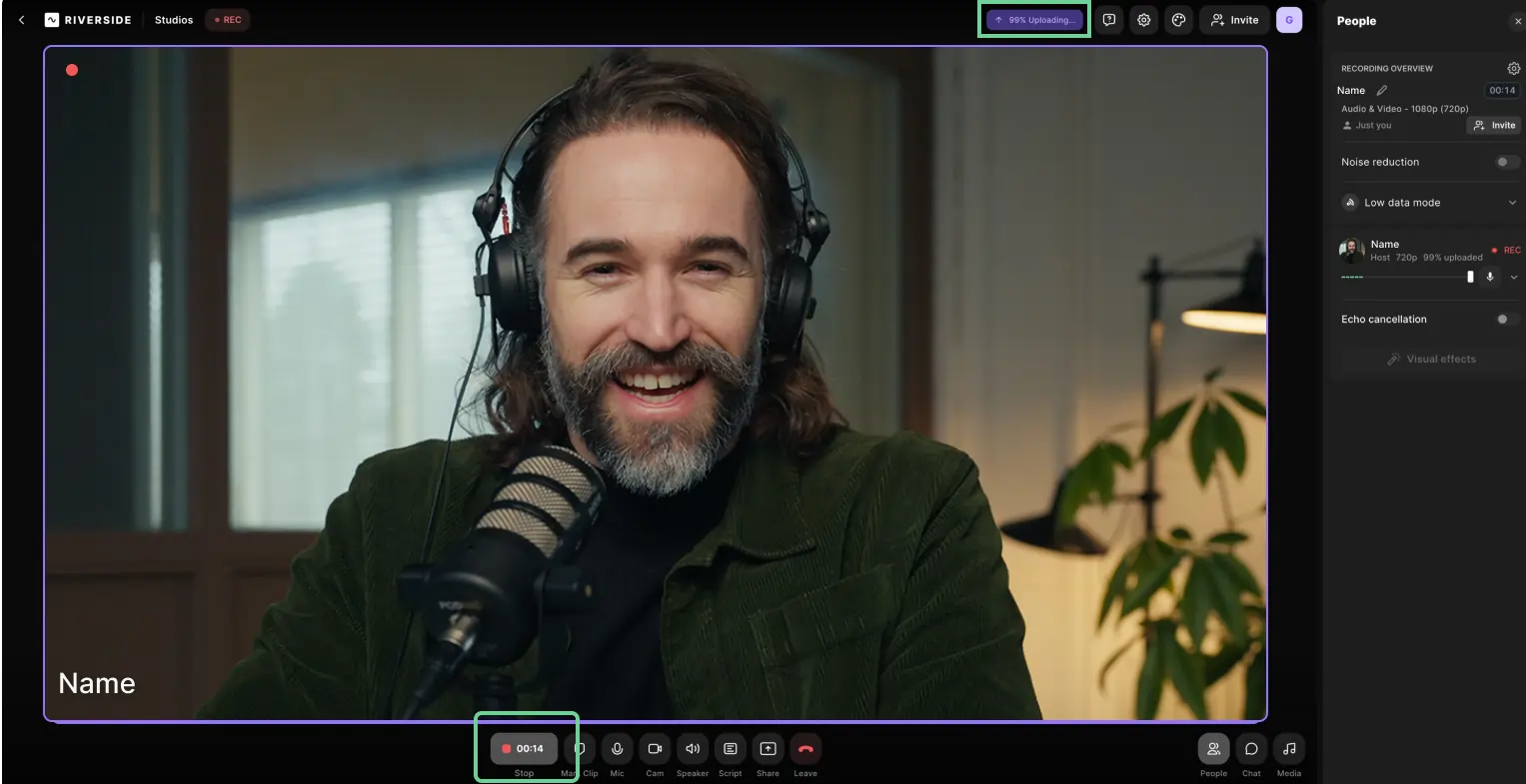
Zodra de opname volledig is geüpload, klikt u op de knop 'Verlaten' (rood pictogram van de telefoonhoorn) om de studio te verlaten en de sessie te beëindigen.
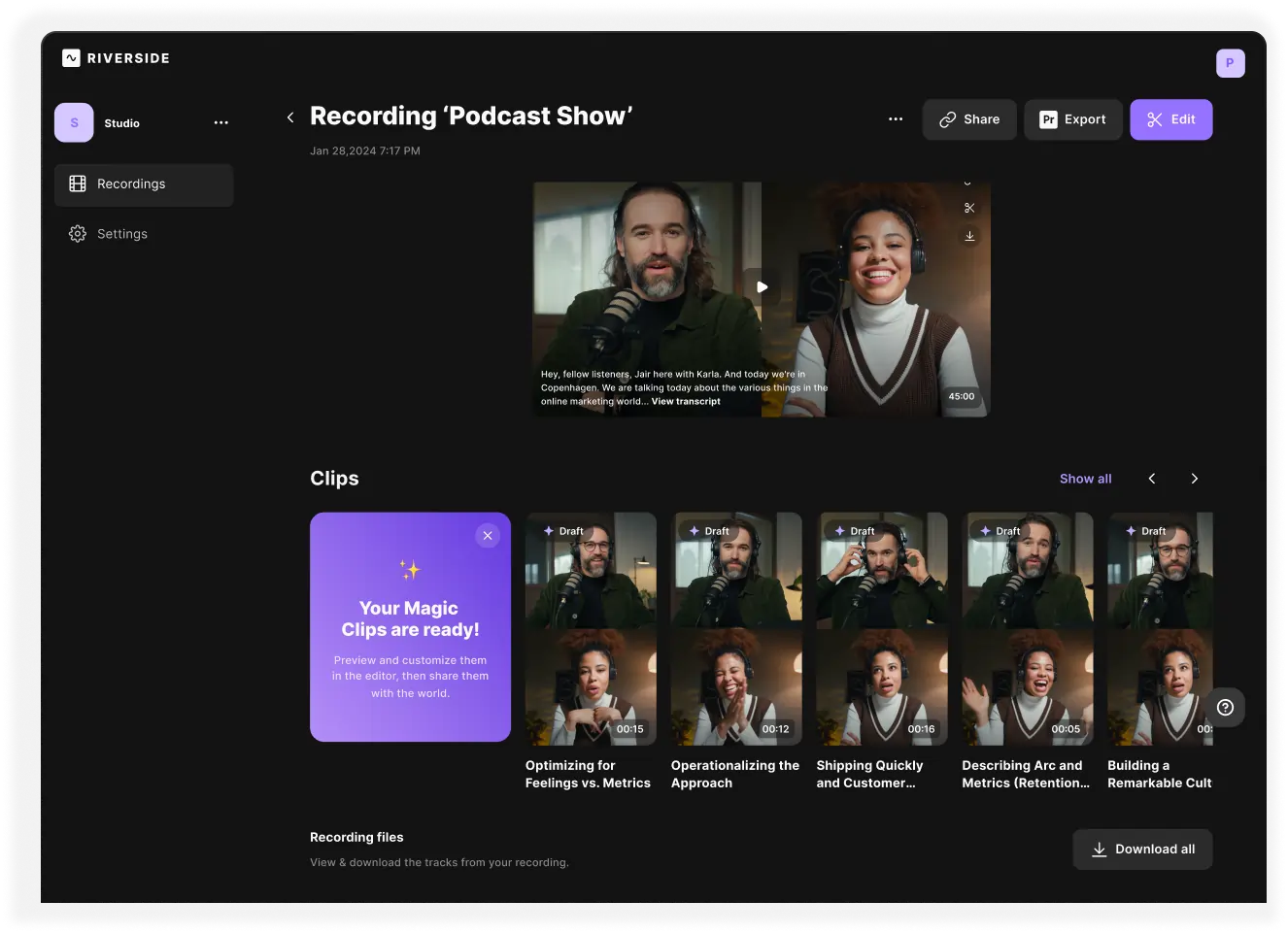
Als je klaar bent met opnemen, kun je al je opnames van studiokwaliteit bekijken, afzonderlijke audio- en videotracks downloaden of naar de Riverside-editor gaan om je vlog te bewerken zonder het platform te verlaten.
Klik op de paarse 'Bewerken' knop rechtsboven, waarmee u naar de editor gaat.
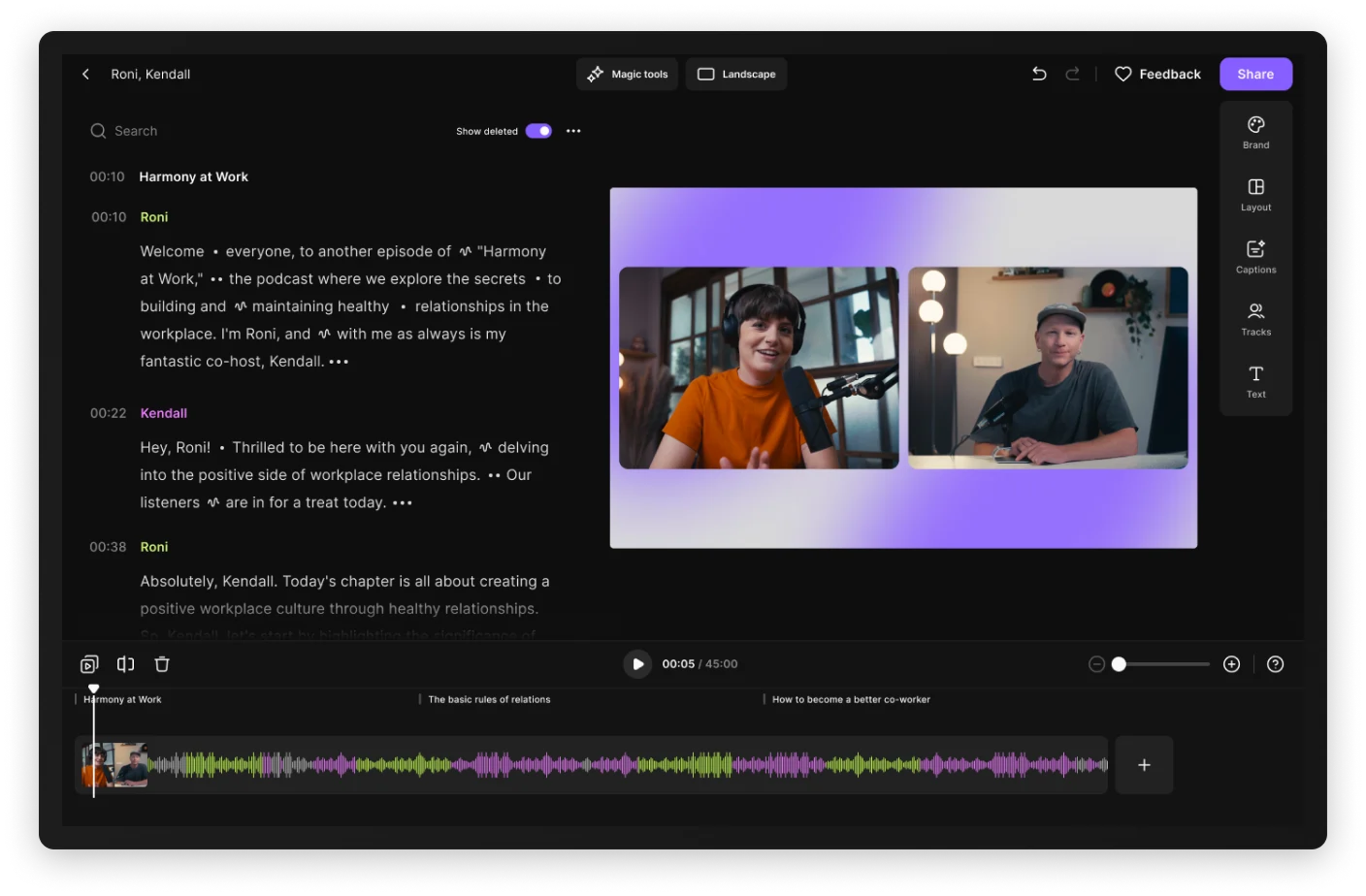
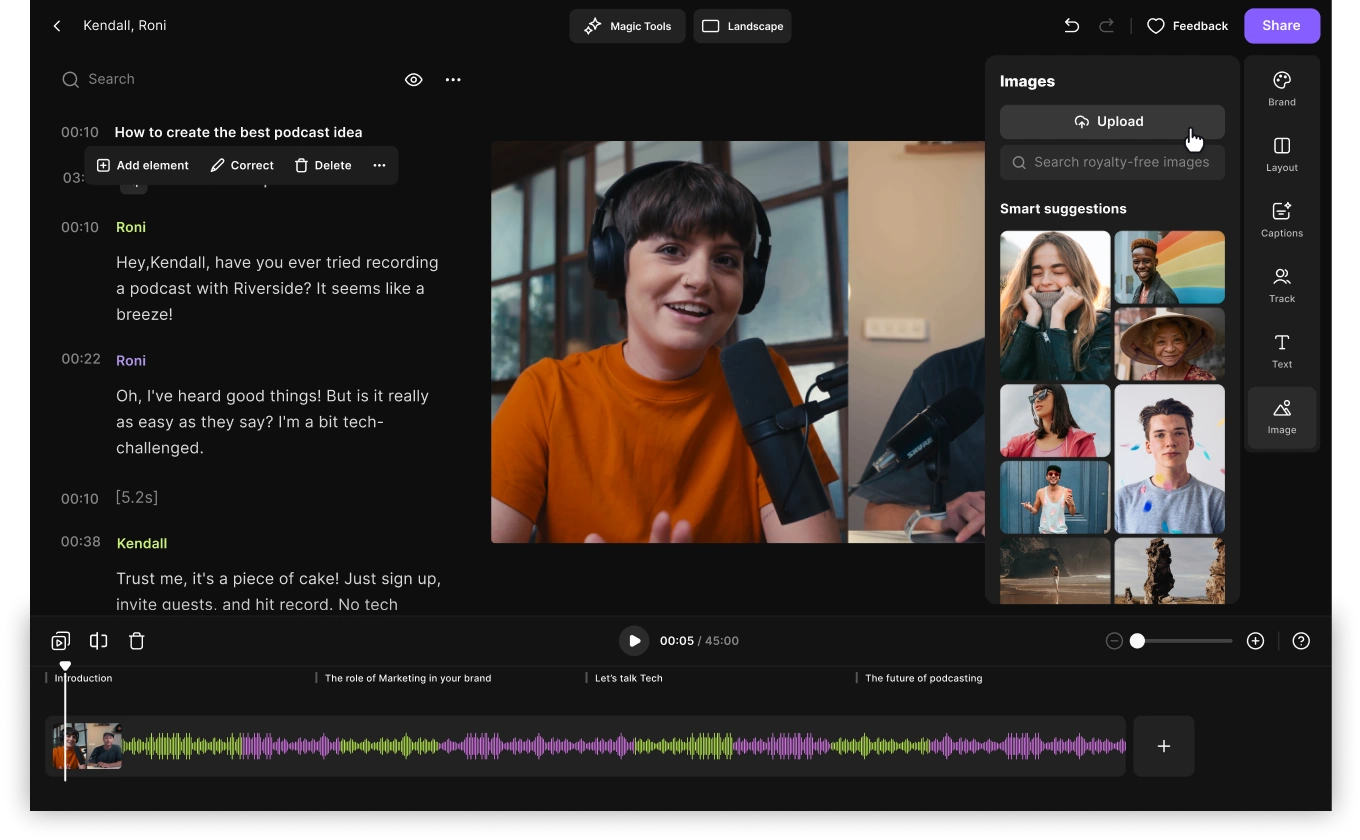
als je je video wilt bijsnijden en knippen, zijn er meerdere manieren om dat te doen. Eén daarvan is bewerken door het transcript te bewerken, wat "op tekst gebaseerd bewerken" wordt genoemd Als u woorden uit het transcript verwijdert, beschikbaar aan de linkerkant van de bewerkingswerkruimte, wordt het overeenkomstige gedeelte van de video verwijderd.
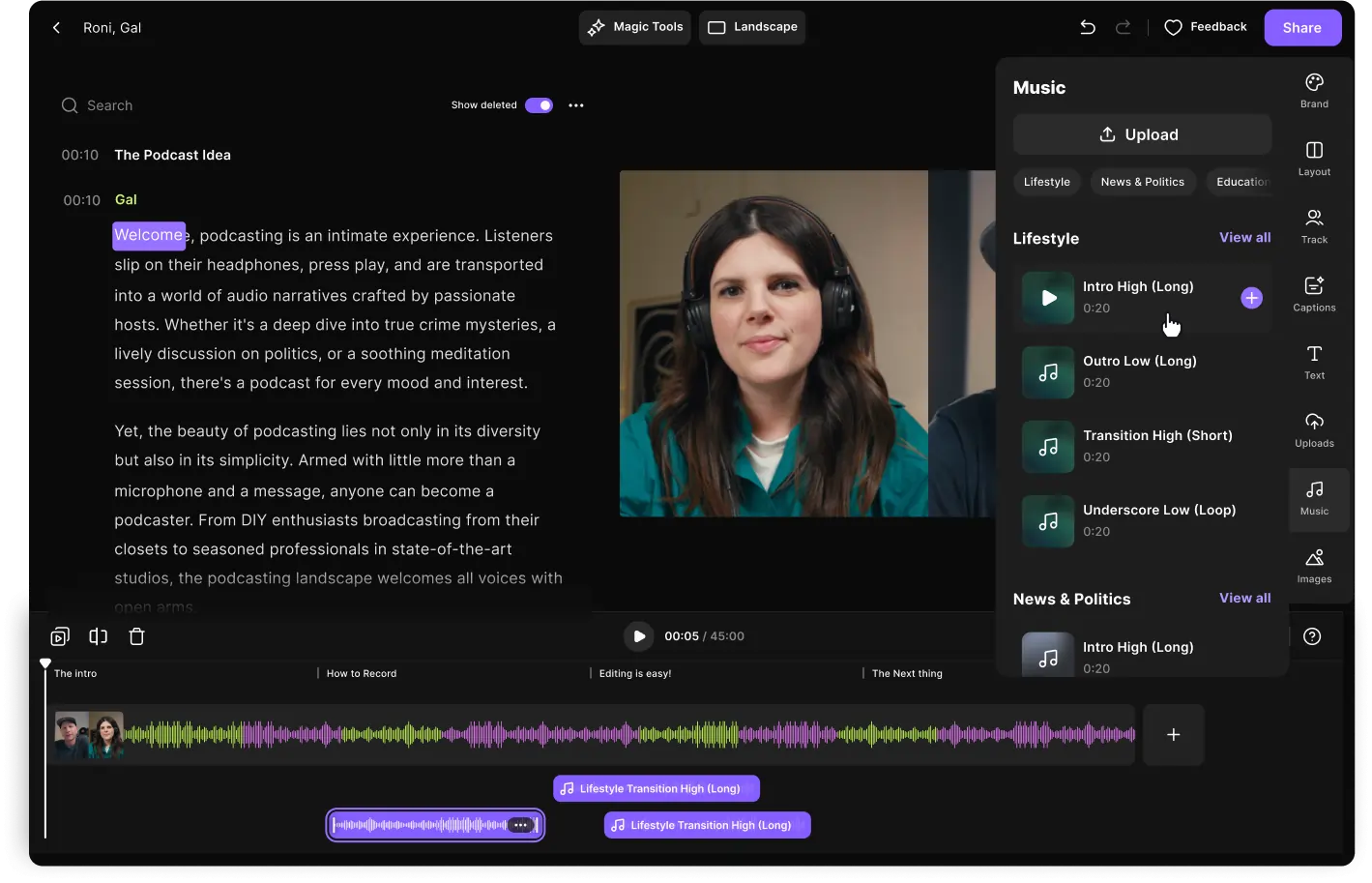
U kunt ook de tijdlijneditor gebruiken. Om de video te splitsen, verplaatst u de afspeelkop naar het gedeelte waar u deze wilt splitsen en drukt u vervolgens op 'Splitsen' knop aan de linkerkant boven de tijdlijn. Na het splitsen kunt u de ongewenste delen van de video verwijderen of beeldmateriaal verplaatsen. Om de video bij te snijden, beweegt u uw muis naar de randen van de clip. Sleep vervolgens de randen naar het gewenste begin- en eindpunt.
Aan de rechterkant van de werkruimte zijn er opties om “Tekst” toe te voegen en “Afbeeldingen” Dit zijn stockfoto's, maar u kunt uw eigen media uploaden. Als u afbeeldingen, video en audio vanaf uw bureaublad wilt toevoegen, klikt u op 'Uploads' kies het gewenste tabblad en klik vervolgens op 'Uploaden'.
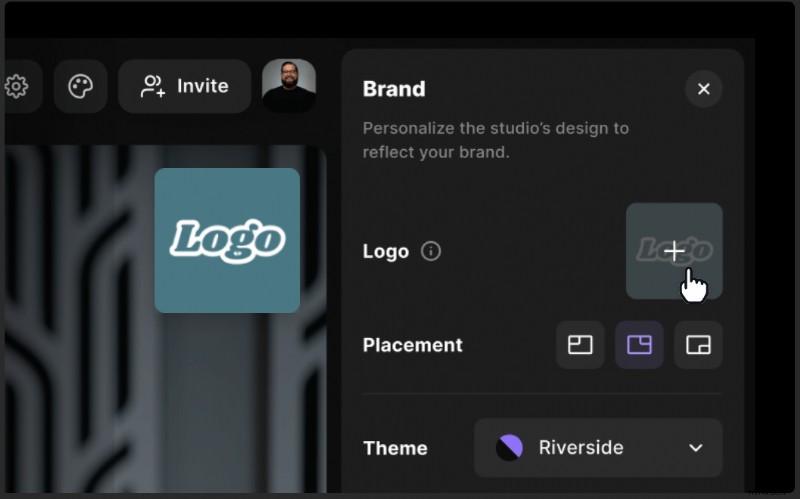
Je kunt de achtergrond wijzigen en een logo aan je video toevoegen door op 'Merk' te klikken en vervolgens het gewenste logo of de gewenste achtergrondafbeelding uploaden met de “+” icoon. Riverside biedt ook achtergrondthema's die u kunt gebruiken om uw video-achtergrond in te kleuren in overeenstemming met uw merkkleuren.
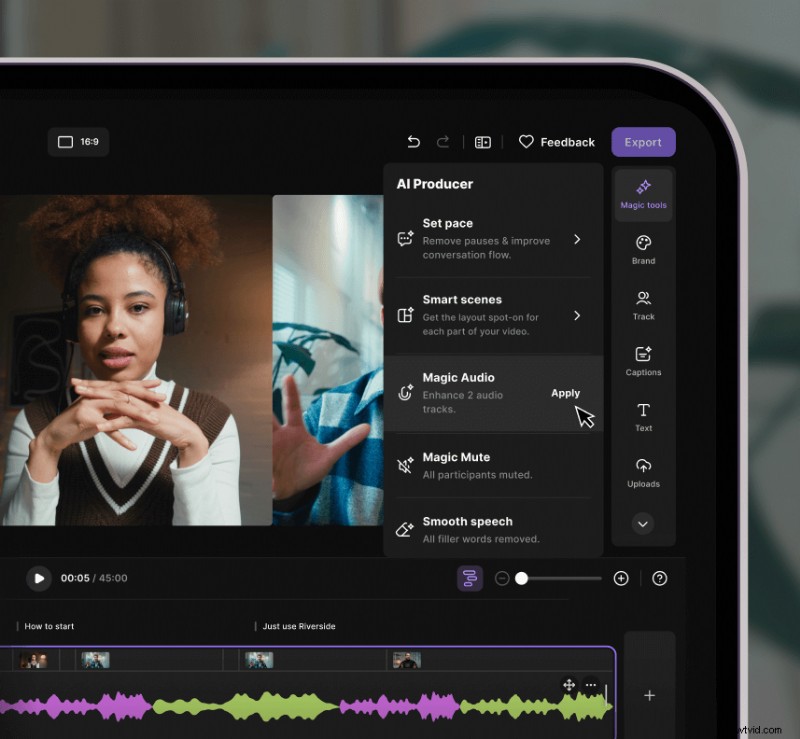
De Riverside-editor biedt ook AI-aangedreven audiobewerking en verbeteringen met zijn Magische audio gereedschap. Klik op “Magische hulpmiddelen” voor opties om pauzes, opvulwoorden, ongewenste geluiden en achtergrondgeluiden uit je vlog-opname te verwijderen.
Nadat u alle wijzigingen heeft aangebracht, tikt u op “Exporteren” aan de rechterkant. Kies de gewenste instellingen en klik vervolgens op de paarse “Video exporteren” knop.
Met Riveside kun je AI ook gebruiken om automatisch korte, deelbare clips voor sociale media te maken van je vlogs met behulp van de Magic Clips gereedschap.
Adobe Premiere Pro
Prijs: Vanaf $ 20,99 per maand
Compatibiliteit: Windows, MacOS
Vaardigheidsniveau: Professioneel
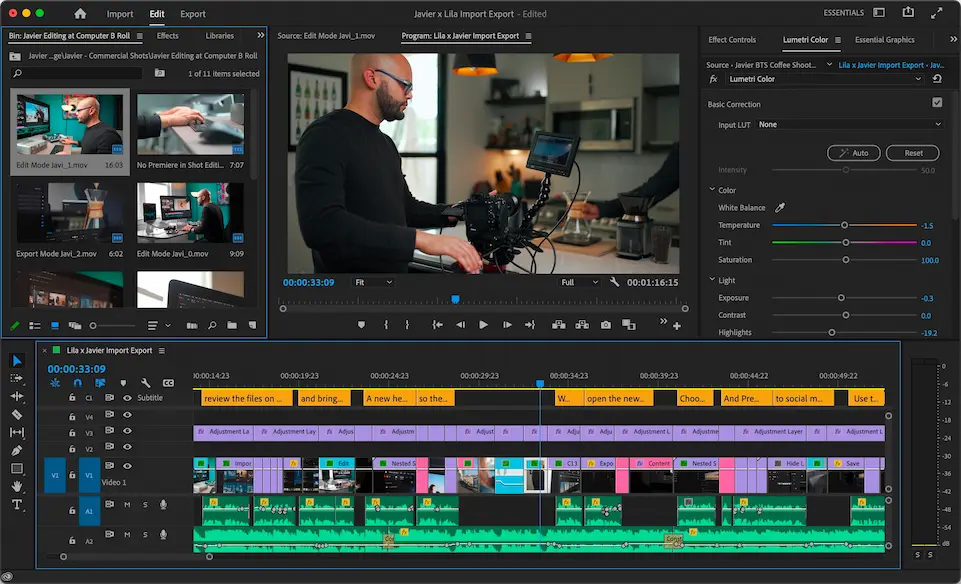
Adobe Premiere Pro is een goede keuze voor een krachtig bewerkingsplatform dat tools op expertniveau biedt. Deze software heeft een reeks indrukwekkende functies, van transcriptie- en ondertitelingstools tot speciale effecten, inclusief creatieve overgangen. Het maandabonnement biedt een goede prijs-kwaliteitverhouding en de allernieuwste technologie binnen handbereik.
Voordelen
- Klantondersteuningsdiensten
- Snel en responsief
- Video- en muziekbibliotheken
- VR-video- en audiobewerkingsmogelijkheden
- Breed scala aan geavanceerde functies
Nadelen
- Alleen beschikbaar met abonnement
- Verwarrend voor beginnende redacteuren
iMovie
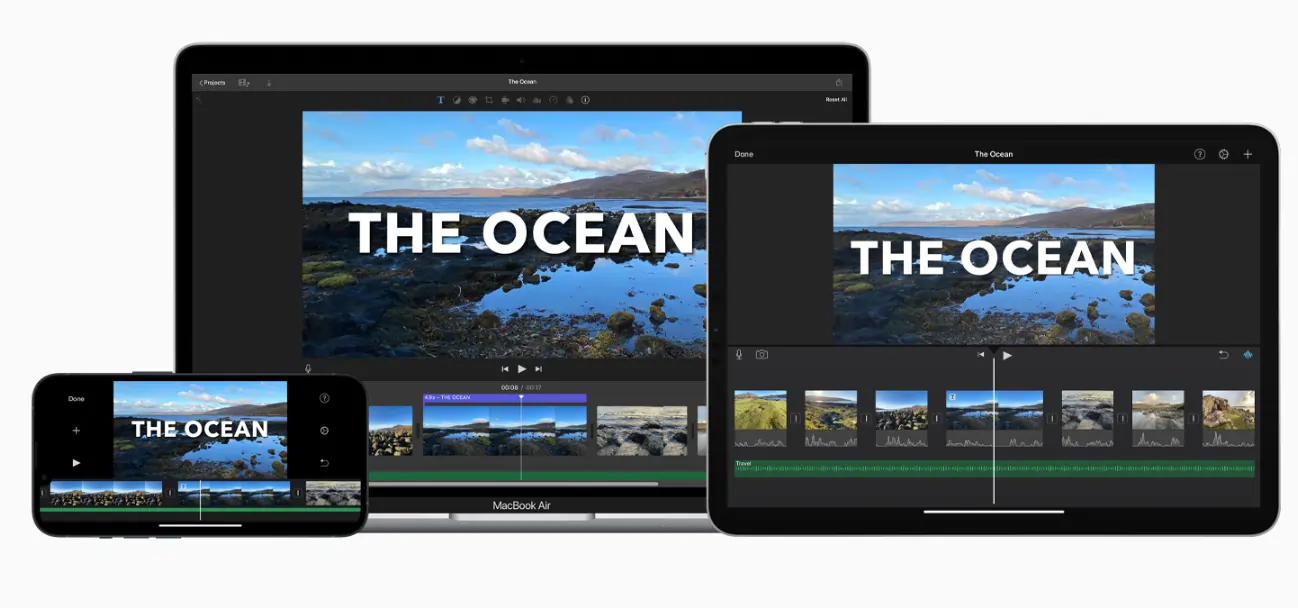
Prijs: Gratis
Compatibiliteit: iOS en Mac
Vaardigheidsniveau: Beginner
iMovie is een eenvoudige en zeer handige bewerkingstool voor iedereen met een iOS- of Mac-apparaat. Deze software is volledig gratis en meestal vooraf geïnstalleerd en is ideaal voor het eenvoudig bewerken van uw vlogs. Met deze eenvoudige app kun je achtergrondmuziek toevoegen, ongewenste secties knippen en meer.
Voordelen
- Wordt vooraf geïnstalleerd op alle nieuwe Macs, iPhones en iPads
- Eenvoudige, gebruiksvriendelijke interface
- Veel gratis videosjablonen
- Tutorials beschikbaar voor beginners
Nadelen
- Kan maximaal twee videotracks ondersteunen
- Geen multicam-mogelijkheden
- Beperkte bewerkingsfuncties en exportformaten
Final Cut Pro
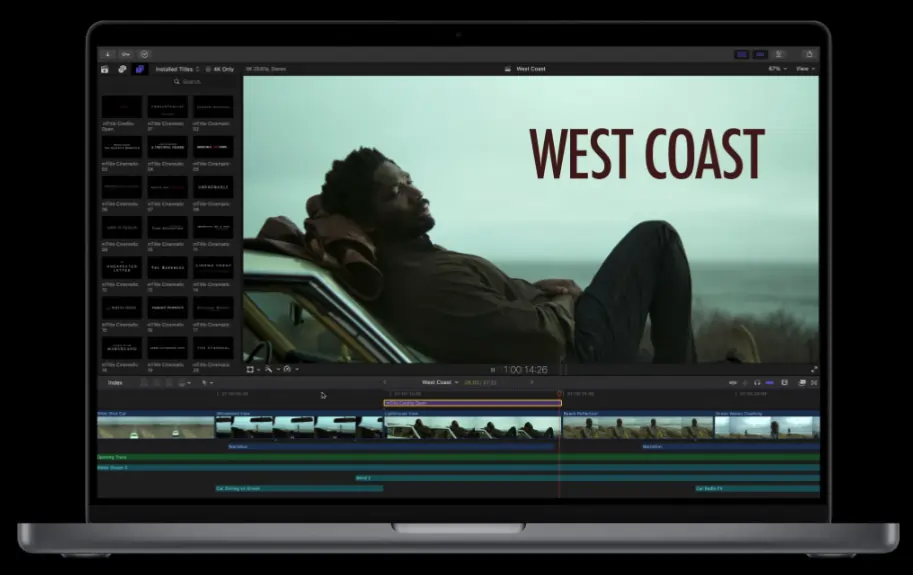
Prijs: $ 299,99
Compatibiliteit: MacOS
Vaardigheidsniveau: Professioneel
Final Cut Pro is een populaire keuze onder YouTube-vloggers, en met een goede reden. Dit platform kan overweldigend zijn voor beginners, maar biedt talloze tools voor gevorderde editors. Als je een ervaren editor bent en multicam-clips, 360°-video of high-definition media met precisie wilt bewerken, dan is deze software iets voor jou.
Voordelen
- Tools die geschikt zijn voor de film- of televisie-industrie
- Hulpmiddelen voor het organiseren van media
- Exporteer meerdere video's tegelijk
- Automatische en handmatige bewerkingstools
- Magnetische tijdlijn voor het verwijderen van gaten tussen clips
Nadelen
- Niet beschikbaar op Windows-apparaten
- Duur vergeleken met concurrenten
VSDC gratis video-editor
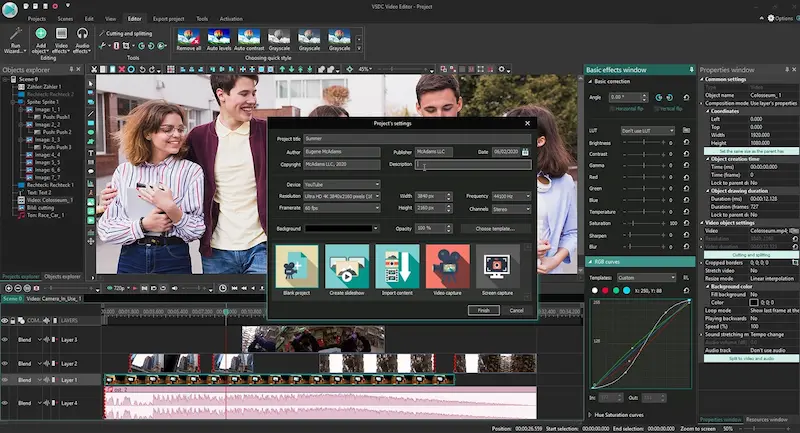
Prijs: Gratis
Compatibiliteit: PC
Vaardigheidsniveau: Beginner
VSDC Free Video Editor biedt veel gratis professionele tools binnen een beginnersvriendelijke interface. Deze software is een geweldig oefenterrein voor videografen om de kneepjes van het bewerken te leren. Met deze editor kun je videoclips, audiobestanden en afbeeldingen combineren. U kunt eenvoudig media, animaties en andere elementen in lagen aanbrengen.
Voordelen
- Regelmatig bijgewerkt
- Niet-lineaire bewerking
- 360°-videobewerking
- Kleurcorrectie
- Exporteer rechtstreeks naar YouTube
Nadelen
- Niet beschikbaar op Mac-apparaten
- Interface is niet zo gestroomlijnd als andere software
Sony Vegas Pro
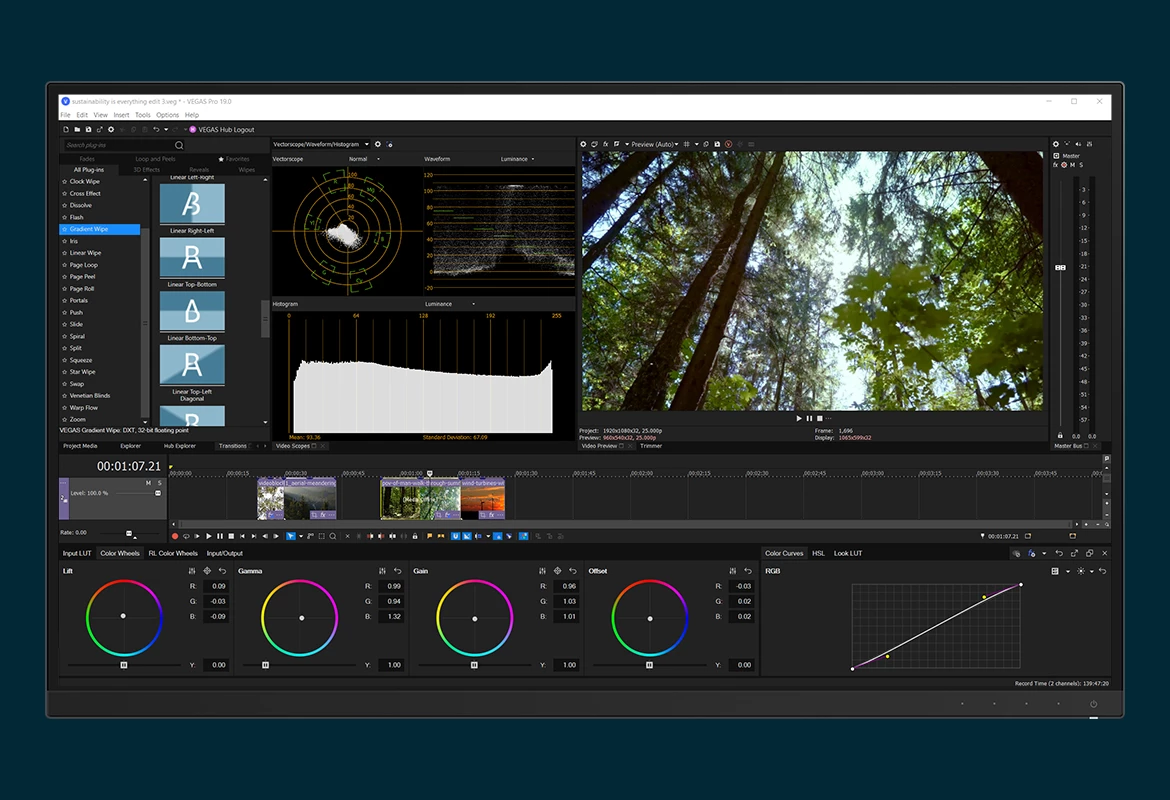
Prijs: Vanaf $ 249
Compatibiliteit: PC
Vaardigheidsniveau: Professioneel
Sony Vegas Pro is een krachtige video-editor ontworpen voor experts. Deze niet-lineaire bewerkingssoftware heeft een hoge prijs, maar is voor sommige geavanceerde makers de kosten waard. Je kunt schakelen tussen de verschillende media die je uploadt, waardoor taken zoals het maken van vlog-thumbnails eenvoudiger worden. Er zijn tal van overgangen en video-effecten beschikbaar om drama aan je vlog toe te voegen.
Voordelen
- Actieve communityforums en ondersteuningsmateriaal
- Indrukwekkende reeks functies
- Online samenwerkingstool
- Met Vegas Hub kun je media online opslaan
Nadelen
- Niet beschikbaar op Mac-apparaten
- Nieuwe gebruikers kunnen te maken krijgen met een leercurve
- Het renderen kan enige tijd duren
DaVinci oplossing
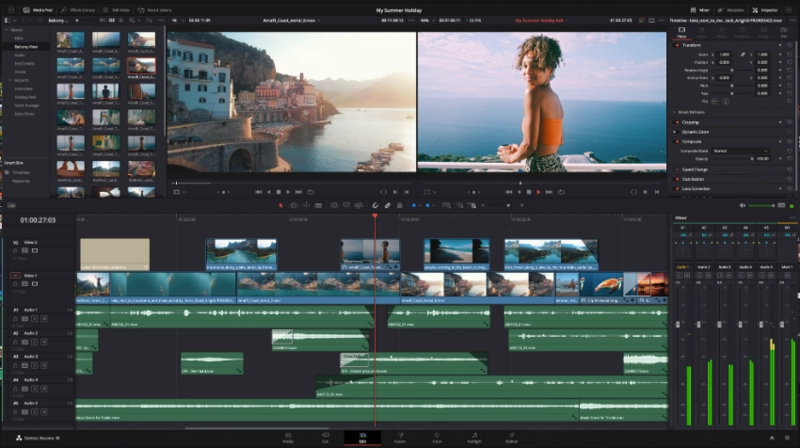
Prijs: $ 295
Compatibiliteit: MacOS, Windows en Linux
Vaardigheidsniveau: Professioneel
DaVinci Resolve is geavanceerde software geschikt voor vloggers die al enige bewerkingsvaardigheden hebben. Deze software biedt handige hulpmiddelen, waaronder kleurcorrectie, gezichtsherkenningssoftware en zelfs een automatische trimcursor. Veel makers, waaronder film- en tv-videografen, gebruiken dit programma. Het is een uitstekende optie voor iedereen met filmische of zeer creatieve doelen voor hun vlog.
Voordelen
- Nauwkeurige bewerkingstools
- Levenslange licentie na eenmalige betaling
- Beverige videostabilisatie
- Picture-in-picture-effecten
Nadelen
- Interface is niet erg intuïtief
- Een leercurve, zelfs voor sommige professionele redacteuren
EaseUS Video-editor
Prijs: $ 29,95/maand
Compatibiliteit: PC
Vaardigheidsniveau: Beginner
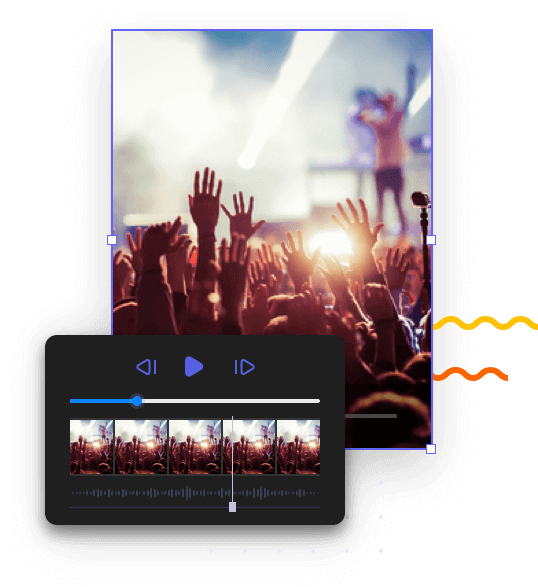
EaseUS is een eenvoudige video-editor met eenvoudige maar nuttige tools. Met EaseUS kunt u de essentiële bewerkingsfuncties uitvoeren:video's knippen en bijsnijden, de snelheid ervan wijzigen en effecten en overgangen toevoegen. Deze software is geschikt voor makers die vlogs bewerken voor sites als YouTube. Je kunt je beeldmateriaal bijwerken met EaseUS zonder dat je je te veel hoeft te bemoeien met complexe bewerkingstools.
Voordelen:
- Eenvoudige, gebruiksvriendelijke interface
- Bibliotheek met videosjablonen
- Een reeks video-effecten
- Niet-lineaire tijdlijn
- Ondersteunt meerdere video- of audiotracks
Nadelen:
- Alleen beschikbaar op Windows
- Prijziger dan andere software die vergelijkbare basishulpmiddelen biedt
Beste vlogbewerkingsapps voor iOS en Android
Wilt u onderweg bewerken? Een bewerkingsapp is een handige manier om wijzigingen in je vlog aan te brengen, zelfs als je niet achter je bureau zit. We hebben een aantal van de beste vlogbewerkingsapps voor iOS en Android op een rij gezet, zodat jij kunt kiezen wat er wordt aangeboden.
InShot
Prijs: Gratis; betaalde abonnementen van $ 3,99/maand
Compatibiliteit: iOS en Android
Vaardigheidsniveau: Beginner
InShot is een eenvoudig te gebruiken app voor beginnende editors. Je kunt het gebruiken om speciale effecten aan video's toe te voegen, je beeldmateriaal bij te snijden en te knippen. InShot is vooral handig voor het maken van social media video’s. Met de app kun je het formaat van je vlog aanpassen, zodat deze op Instagram, TikTok en meer past.
Voordelen
- Eenvoudige maar strakke interface
- Tools zijn gemakkelijk te vinden en te gebruiken
- Het beeldmateriaal trimmen, knippen, roteren en de snelheid ervan aanpassen
- Uitgebreide tools, waaronder contrast, schaduwen, filters en effecten
Nadelen
- Je moet betalen om het watermerk uit video's te verwijderen
- Advertenties op het scherm met de gratis versie
- Het exportproces kan verwarrend zijn
Adobe Premiere Rush
Prijs: Gratis; betaalde abonnementen vanaf $ 4,99/maand
Compatibiliteit: iOS en Android
Vaardigheidsniveau: Professioneel
Premiere Rush is een ideale app voor het bewerken van professionals buiten hun computer. Versleep bestanden om ze te bewerken. Werk met meerdere videotracks en creëer effecten zoals beeld-in-beeld, titelkaarten en overgangen. Hoewel eenvoudig, biedt de app tal van handige tools, vooral als je upgradet naar de premiumversie.
Voordelen
- Duizenden royaltyvrije soundtracks beschikbaar
- Meerdere trackmogelijkheden
- Het formaat van video's eenvoudig aanpassen voor sociale media
- Deel rechtstreeks op sociale media
Nadelen
- Er zijn regelmatig bugproblemen gemeld
- Het importeren en exporteren van video's kan enige tijd duren
Canva
Prijs: Gratis
Compatibiliteit: iOS en Android
Vaardigheidsniveau: Beginner
Hoewel eenvoudig, biedt de Canva-bewerkingsapp veel functies om je vlog aantrekkelijker te maken. Verbeter afbeeldingen, snij video's bij, voeg gratis stockvideo's toe en meer met behulp van de aangeboden tools. Met deze app kun je zelfs vlogs naar MP4-formaat converteren.
Voordelen
- Instructievideo's beschikbaar
- Videotrimmer om video's bij te snijden, splitsen, splitsen of knippen
- Veel sjablonen beschikbaar
Nadelen
- Beperkte tools voor geavanceerde editors
- Werkt niet offline
Splitsen
Prijs: $ 9,99/maand
Compatibiliteit: iOS
Vaardigheidsniveau: Professioneel
Deze bekroonde app, ontwikkeld door GoPro, beschikt over een reeks bewerkingstools, van bijsnijden en overgangen tot het wijzigen van de videosnelheid. Hoewel redelijk geavanceerd, biedt deze app functies die professionals kunnen gebruiken. U kunt uw video bijvoorbeeld synchroniseren met het ritme van een soundtrack of animaties toevoegen.
Voordelen
- Grote bibliotheek met gratis muziek en geluidseffecten
- Je leert snel hoe je het kunt gebruiken
- Kan meerdere video's combineren
Nadelen
- Alleen beschikbaar op iOS
WeVideo
Prijs: Gratis; betaalde abonnementen vanaf $ 4,99/maand
Compatibiliteit: iOS en Android
Vaardigheidsniveau: Beginner
WeVideo is een snelle en eenvoudig te gebruiken app, ideaal voor het bewerken van vlogs in een beperkte tijd. Met deze app kun je tekst, overgangen en speciale effecten toevoegen. Je hebt zelfs toegang tot een aantal premium bewerkingstools, zoals een groen scherm, door een beetje extra te betalen. Cloudopslag voor meerdere apparaten maakt het overbrengen van media tussen uw telefoon en computer eenvoudig.
Voordelen
- Cloudopslag op meerdere apparaten
- Eenvoudig te gebruiken interface
- Bibliotheek met royaltyvrije video's en muziek (met het betaalde abonnement)
Nadelen
- De gratis versie heeft minimale tools
- Functies zoals een groen scherm bevinden zich achter een betaalmuur
Beste algemene videobewerkingssoftware voor vloggers
Het kiezen van de beste software hangt af van uw behoeften. We zeggen echter dat als je op zoek bent naar opnamesoftware van topkwaliteit met ingebouwde bewerkingstools, Riverside een goed begin is.
De interface van Riverside is eenvoudig en gestroomlijnd, waardoor het ideaal is voor beginners of gevorderde editors die tijd willen besparen. U kunt uw video moeiteloos bijsnijden, knippen en het formaat ervan wijzigen, en u kunt met een paar snelle klikken aangepaste branding en logo's toevoegen. Riverside biedt zelfs een AI-luidsprekerindeling die uw scherm automatisch overschakelt naar de huidige persoon die aan het praten is.
Beste videobewerkingssoftware voor beginners met vloggen
iMovie is een geweldige keuze voor beginnende vloggers om hun video's te bewerken. Hoewel deze software alleen beschikbaar is op iOS, is deze meestal vooraf geïnstalleerd, waardoor deze gemakkelijk te vinden is. De interface is eenvoudig maar bevat alle basishulpmiddelen die de meeste beginners nodig hebben.
De softwarefuncties omvatten videokleurinstellingen, overgangen, snelheidsvariatie, achtergrondruisreductie en audiomodificatie. Er is genoeg voor een beginner om zijn tanden in te zetten en zijn vlogbeelden op te poetsen.
Beste videobewerkingssoftware voor vlogprofessionals
Vlogprofessionals die op zoek zijn naar geavanceerdere software met een reeks bewerkingstools zullen waarschijnlijk veel plezier beleven aan Adobe Premiere Pro. Contentmakers gebruiken deze software vaak vanwege de strakke maar uitgebreide interface.
Een maandelijks abonnement is noodzakelijk, maar biedt een goede prijs-kwaliteitsverhouding. Je krijgt toegang tot functies zoals effectvoorinstellingen, aanpassingslagen, kleurcorrectie en het stabiliseren van beeldmateriaal.
Beste gratis videobewerkingssoftware voor vloggen
VSDC Free Video Editor biedt gratis een aantal indrukwekkende functies. U kunt kiezen uit een reeks video-effecten, overgangen en filters. De software kan worden gebruikt voor kleurcorrectie en zelfs voor het bewerken van 360-video's.
Deze software is een uitstekende keuze voor iedereen met een oudere pc. VSDC is compatibel om met de laagst mogelijke systeemvereisten te werken. Als je moeite hebt om software te vinden die op je systeem kan draaien, is het de moeite waard om deze te proberen.
Een premiumversie van VSDC is beschikbaar voor $ 19,99 per jaar, wat een goede prijs-kwaliteitverhouding biedt en toegang biedt tot een breder scala aan tools.
Praktische tips voor het videobewerking van een vlog
Als het gaat om het bewerken van je vlog, draait het allemaal om het vertellen van verhalen. Kijkers houden van vlogs omdat ze eerlijke inzichten geven in het leven van de maker. Vlogs kunnen iets langer duren dan andere soorten video en hebben doorgaans een langzamer tempo. Dit komt omdat kijkers het leuk vinden om in realtime contact te maken met de maker.
Wat moet je doen als het tijd is om je vlog te bewerken?
Hoewel het creatieve proces heel individueel is, kun je door het volgende te doen je video een professionele uitstraling geven:
- Maak een miniatuur l om de aandacht van mensen te trekken wanneer ze scrollen.
- Snijd lange pauzes of vervormde audio uit voor een gestroomlijnde video.
- Gebruik overgangen om vloeiend tussen scènes te bewegen.
- Voeg achtergrondmuziek toe om uw video aantrekkelijker te maken.
- Voeg beelden van meerdere camera's samen om een gevoel van beweging in de vlog te creëren.
- Ondertiteling toevoegen zodat je vlog toegankelijker wordt.
- Formaat van beeldmateriaal wijzigen om op het juiste platform te passen en een comfortabele kijkervaring te creëren.
- Beeldmateriaal opnieuw gebruiken door fragmenten van je vlog op sociale media te delen – dit kan helpen om je inhoud onder de aandacht te brengen.
Veelgestelde vragen over vlogbewerkingssoftware
Welke software gebruiken de meeste YouTubers om te bewerken?
YouTubers hebben verschillende voorkeuren als het om software gaat. Hoewel er enkele populaire keuzes bestaan, zoals iMovie voor beginnende editors en Final Cut Pro voor professionals, gebruikt niet iedereen dezelfde software. In dit artikel vind je een aantal van de populairste vlogbewerkingssoftware.
Waar kan ik mijn vlog gratis bewerken?
Met bepaalde bewerkingssoftware en apps kun je vlogs gratis bewerken. Ze omvatten iMovie, WeVideo en InShot. Alle drie zijn goed voor beginners met tools voor snelle en gemakkelijke videobewerkingen. Riverside biedt ook een gratis abonnement, inclusief onze tijdbesparende Editor-tool waarmee u uw opnamen kunt bijsnijden en polijsten.
Hoe monteer je als beginner een vlog?
Als beginner moet je bij het bewerken van een vlog vooral focussen op het interessant maken van je inhoud om naar te kijken. In tegenstelling tot zeer filmische video's hoef je in vlogs niet te veel speciale effecten te gebruiken.
In feite is het de beste manier om dingen eenvoudig en persoonlijk te houden, aangezien vlogs doorgaans een kijkje geven in het dagelijkse leven van de maker. In dit artikel hebben we een aantal tips op een rijtje gezet om je op weg te helpen met het bewerken van vlogs, dus waarom zou je ze niet eens proberen?
Hoe bewerk ik een vlogvideo op mijn laptop?
Met behulp van bewerkingssoftware bewerk je vlogs op je laptop. Wanneer u een platform als Riverside kiest, heeft u rechtstreeks vanuit uw browser toegang tot bewerkingstools. Voor andere software is mogelijk een download vereist om deze te kunnen gebruiken. Sommige bieden cloudopslag, zodat je media kunt openen en delen tussen meerdere apparaten, zoals je telefoon en laptop.