
Het opbouwen van een sterke aanhang op sociale media hangt af van consistente, gevarieerde inhoud. Instagram biedt foto's, haspels, verhalen, carrousels en, het krachtigst, live video's. Livestreams vergroten de betrokkenheid, zichtbaarheid en realtime interactie, maar verdwijnen zodra de uitzending is afgelopen. Deze handleiding laat zien hoe u IG Live-sessies kunt opnemen op Android, iOS, Windows, Mac en met webgebaseerde tools, waardoor vluchtige uitzendingen blijvend kunnen worden omgezet.
In dit artikel
- Waarom het opnemen van IG Live belangrijk is
- Stap voor stap:opnemen op mobiele apparaten
- Livestreams vastleggen op Windows met Filmora
- QuickTime op Mac gebruiken voor schermopname
- Online opnemen via DemoAir
- Praktische tips voor het bewerken en delen van opgenomen inhoud
- Belangrijkste inzichten
Waarom uw IG Live-sessies opnemen?
IG Live biedt:
- Realtime betrokkenheid: Reageer direct op reacties en creëer een persoonlijke band.
- Vergroot bereik: Instagram informeert volgers wanneer je live gaat, waardoor meer kijkers worden getrokken.
- Verbeterde zichtbaarheid: Live video's verschijnen bovenaan je profiel met een felroze ring, wat informele browsers aantrekt.
- Content opnieuw gebruiken: Opgenomen clips kunnen worden bijgesneden, geannoteerd en gedeeld als Reels, Stories of IGTV-uploads.
Omdat livestreams niet standaard worden gearchiveerd, zorgt de opname ervoor dat u waardevolle momenten behoudt voor toekomstige inhoudscycli.
IG Live opnemen op mobiele apparaten
Zowel Android- als iOS-apparaten zijn voorzien van native schermrecorders, waardoor u eenvoudig uw livesessie kunt vastleggen. Je hebt twee apparaten nodig:één voor uitzenden (primair account) en één voor opnemen (secundair account).
Android
- Start je live-uitzending vanaf je primaire Instagram-account.
- Op een secundair apparaat opent u het Snelmenu en tikt u op Schermrecorder .
- Verleen toestemming en tik op Opname starten .
- Zodra je klaar bent, zoek je de video in je galerij.

iPhone
- Begin je livestream op het primaire apparaat.
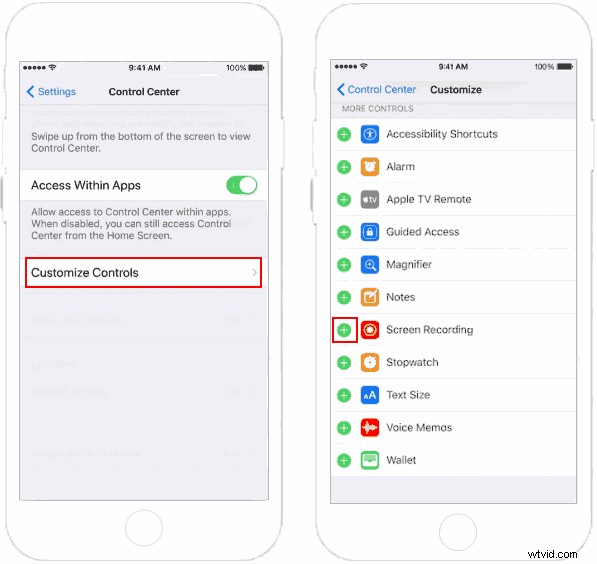
- Ga op een secundair apparaat naar Instellingen> Controlecentrum> Bedieningselementen aanpassen en voeg Schermopname toe .
- Open het Controlecentrum, tik op de grijze opnameknop en wacht tot er drie seconden zijn afgeteld.
- Stop de opname en zoek de video in de Foto's-app.
IG Live opnemen op Windows met Filmora
Filmora is een professionele video-editor die ook robuuste mogelijkheden voor schermopname biedt. Volg deze stappen:
- Log in op een secundair Instagram-account via een webbrowser op je pc om als publiekslid live deel te nemen.
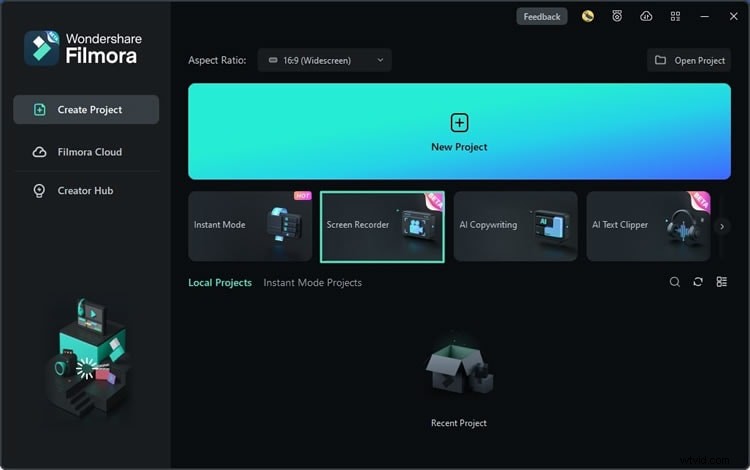
- Installeer en start Filmora .
- Selecteer Schermrecorder vanuit het hoofdmenu.
- Kies het opnamegebied (volledig scherm, venster of aangepast gebied).
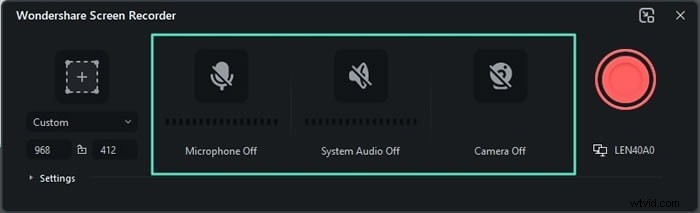
- Configureer audiobronnen:microfoon, systeemgeluid en webcam.
- Pas geavanceerde instellingen aan:framesnelheid, resolutie en kwaliteit.
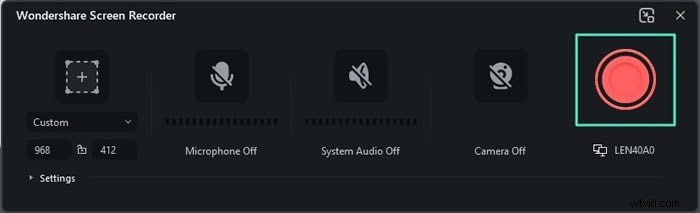
- Klik op Opnemen om te beginnen met vastleggen.
- Start je live-uitzending op het primaire Instagram-account; Filmora neemt de sessie op.
IG Live vastleggen op macOS met QuickTime Player
QuickTime biedt een eenvoudig hulpmiddel voor het vastleggen van schermen, geschikt voor Mac-gebruikers.
- Open QuickTime Player .
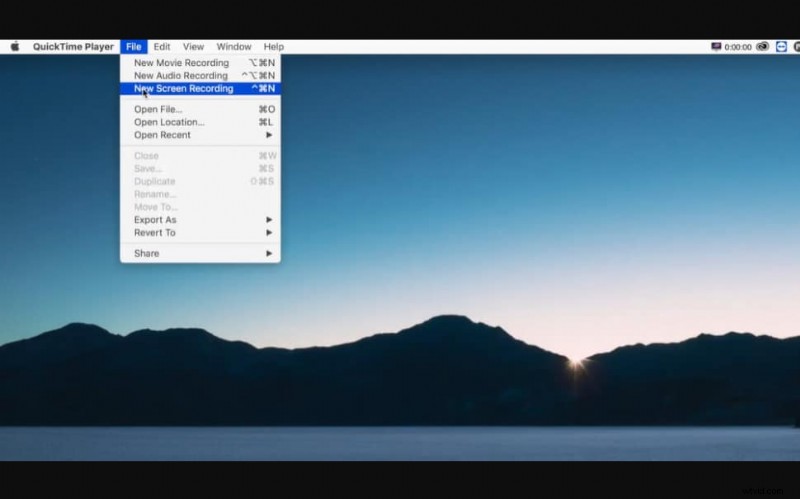
- Ga naar Bestand> Nieuwe schermopname .
- Klik op de pijl naast de opnameknop om uw microfoon te selecteren.
- Start uw livevideo op het primaire account en bekijk deze op het secundaire apparaat.
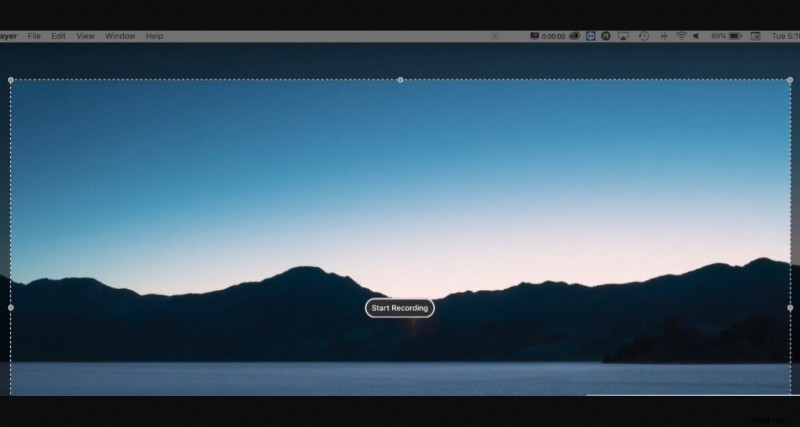
- Klik ergens op het scherm om de volledige weergave op te nemen, of sleep om een aangepast gebied te selecteren.
- Bewerk de clip na de opname in een video-editor voordat je deze publiceert.
Online opnemen met DemoAir
DemoAir is een lichtgewicht, browsergebaseerde recorder die scherm-, webcam- en microfooninvoer vastlegt. Het is ideaal voor gebruikers die de voorkeur geven aan een cloudoplossing.
- Bezoek de DemoAir-website en log in (optioneel).
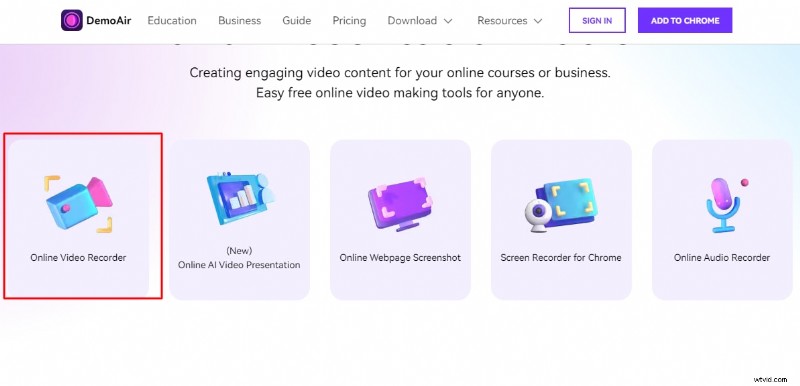
- Kies Online videorecorder en selecteer de gewenste modus (scherm, tabblad, camera).
- Klik op Opname starten .
- Gebruik net als bij andere methoden een secundair account om de livestream op internet te bekijken.
- Als je klaar bent, download je het opgenomen bestand om het te bewerken.
DemoAir biedt ook een Chrome-extensie voor snelle toegang.
Je opgenomen livevideo bewerken en opnieuw gebruiken
Eenmaal vastgelegd, kunnen uw livebeelden worden omgezet in boeiende korte inhoud:
- Hoogtepunten bijsnijden: Gebruik Filmora, iMovie of online editors om belangrijke momenten te isoleren.
- Bijschriften en afbeeldingen toevoegen: Verbeter de toegankelijkheid en merkconsistentie.
- Opnieuw posten als rollen of IGTV: Verleng de levensduur van uw inhoud en bereik een nieuw publiek.
- Deel op verschillende platforms: Upload naar YouTube, TikTok of LinkedIn voor bredere bekendheid.
Belangrijkste punten
- Live-uitzendingen op Instagram kunnen niet worden bekeken nadat de sessie is afgelopen, tenzij ze zijn opgenomen.
- Opnametools (Filmora, QuickTime, DemoAir en ingebouwde mobiele schermrecorders) bieden betrouwbare opnameoplossingen.
- Het hergebruiken van opgenomen inhoud maximaliseert de ROI, waardoor eenmalige livesessies worden omgezet in groenblijvende assets.
- Test altijd je opname-instellingen voordat je live gaat om technische problemen te voorkomen.
Conclusie
Livevideo's zijn een krachtig hulpmiddel voor betrokkenheid, maar zonder opname is hun waarde van voorbijgaande aard. Door de juiste tools te gebruiken en best practices te volgen, kunt u uw IG Live-sessies behouden en versterken, waardoor spontane uitzendingen worden omgezet in inhoud met een grote impact op de lange termijn.