
Instagram blijft een van de populairste platforms voor het delen van foto's en video's. Of je nu een merk opbouwt, boeiende inhoud maakt of gewoon herinneringen vastlegt, het vastleggen van Instagram-verhalen of Reels voor later gebruik kan van onschatbare waarde zijn.
Omdat Instagram-verhalen na 24 uur verdwijnen, heb je een betrouwbaar hulpmiddel voor schermopname nodig om ze op je apparaat op te slaan. Deze gids leidt u door elke methode die beschikbaar is op desktop, mobiel en online, zodat u degene kunt kiezen die het beste bij uw workflow past.
In dit artikel
- Instagram-video's opnemen op een desktop
- Hoe je Instagram-video's online kunt opnemen
- Instagram-video's opnemen op de iPhone met ingebouwde recorder
- Instagram-video's opnemen op de iPhone met een app van derden
- Instagram-video's opnemen op Android met ingebouwde recorder
- Instagram-video's opnemen op Android met een app van derden
Wat je moet weten over het opnemen van Instagram-video's
Het opnemen van uw eigen video's is volkomen legaal. Als u echter van plan bent de inhoud van iemand anders vast te leggen, moet u expliciete toestemming verkrijgen. Het beleid van Instagram verbiedt het opslaan of opnieuw posten van materiaal van anderen zonder toestemming. In veel rechtsgebieden staan uitzonderingen op het gebied van redelijk gebruik commentaar, kritiek of parodie toe, maar je moet altijd waar mogelijk om toestemming vragen.
Een opgenomen clip opnieuw bewerken, commentaar toevoegen of gelicentieerd beeldmateriaal gebruiken zijn legitieme manieren om het originele materiaal om te zetten in iets nieuws en unieks.
Instagram-video's opnemen – alle methoden
Instagram-video's opnemen op een desktop
Voor Windows- en macOS-gebruikers biedt Wondershare Filmora een krachtige schermopnamefunctie waarmee u beeldmateriaal direct kunt bewerken. Zo gaat het:
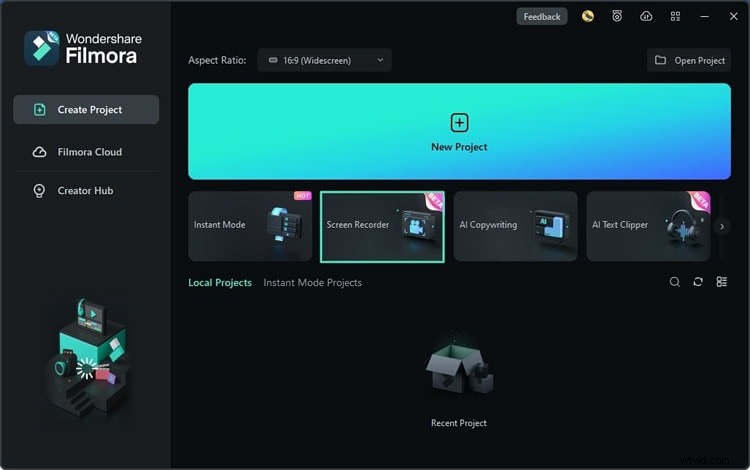
Stap 1: Start Filmora en klik op Project maken en kies Schermrecorder .
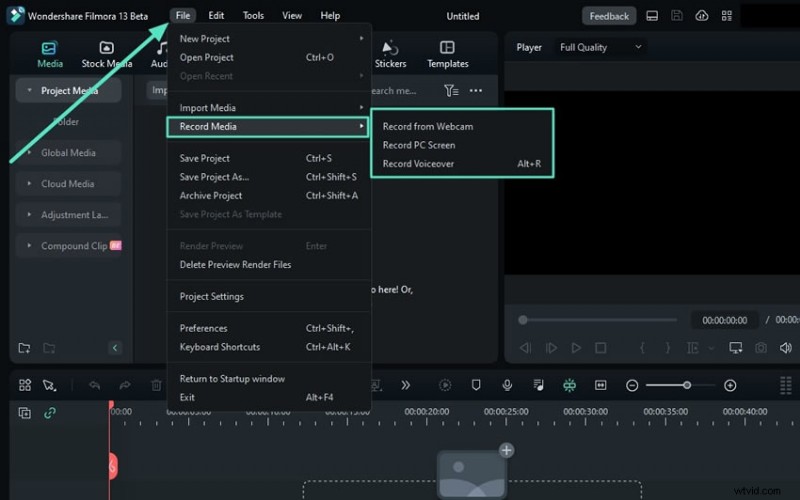
Stap 2: Selecteer in het hoofdmenu Bestand> Media opnemen en kies PC-scherm opnemen .
Stap 3: Open Instagram in je browser, ga terug naar Filmora, klik op het eerste pictogram aan de linkerkant en selecteer Doelvenster om je Instagram-tabblad te markeren.
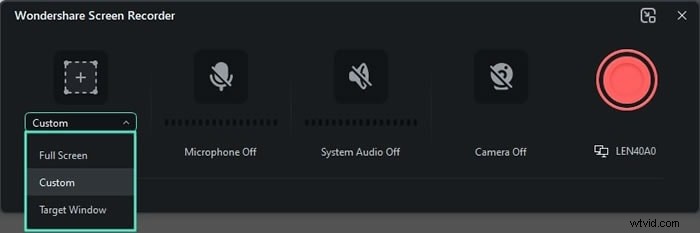
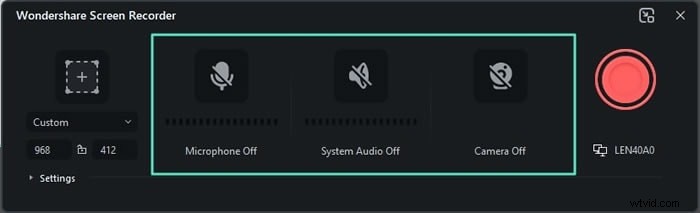
Stap 4: Configureer audio-opties:kies of u uw microfoon, systeemaudio of webcamfeed wilt opnemen.
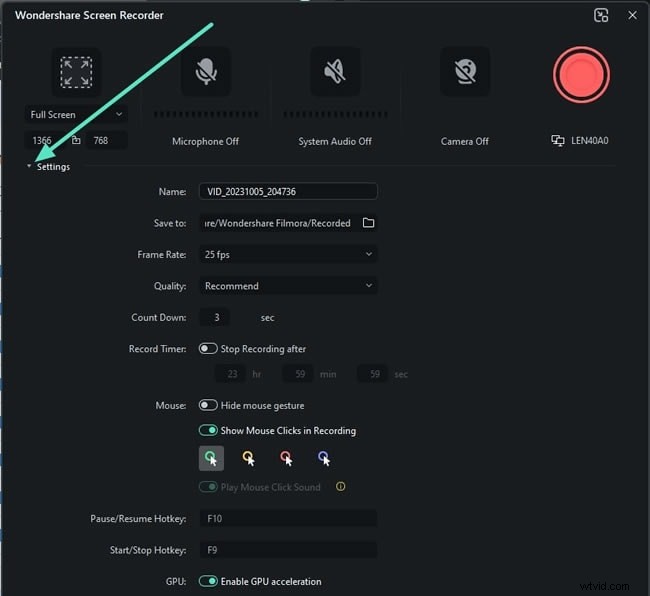
Stap 5: Pas eventuele aanvullende instellingen aan en klik vervolgens op Opnemen om te beginnen met vastleggen.
Hoe je Instagram-video's online kunt opnemen
Als u de voorkeur geeft aan een browsergebaseerde oplossing, werkt de online recorder van DemoAir op elk apparaat met een internetverbinding. Volg deze stappen:
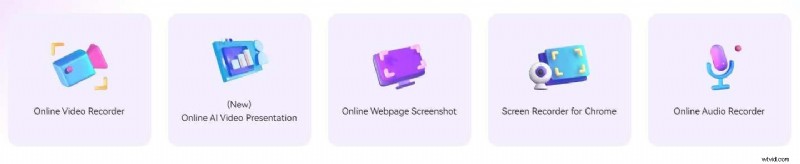
Stap 1: Navigeer naar de officiële DemoAir-pagina en klik op Online videorecorder .
Stap 2: Selecteer Alleen scherm , stel uw audiovoorkeuren in en klik op Opname starten .
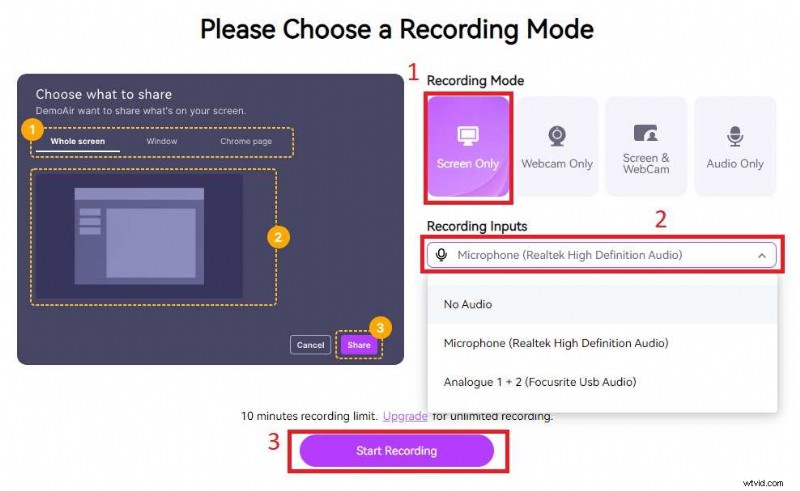
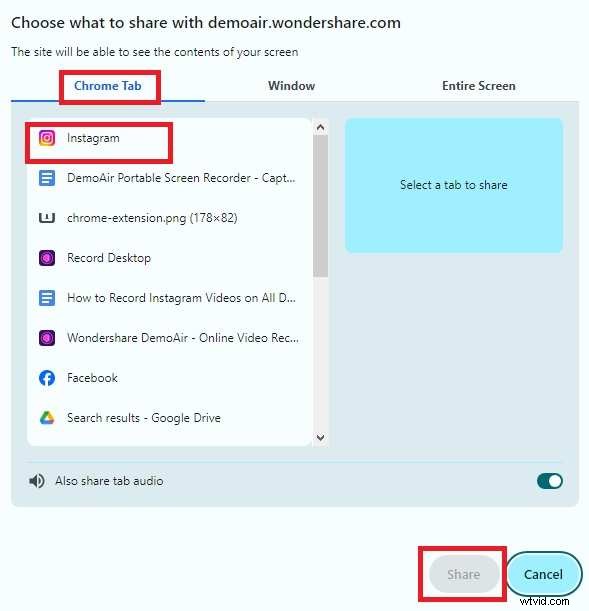
Stap 3: Kies het Chrome-tabblad waarop Instagram wordt weergegeven en klik op Delen en DemoAir begint met opnemen.
Instagram-video's opnemen op de iPhone met ingebouwde recorder
De eigen schermopnamefunctie van de iPhone is snel en eenvoudig in te stellen:
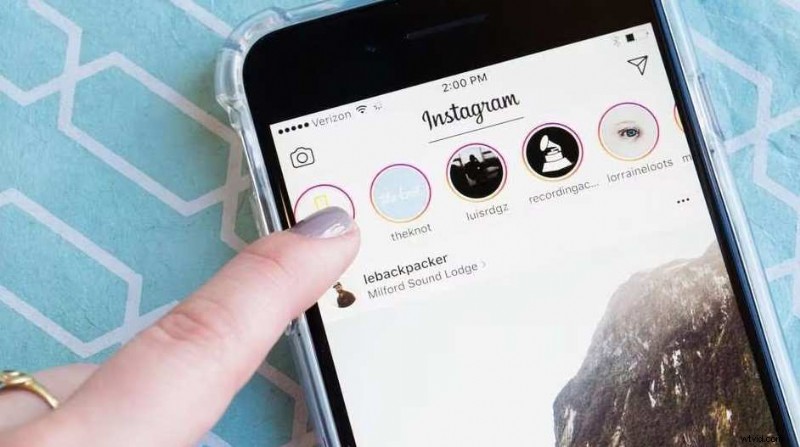
Stap 1: Open Instagram en start het verhaal dat je wilt vastleggen.
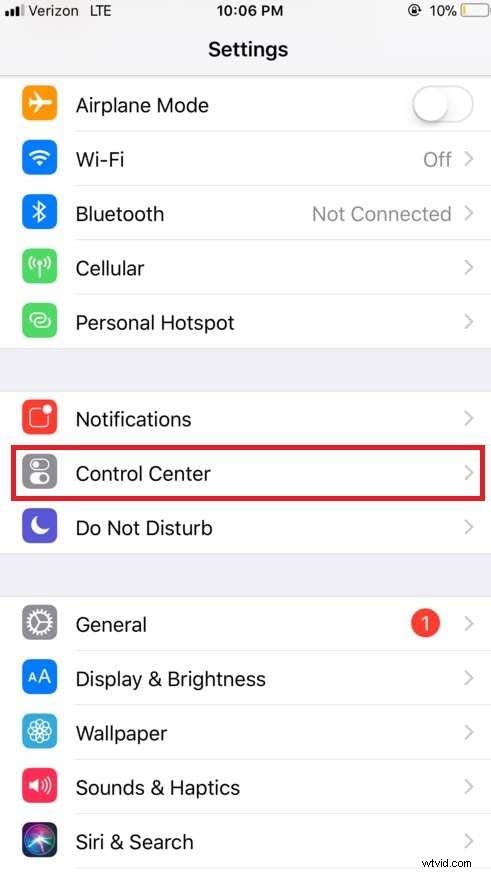
Stap 2: Ga naar Instellingen> Controlecentrum .
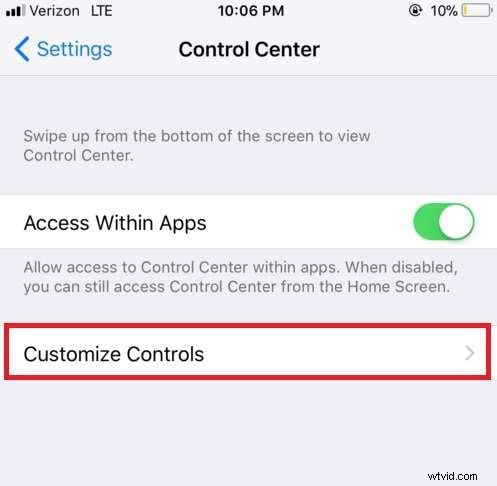
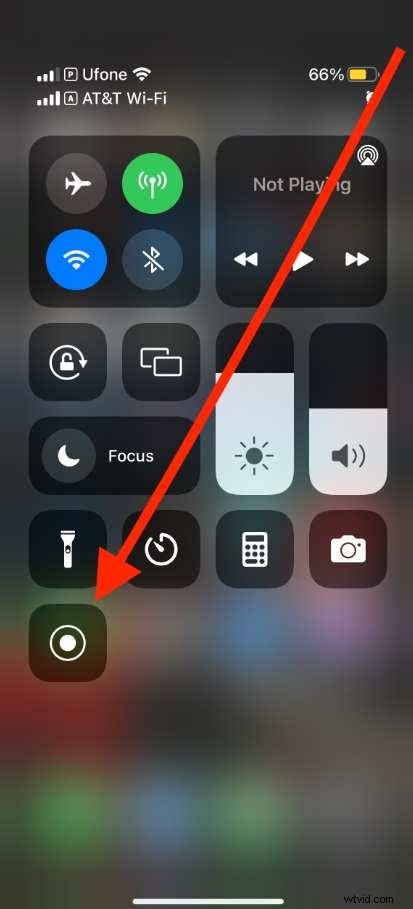
Stap 3: Tik op Besturingselementen aanpassen en voeg Schermopname toe naar uw controlecentrum.
Stap 4: Veeg vanuit de rechterbovenhoek naar beneden om het controlecentrum te openen en tik op het opnamepictogram.
Instagram-video's opnemen op de iPhone met een app van derden
Voor meer geavanceerde functies biedt de Record It! app biedt een eenvoudige interface en cloudintegratie:
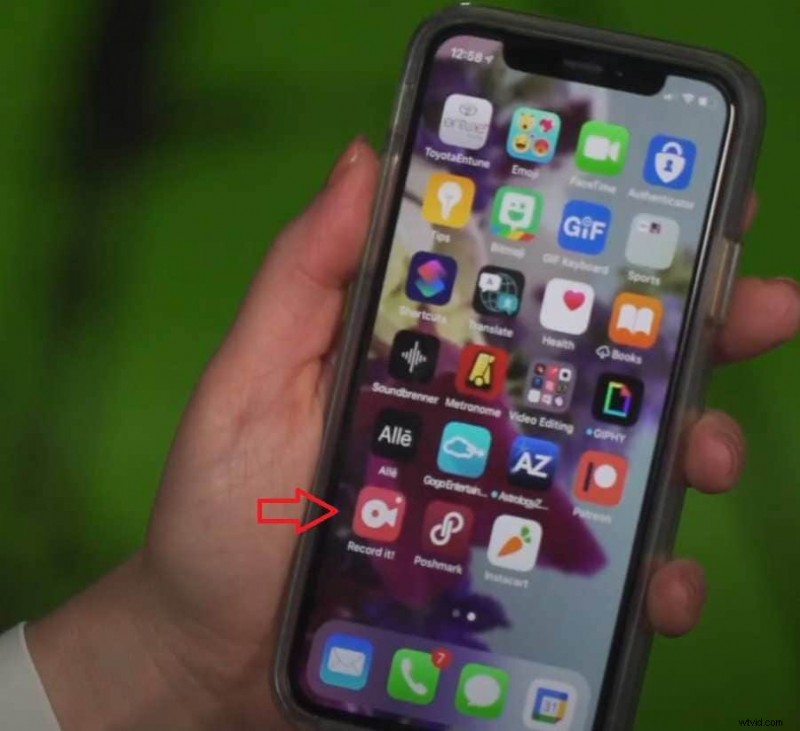
Stap 1: Download en start Record It!
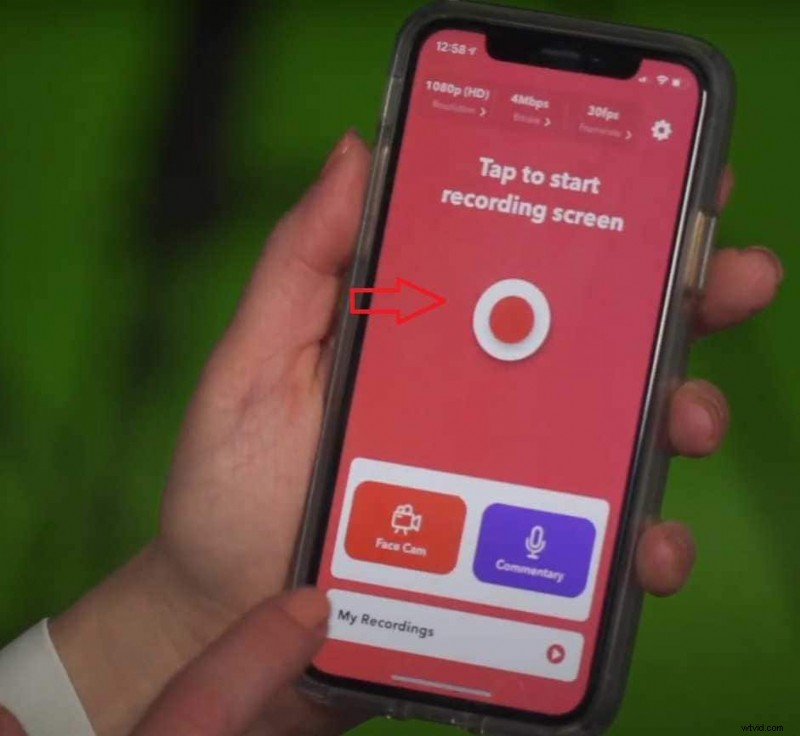
Stap 2: Tik op Opnemen knop.
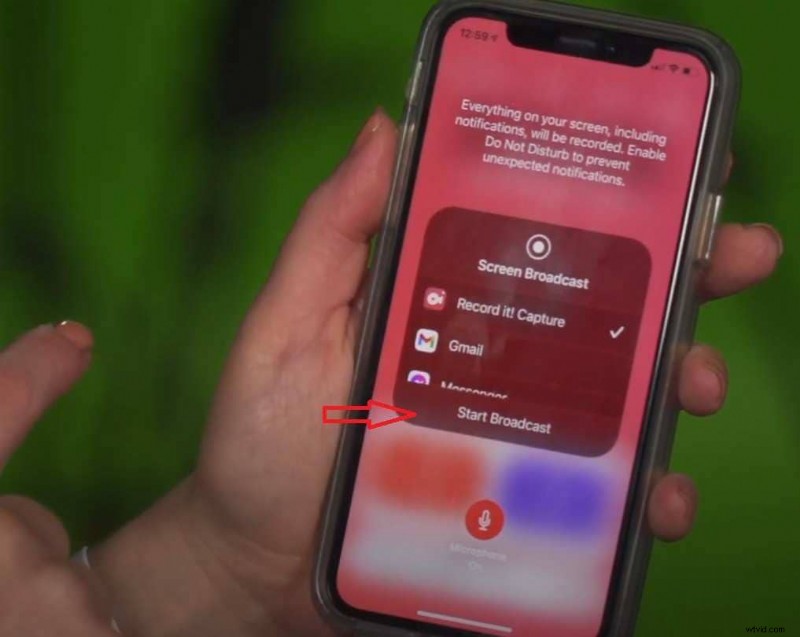
Stap 3: Kies Uitzending starten , veeg naar het Instagram-verhaal dat je wilt opnemen en laat de app het scherm vastleggen.
Instagram-video's opnemen op Android met ingebouwde recorder
Android-apparaten worden geleverd met een eigen schermopnametool die kant-en-klaar werkt:
Stap 1: Open Instagram en zoek het verhaal dat je wilt opnemen.
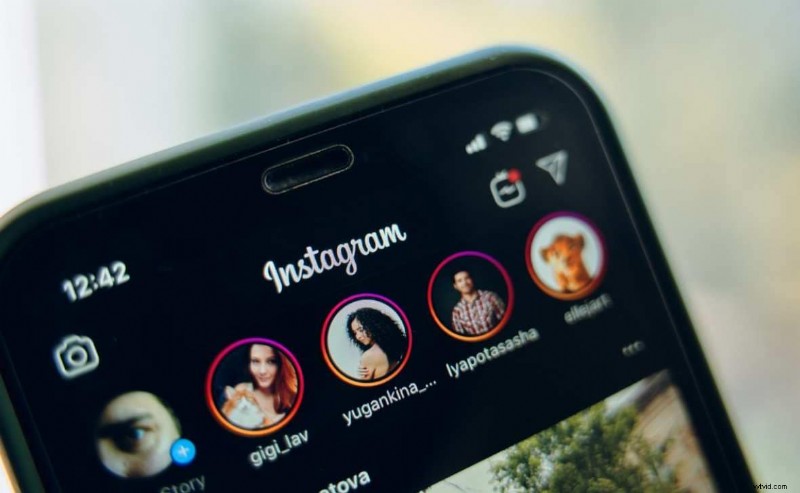
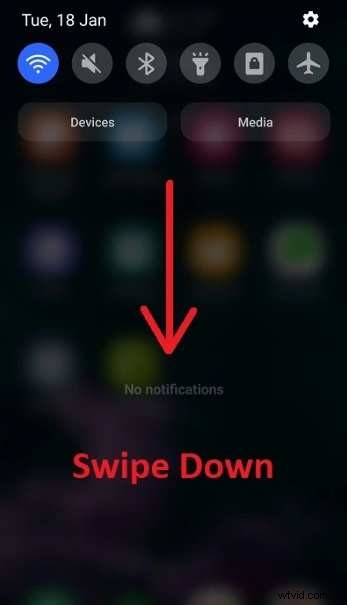
Stap 2: Veeg vanaf de bovenkant naar beneden om het paneel met snelle instellingen te openen.
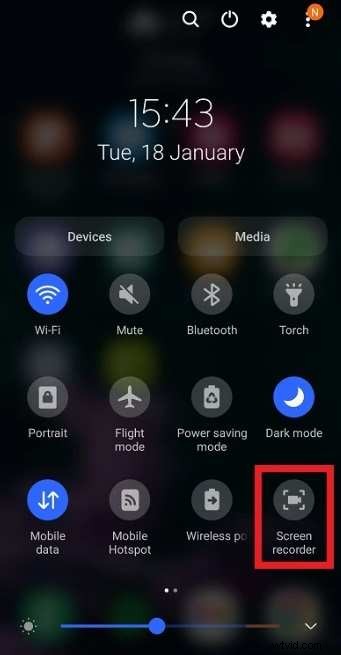
Stap 3: Tik op Schermrecorder .
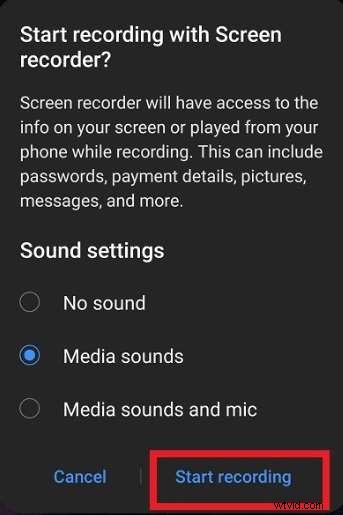
Stap 4: Kies audio-opties en tik op Opname starten .
Instagram-video's opnemen op Android met een app van derden
Voor extra flexibiliteit is AZ Screen Recorder een populaire keuze. Zo gebruik je het:
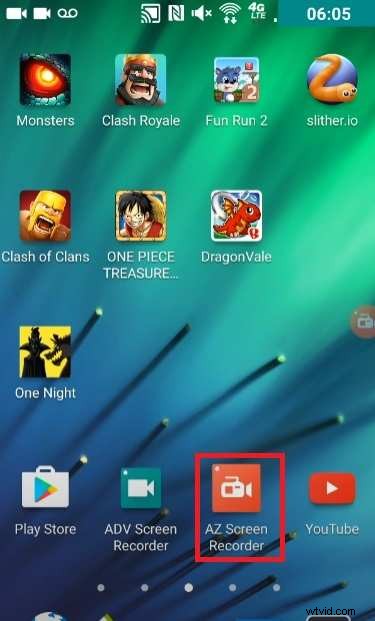
Stap 1: Open de AZ Schermrecorder app.
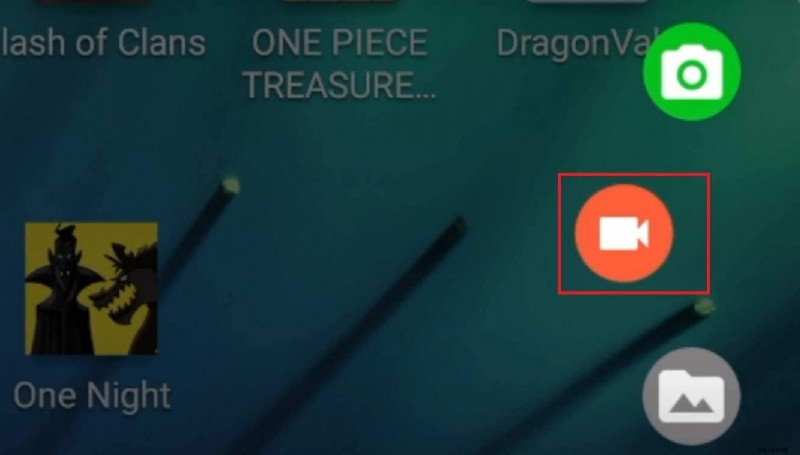
Stap 2: Tik op het camerapictogram om de opname te starten.
Stap 3: Schakel terug naar Instagram om het gewenste verhaal vast te leggen.
Conclusie
In deze handleiding werd besproken hoe je Instagram-video's kunt opnemen op Windows, macOS, Android en iOS, en hoe je een online recorder kunt gebruiken. Hoewel de ingebouwde opties snel en handig zijn, bieden speciale tools zoals Filmora, DemoAir of AZ Screen Recorder meer maatwerk, hogere kwaliteit en directe bewerkingsmogelijkheden.
Het kiezen van de juiste recorder hangt af van uw behoeften, of u waarde hecht aan snelheid, geavanceerde bewerking of platformonafhankelijke ondersteuning.
Veelgestelde vragen
-
Kan ik Instagram-video's opnemen?
Ja. Je kunt Instagram-inhoud vastleggen op desktops of mobiele apparaten met behulp van schermopnamesoftware of -apps.
-
Wat is de beste Instagram-recorder?
Voor Windows en macOS zijn Filmora, DemoCreator en OBS Studio de beste keuzes. Als u de voorkeur geeft aan een browsergebaseerde oplossing, is DemoAir betrouwbaar.
-
Waarom zou ik Instagram-video's op het scherm opnemen?
Met schermopnamen kunt u verhalen opslaan voor later gebruik, tutorials maken of inhoud hergebruiken voor andere platforms.