
Het regelen van de camerarichting naar de handen van het onderwerp en het filmen is tegenwoordig een trend. Creëer dit effect door eenvoudige filmhacks te gebruiken, zoals weergegeven in dit artikel.
Veel gebruikers maken roterende illusievideo's voor TikTok of welke brandingvideo dan ook. De belangrijkste items die u moet vastleggen, worden in dit artikel uitgelegd met gedetailleerde instructies. De beste bewerkingstool wordt hieronder ook verduidelijkt voor directe resultaten. Blijf dus lezen om aan de slag te gaan met het filmen en monteren van een professionele roterende overgangsvideo!
In dit artikel
- Wat is een roterende video-illusie/-effect
- Vereisten voor het maken van een roterend video-effect
- Stapsgewijze handleiding voor bewerken op Filmora
Deel 1. Wat is een roterende video-illusie/-effect
Roterende overgangsvideo is een trending-functie die wordt gebruikt door modellen en influencers. De merken gebruiken deze stijl ook om de video's van het model in advertenties op te nemen. Het kan elke make-upovergang of kledingovergangsvideo zijn.
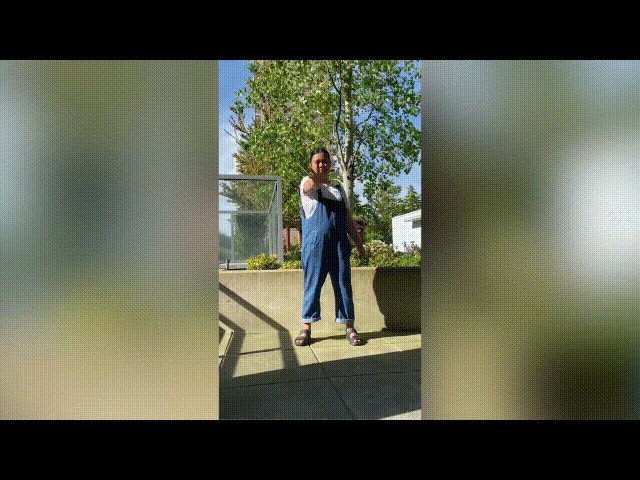
Het helpt om het publiek te verwennen met uw inhoud en de na- en vóór-overgangen te laten zien. Je kunt dit met elk object of elk personage proberen. Maar laten we eerst eens kijken naar de vereisten voor roterende effecten.
Deel 2. Vereisten voor het maken van een roterend video-effect
Je hebt een aantal items nodig om een roterende overgangsvideo te maken. Kijk eerst naar de fundamentele prioriteiten voor het maken van deze functie.
Het onderwerp is belangrijk
Om een succesvolle roterende video op te nemen, heb je een persoon of een onderwerp nodig dat voor de camera optreedt. Het kan een model zijn dat is ingehuurd door een merk, een sociale beïnvloeder, of misschien ben jij het wel. Houd rekening met het volgende voordat u gaat opnemen:
- De persoon moet twee verschillende kostuums krijgen.
- Alle acties moeten worden geoefend voordat je gaat fotograferen
- Toon affiniteit en controle over de camera.

Schietuitrusting
Om een professionele video op te nemen, heb je een goede camera nodig. U kunt een smartphone gebruiken om deze beelden op te nemen. Er is geen statief of andere uitrusting nodig om de camera vast te houden, omdat de camera zich in een roterende positie bevindt, net als de hand van het onderwerp.
Hiervoor heb je een filmmaker of iemand anders die bij je inwoont nodig. Geef hem gewoon de instructies zoals hieronder weergegeven om een perfecte video voor jezelf op te nemen:
- Neem de hele video op in slechts één richting.
- Niet schudden de camera omdat deze wazige beelden oplevert.
- Zorg ervoor dat u zich focust over het onderwerp tijdens de opname.
- Niet zoomen in of uit tijdens het opnemen van de video.
- Houd het onderwerp in het midden van het frame tijdens het opnameproces.
- De handrotatie timing is hetzelfde als de rotatie van de camera.

Opmerking:zorg ervoor dat u één opname meerdere keren opneemt, zodat u later de perfecte kunt kiezen om te bewerken.
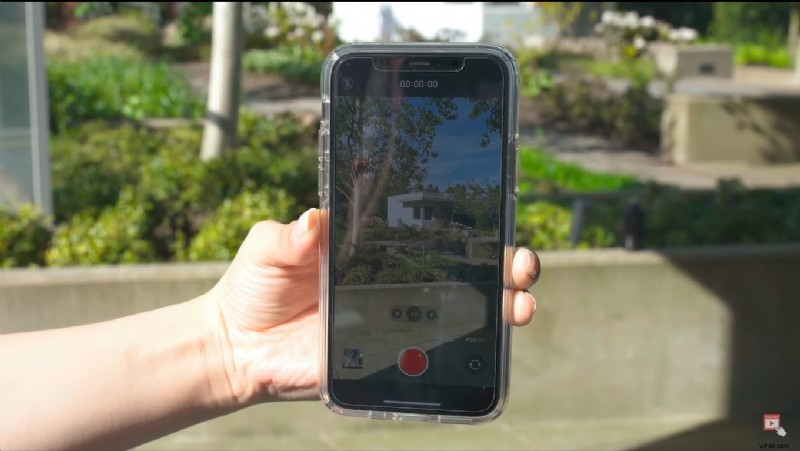
Films van de eerste beelden
Om de beelden voor de roterende video-illusie te maken, moeten we deze minstens twee keer opnemen om kristalheldere resultaten met hoge resolutie te krijgen. Zorg er daarom voor dat we tijdens alle opnametijden camerabewegingen in dezelfde richting hebben.
Opmerking:u kunt de video filmen in het verticale formaat van de camera of in horizontaal formaat. Het hangt allemaal af van je script!
Volg de onderstaande stappen om de eerste beelden voor de video op te nemen:
- Houd de camera in het perfecte formaat vast, wat je ook kiest.
- Laat het onderwerp in het midden van het beeld staan of zitten.
- De filmmaker kan de camera draaien wanneer de hand van het onderwerp draait.
- Doe je best om de camera 180 graden te draaien.
- Zorg ervoor dat de cameralens aan het einde van de rotatie naar de grond wijst.
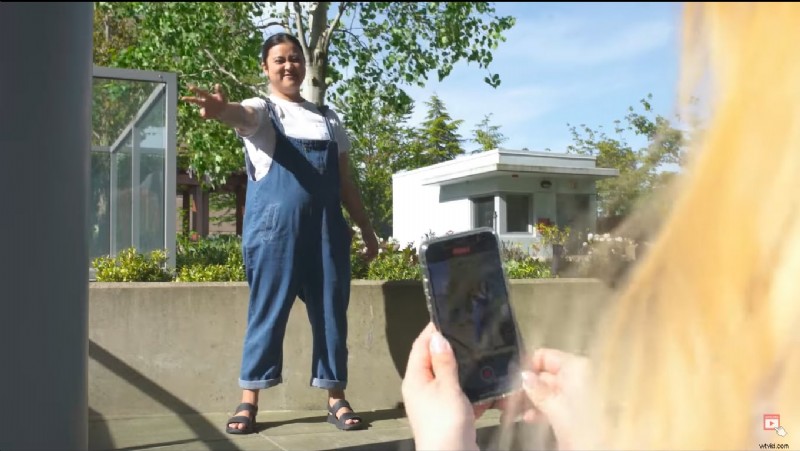
Nadat je de eerste beelden voor de video hebt gemaakt, is het tijd om de tweede beelden op te nemen om de overgang tussen de twee te maken.
Films van de tweede opname
Om een tweede opname te maken, moet je onthouden dat het kostuum en de locatie van de opnames anders zijn dan die van de eerste beelden. Volg de onderstaande stappen om het op te nemen:
- De eerste stap is om de camera in dezelfde richting te houden als de eerste beelden.
- Zorg er bij het bewerken voor dat de positie van het onderwerp overeenkomt met de eerste beelden.
- Zorg ervoor dat de handbeweging van het onderwerp in de tegenovergestelde richting is van de eerste opname.
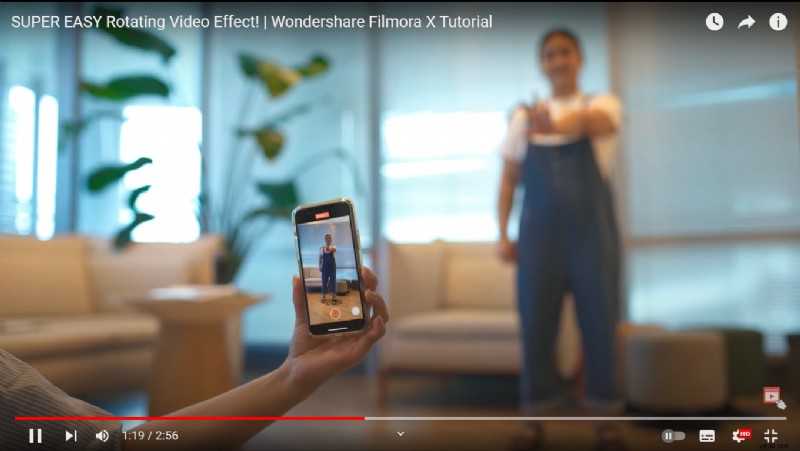
Nu heb je zowel scènes als beeldmateriaal gereed. Vervolgens moet je ze bewerken door ze in bewerkingssoftware in te voegen. Volg de onderstaande stappengidsen om deze actie uit te voeren!
Deel 3. Stapsgewijze handleiding voor bewerken op Filmora
Om een professionele roterende video-illusie te creëren, is Wondershare Filmora een ideaal hulpmiddel. Zelfs beginners kunnen het snel onder de knie krijgen dankzij de zeer aantrekkelijke systeemgebruikersinterface (UI). U ontdekt hoe u met een paar klikken een roterend video-effect kunt creëren.
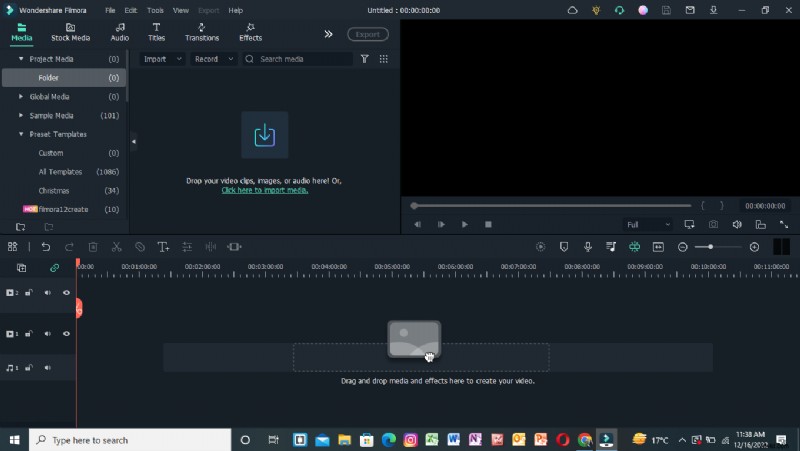
Stap1 Download Wondershare Filmora
Om uw video als een professional te bewerken, downloadt u de meest recente versie van Wondershare Filmora.
- Download en open Wondershare Filmora op uw pc of Mac.
Stap2 Importeer het beeldmateriaal
Importeer opgenomen beelden om het bewerkingsproces te starten. Het is beter om al uw beeldmateriaal in één map te hebben voordat u alle clips importeert. Het hoofdimportvenster bevindt zich in de linkerbovenhoek wanneer het voor het eerst wordt gestart.
- Klik op Importeren pictogram in het midden van het importvenster.
- Wondershare Filmora wijst u dan onmiddellijk naar uw PC
- Navigeren naar de locatie waar uw favoriete video's en foto's worden bewaard.
- Kies alle beelden die je wilt importeren.
- Zodra u op Openen klikt , de bestanden worden geïmporteerd.
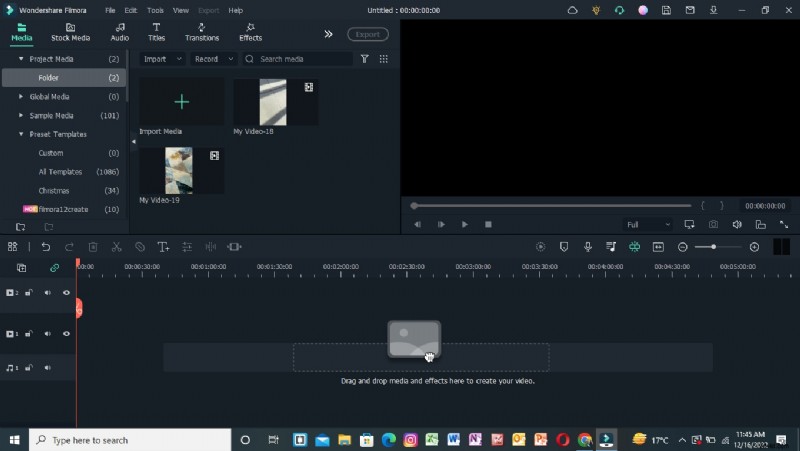
Het is tijd om de beelden voor te bereiden voor bewerking nadat ze in de Filmora zijn geplaatst. Volg hiervoor de volgende stappen!
Stap3 Voeg beeldmateriaal toe aan de tijdlijn
De video's die je hebt geïmporteerd, worden daarna aan de tijdlijn toegevoegd. Je kunt beide beelden tegelijk importeren en ze allemaal tegelijk in de tijdlijn plaatsen.
Als alternatief kunt u ze indien nodig één voor één toevoegen. Volg de procedures zoals weergegeven om een item aan uw tijdlijn toe te voegen.
- Gebruik rechts om een foto of film te kiezen -klik
- Houd vast Klik met de rechtermuisknop en verplaats deze vanaf de onderkant naar de tijdlijn.
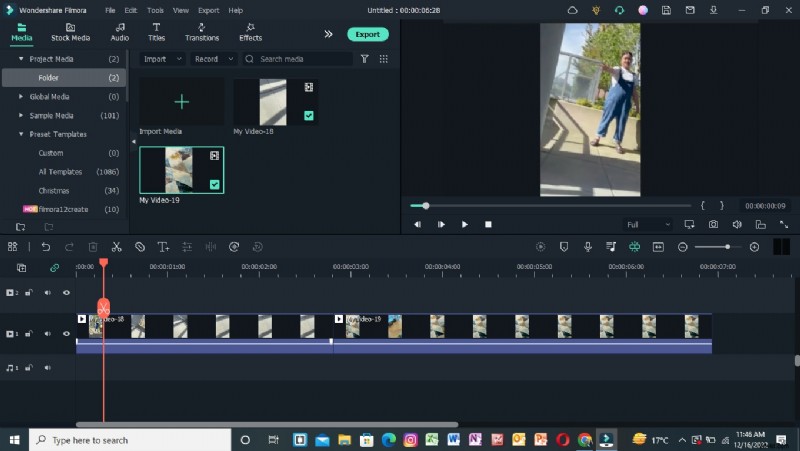
Je afbeeldingen en video's zijn geïmporteerd in de tijdlijn; nu is het tijd om ze naar wens in te korten.
Stap4 Knip de clips bij
Om overgangseffecten in te voegen, moet u het fragment op een specifiek punt bijsnijden en het fragment versnellen tot de gewenste duur. Volg hiervoor de volgende acties zoals hieronder weergegeven:
- Speel clips af en stop de afspeelkop waar je maar wilt door op de spatiebalk te drukken op het toetsenbord.
- Klik vervolgens op Splitsen pictogram aanwezig op de afspeelkop.
- Het fragment wordt vanaf dat punt bijgesneden en gescheiden het van zijn vorige.
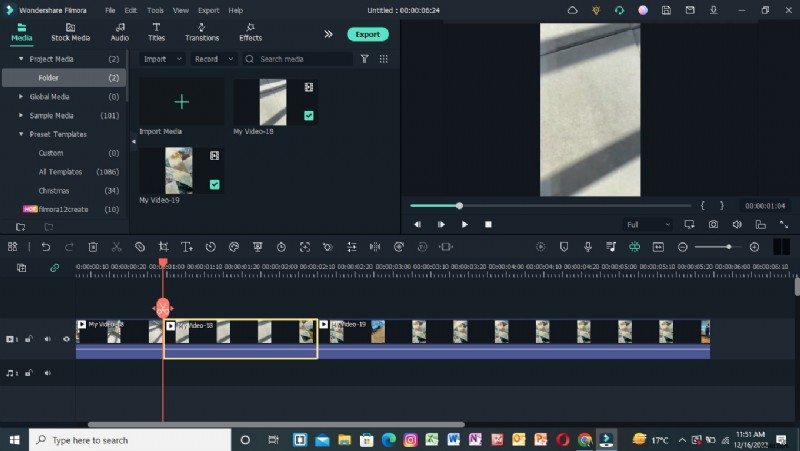
Na het splitsen of bijsnijden van de clips, moet je nu de snelheid van de clips aanpassen, zoals hieronder weergegeven!
Stap5 Pas de snelheid en duur aan
Het is nodig om de snelheid te verhogen van sommige scènes waarin de overgang begint of eindigt. Volg hiervoor de onderstaande acties:
- Zoek het gedeelte dat snelheid nodig heeft omhoog, zoals in de laatste helft van elke rotatie.
- Klik met de rechtermuisknop op het gedeelte van de clip in de tijdlijn.
- Selecteer vervolgens de Snelheidsoptie zoals weergegeven in het pictogram van de timer op het bovenste tabblad van de tijdlijn.
- Selecteer Snel optie, en als u de snelheid wilt verlagen, selecteert u Langzaam optie.
- Kies het snelheidsbereik op basis van uw vereisten.
- Selecteer de gewenste optie en speel deze af om te controleren of deze correct is.
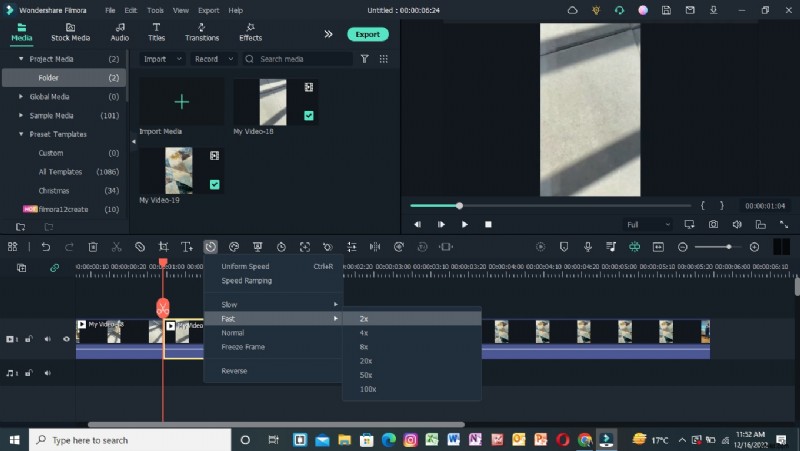
De video is helemaal klaar; geef het de laatste hand door de laatste stap te volgen, zoals hieronder weergegeven!
Stap6 Speel de video af
Nadat u alle functies hebt toegevoegd en aangepast, controleert u de video nogmaals door deze af te spelen. Als u een probleem met de duur ontdekt, bekijk dit dan en pas het aan uw wensen aan.
U kunt de video afspelen door op de knop Afspelen te klikken. Voer dit nog een paar keer uit om er zeker van te zijn dat de snelheid er goed uitziet en pas aan als deze te langzaam of te snel is.
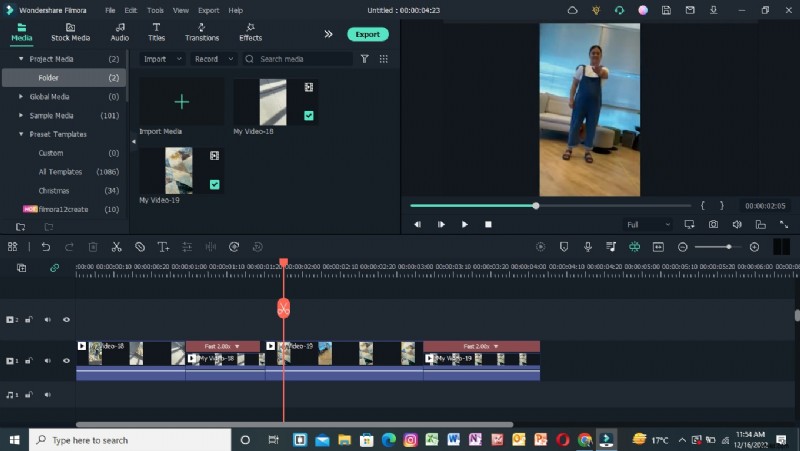
Je kunt het ook op volledig scherm bekijken door de laatste optie op het tabblad te selecteren. Als er geen probleem is, kun je het lokaal exporteren of direct delen op TikTok of waar je maar wilt om views te krijgen en een publiek te trekken. Je kunt het ook gebruiken als goocheltruc om andere mensen te inspireren of als overgang voor video's!
Conclusie
Blijf creëren en experimenteren met andere functies op Wondershare Filmora. U kunt bijvoorbeeld verschillende effecten gebruiken, stockmedia uitproberen en vervolgens uw eigen effecten maken of filmen. Op deze manier behaalt u professionele resultaten.
Als u uw kijkers dagelijks nieuwe strategieën laat zien, zullen zij contact met u opnemen en zal het algoritme aan uw zijde helpen werken. Blijf het daarom doen en geniet van de rest!