
Wondershare Filmora is een populaire videobewerkingstool die door miljoenen wordt vertrouwd. Hoewel de kernfuncties bekend zijn, missen veel gebruikers een reeks verborgen trucs die de workflow, prestaties en creatieve controle dramatisch kunnen verbeteren.
In dit artikel
- Algemene mediamap
- Aangepaste proxy-instellingen
- Verwijder de projectrenderingcache
- Verwijder de splitsknop op de afspeelkop
- Kopieer- en plakeffecten
- Tijdlijnfragment
- Kleurcodevideoclips
- Groepeer clips samen
- Snelkoppeling pannen en zoomen
- Proces voor functieverzoeken
Deel 1. Algemene mediamap
Het beheren van media voor meerdere projecten kan vervelend worden. Filmora's Global Media Folder Hiermee kunt u media één keer importeren en in elk project opnieuw gebruiken, waardoor u tijd bespaart en uw bibliotheek overzichtelijk houdt.
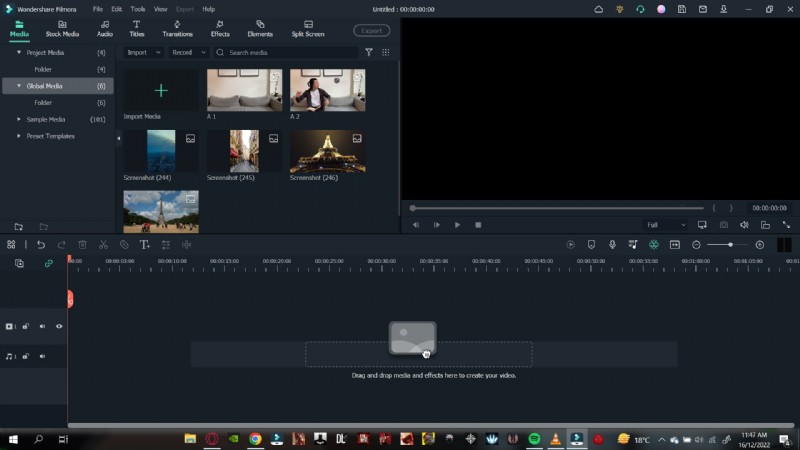
Binnen de Globale Mediamap kunt u submappen aanmaken —bijvoorbeeld een speciale map ‘Memes’ voor snelle toegang tot populaire inhoud. Eenmaal geïmporteerd zijn deze bestanden direct beschikbaar in elk nieuw project, waardoor een solide mediabasis ontstaat voor toekomstig werk.
Deel 2. Aangepaste proxy-instellingen
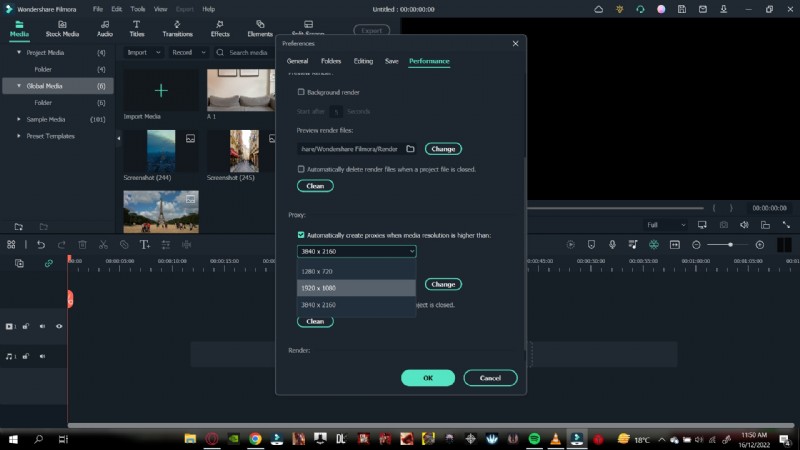
Beeldmateriaal met een hoge resolutie, vooral 4K en hoger, kan uw systeem belasten. De proxybestanden van Filmora maken kopieën met een lagere resolutie die soepel worden afgespeeld, waardoor er bronnen vrijkomen voor bewerking.
Volg deze stappen om het proxygedrag aan te passen:
- Klik op Bestand in de linkerbovenhoek.
- Selecteer Voorkeuren .
- Navigeer naar Prestaties tabblad.
- Scroll naar Proxy .
- Vink Automatisch proxy's maken wanneer de resolutie hoger is dan: en kies de gewenste drempel.
- Schakel eventueel Proxy's verwijderen wanneer project wordt gesloten in om de schijfruimte netjes te houden.
Deel 3. Project-renderingcache verwijderen
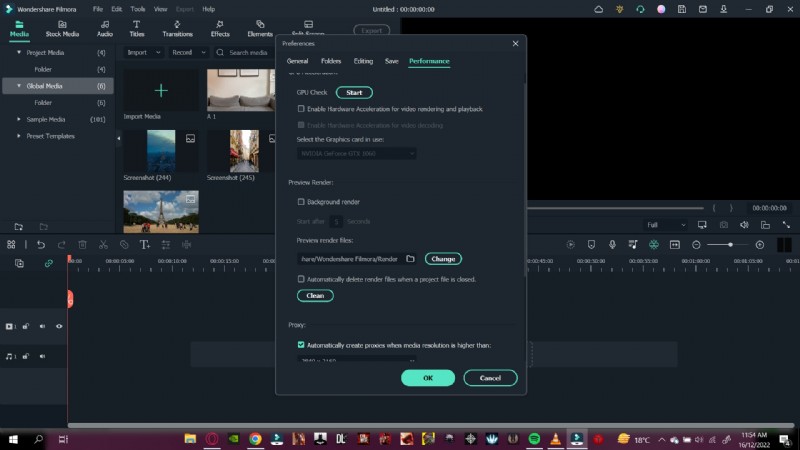
In de rendercache worden verwerkte voorbeeldframes opgeslagen, waardoor de opslagruimte snel vol kan raken. Als u deze leegmaakt nadat u een project hebt voltooid, maakt u ruimte vrij zonder dat dit invloed heeft op uw uiteindelijke uitvoer.
- Ga naar Bestand → Voorkeuren .
- Open de Prestaties sectie.
- Zoek Voorbeeldweergave en vink Renderbestanden automatisch verwijderen wanneer een project wordt gesloten aan .
- Klik op OK solliciteren.
Deel 4. Splitsknop op afspeelkop verwijderen
Wanneer de splitsknop zich op de afspeelkop van de tijdlijn bevindt, kunnen onbedoelde klikken de bewerkingsstroom onderbreken. Als u het verbergt, krijgt u een schonere werkruimte.
- Open Bestand → Voorkeuren .
- Kies Bewerken tabblad.
- Haal het vinkje weg bij Splitsknop weergeven op afspeelkop .
- Opslaan met OK .

Deel 5. Effecten kopiëren en plakken
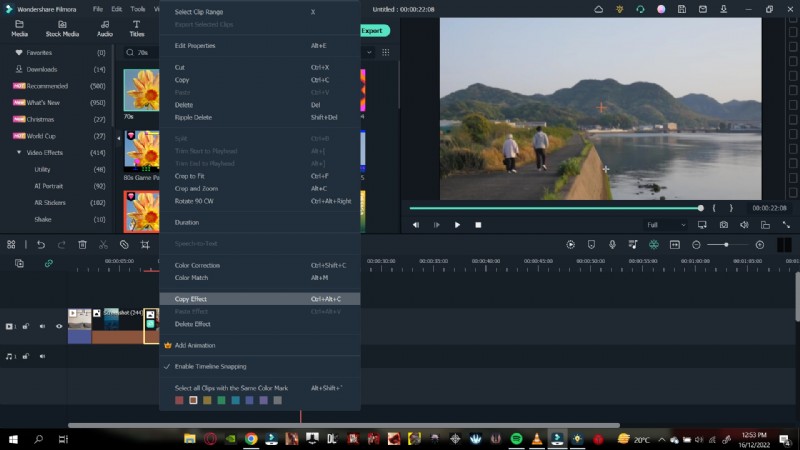
Het toepassen van hetzelfde visuele effect op meerdere clips bespaart tijd. Met Filmora kun je een effect uit de ene clip kopiëren en deze moeiteloos in andere clips plakken.
- Klik met de rechtermuisknop op het fragment dat al het gewenste effect heeft.
- Selecteer Kopieereffecten .
- Verplaats de afspeelkop naar de doelclip.
- Klik met de rechtermuisknop op dat fragment en kies Effect plakken .
Deel 6. Tijdlijnfragment
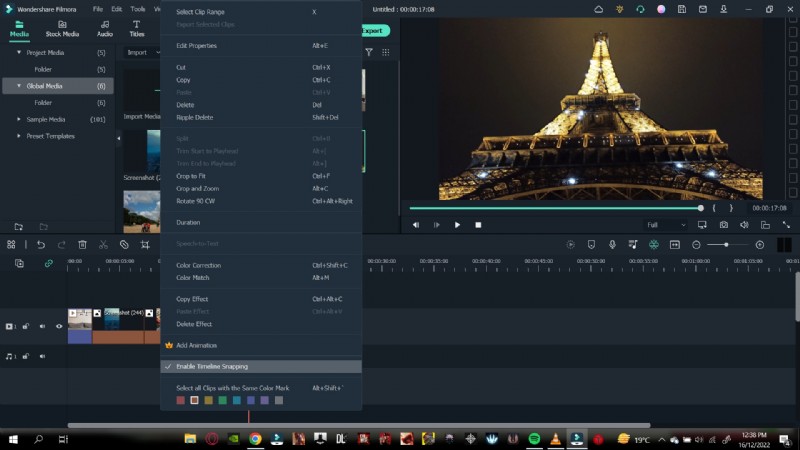
Wanneer u meerdere clips bewerkt, zorgt het uitlijnen ervoor dat ze precies uitgelijnd blijven, waardoor ongewenste gaten of overlappingen worden voorkomen.
- Klik met de rechtermuisknop ergens op de tijdlijn.
- Zet Tijdlijn snappen aan of uit om in of uit te schakelen.
Deel 7. Videoclips met kleurcodes
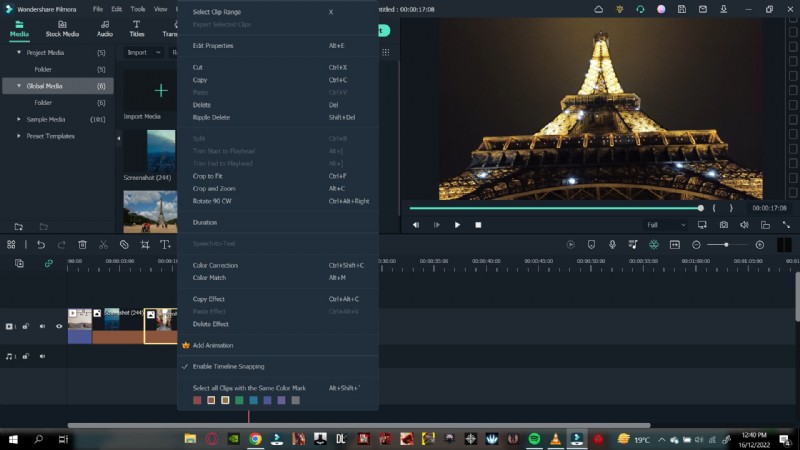
Kleurcodering vereenvoudigt het beheer van beeldmateriaal uit verschillende bronnen. Wijs een kleur toe aan een clip en selecteer vervolgens snel alle clips van die kleur voor batchbewerking.
- Selecteer de clip(s) die je wilt taggen.
- Klik met de rechtermuisknop en kies een kleur uit het palet.
- Om alle clips van die kleur te selecteren, klikt u met de rechtermuisknop op een gekleurde clip en kiest u Alle clips van deze kleur selecteren .
Deel 8. Clips samen groeperen
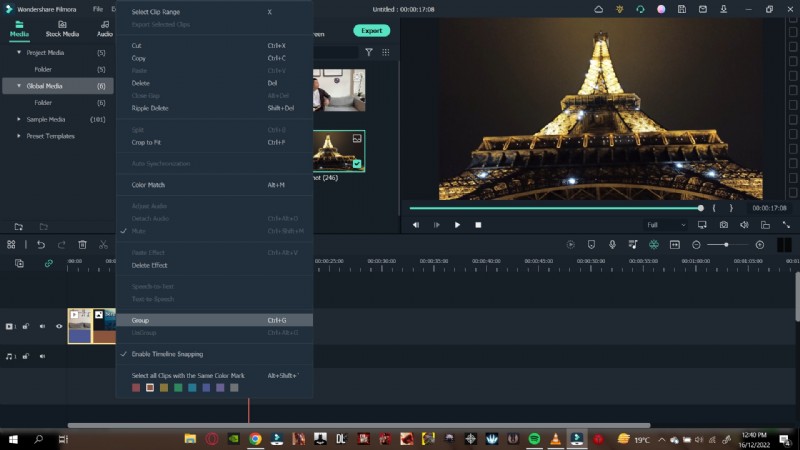
Door te groeperen blijft de relatieve rangschikking van een videoclip en de bijbehorende audio behouden. Verplaats de groep als één geheel, waarbij de synchronisatie behouden blijft.
- Sleep om de clips te selecteren die je wilt groeperen.
- Klik met de rechtermuisknop en kies Groeperen .
Deel 9. Snelkoppeling voor pannen en zoomen
Pannen en zoomen biedt dynamische bewegingen binnen een stilstaand beeld of fragment. Met het snelkoppelingspaneel van Filmora kun je met een paar klikken vooraf ingestelde bewegingspaden toepassen.
- Klik met de rechtermuisknop op een foto of videoclip.
- Selecteer Bijsnijden en zoomen vanuit de werkbalk.
- Klik op Pan &Zoom in het dialoogvenster.
- Kies een preset uit de lijst en bevestig met OK .

Deel 10. Functieverzoekproces
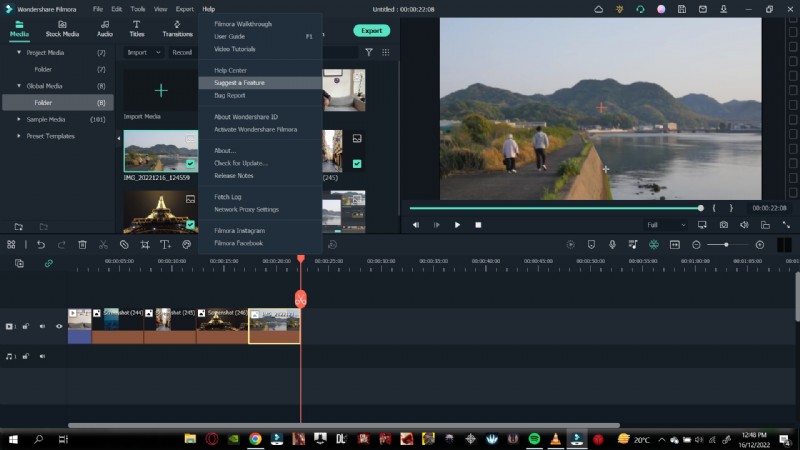
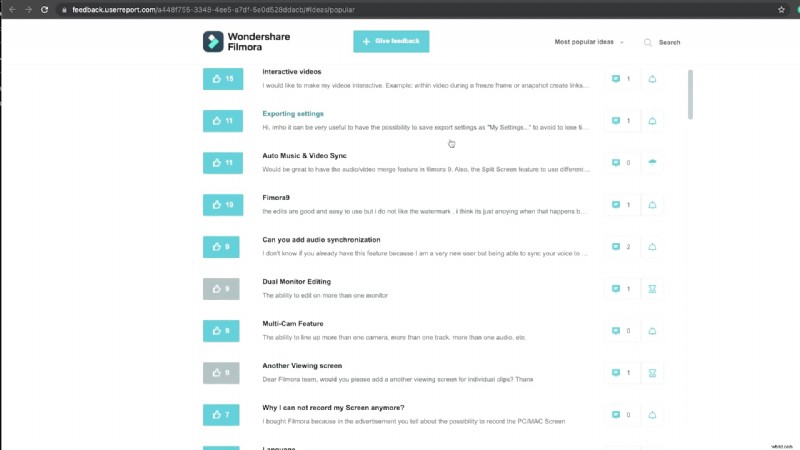
Filmora luistert actief naar zijn gemeenschap. Als u een functie-idee heeft, kunt u dit rechtstreeks vanuit de software indienen.
- Klik op Help in de linkerbovenhoek.
- Selecteer Een functie voorstellen .
- Uw standaardbrowser wordt geopend op de pagina met functieverzoeken.
- Stem op bestaande suggesties of dien een nieuwe in.
Samenvatting
Filmora blijft een van de meest toegankelijke en toch krachtige montageoplossingen. Door gebruik te maken van deze verborgen functies kunt u uw workflow stroomlijnen, de prestaties verbeteren en meer creativiteit in elk project ontketenen.