
Heb je ooit naar een podcast geluisterd die zo langzaam was dat het voelde als een slaapliedje, of naar een audiofragment dat voorbij raasde, waardoor het onmogelijk werd om het te volgen? Of u nu een lezing bekijkt, een podcast streamt of een video bekijkt, de afspeelsnelheid kan uw ervaring diepgaand beïnvloeden. Helaas missen veel mediaspelers en bewerkingstools een intuïtieve manier om de snelheid aan te passen zonder dat dit ten koste gaat van de geluidskwaliteit.
Deze gids leidt u door de meest gebruiksvriendelijke desktop-, online- en mobiele oplossingen voor het wijzigen van de audiosnelheid, zodat u snel, professioneel en zelfs offline kunt bewerken.
In dit artikel
-
- Leren en transcriptie
- Audioboek en podcast luisteren
- Video- en mediabewerking
- Opnamefouten corrigeren
- Technische en platformuitlijning
-
- MP3-snijder – snelheidsregeling
- Vocal Remover – Snelheid en toonhoogte
- Windows Media Player
-
- Filmora Desktop – Audio aanpassen
- Methode 1:Uniforme snelheid en helling
- Methode 2:losmaken en aanpassen
-
- Muzieksnelheidswisselaar (iOS/Android)
- Audipo – Snelheid en bladwijzers maken
- Up tempo – toonhoogte en tempo
-
- Filmora Mobile – Geavanceerde bewerking
Deel 1. Veelvoorkomende gebruiksscenario's voor het aanpassen van de audiosnelheid
Laten we, voordat we in de tools duiken, eerst scenario's uit de praktijk onderzoeken waarin snelheidsaanpassing van belang is:
1. Leren en transcriptie
Complexe uitspraken, toonnuances of snelle spraak kunnen kritische details verhullen. Door het langzamer afspelen kunnen leerlingen elk woord ontleden, waardoor de nauwkeurigheid van de transcripties wordt verbeterd en het begrip wordt verdiept.
2. Audioboek en podcast luisteren
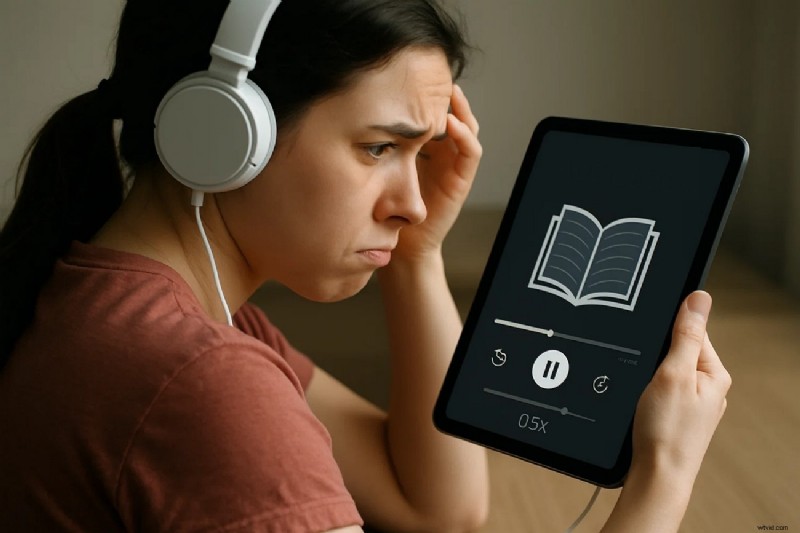
Luisteraars die in minder tijd meer inhoud willen beluisteren, profiteren van hogere afspeelsnelheden. Omgekeerd kan het vertragen van compact materiaal het begrip bevorderen – een essentieel kenmerk voor zowel drukke professionals als studenten.
3. Video- en mediabewerking
Het synchroniseren van audio met video is cruciaal voor een gepolijst eindproduct. Door de snelheid aan te passen, kunnen editors soundtracks afstemmen op beelden, time-lapse-effecten creëren of dramatische slow-motionscènes maken zonder opnieuw op te nemen.
4. Opnamefouten corrigeren
Onregelmatig tempo – hetzij als gevolg van het tempo van een spreker of een opnamefout – kan de timing verstoren. Snelheidsaanpassingen herstellen het beoogde ritme, waardoor de audio weer natuurlijk stroomt.
5. Technische en platformuitlijning
Uitzendingen, streamingdiensten of mobiele apps vereisen vaak specifieke audioframesnelheden. Het aanpassen van de snelheid zorgt voor naadloze compatibiliteit en voorkomt synchronisatiefouten en afspeelfouten.
Deel 2. Top 3 bureaubladhulpmiddelen voor snelheidsaanpassing
Hier zijn drie betrouwbare desktopapplicaties die snelheidsregeling eenvoudig maken:
1. MP3-snijder – Snelheidsregeling
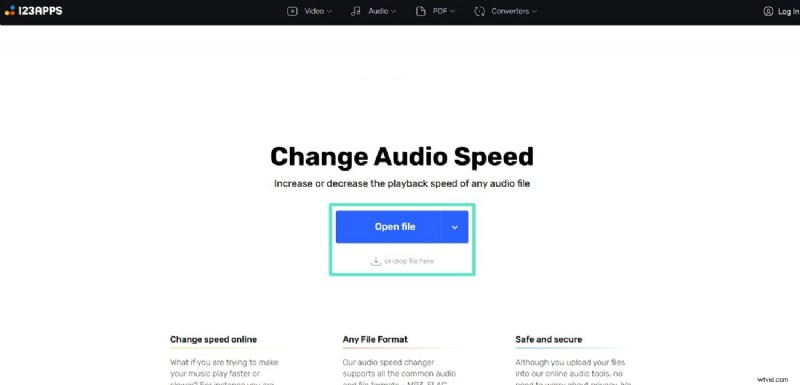
MP3 Cutter combineert trimmen en snelheidsaanpassing in één enkele, intuïtieve interface. Het ondersteunt bestanden tot 10 GB en alle gangbare audioformaten.
Stap 1. Klik op Bestand openen om je audio te laden.
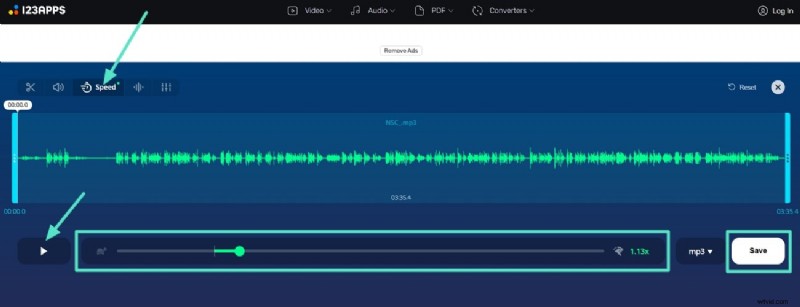
Stap 2. In de Snelheid tabblad, schuif de knop om het afspelen te vertragen of versnellen. Druk op Afspelen om een voorbeeld te bekijken en vervolgens Opslaan om het bewerkte bestand te exporteren.
2. Vocal Remover – Snelheid en toonhoogte
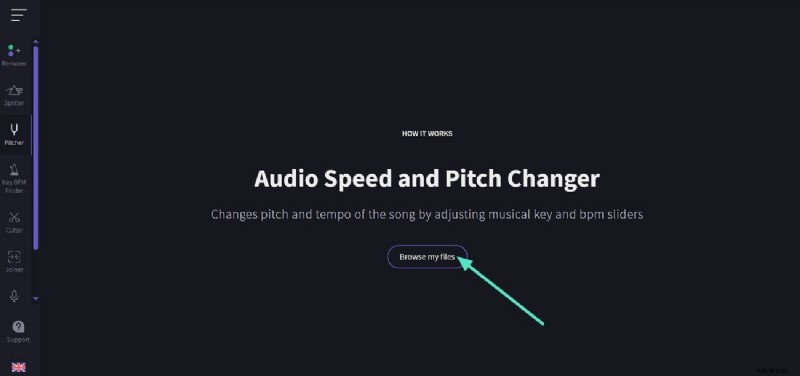
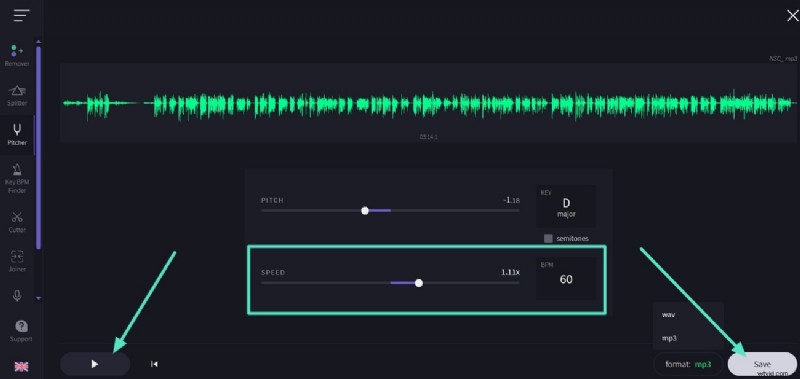
Naast vocale isolatie biedt deze webtool nauwkeurige snelheids- en toonhoogtecontrole. U kunt BPM bekijken voor exacte aanpassingen en exporteren in verschillende formaten.
Stap 1. Klik op Bladeren door mijn bestanden en kies je nummer.
Stap 2. Pas de snelheid aan schuifregelaar, voorbeeld en vervolgens Opslaan het nieuwe bestand.
3. Windows Media Player
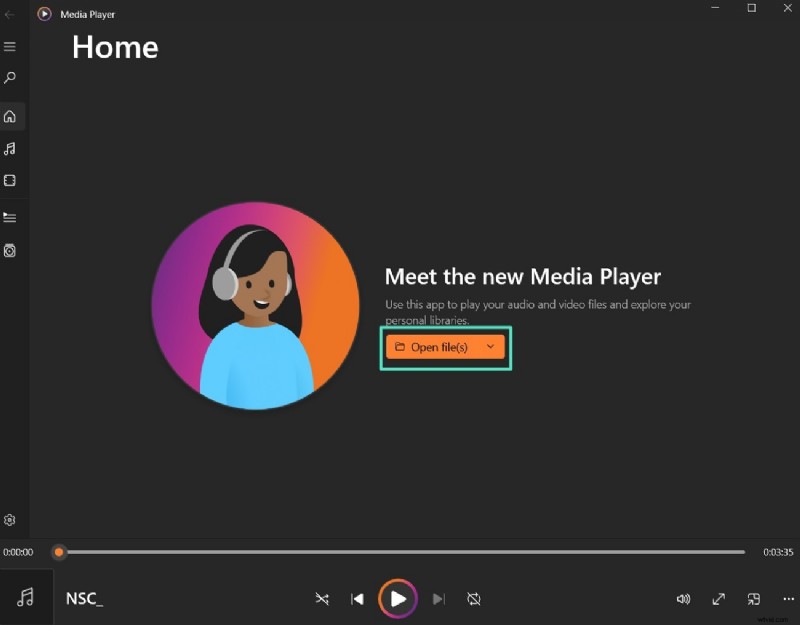
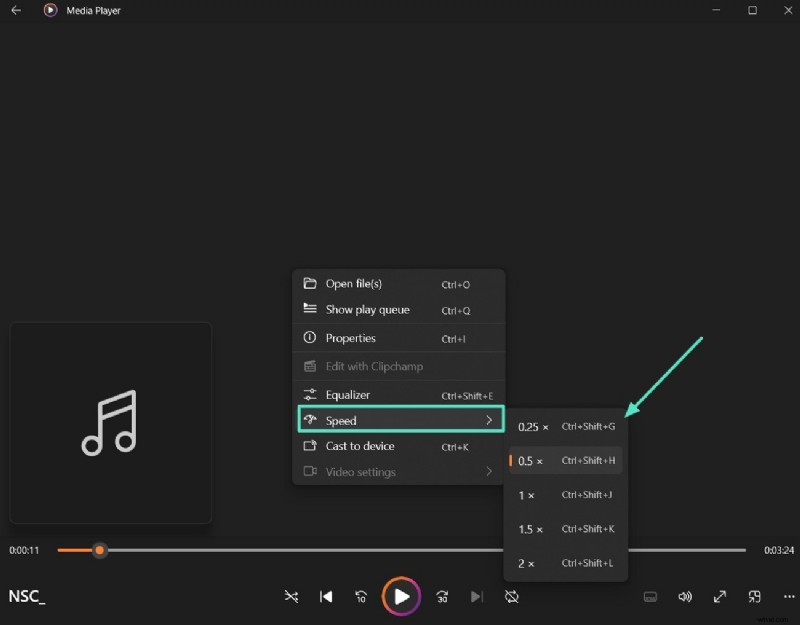
Deze speler is ingebouwd in Windows en biedt snelle snelheidsveranderingen zonder extra software.
Stap 1. Open het mediabestand.
Stap 2. Klik met de rechtermuisknop tijdens het afspelen en selecteer Snelheid en kies het gewenste tarief.
Deel 3. Uitgebreide desktopoplossing – Wondershare Filmora
Voor editors die meer nodig hebben dan alleen snelheidsregeling, levert Filmora een volledig audio- en videobewerkingspakket. De AI-aangedreven tools verbeteren de kwaliteit, terwijl de intuïtieve gebruikersinterface zelfs beginners in staat stelt de snelheid, toonhoogte en meer aan te passen.
Met Filmora kun je ook audio loskoppelen van video, bestanden afzonderlijk bewerken en zelfs door AI gegenereerde audiotracks toevoegen.
Eenvoudige handleiding voor het aanpassen van audio in Filmora
Methode 1:Uniforme snelheid en helling
Methode 2:Audio loskoppelen en aanpassen
Deel 4. Beste mobiele apps voor snelheidsaanpassing
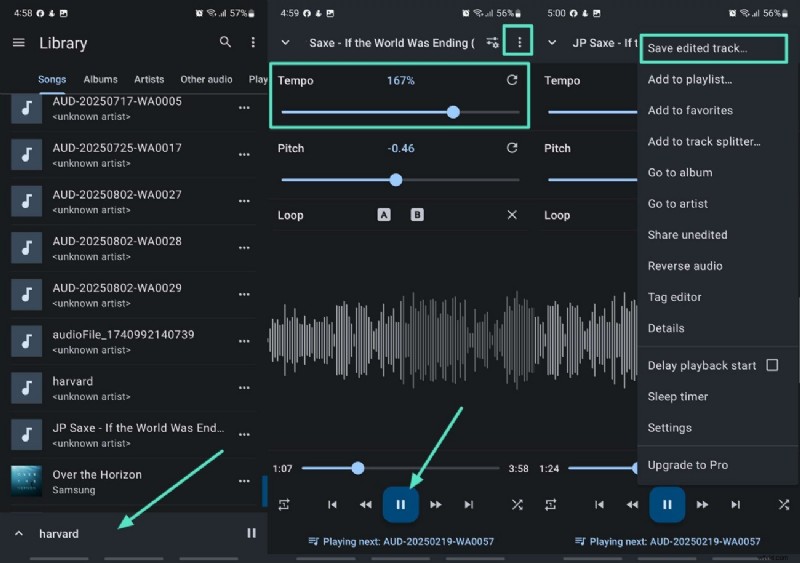
Muzieksnelheidswisselaar (iOS/Android)
Deze app is ideaal voor muzikanten, podcasters en leerlingen en biedt realtime tempowisselingen, looping en golfvormvisualisatie.
Open de app, selecteer een nummer, pas het tempo aan schuifregelaar, voorbeeld en tik op het menu met drie stippen om Bewerkte track op te slaan .
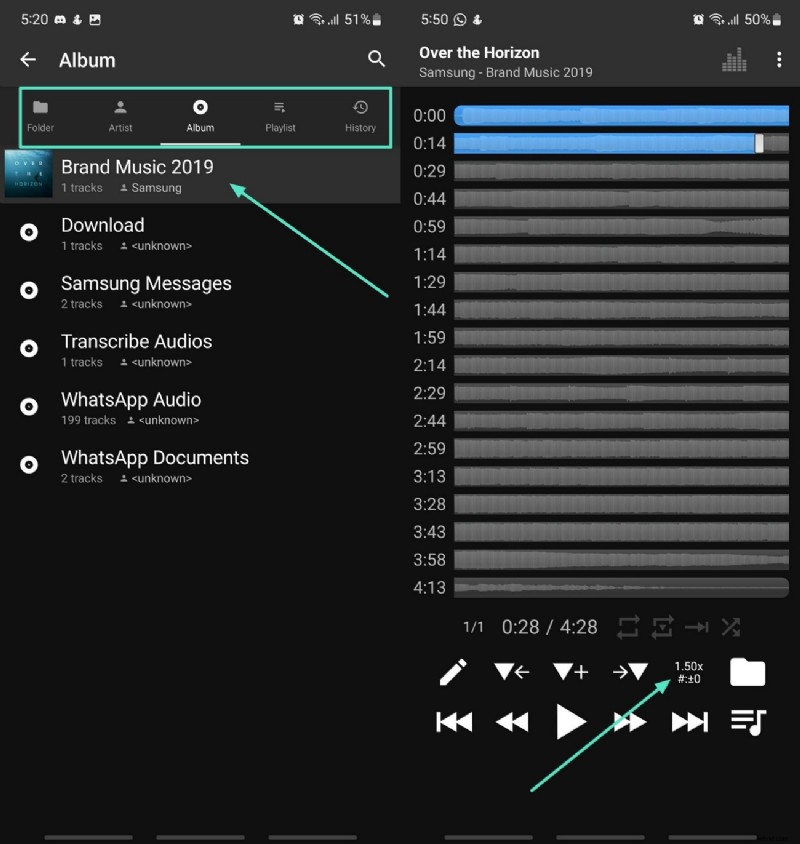
Audipo – Snelheid en bladwijzers maken (iOS/Android)
Perfect voor lange opnames. Met Audipo kunt u bladwijzers en loopsecties instellen en de afspeelsnelheid nauwkeurig afstemmen.
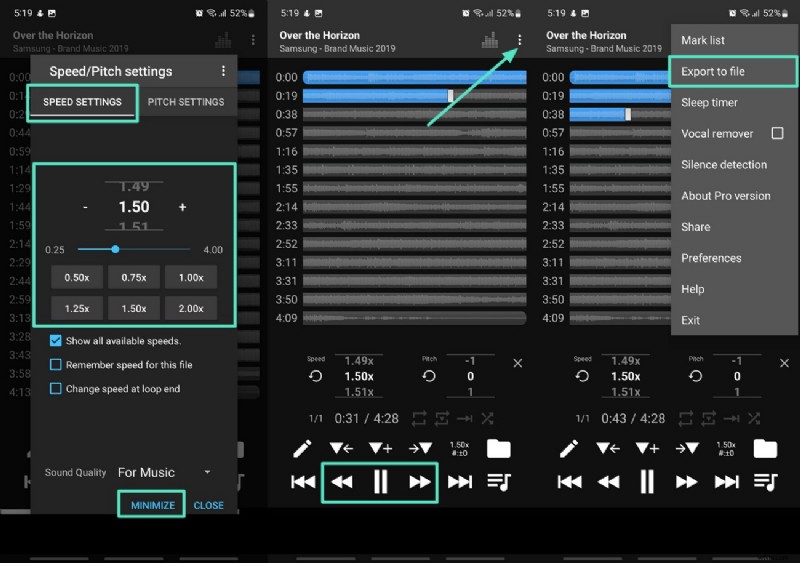
Stap 1. Upload een bestand en tik op Snelheidsregeling pictogram.
Stap 2. Kies een vooraf ingestelde snelheid, bekijk een voorbeeld en exporteer vervolgens via het menu rechtsboven.
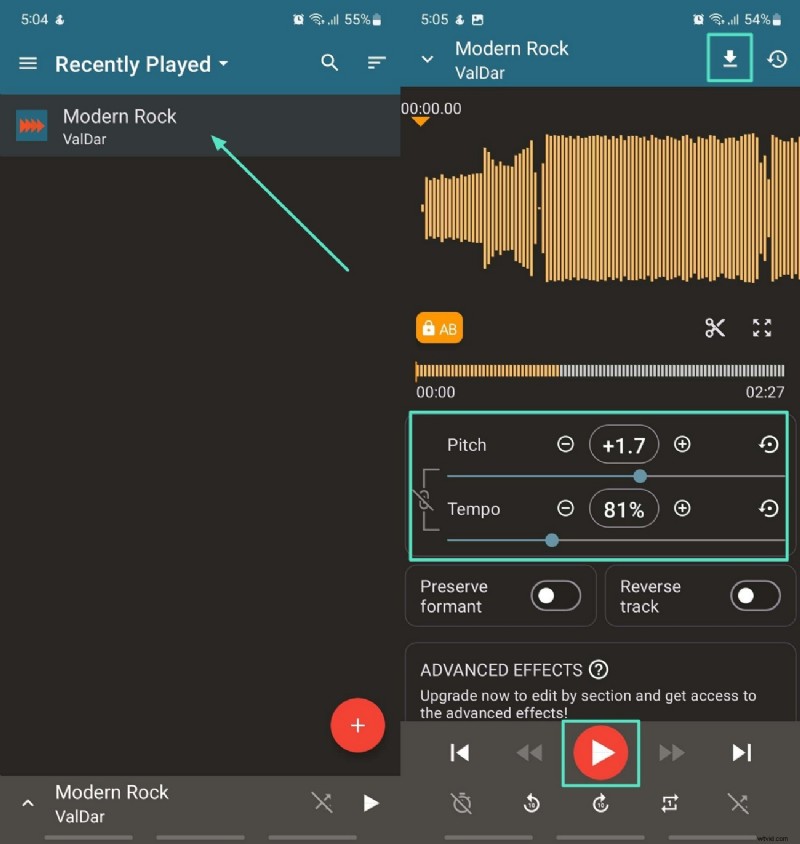
Up tempo – toonhoogte en tempo (iOS/Android)
Pas zowel de toonhoogte als het tempo aan terwijl u een voorbeeld van de wijzigingen bekijkt. Knip onnodige secties weg en behoud het originele formaat.
Start de app, open een track, gebruik de Pitch en Tempo schuifregelaars, voorbeeld bekijken en vervolgens downloaden.
Deel 5. Filmora Mobile – De alles-in-één editor
De mobiele app van Filmora brengt de kracht van zijn desktop-tegenhanger op zak. Met snelle audio-extractie, AI-audiocreatie en ruisonderdrukkingsfuncties is dit een robuuste keuze voor bewerking onderweg.
Stap voor stap:pas de audiosnelheid aan met de Filmora-app
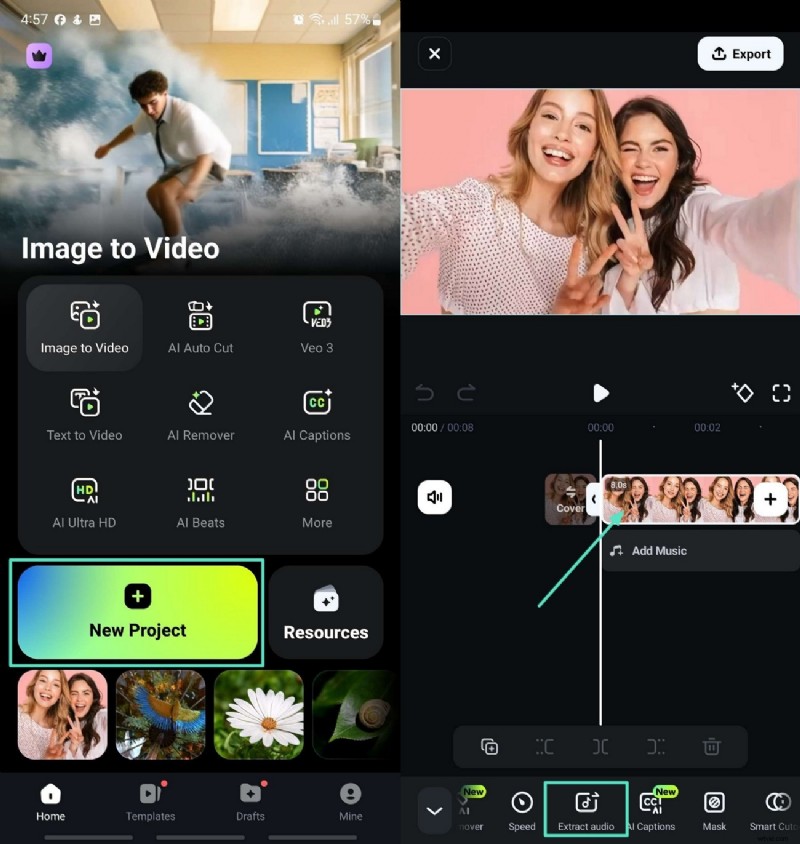
- Stap 1: Installeer Filmora, start een nieuw project, importeer je video en tik op Audio extraheren in de tijdlijn.
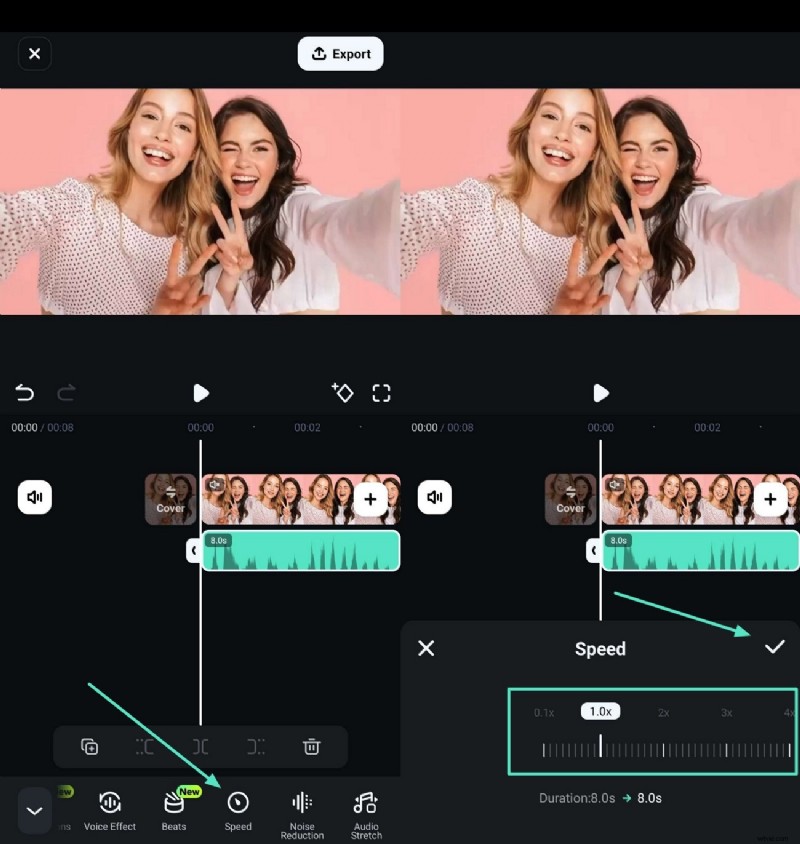
- Stap 2: Selecteer de geëxtraheerde audio, schuif de Snelheid en tik op het vinkje om te bevestigen.
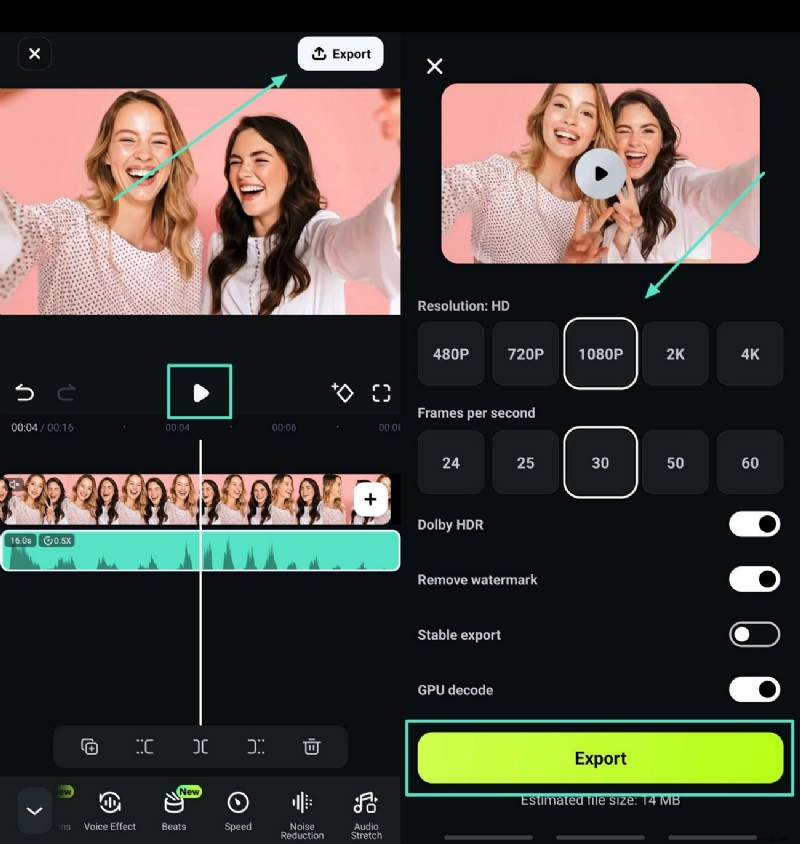
- Stap 3: Bekijk een voorbeeld van het resultaat en exporteer het project vervolgens met de door u gekozen resolutie.
Conclusie
Of u nu op een desktop, online of mobiel bewerkt, de juiste tool kan uw workflow stroomlijnen en de audio-integriteit behouden. Voor uitgebreide functies en professionele resultaten raden we Wondershare Filmora aan, beschikbaar op zowel desktop als mobiel, om aan elke bewerkingsbehoefte te voldoen.