
Het creëren van boeiende visuele inhoud is een proces dat uit meerdere stappen bestaat en dat zowel creativiteit als technische precisie vereist. Hoewel veel kijkers ervan uitgaan dat het opnemen van een video eenvoudig is, ligt de echte uitdaging in het omzetten van onbewerkt beeldmateriaal in gepolijst, boeiend materiaal. After Effects onderscheidt zich als een krachtig hulpmiddel voor het verbeteren van producties, en een van de meest gewilde functies is het glitch-effect. In deze gids leiden we u door de exacte stappen om een hoogwaardig glitch-effect te creëren en presenteren we vijf premium glitch-sjablonen die elk project naar een hoger niveau kunnen tillen.
In dit artikel
Deel1:Hoe je een glitch-effect opbouwt in After Effects
Het glitch-effect is ontstaan als een visuele weergave van signaalvervorming, maar wordt tegenwoordig geroemd om zijn esthetische aantrekkingskracht en dynamische overgangen. Hieronder vindt u een beknopte, stapsgewijze workflow die de beste praktijken uit de sector weerspiegelt.
- Start een nieuwe compositie – Open After Effects en selecteer Nieuwe compositie . Definieer de naam, resolutie en framesnelheid die overeenkomen met uw uiteindelijke uitvoer.
- Maak een achtergrondlaag – Klik met de rechtermuisknop in de tijdlijn en kies Nieuw> Effen , en noem het. Dit zal dienen als canvas voor je probleem.
- Een verloop toepassen – In Effecten en voorinstellingen , zoek naar 4-kleurenverloop en sleep het naar de vaste laag. Pas de kleuren aan de sfeer van uw project aan.
- Tekst of logo toevoegen – Importeer een logo of gebruik de Tekst hulpmiddel om uw titel te typen. Stijl het lettertype en plaats het centraal.
- Geanimeerde schaal – Druk op S om de eigenschap Schaal weer te geven. Voeg een keyframe in op 1s, ga terug naar het begin en stel Schaal in op 0% om dramatisch in te zoomen.
- Dekking animeren – Druk op T voor Dekking stelt u aan het begin een keyframe in met 0% en bij 1s stelt u dit in op 100% voor een fade-in-effect.
- Pas Easy Ease toe – Selecteer het laatste keyframe en druk op F9 en open vervolgens de Grafiekeditor om de animatiecurve nauwkeurig af te stemmen voor een soepele acceleratie.
- Introduceer vervorming – Van Effecten en voorinstellingen , pas een Slechte TV toe of een soortgelijk vervormingseffect. Pas de golfhoogte en -breedte naar smaak aan.
- Stel de tekstlaag vooraf samen – Klik met de rechtermuisknop op de laag en kies Vooraf samenstellen , geef het een naam en verplaats alle attributen naar de nieuwe compositie.
- Voeg een effen laag toe voor de glitch – Maak een nieuwe solid (klik met de rechtermuisknop> Nieuw> Solid ) die het glitch-effect zal hosten.
- Een glitch-effect toepassen – Sleep een glitch-effect (bijvoorbeeld Strobe Light ) op de solid, pas de parameters aan en pre-componeer vervolgens zoals voorheen.
- Een aanpassingslaag invoegen – Voeg een Aanpassingslaag toe en pas Verplaatsingskaart toe . Manipuleer horizontale/verticale verplaatsing om continue glitching te produceren.
- Kleur de tekst (optioneel) – Gebruik de Vul effect om kleur toe te voegen aan uw tekst of logo. Combineer met een RGB-splitsing voor extra visuele interesse.
Als u deze stappen volgt, krijgt u een veelzijdig glitch-effect dat kan worden aangepast aan logo's, titels of overlays op volledig scherm.
Deel2:Vijf premium glitch-effectsjablonen voor After Effects
Naast doe-het-zelf-creatie zijn er tal van hoogwaardige sjablonen beschikbaar om de productie te versnellen. Hier zijn vijf opvallende opties die een reeks stijlen bestrijken.
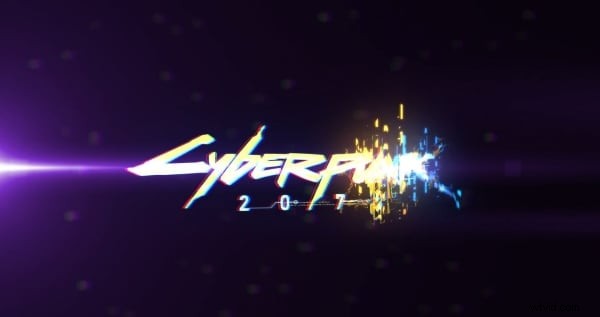
1. Fast Glitch-logo
Deze sjabloon is ontworpen voor snelheid en heeft levendige neonkleuren en snelle vervorming, perfect voor dynamische intro's.
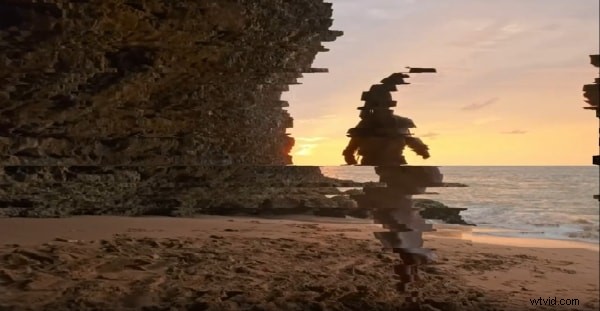
2. Glitch-diavoorstellingpaneel
Breng traditionele diavoorstellingen naar een hoger niveau door foutieve overgangen en vervormingen over elkaar heen te leggen, waardoor presentaties een moderne draai krijgen.
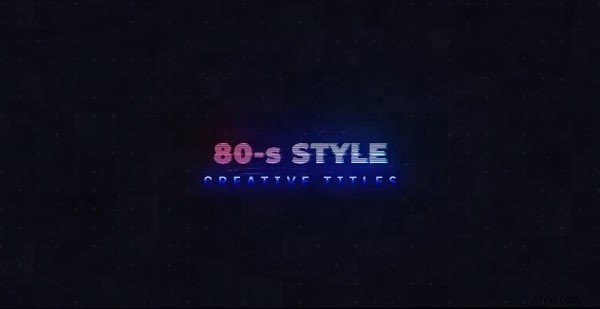
3. Filmische jaren 80-stijl
Deze sjabloon combineert retro-esthetiek met hedendaagse glitch-effecten, ideaal voor het openen van titels of hoofdstukscheidingstekens.
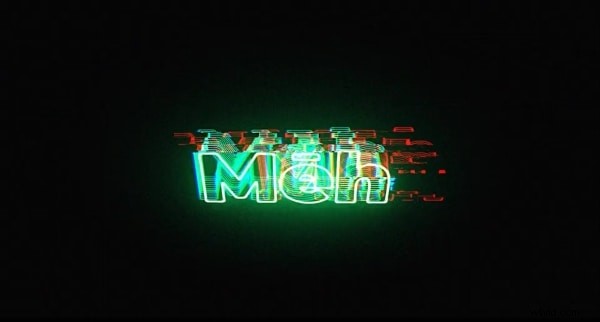
4. Rolling Glitch-logo
Een strakke, elektro-geïnspireerde logo-animatie die een donkere, technisch onderlegde sfeer geeft die geschikt is voor merkidentiteiten.
5. Titel videoglitch
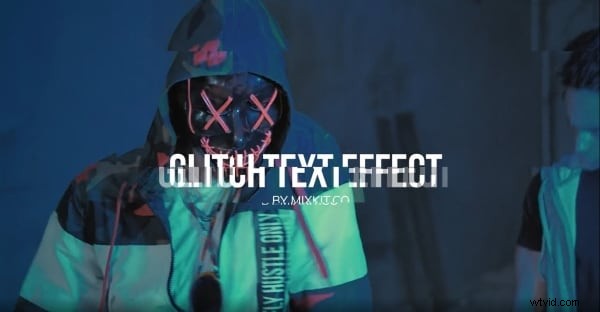
Combineer een klassieke titellay-out met glitch-vervorming voor een retro en toch frisse look. Meerdere kleuropties zorgen voor merkconsistentie.
Sluitwoorden
Glitch-effecten blijven een belangrijk onderdeel van de moderne media en bieden een creatieve manier om vervormingen in lagen aan te brengen en onderliggende verhalen bloot te leggen. Of je nu een aangepast effect maakt of een vooraf gemaakte sjabloon gebruikt, het beheersen van de glitch in After Effects kan de visuele verhalen van elk project naar een hoger niveau tillen.