| Functie | In-app PiP (stickers) | Systeem PiP (multitasking) |
|---|
| Doel | Overlay foto's/video's voor creatieve inhoud. | Bekijk IG-video's terwijl je andere apps gebruikt. |
| Beste voor | makers van verhalen en rollen. | Instagram Live- en videogesprekken (beperkt). |
Deel 2. Stapsgewijze handleiding:hoe je de Picture in Picture-modus kunt krijgen op Instagram (IG)
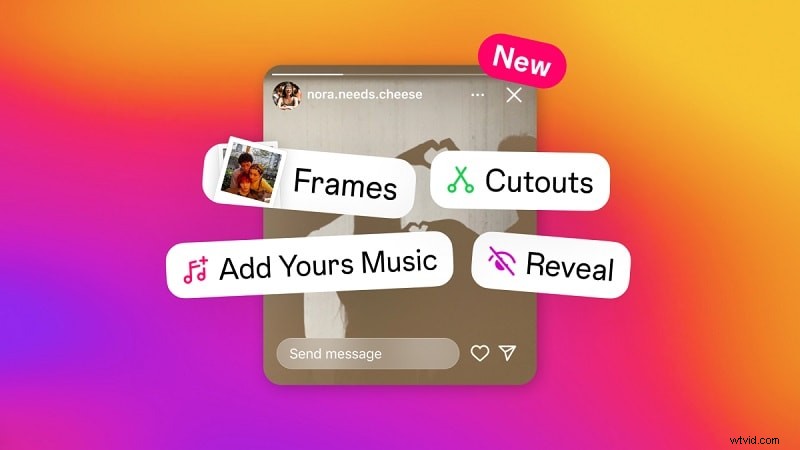
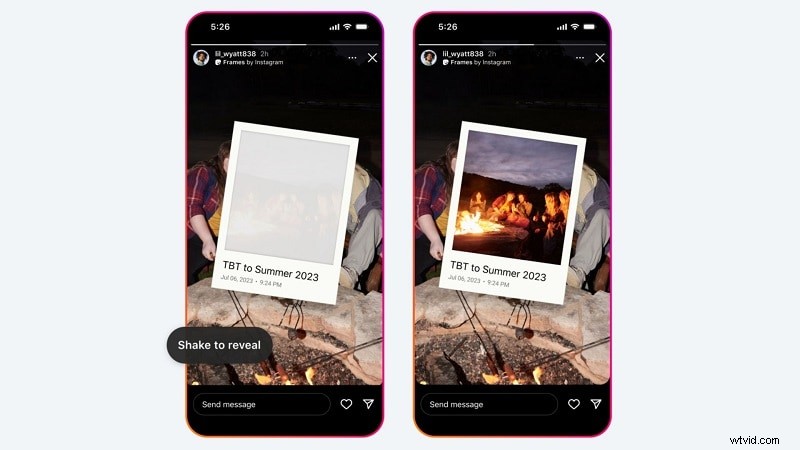
Er zijn een paar eenvoudige manieren om een Picture in Picture-effect op Instagram te creëren, zodat je je foto's over een video of afbeelding heen kunt leggen. De eerste methode is het gebruik van de ingebouwde tools van Instagram, die we kort hebben besproken. De tweede methode is door een afbeelding rechtstreeks in je verhaal te kopiëren en te plakken.
Methode 1:de ingebouwde fotosticker van Instagram gebruiken
1
Open Instagram en selecteer Verhaal-/Reel-modus
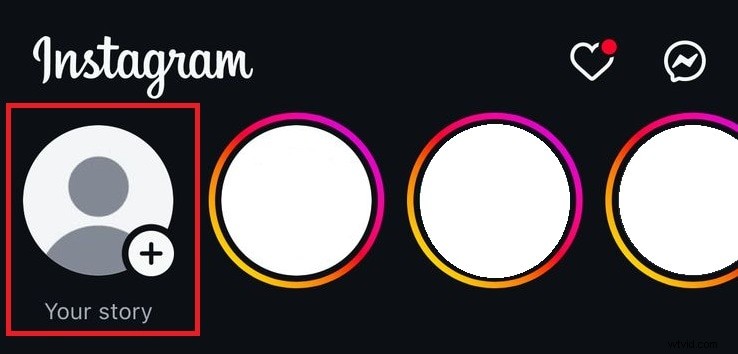
Start Instagram en open de Story-camera door te vegen of tikken op Jouw Verhaal . Je kunt een nieuwe foto of video maken, of er een uit je galerij kiezen.
2
Tik op het stickerpictogram
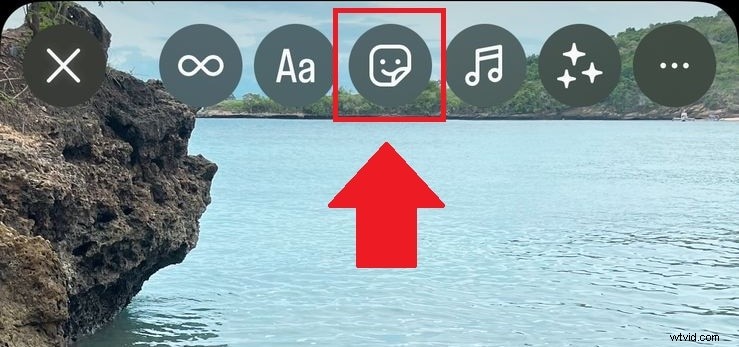
Zodra je hoofdfoto of video klaar is, tik je op het stickerpictogram bovenaan het scherm.
3
Plak de foto om een Instagram PiP-effect te creëren
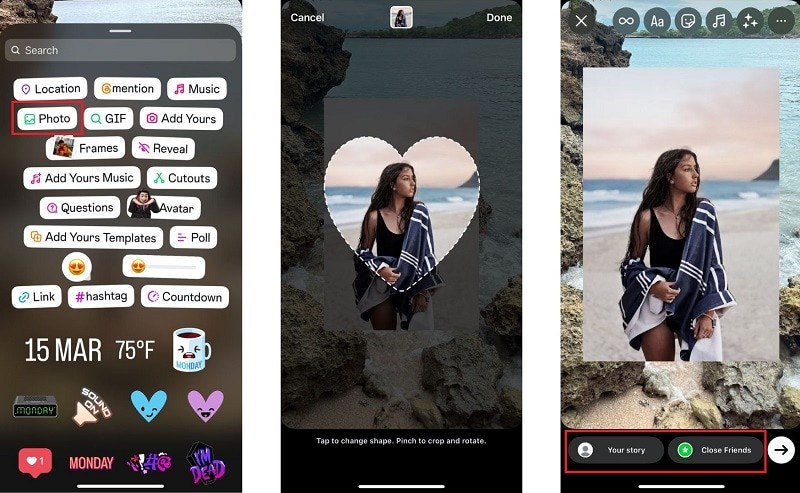
Zoek en tik op Foto of Uitsnijdingen om een extra afbeelding in te voegen. Als u in plaats daarvan de framesticker wilt gebruiken, selecteert u Frame .
4
Kies een foto
Kies een foto uit je galerij die je als overlay op je verhaal wilt plaatsen. Als u een foto toevoegt, kunt u op de toegevoegde foto tikken om de vorm te wijzigen.
5
Pas je verhaal aan
Sleep, knijp of draai de toegevoegde foto om deze precies op de gewenste plek op het scherm te plaatsen. Vervolgens kun je tekst, GIF's, stickers of andere effecten toevoegen om je verhaal nog aantrekkelijker te maken.
6
Plaats uw verhaal
Als je tevreden bent met het ontwerp, tik je op Jouw verhaal om het met je volgers te delen!
Methode 2:een foto kopiëren en plakken op iPhone/Android
Een andere manier om een Picture in Picture-effect te creëren in Instagram Stories is door de afbeelding die je wilt toevoegen te kopiëren en deze rechtstreeks in je Story te plakken. Als je telefoon automatische maskering ondersteunt (wat de meeste iPhones doen), kun je zelfs een afbeelding toevoegen zonder achtergrond.
1
Kopieer de afbeelding om deze als overlay toe te voegen
Open uw Foto's- of Galerij-app. Kopieer vervolgens de foto die je als overlay wilt toevoegen aan je Instagram-verhaal.
Op iPhone:
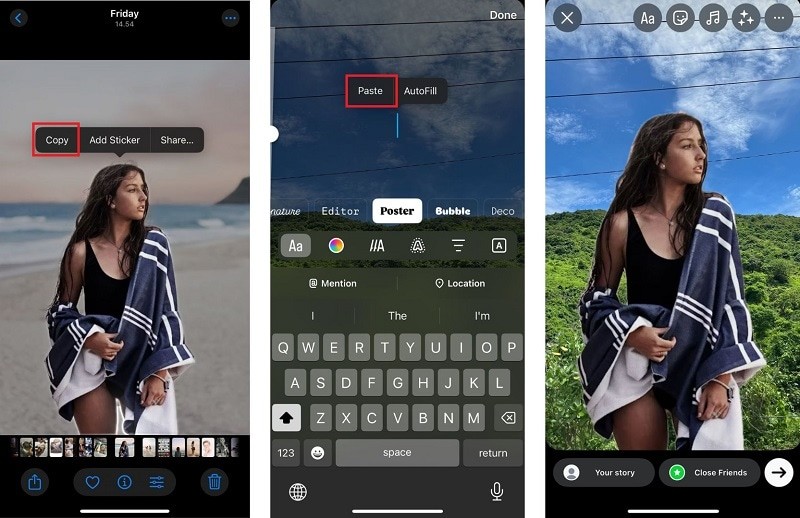
- Als u een afbeelding zonder achtergrond wilt kopiëren, drukt u lang op het onderwerp van de foto totdat u er een omtrek omheen ziet. Tik op 'Kopiëren " wanneer de optie verschijnt.
- Als je de volledige afbeelding wilt kopiëren, tik je op Delen en selecteer 'Afbeelding kopiëren ."
Op Android:
Op sommige Android-apparaten is het kopiëren van afbeeldingen ook mogelijk, maar als je de optie niet ziet, kun je apps van derden gebruiken om een soortgelijk effect te bereiken.
2
Open Instagram en maak een verhaal
Open Instagram en open de Story-camera. Maak een foto, neem een video op of kies een afbeelding uit je galerij als achtergrond.
3
Plak de afbeelding in je verhaal
Zodra je Verhaalachtergrond gereed is, tik je ergens op het scherm om de teksttool te openen. Houd vervolgens ingedrukt tot het bericht 'Plakken " optie verschijnt en tik erop. Uw gekopieerde afbeelding verschijnt op het scherm.
4
Wijzig het formaat en plaats de afbeelding
Versleep, wijzig het formaat of draai de geplakte afbeelding om deze precies op de gewenste plek te plaatsen. Je kunt meer gekopieerde afbeeldingen toevoegen door het proces te herhalen!
Deel 3. Video Picture in Picture (PiP) maken op Instagram met Filmora Editor
Als je meer geavanceerde effecten wilt creëren, zoals een foto-in-foto-video of het overlappen van de ene video over de andere, kunnen de ingebouwde tools van Instagram beperkend zijn. Voor makers die willen weten hoe je een foto bij een video plaatst naadloos en ga verder dan een eenvoudig foto-in-foto Instagram-verhaal effecten, raden we een speciale videobewerkingstool aan, zoals Filmora.
Hoewel je met Instagram Picture in Picture foto's over een afbeelding of video in je verhalen heen kunt leggen, wordt het momenteel niet ondersteund om een video in de app te overlappen. Degenen die meerdere video's willen combineren of een video over een afbeelding op een Instagram Story willen leggen, hebben wat extra hulp nodig van een externe tool.
Gelukkig is het gebruik van Picture in Picture voor video's eenvoudig met Wondershare Filmora . Filmora is beschikbaar voor zowel iPhone als Android en is een veelzijdige app voor videobewerking die een breed scala aan functies biedt, waaronder Picture in Picture , die je kunt gebruiken voor je Instagram-verhaal.
 Veilig downloaden
Er zijn een paar redenen waarom we Filmora aanbevelen als jouw favoriete tool voor het verbeteren van je Instagram-inhoud:
- Veelzijdige Picture-in-Picture-mogelijkheden: Filmora ondersteunt geavanceerde beeld-in-beeld-opties, waardoor je video's over video's of afbeeldingen over video's heen kunt leggen, waardoor je meer creatieve controle over je inhoud krijgt.
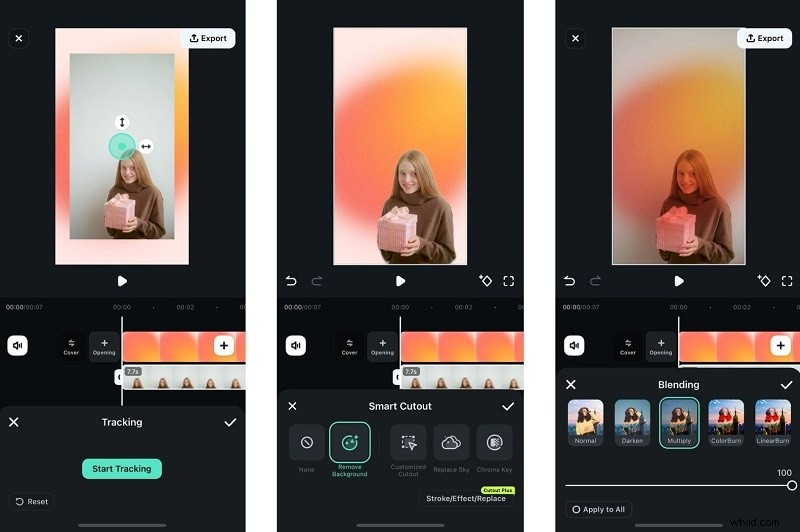
- AI slimme uitsparing: Verwijder met één tik direct achtergronden uit uw video's of afbeeldingen en bedek ze met verschillende achtergronden of effecten.
- Overvloeimodus: Kies uit verschillende overvloeiopties, zoals Overlay, Vermenigvuldigen, Kleur branden en Donkerder, om uw overlays er kunstzinnig uit te laten zien.
- Direct delen op Instagram: Deel uw bewerkte video's gemakkelijk rechtstreeks vanuit de app op Instagram, waardoor uw workflow voor het maken van inhoud efficiënter wordt.
Hoewel de Instagram-app geweldig is voor foto's, heeft deze moeite met video-op-video-overlays . Met Filmora's Picture in Picture (PiP) Met de tool kun je meerdere videotracks in lagen aanbrengen, de dekking aanpassen en AI Smart Cutout gebruiken om achtergronden te verwijderen, iets wat de IG-app niet standaard kan.
Filmora-tutorial:Picture in Picture (PiP) gebruiken om video's voor Instagram te overlayen
1
Start een nieuw project in Filmora
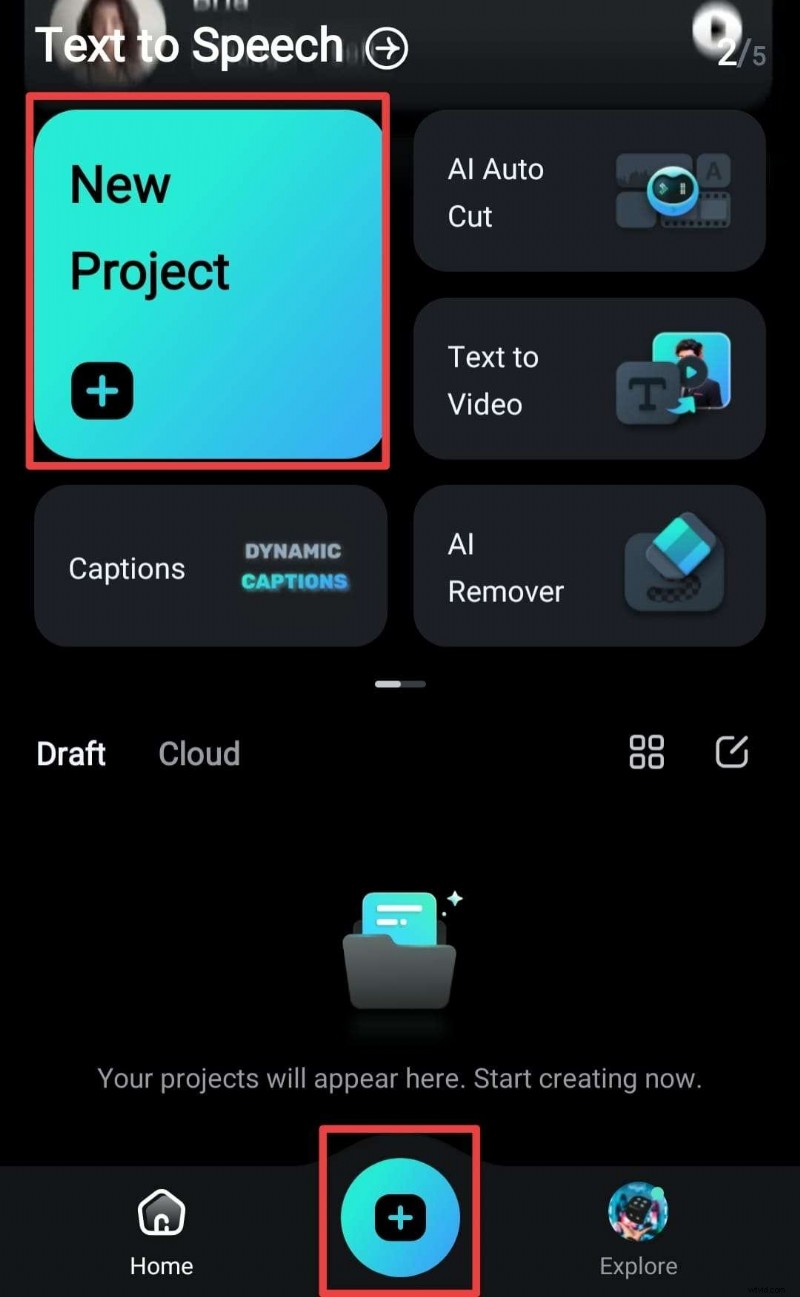
Open Filmora en maak een nieuw project. Selecteer de primaire video die je wilt gebruiken uit je galerij.
2
Schakel Picture-in-Picture (PiP) in
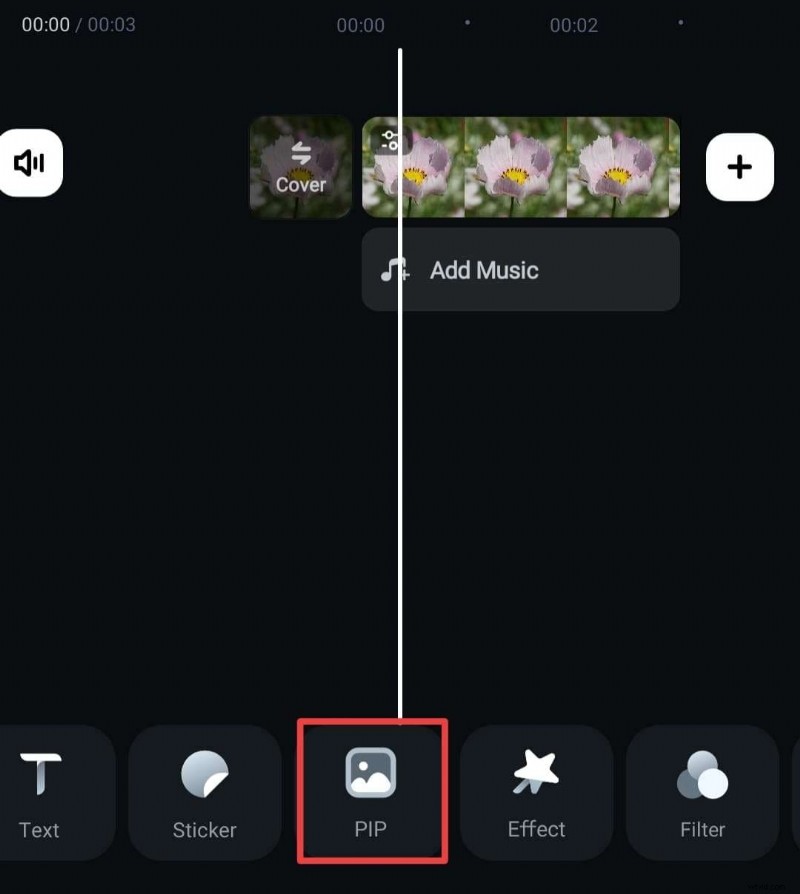
Nadat uw hoofdvideo is geüpload, klikt u op de PiP-knop in de onderste werkbalk. Kies een mediabestand uit uw verzameling en tik op het vinkje pictogram om het toe te voegen.
3
Bewerk Picture-in-Picture
Om uw PiP-inhoud te verfijnen, tikt u op de video om het bewerkingsmenu te openen.
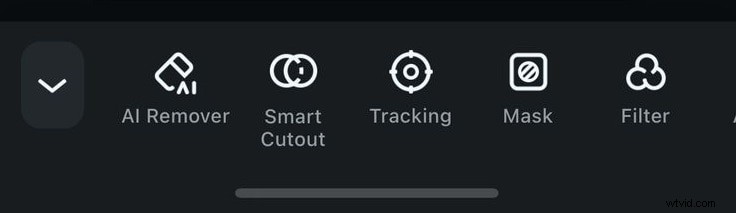
Met de beschikbare opties kunt u verschillende dingen doen, waaronder:
- Animatie toevoegen
- Overvloeimodus toepassen
- Slimme uitsparing
- Tracking (voeg uw PiP-inhoud toe aan een specifiek object of gebied binnen de hoofdvideo)
Conclusie
Nadat je hebt geleerd hoe je Picture in Picture op Instagram kunt gebruiken, kan je IG Story niet langer gewoon zijn! Dit is het moment om te experimenteren en je innerlijke ontwerper te kanaliseren om Instagram Stories te creëren waar je volgers versteld van staan.
Om uw inhoud nog verder te verbeteren, kunt u met Filmora het Picture in Picture-effect op uw video's toepassen. Met Filmora kun je je PiP-inhoud combineren met overlays, met animaties spelen en de slimme uitsnijdingsoptie uitproberen om je creatieve visie volledig tot uitdrukking te brengen.

Filmora
AI-app en -software voor videobewerking
Beste tool om overal video's te maken voor alle makers!
- De tool Image to Video maakt AI-bewerking snel, leuk en supergemakkelijk.
- Ontdek andere creatieve sjablonen, van fantasie tot vintage-effecten.
- Verbeter je buitenaardse video met muziek, effecten en bewerkingstools op professioneel niveau.
- Deel je laatste video direct op TikTok, Instagram, YouTube en meer.