
Wist je dat onduidelijke audio een van de belangrijkste redenen is waarom gebruikers video's verlaten? Volgens een onderzoek is 35% van de mensen het ermee eens dat verhalen van hoge kwaliteit hen geïnteresseerd houden in de video. Dat gezegd hebbende, als uw MP3-bestanden een laag volume of inconsistent geluid hebben, kan dit de kijkervaring verpesten.
Om dit aan te pakken, heb je een MP3-volumeversterker nodig om het geluid van een opgenomen video harder te zetten en van de video's en audio te genieten, zelfs als er omgevingsgeluid is. Met deze boosters kunt u het volume aanpassen, audio-effecten toevoegen, uw audiotrack inkorten en meer om consistente geluidsniveaus in uw hele inhoud te garanderen.
Tools zoals Filmora bieden ingebouwde audioversterkende functies waarmee u de audioniveaus kunt aanpassen en normaliseren om u te helpen met vervormde en ongelijkmatige audio.
Laten we dus eens kijken naar de mp3-geluidsversterkers die u kunnen helpen problemen met de audiokwaliteit op te lossen.
In dit artikel
- Hulpmiddelen die u kunt gebruiken om het MP3-volume te vergroten
- Stapsgewijze handleiding om het MP3-volume te verhogen met behulp van professionele software
- Hoe kies je de beste mp3-volumebooster?
Deel 1. Hulpmiddelen die u kunt gebruiken om het MP3-volume te vergroten
Er staan veel hulpmiddelen tot uw beschikking om u te helpen omgaan met een laag MP3-volume. Deze tools variëren van professionele software tot snelle online oplossingen, dus u kunt er een kiezen, afhankelijk van of u geavanceerde functies of eenvoudige volumeaanpassingen nodig heeft.
Laten we eens kijken naar de mp3-audioversterkers .
1.Filmora Audioversterker
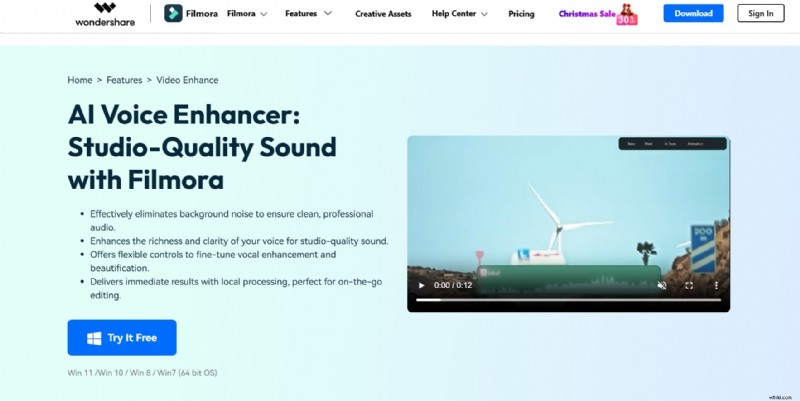
Wondershare Filmora is professionele video- en audiobewerkingssoftware van het hoogste niveau, perfect voor zowel makers, professionals als beginners. Naast eenvoudige volumeverhoging biedt Filmora een reeks geavanceerde functies om uw audio te verfijnen:
- Stiltedetectie
- AI-audio denoise
- Automatische normalisatie
- Windverwijdering
- Brom verwijderen
- Gesisverwijdering
- Equalizer en meer.
Wat Filmora onderscheidt van andere MP3-volumeversterkers is de mogelijkheid om video- en audiobewerking te integreren.; letterlijk:u hoeft niet te jongleren tussen verschillende software. Filmora vereenvoudigt uw workflow terwijl de topkwaliteit behouden blijft.
Hier leest u waarom het nog meer de beste keuze is ten opzichte van andere volumeboosters:
- Batch-audioversterking:u kunt batch-audioversterking uitvoeren voor meerdere MP3-bestanden.
- Beschikbaarheid over meerdere platforms:het is beschikbaar op zowel Windows als Mac.
- AI-aangedreven verbeteringen:Filmora biedt slimme functies die zelden beschikbaar zijn in vergelijkbare tools.
- Ondersteuning voor breedformaat:met Filmora kun je het volume van vrijwel elk audio- en videoformaat verhogen, inclusief MKV, WMV, MOV, AVI, MPEG, MP4, MPG, MOD, TS, DV, MTS, avchd, M2TS, MP3 en MKA.
De uiteindelijke inhoud die u krijgt na het gebruik van deze software is gepolijst en klaar voor productie. Het is dus een one-stop-shop voor al uw bewerkingsbehoeften.
Snelle oplossingen voor problemen met een laag MP3-volume
1. Durf
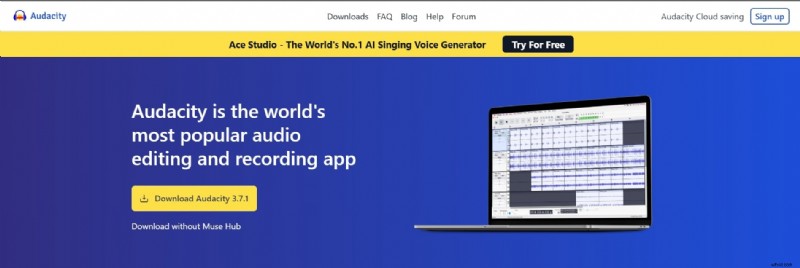
Audacity is een gratis, open-source audiobewerkingstool die bekend staat om zijn gebruiksvriendelijke interface. U kunt uw tracks opnemen en produceren. Hoewel het een leercurve vereist, biedt het ongeëvenaarde controle over audio-aanpassingen. Hoewel deze audiosoftware gratis is, kan deze veel meer dan de betaalde audiobewerkingstools en MP3-volumeversterkers .
Enkele van de functies die u kunnen helpen met audioversterking zijn:
- Versterkingstool
- Begrenzereffect
- Track-versterkingsregeling
- Compressoreffect
- Normaliseer effect
- Ruisreductie
Dit is wat u van deze software kunt verwachten:
- Audacity biedt handmatige versterkingsregeling voor nauwkeurige volumeverhoging.
- Het maakt bewerking van meerdere sporen mogelijk voor geavanceerde audioprojecten.
- Deze software ondersteunt veel gangbare audiobestandsformaten, zoals Ogg Vorbis, MP3, WAV, AU, AIFF, FLAC en M4A(AAC). U kunt ook de audio-inhoud van videobestanden importeren om het MP3-volume eenvoudig te verhogen.
- Het is gratis voor alle belangrijke besturingssystemen, inclusief Windows-, Mac- en Linux-platforms.
Audacity geeft je gedetailleerde controle over audio en laat je experimenteren met verschillende audio-instellingen. Met deze tool kun je elke soundtrack maken en aanpassen, en deze gebruiken om MP3-problemen met een laag volume op te lossen.
2.MP3luider
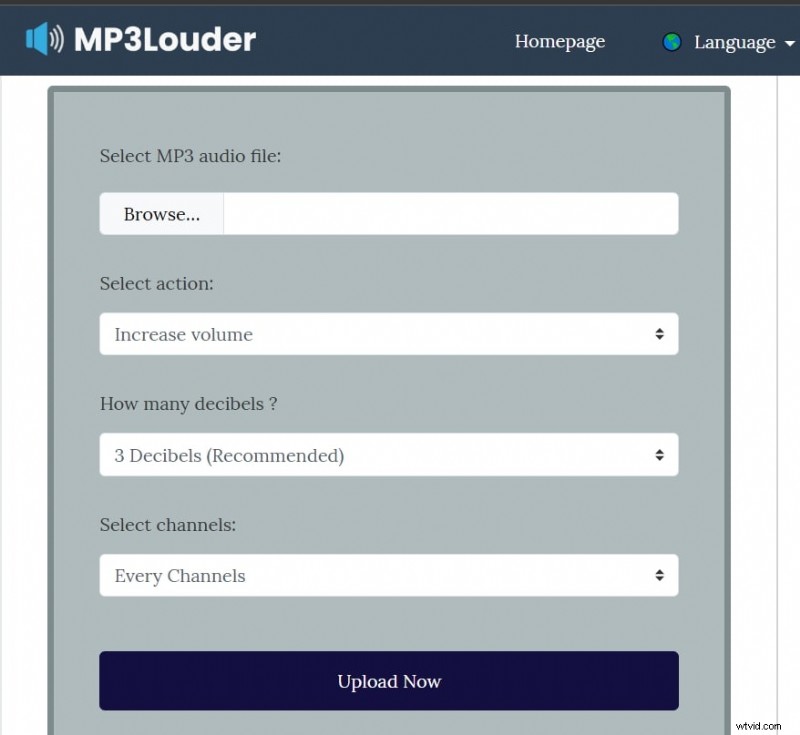
Als je online op zoek bent naar een MP3-volumeversterker, is MP3Louder de juiste keuze! U kunt volledig op deze tool vertrouwen voor snelle oplossingen en eenvoudige audioversterking. Omdat er geen downloads of installaties nodig zijn, is dit uw favoriete keuze voor onmiddellijke resultaten.
- Webgebaseerd, dus werkt op elk apparaat met een internetverbinding.
- Hiermee kunnen gebruikers het volumeniveau met maximaal 50 decibel verhogen
- Gratis te gebruiken, zonder verborgen kosten, advertenties of e-mailspam
Het gebruik van deze software is net zo eenvoudig als het uploaden van uw bestand, het selecteren van de actie die u moet uitvoeren en het downloaden van de nieuw geoptimaliseerde MP3-audio.
Als je haast hebt of geen zin hebt in complexe bewerkingssoftware, ga dan gewoon naar MP3Louder om je MP3-bestanden te versterken.
Deel 2. Stapsgewijze handleiding om het MP3-volume te verhogen met behulp van professionele software
Hoewel basisvolumeversterkers voor mp3-bestanden uitstekend werken voor de meeste audiobestanden, wordt het vervelend bij video's. Stel je voor dat je een video afrondt en ontdekt dat de achtergrondmuziek of voice-over nauwelijks hoorbaar is. Dit gedoe vermenigvuldigt zich met meerdere audiotracks.
En als je een eenvoudige MP3-booster probeert, moet je de audio extraheren, het volume verhogen en deze vervolgens opnieuw in de video invoegen; een tijdrovend proces. De resultaten zijn vaak vervormde audio of nauwelijks merkbare verbeteringen.
Daarom heb je een oplossing nodig die audio- en videobewerking op één plek integreert, en Filmora kan de beste keuze zijn.
Het ondersteunt formaten zoals MP3, WAV, AAC en meer. Het biedt een zeer gebruiksvriendelijke ervaring, in tegenstelling tot de meeste andere tools met onhandige interfaces of beperkte functies. Met Filmora kun je audio en video bewerken en het MP3-volume verhogen zonder tussen meerdere platforms te schakelen.
Daarom volgt hier een stapsgewijze handleiding om u te helpen het volume te verhogen met Filmora.
Maak video's met Wondershare Filmora
- Enorme video-/audio-effecten en creatieve middelen.
- Krachtige AI voor moeiteloze contentcreatie.
- Intuïtief, professioneel en toch beginnersvriendelijk.
- Werkt op Mac, Windows, iOS en Android.


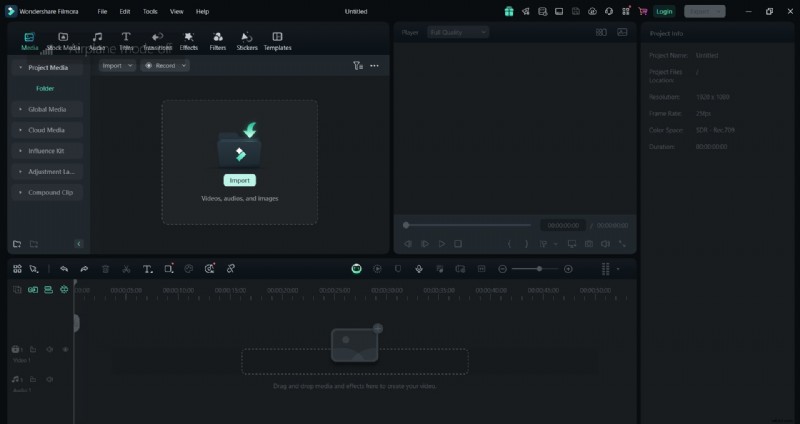
 Stap 1:importeer uw MP3-bestand in Filmora
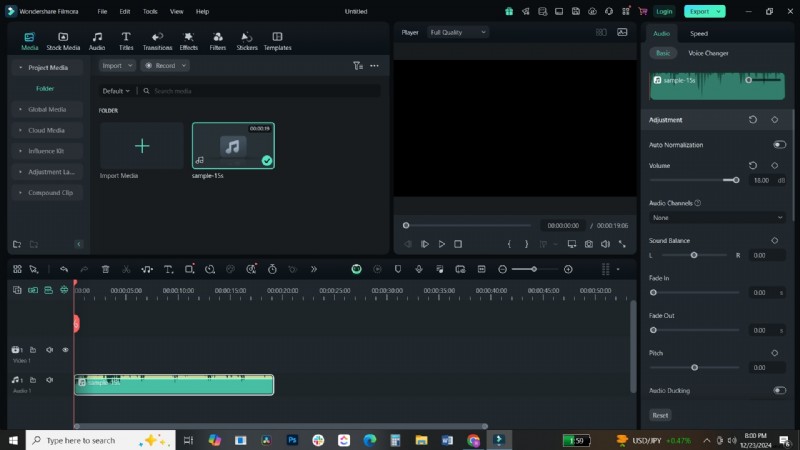
 Begin door Filmora op uw computer te openen. Klik op de knop “Importeren” en selecteer uw MP3-bestand. De drag-and-drop-functionaliteit in Filmora maakt het proces sneller.
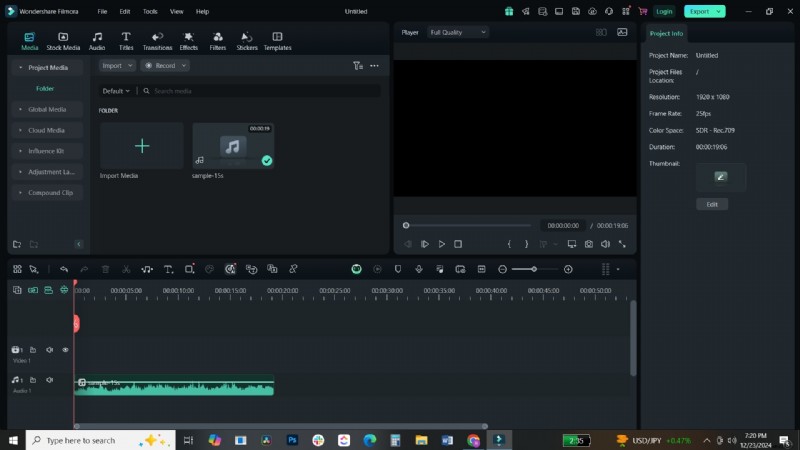
 Stap 2:Voeg het MP3-bestand toe aan uw tijdlijn
 Voor een audiobestand:Sleep na het importeren het mp3-bestand van de mediabibliotheek naar de tijdlijn. Deze tijdlijn fungeert als uw werkruimte waar u uw audio kunt bekijken en bewerken.
Voor een videobestand: Als u een videobestand heeft, moet u eerst een extra stap uitvoeren. Begin met het selecteren van de video, dubbelklik erop en kies de optie "audio loskoppelen". Hierdoor wordt de audio van de video gescheiden. Zodra de audio is losgekoppeld, gaat u verder met de volgende stappen.
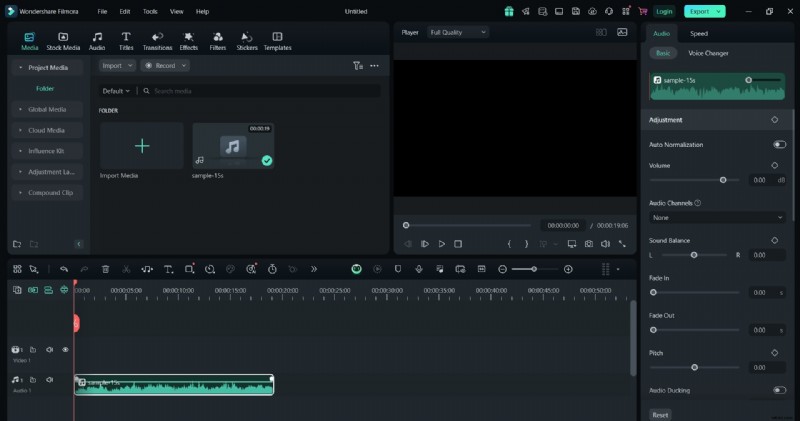
 Stap 3:Selecteer de audiotrack
 Klik op de audiotrack in de tijdlijn om deze te selecteren. U moet de track markeren om er zeker van te zijn dat alle aanpassingen die u aanbrengt alleen op dat specifieke bestand van toepassing zijn.
 Stap 4:Open het audiopaneel
 Navigeer naar het audiopaneel. Dit paneel biedt hulpmiddelen voor volumeaanpassing, egalisatie en meer. Je vindt deze optie in het hoofdmenu of direct op de tijdlijn.
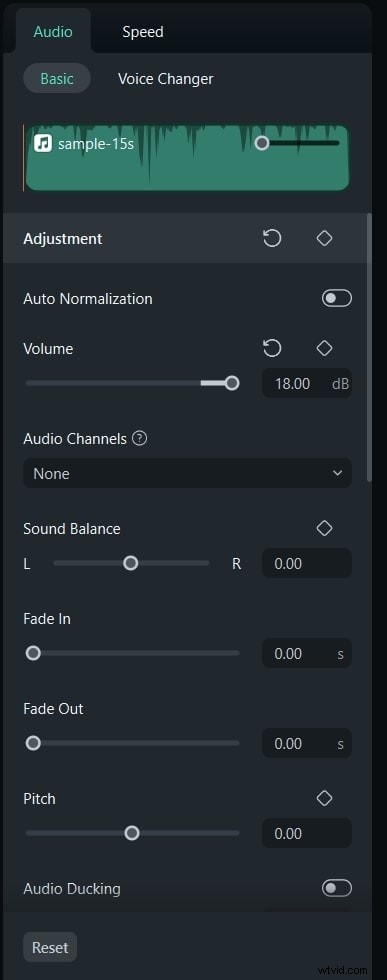 Stap 5:Gebruik de volumeschuifregelaar
 Zoek in het audiopaneel de schuifregelaar Volume. Schuif deze naar rechts om het audioniveau te verhogen.
 Stap 6:Bekijk een voorbeeld van de aangepaste audio
 Nadat u het volume heeft aangepast, kunt u een voorbeeld van de wijzigingen bekijken door het nummer op de tijdlijn af te spelen. Op deze manier kunt u ervoor zorgen dat het audioniveau consistent en helder is. Ga indien nodig terug en pas de instellingen aan.
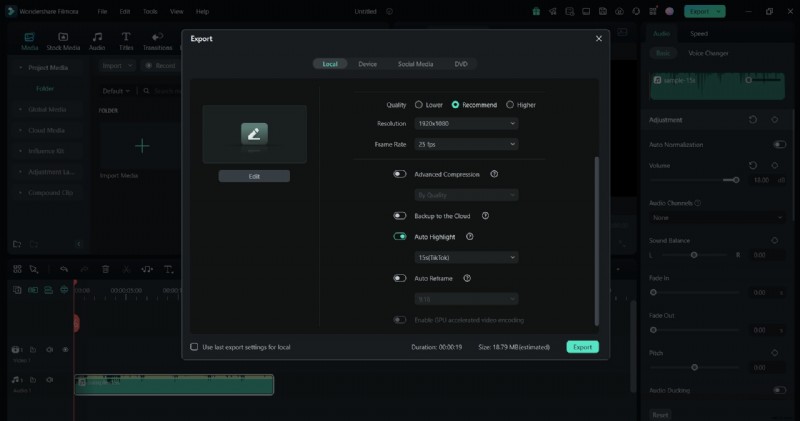
Stap 7:Exporteer de video met verhoogd MP3-volumeAls u tevreden bent met de audio-aanpassingen, klikt u op de knop Exporteren en slaat u de versterkte audio op uw apparaat op. Je kunt het eindproduct ook rechtstreeks uploaden op sociale mediaplatforms zoals YouTube of TikTok.
Deel 3. Hoe kies je de beste mp3-volumebooster?
Bij het kiezen van de beste MP3-volumeversterker voor uw project is het essentieel om rekening te houden met uw vereisten, ervaringsniveau en de duidelijke verschillen tussen de beschikbare platforms.
Als je bijvoorbeeld duidelijker geluid in een video wilt hebben, kies je voor Filmora, omdat het een perfecte oplossing voor video-audiobewerking is die ideaal is voor zowel beginners als professionals.
Audacity is het beste voor gevorderde gebruikers die op zoek zijn naar gedetailleerde audiobediening, terwijl MP3Louder perfect is voor snelle taken zonder installatie.
| Functies | Filmora | Durf | MP3luider |
| Gebruiksgemak | Beginnersvriendelijke software | Steilere leercurve | Extreem eenvoudig |
| Audioversterkingsproces | Eenvoudig slepen en neerzetten | Handmatige aanpassing | Automatisch online proces |
| Audiokwaliteit | Uitvoer van hoge kwaliteit | Professioneel niveau | Behoorlijk goede kwaliteit |
| Beste voor | Alle beginnende en professionele gebruikers | Geavanceerde gebruikers | Snelle online bewerkingen |
| Extra functies | Maakt zowel video- als audiobewerking, extra effecten en bewerking op meerdere sporen mogelijk | Maakt bewerking van meerdere sporen mogelijk | Geen |
| Platform | Windows 7/8/10 64-bit en macOS X10 | Windows, macOS, GNU/Linux en andere besturingssystemen | Webgebaseerd |