
Geluidsinstellingen krijgen vaak weinig aandacht, maar zijn de sleutel tot het leveren van meeslepende audio, of u nu een film streamt, van muziek geniet of een virtuele vergadering organiseert. Door de equalizers, bas, treble en surround sound-opties nauwkeurig af te stemmen, kunt u de helderheid, diepte en impact op elk apparaat dramatisch verbeteren, van tv's en autoradio's tot laptops en smartphones.
Deze gids legt uit hoe nauwkeurige audioaanpassingen uw luisterervaring naar een hoger niveau tillen en laat zien hoe de krachtige bewerkingstools van Wondershare Filmora u kunnen helpen elk nummer te perfectioneren.
Inhoudsopgave
- Waarom Wondershare Filmora gebruiken?
- Stap voor stap:geluidsinstellingen aanpassen in Filmora
- Geavanceerde audio-opties
- Beste praktijken voor optimale audio
- Inzicht in geluidsinstellingen op verschillende apparaten
Deel 1:Audio afstemmen met Filmora
Waarom kiezen voor Wondershare Filmora?
Filmora is meer dan een video-editor; het is een uitgebreid platform voor audioverbetering. Of je nu een podcast produceert, een muziekvideo bewerkt of soundtracks aan een film toevoegt, Filmora biedt een reeks tools (waaronder een equalizer, volumeregeling, ruisverwijdering en exportopties) waarmee makers geluid nauwkeurig kunnen vormgeven.
Stap-voor-stap handleiding voor het aanpassen van de geluidsinstellingen in Filmora
Stap 1:importeer uw bestand
- Start Filmora en sleep uw audio- of videobestand naar de tijdlijn. Filmora ondersteunt MP3, WAV, MOV, MP4 en vele andere formaten.
Stap 2:Toegang tot de audioaanpassingsfuncties
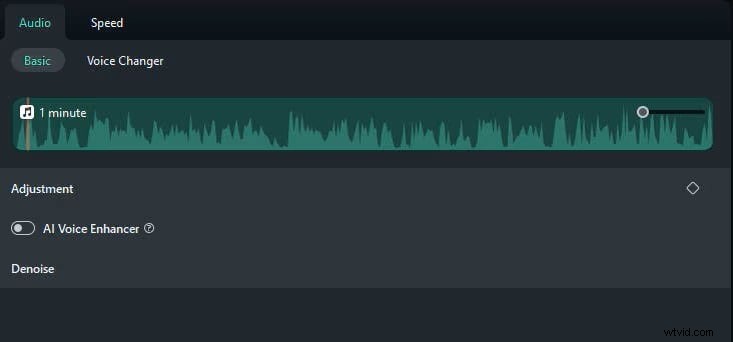
- Klik op de audiotrack op de tijdlijn om het tabblad Audio weer te geven, met de volgende opties:
- Equalizer – pas de bas-, midden- en hoge tonen aan.
- Volumeregeling – stel het algemene niveau in of voeg keyframes toe voor dynamische wijzigingen.
- Ruisreductie – elimineer achtergrondgeluiden, gezoem of wind.
Stap 3:voer nauwkeurige aanpassingen door
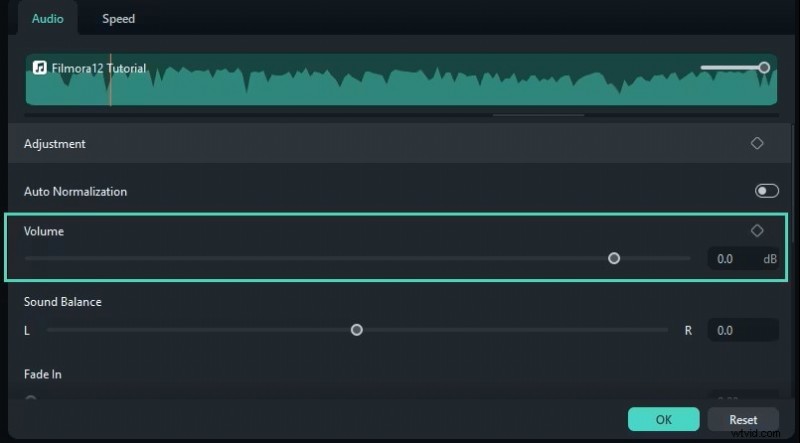
- Equalizer: Kies uit voorinstellingen zoals 'Rock', 'Pop' of 'Klassiek', of stem elke band nauwkeurig af om een aangepast geluidsprofiel samen te stellen.
- Ruisreductie: Schakel de functie in om omgevingsgeluid op te ruimen en de helderheid te verbeteren.
- Volumeregeling: Stel een consistent niveau in en gebruik keyframes om overgangen vloeiend te maken.
Stap 4:Bekijk een voorbeeld en exporteer
- Luister naar het aangepaste nummer door op de afspeelknop te drukken. Bezoek alle secties die verder moeten worden aangepast opnieuw.
- Exporteer de uiteindelijke audio in het gewenste formaat (MP3, WAV of een ander formaat) voor gebruik in toekomstige projecten of als zelfstandig bestand.
Deel 2:Geavanceerde geluidsinstellingen en -functies
Geavanceerde opties verkennen
Moderne apparaten bieden een reeks geavanceerde audiobedieningen die tegemoetkomen aan elke luistervoorkeur:
- Surroundgeluid (Dolby Atmos, DTS:X) – creëert een 360°-audioveld voor een meeslepende film- of game-ervaring.
- Basversterking – verdiept de lage frequenties voor genres als hiphop, EDM of soundtracks van actiefilms.
- Treble-aanpassing – verscherpt hoge frequenties, waardoor de vocale helderheid en instrumentdetails worden verbeterd.
Deel 3:Praktische tips voor het optimaliseren van audio
Algemene tips voor superieur geluid
Gebruik deze strategieën om audio op alle platforms te verfijnen:
- Begin met de vooraf ingestelde modi van het apparaat, bijvoorbeeld 'Film', 'Muziek', 'Game', en pas vanaf daar aan.
- Pas de instellingen aan op basis van de ruimteakoestiek:verminder de bas in kleine ruimtes om dreunende geluiden te voorkomen; boost het in grotere ruimtes voor volheid.
- Pas het audioprofiel aan de inhoud aan:benadruk de middentonen voor materiaal met veel spraak en gebruik gebalanceerde voorinstellingen voor muziek en films.
Regelmatig onderhoud voor audioapparaten
Consistent onderhoud zorgt voor duurzame prestaties:
- Luidsprekers: Houd drivers stofvrij en inspecteer kabels op slijtage.
- Hoofdtelefoon: Bewaar ze in hun etui om klitten te voorkomen; maak de oorkussens regelmatig schoon voor een optimale geluidsoverdracht.
Deel 4:Geluidsinstellingen op verschillende apparaten begrijpen
Wat zijn geluidsinstellingen?
De geluidsinstellingen omvatten een reeks aanpassingen (volume, bas, hoge tonen, balans, equalizervoorinstellingen en geavanceerde functies zoals surround sound) die bepalen hoe audio naar uw oren wordt gestuurd.
Goed gekalibreerde instellingen kunnen vervorming verminderen, toetsfrequenties versterken en een gebalanceerde soundscape creëren die is afgestemd op uw omgeving.
Apparaatspecifieke geluidsinstellingen
Elk apparaat biedt unieke opties. Hieronder vindt u een momentopname van algemene instellingen op verschillende platforms:
- Tv's: Moderne modellen (LG OLED, Sony Bravia, Vizio) bieden de modi ‘Film’, ‘Muziek’, ‘Nieuws’ en ‘Game’, samen met Dolby Atmos-ondersteuning voor een meeslepende ervaring.
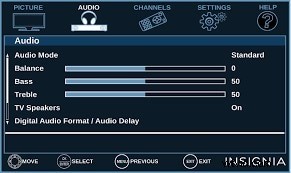
- Auto's: Voertuiginfotainmentsystemen (bijv. Toyota Camry, Corolla) maken aanpassingen aan de balans, fade en equalizer mogelijk, afhankelijk van de grootte van de cabine en de voorkeur van de gebruiker.

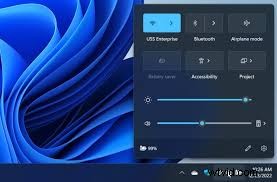
- Computers: macOS-gebruikers kunnen de uitvoer aanpassen via Audio MIDI Setup; Windows-gebruikers kunnen ingebouwde geluidsinstellingen of tools van derden, zoals Boom 3D, gebruiken voor verrijkte 3D-audio.
Impact op audiokwaliteit
Strategische aanpassingen kunnen de luisterervaring dramatisch verbeteren, van duidelijkere dialogen tot krachtigere bassen en scherpere hoge tonen, waardoor een op maat gemaakt geluidslandschap voor elk scenario wordt geboden.
Gebaar van vertrouwen
Door de equalizerinstellingen nauwkeurig af te stemmen, kunnen gebruikers audio met vertrouwen vormgeven, zodat zang en instrumenten de beoogde sonische ruimte innemen.
Versterkte interactiviteit
Surround-sound-technologieën dompelen de luisteraar onder, waardoor gameplay en filmweergave worden verbeterd met realistische ruimtelijke audio.
- Met aangepaste profielen kunnen gebruikers prioriteit geven aan bas voor elektronische muziek of balans voor klassieke stukken, waardoor comfort en voorkeursafstemming worden gegarandeerd.
Conclusie
Door de geluidsinstellingen onder de knie te krijgen, via apparaatvoorinstellingen of geavanceerde bewerking in Filmora, kunt u genieten van kristalheldere audio die is afgestemd op uw voorkeuren. Pas deze technieken toe in elke omgeving, van een gezellige woonkamer tot een krachtige thuisbioscoop, en ervaar audio die echt boeit.