
Monofonisch geluid is een eenkanaalsgeluid dat wordt geproduceerd wanneer alle instrumenten in één signaal worden gemengd. De luisteraar ervaart deze geluiden als afkomstig van één enkele positie. Stereofonische geluiden zijn daarentegen twee verschillende audiosignalen in twee afzonderlijke luidsprekers, waardoor een 3D-luisterervaring ontstaat.
Stereogeluid heeft een revolutie teweeggebracht in de algehele luisterkwaliteit door een meeslependere, meeslepende ervaring te bieden. Met zijn realistische en plezierige geluid heeft stereogeluid de vlakke, eendimensionale mono-audio vervangen. In dit artikel wordt beschreven hoe u mono naar stereo converteert met behulp van de prominente beschikbare manieren.
In dit artikel
- Offline oplossingen:eenvoudig mono naar stereo converteren
- Online oplossingen:snel mono naar stereo converteren
- Snelle bonusaanbeveling. Wondershare Filmora en audiomontage op zijn best
Deel 1. Offline oplossingen:eenvoudig mono naar stereo converteren
Of het nu een nummer of een film is, de uitvinding van stereogeluid heeft de lat hoog gelegd voor het ervaren van audio. Met dit type geluid hoor je elke frequentie en nuance in de audio, waardoor het realistischer wordt. Een goed hulpmiddel converteert mono naar stereogeluid door uw geluid te dupliceren en het originele geluid te verbreden. Hier volgen twee van de tools die mono naar stereo veranderen met bekwame resultaten:
1. Durf
Deze geavanceerde audiobewerkingstool wordt veel gebruikt om mono naar stereo te converteren. Audacity is een veelzijdige tool die compatibel is met macOS, Windows en Linux en meerdere audioformaten ondersteunt. Deze tool is multifunctioneel en heeft een functie voor ruisonderdrukking die achtergrondgeluiden in uw audio annuleert. Audacity kan ook worden gebruikt voor Music Separation, waarbij uw audio wordt opgesplitst in vocale en instrumentale delen.
Stapsgewijze handleiding om mono naar stereo te converteren met Audacity
Met Audacity kun je mono in stereo veranderen door te leren hoe je stereogeluid kunt genereren met behulp van deze stappen:
- Stap 1. Open eerst de Audacity-software. Er wordt een venster voor je geopend. Ga hier naar 'Bestand', klik op 'Openen' en selecteer de gewenste mono-audio op uw apparaat. De audio verschijnt in golfvorm op de tijdlijn.
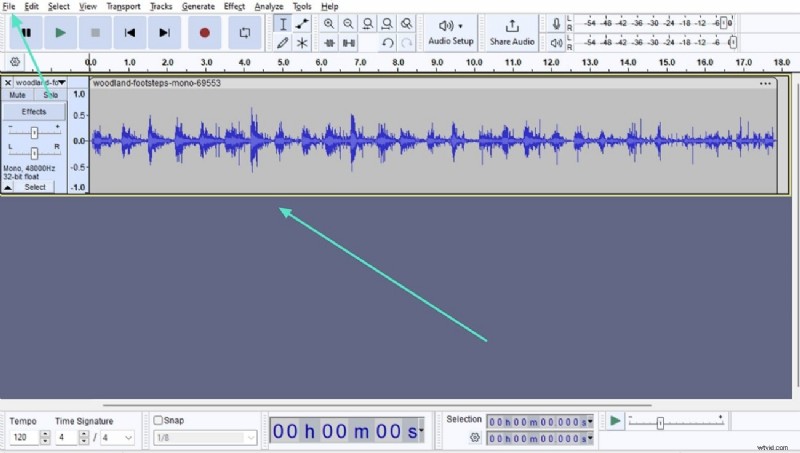
- Stap 2. Dubbelklik op het bestand op uw tijdlijn en klik op het kleine pijltje naast de bestandsnaam op uw tijdlijn. Klik hier op 'Stereotrack splitsen' en uw audio wordt in tweeën gesplitst. Dubbelklik nu op uw audio in de tijdlijn, ga naar 'Bewerken' en klik op 'Dupliceren'.
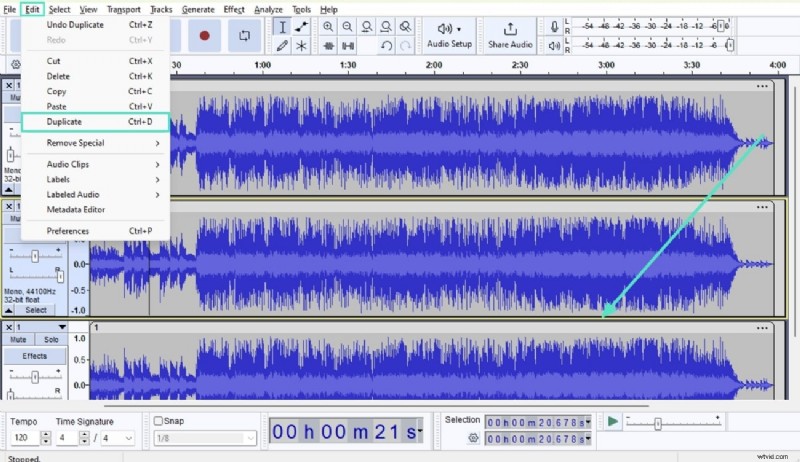
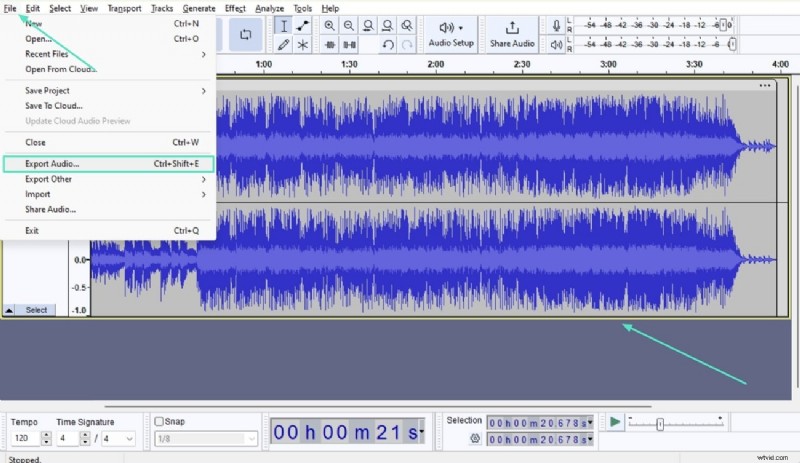
- Stap 3. Hierna heb je twee monotracks op je tijdlijn. Klik nu op het kleine pijltje naast de titel van je bovenste nummer en klik in het menu op 'Maak stereotrack'. Deze track is geconverteerd naar stereo en kunt u downloaden door op 'Bestand' te klikken, gevolgd door 'Audio exporteren'.
2. Adobe Premiere Pro
Adobe Premiere Pro is een audio- en videobewerkingssoftware die wordt gebruikt om mono naar stereo te veranderen. Met deze tool kun je je audiokwaliteit verbeteren of direct je eigen remix maken met behulp van AI. Bovendien kunt u achtergrondgeluiden onderdrukken en uw originele audio helderder maken. Over het algemeen kan Adobe Premiere Pro worden gebruikt voor het beheren van video's, maar ook voor volledige audio en de kwaliteit ervan.
Stapsgewijze handleiding om mono naar stereo te converteren met Premiere Pro
Stereofonische geluiden zijn een indicatie van hoogwaardige audio die een meeslepende ervaring biedt. Volg de onderstaande stappen om te leren hoe u mono naar stereo kunt converteren met behulp van Adobe Premiere Pro:
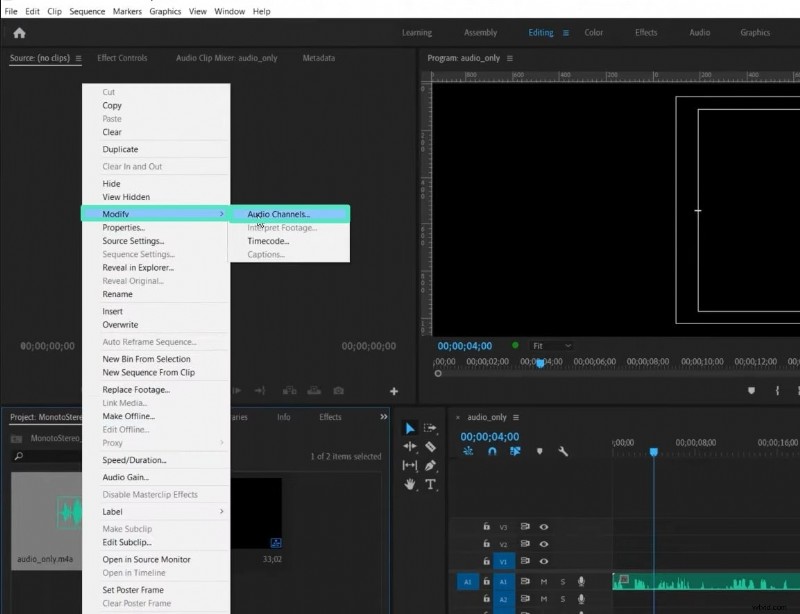
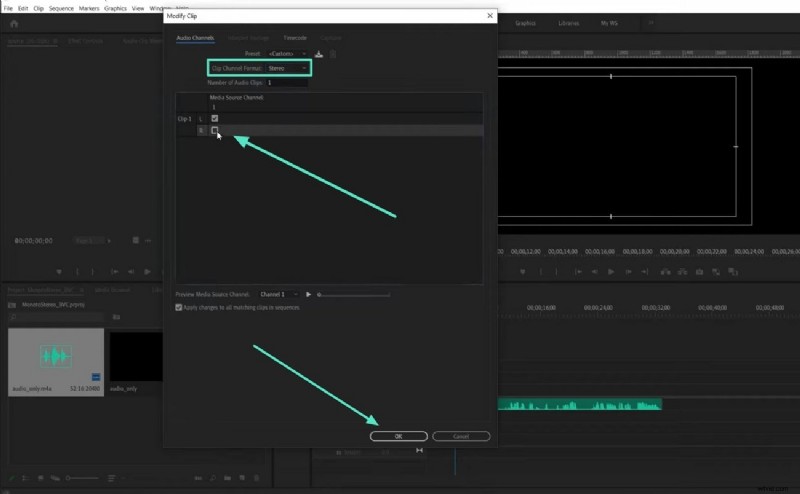
- Stap 1. Wanneer u Adobe Premiere Pro start, importeert u het betreffende mono-audiobestand in het platform. Nadat het succesvol is geïmporteerd, klikt u met de rechtermuisknop om de optie "Audiokanalen..." te selecteren en de optie "Wijzigen" uit te breiden in het vervolgkeuzemenu.
- Stap 2. Er wordt een nieuw venster op het scherm geopend, waarin u het “Clip Channel Format” moet wijzigen van “Mono” in “Stereo”. Bovendien moet u het tweede kanaal inschakelen dat verschijnt op het tabblad "Mediabronkanaal". Klik hierna op “OK” en bevestig het proces door op “Ja” te tikken. Als je klaar bent, kun je deze audio aan de tijdlijn toevoegen en twee verschillende kanalen bekijken.
Deel 2. Online oplossingen:snel mono naar stereo converteren
In dit digitale tijdperk is audiokwaliteit een essentieel aspect van een video om de aandacht van de kijker te trekken. Daarom vertrouwen audio-editors op software om mono naar stereo om te zetten om een indruk te geven van het geluid dat uit verschillende richtingen komt en ook om een betere audiokwaliteit te bieden. Dus als u de audiokwaliteit van uw media wilt verbeteren, scroll dan naar beneden voor meer informatie over de twee beste online mono-naar-stereosoftware.
1. Online converteren
Online Convert biedt een intuïtieve interface om in een paar basisstappen mono naar stereo te converteren. Deze veelzijdige tool ondersteunt de conversie van meer dan 50 audioformaten. U hoeft alleen maar het doelformaat van uw stereo-audiobestand te selecteren en de rest wordt gedaan. Zodra het bestand is geconverteerd, wordt het automatisch naar uw apparaat gedownload. Volg deze eenvoudige richtlijn om mono naar stereo te converteren met deze tool:
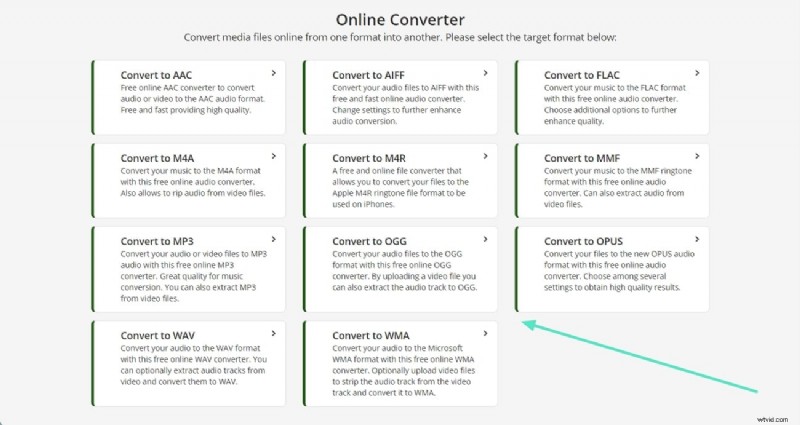
- Stap 1. Open de hoofdinterface van de Online Convert-website en klik op de functie "Audio Converter". Selecteer vervolgens het doelformaat van uw stereovideobestand.
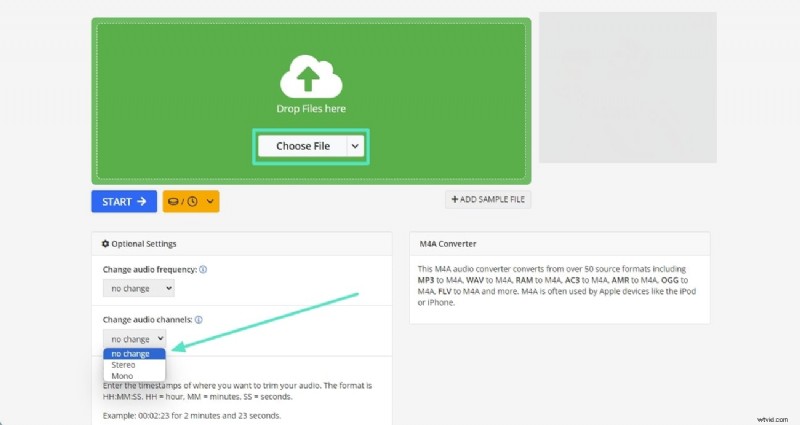
- Stap 2. Terwijl het muziekconversievenster wordt geopend, klikt u op de knop 'Bestand kiezen' om het mono-audiobestand toe te voegen. Tik op de pijl naar beneden van de optie "Audiokanalen wijzigen" en selecteer "Stereo". U kunt de gewenste parameters kiezen in het optionele instellingenpaneel, zoals audiokwaliteit, frequentie of luidheid.
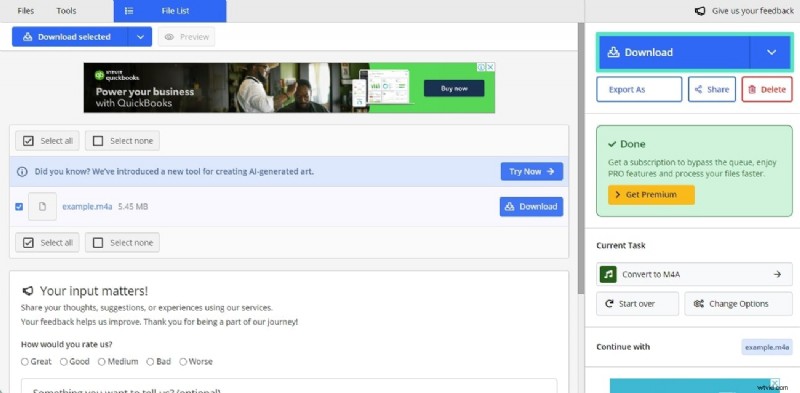
- Stap 3. Druk op de knop 'Start' onder aan het instellingenpaneel om de conversie van mono naar stereo te starten. Als er een nieuw venster verschijnt, klikt u in dat venster op de knop 'Downloaden' om de stereoaudio naar uw apparaat te downloaden.
2. Gratis online converter
Als we het hebben over de beste online mono-naar-stereo-converters , Gratis online converter is uw aandacht waard. Met deze krachtige applicatie kunt u ook het formaat van uw video's aanpassen en het formaat van de uitvoerbestanden wijzigen. Bovendien kunnen gebruikers de kwaliteit van hun audiobestanden verbeteren door de gewenste audiokwaliteit te kiezen. Laten we eens kijken naar de stapsgewijze richtlijnen voor het gebruik van de Free Online Converter om mono in stereo om te zetten:
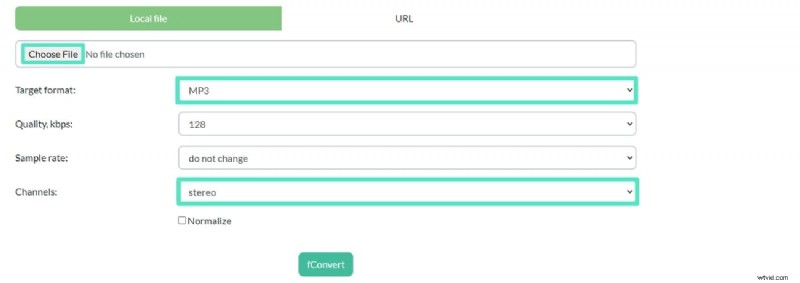
- Stap 1. Open de hoofdinterface van Free Online Converter en klik op de optie "Audio". Terwijl het venster "Online Audio Converter" wordt geopend, klikt u op de knop "Bestand kiezen" en selecteert u het mono-audiobestand op uw apparaat. Selecteer via de optie 'Doelformaat' het doelaudioformaat van uw stereobestand en kies 'Stereo' bij de optie 'Kanalen'.
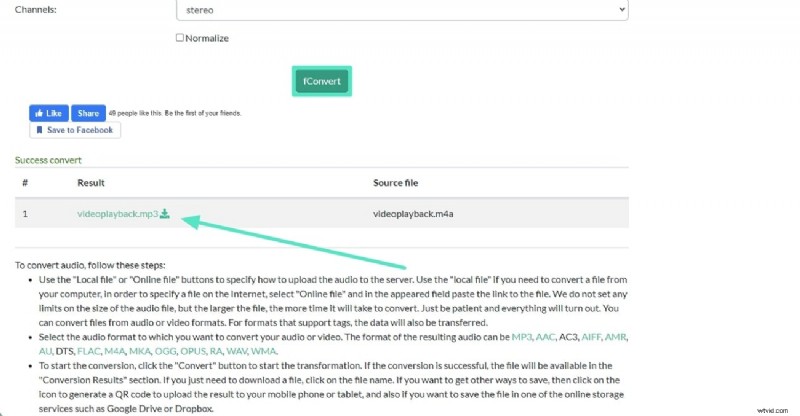
- Stap 2. Om de conversie te starten, klikt u op de knop "fConvert". Na een succesvolle conversie wordt uw stereo-audiobestand weergegeven in het gedeelte 'Conversieresultaten'. Om uw bestand te downloaden, klikt u op de bestandsnaam. Uw stereogeluid wordt dan op uw apparaat opgeslagen.
Snelle bonusaanbeveling. Wondershare Filmora en audiomontage op zijn best
Mono naar stereo converteren zorgt er niet automatisch voor dat uw audio professioneel bewerkt klinkt. Hoewel het een breder geluid creëert, biedt het niet de diepte en dimensie van echte stereo-opnamen. Mogelijk hebt u echter een robuust hulpmiddel voor audiobewerking nodig om de audio te manipuleren voor een rijker en breder stereo-effect. Wondershare Filmora is een op AI gebaseerde video-editor waarmee gebruikers video's en audio kunnen bewerken om verbluffende video's te maken.
Met Filmora is het uitzonderlijk eenvoudig om de audiotracks van de video's te bewerken. U hoeft alleen maar uw videobestanden te importeren en de audiotrack te bewerken, waardoor de video automatisch wordt opgeslagen met een gewijzigde audiotrack. Filmora is een volledig functionele applicatie met ingebouwde audiobewerkingsfuncties om de audio te dempen, voice-overs toe te voegen of nieuwe soundtracks aan de video's toe te voegen.
Opvallende kenmerken van Wondershare Filmora om de videokwaliteit te verbeteren
Om uw algehele videokwaliteit te verrijken, biedt Filmora gebruikers meerdere video- en audiobewerkingsfunctionaliteiten. Ontdek enkele van de opmerkelijke functies om video's van studiokwaliteit te genereren:
Belangrijkste kenmerken van Wondershare Filmora:
1. Stiltedetectie
2. AI Audio Denoise
3. AI-audio uitrekken
4. Kleurcorrectie
1. Stiltedetectie
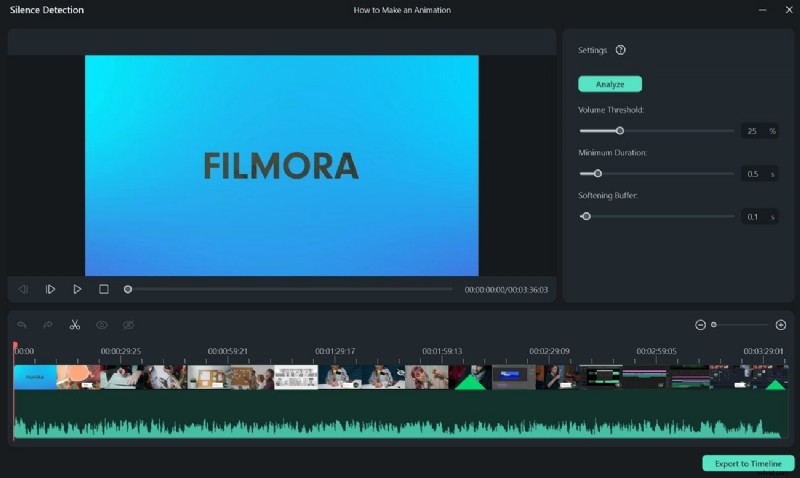
Als je een video hebt met lange, vervelende pauzes, komt de Silence Detection-functie van Filmora van pas. De AI analyseert op intelligente wijze de audio in uw video's, detecteert de stille delen en trimt deze automatisch. Hierdoor bespaart u tijd en moeite, omdat u de stille delen niet handmatig hoeft te lokaliseren en ze één voor één hoeft bij te snijden.
2. AI Audio Denoise
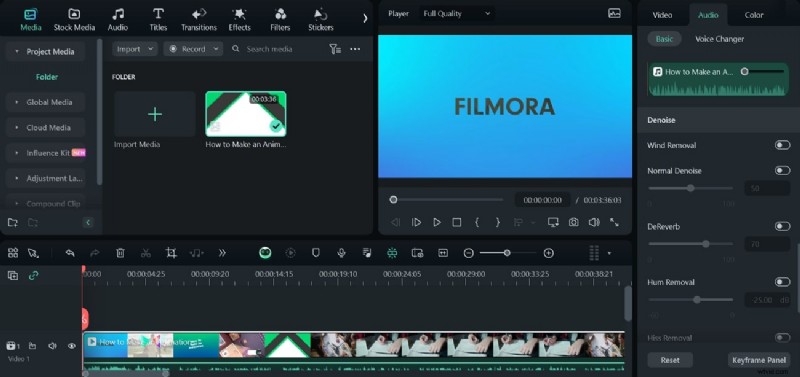
Het verwijderen van ongewenste geluiden uit video's is essentieel, maar het vinden en bewerken van elk onderdeel kan vermoeiend zijn. Filmora's AI Audio Denoise wordt geleverd met 3 opties voor ruisonderdrukking, waaronder AI Voice Enhancement, Reverb Reduction en Hiss Reduction. Het helpt bij het volledig elimineren van verschillende geluiden en het verbeteren van de audiokwaliteit.
3. AI Audio Stretch
Met de AI-aangedreven AI Audio Stretch-functie in Filmora kunnen gebruikers de audiotracks uitrekken zodat ze passen bij de duur van de video. Met deze functie kunnen gebruikers de audiotracks voor elke video opnieuw timen, variërend van YouTube-video's tot filmclips. Deze tool biedt ook aantrekkelijke remixversies van uw audiotracks die perfect bij uw video's passen, zonder kwaliteitsverlies.
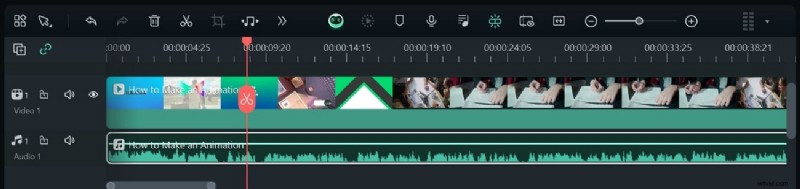
4. Kleurcorrectie
De haalbare kleurcorrectiefunctie is een zegen voor beginners zonder eerdere ervaring met kleurcorrectie. Met Filmora kunnen video-editors werken met de kleurenpaletten van hun voorkeur. Het bevat kleurvoorinstellingen met meer dan 40 kleurenschema's die eenvoudig voor de video's kunnen worden gebruikt door middel van slepen en neerzetten. Voor creatieve kleurcorrectie kun je binnen Filmora ook 3D LUT-filters gebruiken.
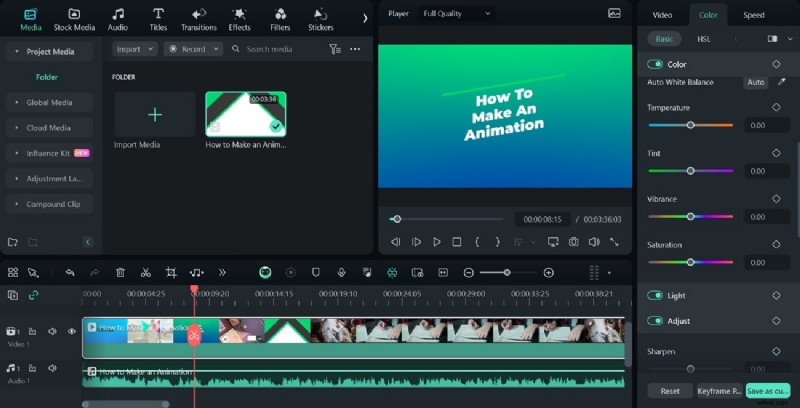
Stappen om de audiokwaliteit te verbeteren met Wondershare Filmora
Filmora biedt gebruikers eindeloze AI-aangedreven audio- en videobewerkingsfuncties om hun videokwaliteit te verbeteren. Volg de eenvoudige richtlijn hieronder om video's van studiokwaliteit te maken met Filmora:
- Stap 1. Importeer video naar Filmora en zoek stiltedetectie
Start de nieuwste versie van Wondershare Filmora op uw apparaat en klik op de functie "Stiltedetectie" in de hoofdinterface. Importeer uw video naar Filmora en het bewerkingsvenster "Stiltedetectie" verschijnt.

- Stap 2. Pas de functie Stiltedetectie toe op video
Als er een nieuw venster wordt geopend, kunt u de parameters "Volumedrempel", "Minimale duur" of "Verzachtingsbuffer" aanpassen aan uw voorkeur met behulp van de schuifregelaars. Klik op het tabblad 'Analyseren' om het stiltedetectieproces te starten.
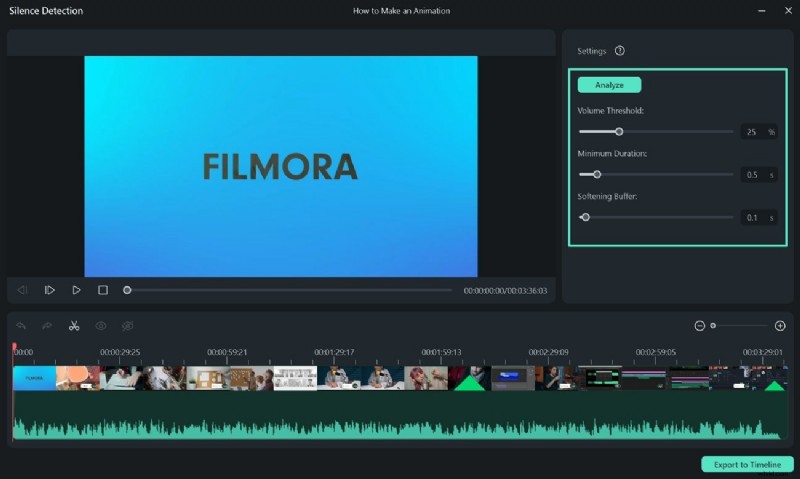
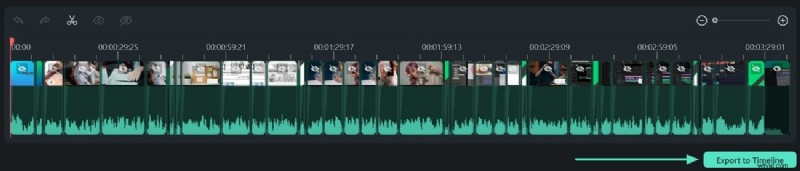
Klik daarna op de knop "Exporteren naar tijdlijn" om de video naar de tijdlijn te brengen. De zwarte delen tonen stille delen van de video, terwijl de gemarkeerde delen de hoorbare delen tonen.
- Stap 3. Pas de audiomixerfunctie toe
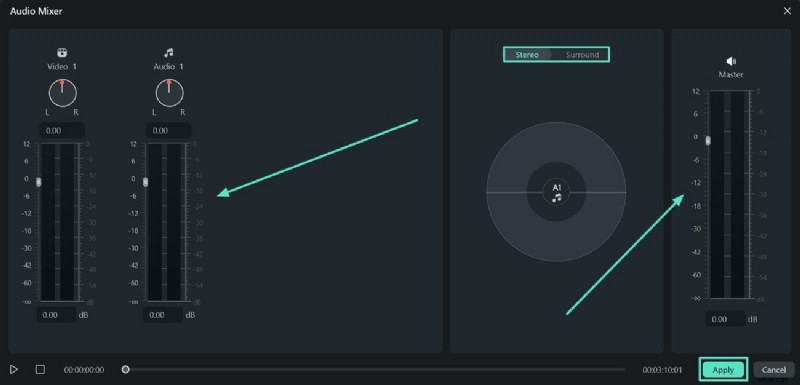
Klik op het pictogram “Audio Mixer” in de werkbalk om toegang te krijgen tot het paneel. Je kunt het volume van elke audiotrack in je video's aanpassen via schuifregelaars. Versleep de knop "Pan/Balance Control" om de positie van het geluid van een nummer aan te passen.
Selecteer ook de panningmodus van uw voorkeur uit de opties met twee modi:"Stereo" en "Surroundmodus". Je kunt ook het algehele volume van de video aanpassen met de schuifregelaar 'Hoofdvolume'. Nadat u uw aanpassing heeft geselecteerd, klikt u op de knop "Toepassen" om de instellingen op te slaan.
- Stap 4. Exporteer de video na voltooiing
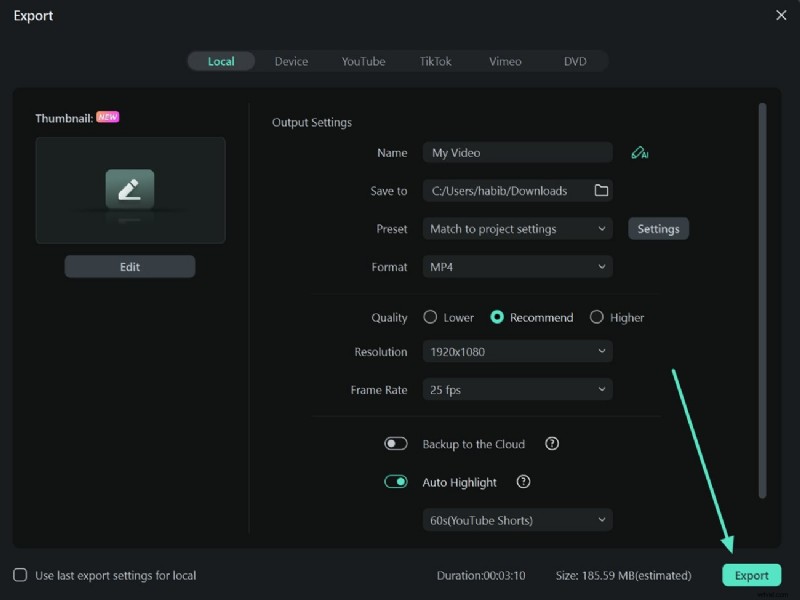
Klik op de knop "Exporteren" helemaal rechts in de interface. Nadat het exportvenster verschijnt, past u de instellingen aan uw keuze aan en tikt u opnieuw op de knop 'Exporteren' om media op uw apparaat op te slaan.
Conclusie
In dit artikel vindt u een gedetailleerde handleiding over monofone en stereofonische geluiden. Je hebt geleerd hoe je mono naar stereo omzet met Audacity en Adobe Premiere Pro. Hoewel er veel tools zijn die je kunt gebruiken om stereogeluid te genereren, is Wondershare Filmora de beste optie. Het converteert uw nummer onmiddellijk naar stereo, waardoor u een meeslepende, boeiende luisterervaring krijgt.