Muziekliefhebbers hebben meestal een verzameling mp3-nummers. Sommigen verzamelen graag liedjes en sommigen luisteren graag naar nieuwe liedjes, terwijl sommige mensen erg geïnteresseerd zijn in het simpelweg bewerken van MP3-nummers. Hiervoor heb je een goede MP3-editor nodig is essentieel.
Hoe vind je een goede audio-mp3-editor? In het artikel dat wordt bestudeerd, wordt een geweldige audio-editor geïntroduceerd, samen met de bijbehorende stappen, zodat je leert hoe je MP3-bestanden kunt bewerken. Als je er klaar voor bent om meer te leren over het bewerken van mp3's, laten we dan meteen aan de slag gaan.
In dit artikel
Deel 1 Hoe kan ik MP3-bestanden bewerken?
Zoals we eerder hebben vermeld, is een goede audio-editor essentieel om mp3-bestanden te bewerken. Kent u een goede audio-editor? Hoewel er verschillende editors zijn, is Wondershare Filmora onverslaanbaar. Het biedt zijn gebruikers een hele bewerkingswereld. Filmora is zonder twijfel de beste software als het gaat om audiobewerking. De intuïtieve interface is gemakkelijk te begrijpen en te gebruiken, zodat zelfs beginners hem kunnen gebruiken.
Wat heeft Filmora nog meer te bieden? Het biedt verschillende bewerkingselementen. Je kunt het maar noemen, en Filmora heeft het. De editor heeft een grote verscheidenheid aan overgangen, effecten, filters en andere elementen. Interessant genoeg heeft Filmora ook een mediabibliotheek, Filmstock, die vol staat met verbazingwekkende dingen.
Kenmerken van Filmora die je zullen verbazen
Nu we het hebben over mp3-bewerking, laten we eens kijken naar Filmora Audio Editor. De editor heeft een aantal verbluffende functies die je moet kennen.
-
Audio Split is een belangrijke functie die goede audio-editors moeten hebben. Met Filmora kun je audio splitsen, en bovendien kun je met deze editor ook audio inkorten.
-
Een zeer opvallende functie die je krijgt van Filmora Audio Editor is 'Audio loskoppelen van video.' Met deze functie kunt u audio van video loskoppelen en verwijderen.
-
Functies zoals Audio Denoise, Audio Mixer en Audio Equalizer worden ook aangeboden door Wondershare Filmora Audio Editor.
-
Klaar om een leuke functie te leren kennen? Je kunt niet alleen Voiceover toevoegen, Filmora vervangt eenvoudig de originele audio van de video.
Stapsgewijze richtlijn voor het gebruik van Filmora Audio Editor
Ben je klaar om Filmora Audio Editor te gebruiken, maar weet je hoe je een MP3-bestand moet bewerken? Maak je geen zorgen als je dit nog nooit eerder hebt gedaan, want we staan op het punt de stapsgewijze richtlijnen te delen.
Stap 1:Audio importeren
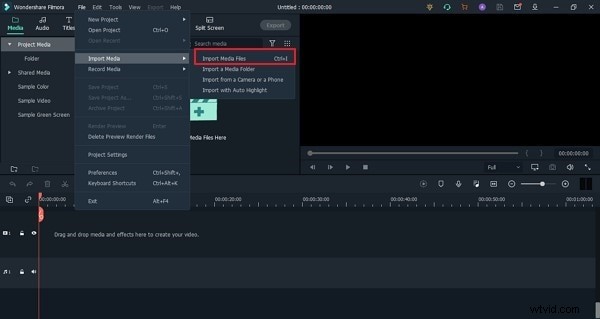
Om het MP3-bestand te bewerken met Filmora Audio Editor, moet je eerst een nieuw project maken. Nadat het project is gemaakt, gaan we het mediabestand importeren. Ga daarvoor op het tabblad Bestanden naar 'Media importeren' en selecteer 'Mediabestanden importeren'.
Stap 2:Audiobewerkingspaneel
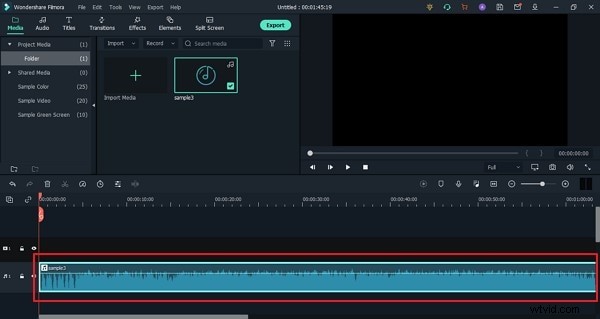
Zodra het bestand is geïmporteerd, sleept u het naar de tijdlijn zodat u kunt beginnen met het bewerken van de audio. U moet dubbelklikken op het audiobestand om het ‘Audiobewerkingspaneel’ te openen.
Stap 3:Laten we beginnen met bewerken
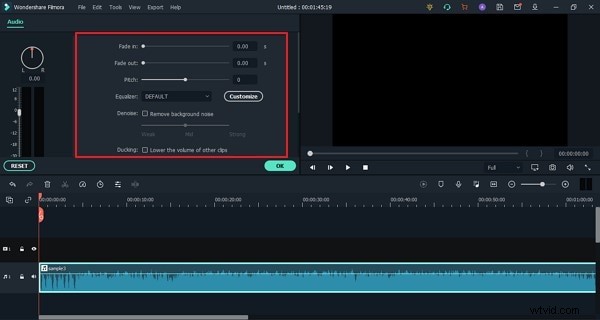
Met het audiobewerkingspaneel kunt u het MP3-bestand volledig bewerken en aanpassen. Het biedt de opties 'Fade In' en 'Fade Out'. Je kunt achtergrondgeluiden ook verwijderen via de optie 'Denoise'. Bovendien kunt u de Equalizer gebruiken, de toonhoogte instellen, enz.
Stap 4:Exporteer het bestand
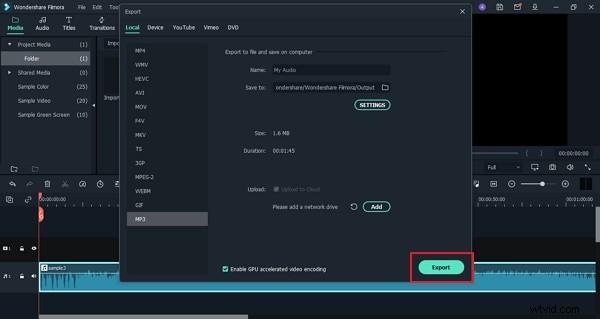
Als de bewerking ten slotte is voltooid en u tevreden bent, kunt u het bestand exporteren. Druk daarvoor op de knop ‘Exporteren’ om het exportvenster te openen. Ga daar naar het gedeelte ‘Lokaal’ om ‘MP3’ als uitvoerformaat te selecteren en ‘Exporteer’ het naar uw apparaat.
Deel 2 3 Populaire gratis MP3-editor voor Windows
Nu we Wondershare Filmora in detail hebben besproken, moeten we het nog even hebben over gratis mp3-editors? Er zijn allerlei gratis mp3-editors voor Windows op internet te vinden, maar hoe weet je of de jouwe de beste is? Als je meer wilt weten over de 3 beste MP3-editors die beroemd zijn om hun functies, dan is deze sectie iets voor jou.
01 Durf
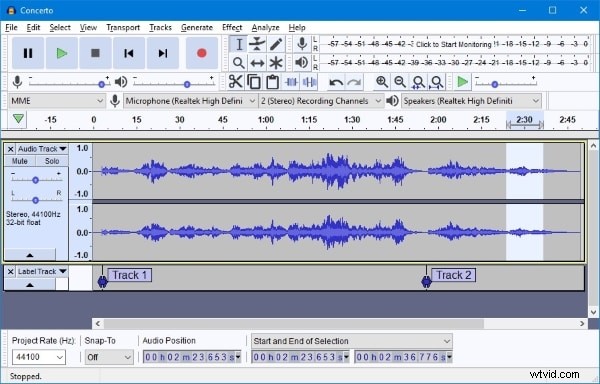
Audacity is fantastische audiobewerkingssoftware die perfect is voor het bijsnijden van muziek, geluidseffecten en dialoog. De tool biedt zijn gebruikers een gratis versie. Audacity is open-source, een audio-editor met meerdere sporen die bewerken eenvoudig maakt.
Het pluspunt van deze bewerkingssoftware is dat het een breed scala aan bestandsformaten ondersteunt, zoals FLAC, WAV, MP3 en andere. Wat trekt de gebruikers aan? Welnu, de gemakkelijke en eenvoudige interface van Audacity trekt veel gebruikers aan. Een ander ding dat erg belangrijk is, is het installatieproces, en in het geval van Audacity is de installatie vrij eenvoudig.
-
Voor eindeloze audiobewerking en het samenvoegen van audiobestanden is niets beter dan Audacity. Bovendien ondersteunt de software 16-bits, 24-bits en 32-bits geluidskwaliteit.
-
Audacity biedt ondersteuning voor verschillende plug-ins, bijvoorbeeld LV2, Nyquist, VST, LADSPA en ook Audio Unit Effect.
-
Een ander interessant ding over Audacity is dat het live audio opneemt van Mic of Mixer. Je kunt ook bestanden combineren en in verschillende formaten exporteren.
02 Ocenaudio
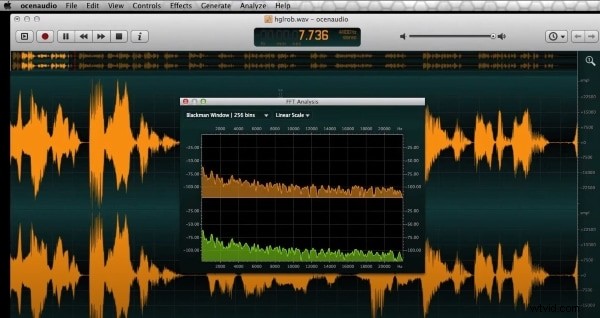
Kun je een geweldige audio-editor noemen voor thuismuzikanten en podcasters? Ja, Ocenaudio Audio Editor is het perfecte, gratis audiobewerkingsplatform voor podcasters en thuismuzikanten. De audio-editor heeft een zeer duidelijke interface die iedereen gemakkelijk en zonder complicaties kan gebruiken. MP3-bestanden bewerken en analyseren is eenvoudig met Ocenaudio.
De audiobewerkingssoftware staat bekend om zijn efficiëntie, omdat het grote bestanden kan bewerken. Wil je het fascinerende van Ocenaudio weten? Welnu, de software maakt gebruik van geavanceerd geheugenbeheer, wat betekent dat het bestanden opent zonder het geheugen van uw pc te verspillen.
-
De audio-editor is de beste optie voor dagelijkse audiobewerking. Bovendien biedt de software geweldige filterselectie met nauwkeurige selectiehulpmiddelen.
-
Wat de meeste gebruikers aantrekt, is de krachtige en volledige spectrogramweergave. Naast de golfvormweergave beschikt Ocenaudio ook over een spectrogramweergave van de audiobestanden.
-
De software biedt uniforme functies en dezelfde grafische weergave op alle versies. Bovendien ondersteunt het verschillende platforms zoals Windows, Mac OS X en Linux.
03 WavePad-audio-editor
Ben je klaar om over WavePad Audio Editor te praten? De software is erg beroemd vanwege het brede scala aan functies die het biedt. Wat kun je doen met deze audio-editor? Laten we beginnen met delen!
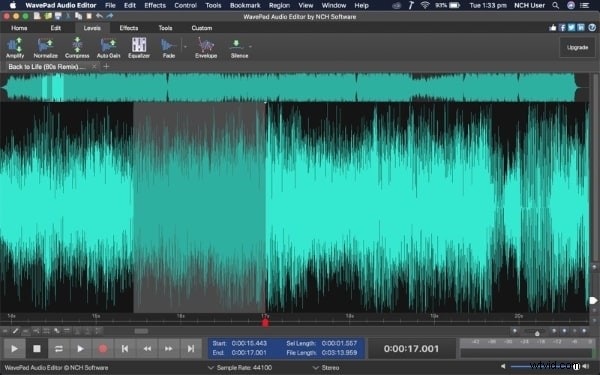
Met WavePad Audio Editor kunt u audio bewerken door bijsnijden, knippen, samenvoegen, splitsen, enz. Naast bewerken kunt u ook verschillende effecten aan uw audio toevoegen. Effecten zoals normaliseren, versterken, egaliseren, enz. De audio-editor ondersteunt ook het extraheren van audio van cd's en het verwijderen van audioruis.
Weet je wat het nog meer kan doen? U kunt het audiobestand eenvoudig in verschillende formaten bewerken en exporteren vanuit WavePad Audio Editor.
-
Het meest verbazingwekkende aan WavePad Audio Editor is dat het batchverwerking ondersteunt. U hoeft niet langer te wachten, want de software werkt zeer efficiënt.
-
Wil je iets interessants weten over WavePad Audio Editor? Het is compatibel met verschillende bestandsformaten en beschikt over krachtige bewerkingsmogelijkheden.
-
Welke audio-editor kan bestanden comprimeren? Met WavePad kunt u bestanden heel eenvoudig comprimeren en met slechts twee muisklikken laden.
Misschien vind je dit ook leuk
Hoe MKV naar MP3 te converteren op Win/Mac/Online (met gratis opties)
4 manieren om MP4 en MP3 samen te voegen
Waar het op neerkomt
Zoals we eerder beloofden dat we je zouden helpen en begeleiden bij het bewerken van MP3-bestanden, bevat dit artikel alles wat je nodig hebt. We hebben gedeeld hoe je MP3-bestanden kunt bewerken met de beste audio-MP3-editor, Wondershare Filmora. Daarnaast hebben we ook 3 populaire en gratis audio-mp3-editors gedeeld.
Wondershare Filmora
Ga eenvoudig aan de slag met Filmora's krachtige prestaties, intuïtieve interface en talloze effecten!