
Veelzijdige video-editor – Wondershare Filmora
Wondershare Filmora biedt een intuïtieve interface en krachtige bewerkingsmogelijkheden, waardoor het een topkeuze is voor videomakers die professionele audio aan hun video's willen toevoegen.
Met een enorme bibliotheek met effecten, nauwkeurige bediening en gedetailleerde tutorials van het officiële kanaal verandert Filmora een eenvoudige montagesessie in een gepolijste productie.
Wanneer je de juiste audiotrack toevoegt, vergroot je direct de impact van je video. In deze gids wordt uitgelegd waar u royaltyvrije muziek kunt vinden, hoe u deze veilig kunt downloaden en hoe u deze in uw projecten kunt integreren met Filmora.
In dit artikel
Deel 1 Audiomuziekdownloads met betrouwbare methoden
Ontdek beproefde manieren om royaltyvrije audio van hoge kwaliteit te verkrijgen. Kies de methode die het beste past bij uw workflow en projectvereisten.
Methode 1:Download interactieve audio uit vertrouwde online bibliotheken
Talloze websites hosten royaltyvrije nummers die u voor elk project kunt gebruiken, zowel commercieel als persoonlijk. Deze bestanden zijn klaar om te importeren in Filmora en andere editors.
• Bengeluid
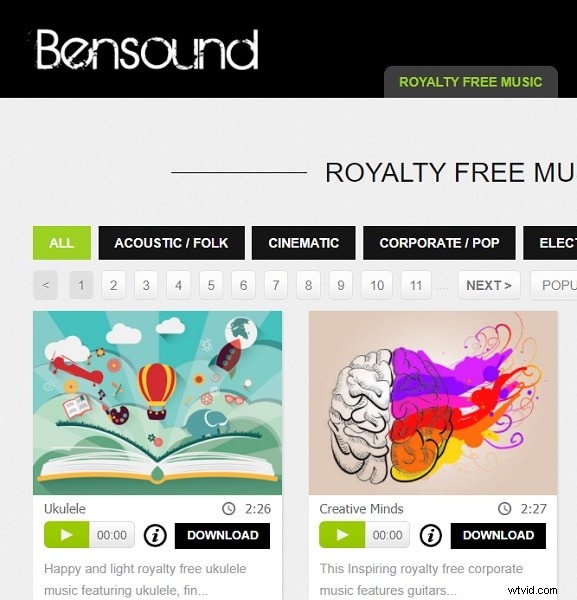
Bensound biedt een uitgebreide collectie gratis nummers. Blader op genre, bekijk een voorbeeld van elk nummer en download het nummer dat bij de sfeer van je video past.
• Pixabay
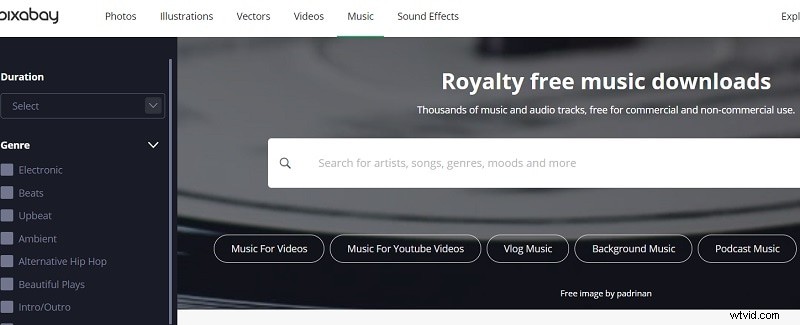
De audiobibliotheek van Pixabay is een andere uitstekende bron. Zoek op thema of trefwoord, luister naar previews en download de soundtrack die bij jouw scène past.
Methode 2:Extraheer audio van YouTube met een betrouwbare downloader
Nadat je een geschikte clip op YouTube hebt gevonden, gebruik je een gerenommeerde downloader om de audiotrack te extraheren. Knip het bestand in tot de gewenste lengte voordat u het in Filmora importeert.
Methode 3:Neem uw eigen aangepaste audio op
Voor unieke projecten kunt u overwegen om originele audio op te nemen. Met hoogwaardige microfoons en basisbewerkingstools kun je helder geluid vastleggen en dit vervolgens exporteren in een compatibel formaat voor gebruik in Filmora.
Deel 2 Het beste programma om audio op te nemen in uw media-inhoud
De gebruiksvriendelijke interface, krachtige functies en uitgebreide audiobibliotheek van Filmora maken het een ideaal hulpmiddel voor het toevoegen van muziek aan video's.
De belangrijkste kenmerken zijn:
- Grote selectie royaltyvrije nummers en geluidseffecten.
- Duidelijke, toegankelijke bedieningselementen voor naadloze audio-integratie.
- Ingebouwde overgangen en effecten die synchroniseren met audio.
- Realtime voorbeeld vóór exporteren.
- Gemakkelijke import- en exportopties voor media, inclusief direct uploaden naar YouTube of Vimeo.
Hieronder vindt u een stapsgewijs proces voor het opnemen van audio in een Filmora-project.
Stap 1:Installeer de applicatie
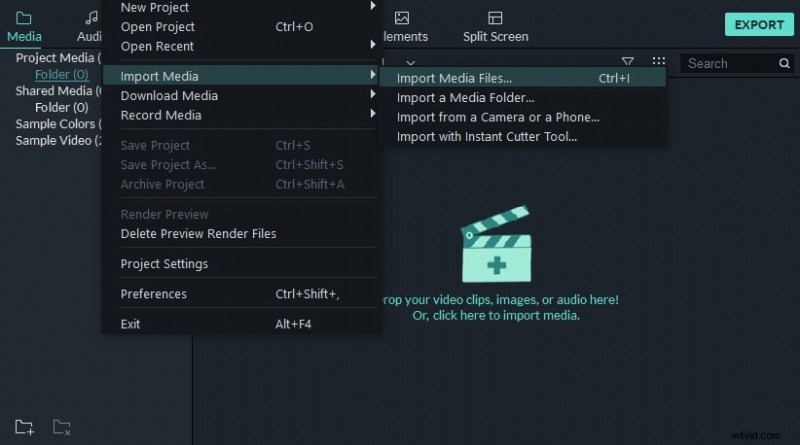
Download de juiste versie voor Windows of macOS van de officiële Filmora-website. Volg de installatiewizard, start vervolgens het programma en importeer uw media door op Mediabestanden importeren te klikken op de tijdlijn.
Stap 2:Ontkoppel bestaande audio (indien nodig)
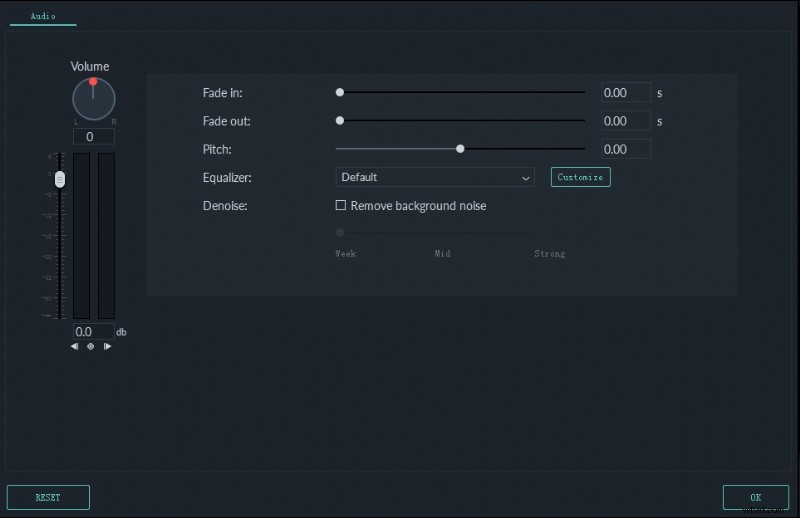
Klik met de rechtermuisknop op de geïmporteerde clip en selecteer Audio loskoppelen en verplaats de audiotrack naar de tijdlijn. Gebruik Audio aanpassen om achtergrondgeluiden te verminderen of de volumeniveaus te verfijnen voordat u doorgaat.
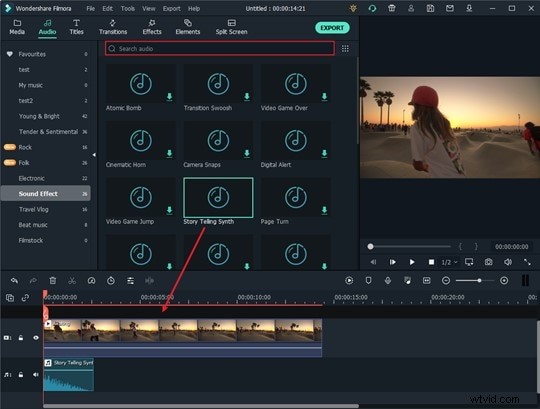
Stap 3:Voeg de nieuwe audiotrack in
Navigeer naar Audio> Geluidseffecten kies in het linkerpaneel het gewenste nummer en sleep het naar de tijdlijn. De nieuwe audio wordt automatisch gesynchroniseerd met je video.
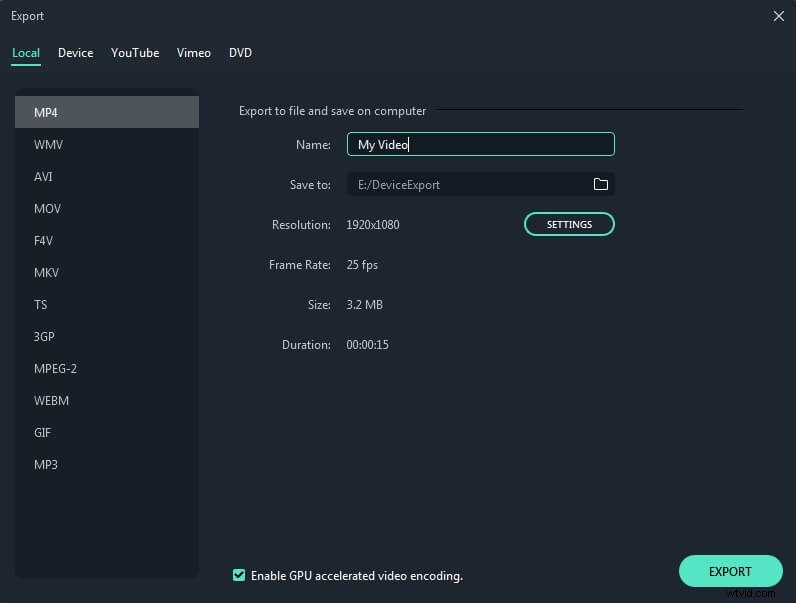
Als u tevreden bent, klikt u op Exporteren om uw video op te slaan. U kunt exporteren naar verschillende formaten en resoluties, of rechtstreeks publiceren op sociale mediaplatforms.
Dankzij de gestroomlijnde workflow van Filmora kunnen zelfs beginners gepolijste video's maken met professioneel klinkende audio.
Wondershare Filmora
Ga eenvoudig aan de slag met Filmora's krachtige prestaties, intuïtieve interface en talloze effecten!
AI Portrait – De beste functie van Wondershare Filmora voor het bewerken van gameplay
Met de AI Portrait-add-on kunt u video-achtergronden verwijderen zonder een groen scherm, creatieve randen, glitch-effecten, pixelvorming en meer toevoegen.

Conclusie
Door de bovenstaande methoden te volgen, krijgt u toegang tot een breed scala aan royaltyvrije audio van hoge kwaliteit. Gebruik Filmora om deze tracks naadloos te integreren, waardoor de emotionele resonantie en professionaliteit van je video's wordt vergroot.
Veelgestelde vragen
Een: Je kunt een uitgebreide collectie royaltyvrije audio vinden op sites als Bensound en Pixabay, die elk verschillende genres en stemmingen bieden voor snelle preview en download.
Een: Met Wondershare Filmora installeert u eenvoudig de app, importeert u uw video, ontkoppelt u eventueel bestaande audio en selecteert u Audio> Geluidseffecten , sleep de gekozen track naar de tijdlijn en exporteer de voltooide video.