
REC

Tips voor video-opname, productie, videobewerking en apparatuuronderhoud.

 WTVID >> Videoproductiegids >  >> Video >> Muziek en Audio

Elimineer ongewenste pauzes:de Silence Removal Tool van Premiere Pro en een krachtig Filmora-alternatief

Professionele videobewerking vereist kristalhelder geluid. Een paar seconden stilte kunnen het ritme doorbreken, kijkers in verwarring brengen en de geloofwaardigheid ondermijnen. Adobe’s PremierePro biedt nu een ingebouwde stiltedetectiefunctie die automatisch stille gaten opspoort en verwijdert, waardoor de workflow wordt gestroomlijnd voor redacteuren die waarde hechten aan snelheid en precisie. Als je op zoek bent naar een even effectieve, budgetvriendelijke optie, dan is de AI-aangedreven stilte-verwijderaar van Filmora het bekijken waard.

Wat is stiltedetectie?

Stiltedetectie is een functie die een audiotrack analyseert en segmenten identificeert die onder een door de gebruiker gedefinieerde volumedrempel vallen. Eenmaal gemarkeerd, kunnen deze secties worden verwijderd, vervaagd of anderszins aangepast, waardoor dode lucht wordt geëlimineerd zonder handmatig te luisteren. Het resultaat is een soepelere luisterervaring die het publiek betrokken houdt.

Stilte verwijderen in PremierePro

Adobe heeft het proces vereenvoudigd, zodat redacteurs met slechts een paar klikken pauzes kunnen verwijderen. Volg deze stappen:

  1. Start PremierePro, importeer uw video en sleep de clip naar de tijdlijn.
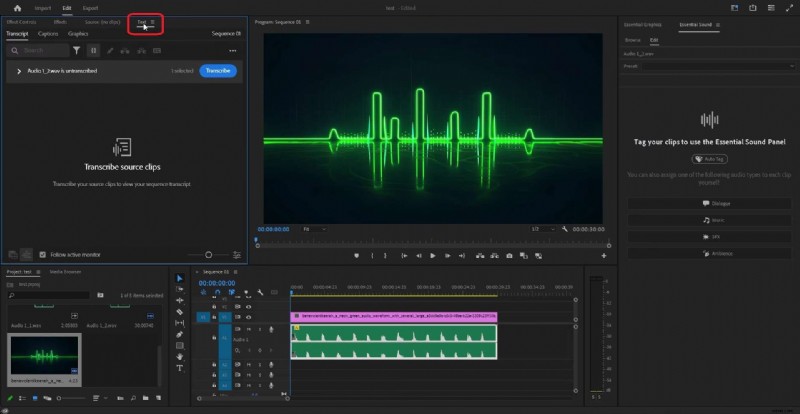
  2. Markeer de audiotrack en open de Tekst paneel.
  3. Klik op Transcriberen om een transcriptie van de clip te genereren. Elimineer ongewenste pauzes:de Silence Removal Tool van Premiere Pro en een krachtig Filmora-alternatief
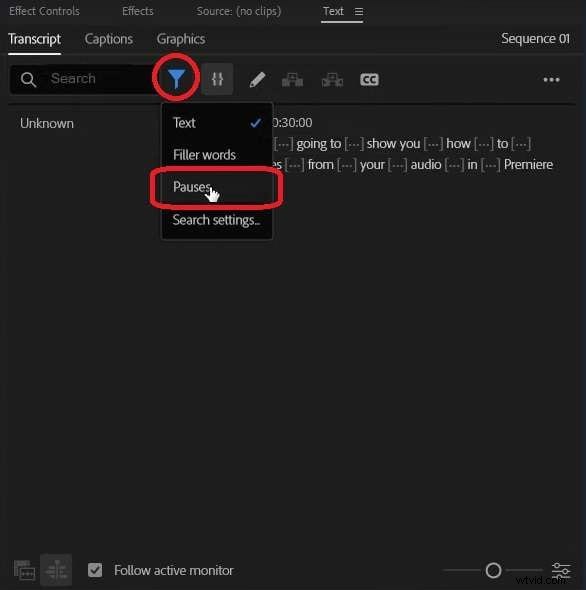
  4. Klik op het Filter pictogram en selecteer Pauzes . Alle stille segmenten worden gemarkeerd weergegeven. Elimineer ongewenste pauzes:de Silence Removal Tool van Premiere Pro en een krachtig Filmora-alternatief
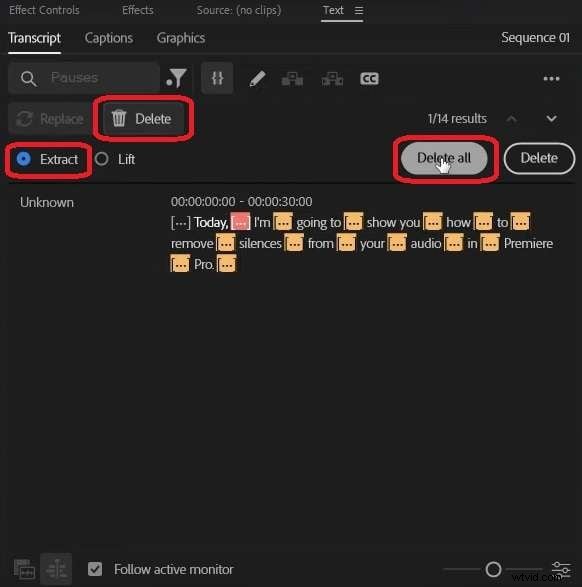
  5. Druk op Verwijderen knop, kies Uitpakken en klik vervolgens op Alles verwijderen . PremierePro verwijdert automatisch elke geïdentificeerde pauze. Elimineer ongewenste pauzes:de Silence Removal Tool van Premiere Pro en een krachtig Filmora-alternatief
Belangrijkste voordelen van de stilteverwijdering van PremierePro

  • Geïntegreerd binnen het Adobe-ecosysteem, waardoor een naadloze workflow wordt gegarandeerd met After Effects, Audition en meer.
  • Geavanceerde instellingen voor volumedrempel, minimale duur en verzachtingsbuffer.
  • Uitgebreide handmatige bediening, inclusief keyframing en audio-effecten.
  • Professionele uitvoer geschikt voor uitzendingen en filmprojecten.

Stilte verwijderen in Filmora

Filmora biedt een gebruiksvriendelijk alternatief dat vergelijkbare resultaten oplevert met minder klikken. Zo kunt u aan de slag:

  1. Download en installeer Filmora vanaf de officiële website. Importeer uw video, sleep deze naar de tijdlijn en navigeer vervolgens naar Extra tabblad en selecteer Audio – Stiltedetectie . Elimineer ongewenste pauzes:de Silence Removal Tool van Premiere Pro en een krachtig Filmora-alternatief
  2. Pas de parameters aan:Volumedrempel , Minimale duur en Verzachtingsbuffer passend bij de dynamiek van uw clip. Elimineer ongewenste pauzes:de Silence Removal Tool van Premiere Pro en een krachtig Filmora-alternatief
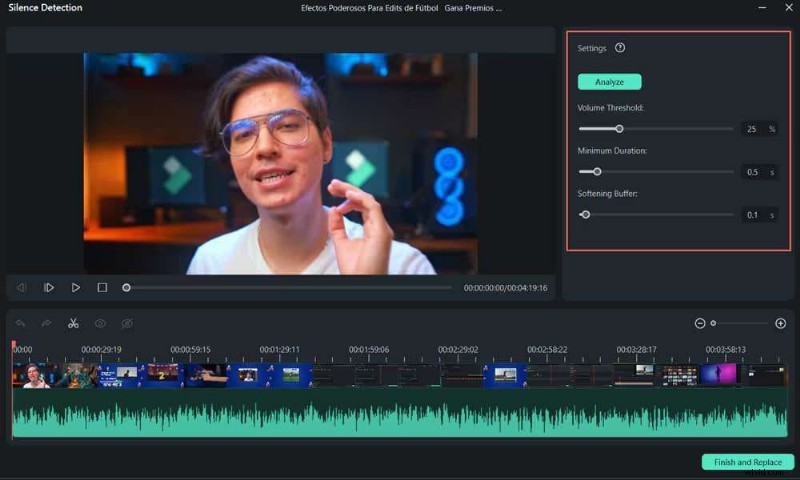
  3. Klik op Analyseren om Filmora de audio te laten scannen. De tijdlijn geeft zwarte balken weer voor stille segmenten en gekleurde balken voor hoorbare delen. Elimineer ongewenste pauzes:de Silence Removal Tool van Premiere Pro en een krachtig Filmora-alternatief
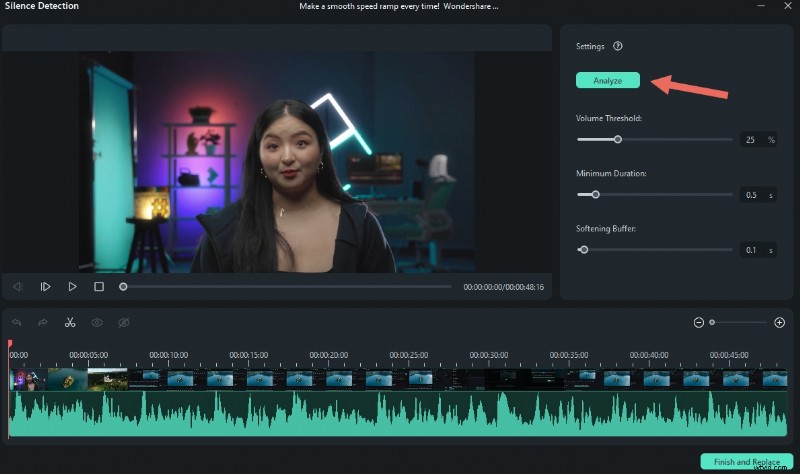
  4. Pas indien nodig de instellingen aan en analyseer opnieuw totdat de stille delen nauwkeurig zijn gemarkeerd. Elimineer ongewenste pauzes:de Silence Removal Tool van Premiere Pro en een krachtig Filmora-alternatief
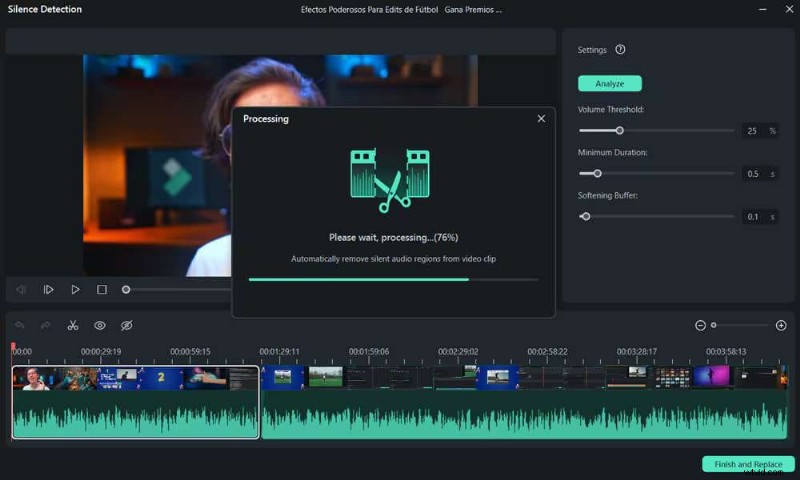
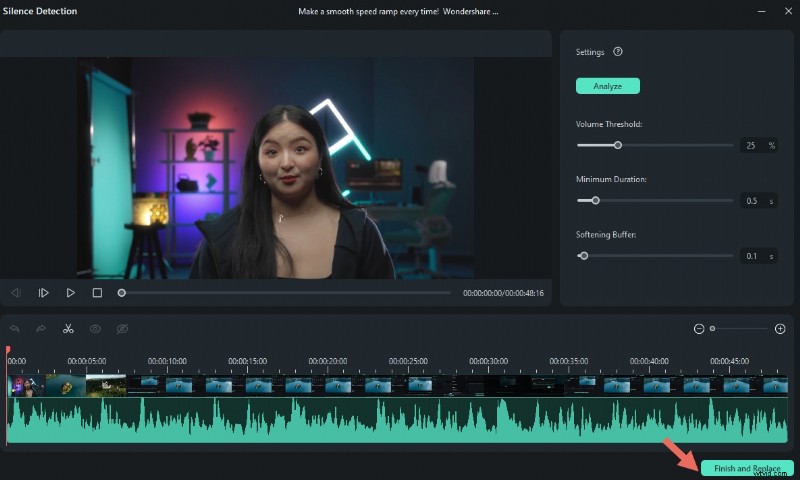
  5. Als u tevreden bent, klikt u op Voltooien om de originele clip op de tijdlijn te vervangen door de opgeschoonde versie. Elimineer ongewenste pauzes:de Silence Removal Tool van Premiere Pro en een krachtig Filmora-alternatief
Waarom Filmora een geweldig alternatief is

  • Intuïtieve interface voor slepen en neerzetten, ideaal voor beginners en gevorderde gebruikers.
  • AI-gestuurde detectie die minimale handmatige tussenkomst vereist.
  • Flexibele prijzen:gratis versie met basisfuncties; betaalde abonnementen beginnen bij $ 5,99/maand.
  • Ondersteuning voor meerdere platforms op Windows, macOS, iOS en Android.

PremierePro versus Filmora voor verwijdering van stilte

Kortom, PremierePro blinkt uit voor gebruikers die gedetailleerde controle en integratie met het Adobe-ecosysteem nodig hebben, terwijl Filmora een kosteneffectieve oplossing met weinig wrijving biedt voor snelle, duidelijke bewerkingen.

Voordelen van het gebruik van stiltedetectietools

  • Tijdbesparing – Automatisering maakt het niet meer nodig om urenlang audio handmatig te doorzoeken.
  • Verbeterde audiokwaliteit – Het elimineren van dode lucht zorgt voor een vloeiendere, boeiendere luisterervaring.
  • Contentfocus – Heldere audio brengt het verhaal op de voorgrond, waardoor afleidingen worden verminderd.
  • Professionalisme – Consistente audio zonder lastige pauzes duidt op gepolijste productiewaarden.
  • Gebruiksvriendelijk – Zelfs mensen met minimale bewerkingservaring kunnen de tool effectief toepassen.
  • Foutreductie – Geautomatiseerde detectie minimaliseert de kans dat u subtiele pauzes over het hoofd ziet.

Tips voor het verwijderen van stilte in PremierePro en Filmora

  1. Gebruik de Audio-editor in Filmora of de Audiogolfvorm bekijk in PremierePro om in te zoomen en stille secties te verifiëren.
  2. Pas de ingebouwde stilte-verwijderaar toe voor een snelle pass en verfijn vervolgens handmatig met de Razor Tool indien nodig.
  3. Pas de omringende audioniveaus aan om een consistent volume te behouden na onderbrekingen.
  4. Bekijk in realtime een voorbeeld van bewerkingen om onbedoelde hiaten of abrupte overgangen op te sporen.
  5. Exporteer een kort testsegment om de uiteindelijke audiokwaliteit te controleren voordat de volledige weergave plaatsvindt.

Belangrijkste toepassingen van stilteverwijdering

  • Podcast bewerken – Verwijder vulpauzes voor een strakkere dialoog.
  • Interview- en talkshowproductie – Houd gesprekken vloeiend en boeiend.
  • Socialemediafragmenten – Korte, pittige video's profiteren van directe audiostroom.
  • Webinars en presentaties – Professionele audio vergroot de geloofwaardigheid.
  • Muziekproductie – Schone tracks zonder ongewenste gaten verbeteren de doorstroming.

Ontgrendel premium muziek:Filmora's samenwerking met Universal Music

Filmora's samenwerking met Universal Music biedt makers toegang tot een enorme bibliotheek met royaltyvrije nummers, waardoor het gemakkelijker wordt om audio van hoge kwaliteit te combineren met vlekkeloze verwijdering van stilte.

Conclusie

Het verwijderen van stilte is niet langer een vervelende klus. Met de geavanceerde functies van PremierePro en de toegankelijke AI van Filmora kunnen redacteuren zich concentreren op het vertellen van verhalen in plaats van op het opvullen van hiaten in de audio. Kies PremierePro voor gedetailleerde controle en integratie met professionele workflows; kies voor Filmora wanneer snelheid, betaalbaarheid en gebruiksgemak voorop staan. Probeer beide en ontdek hoe een gepolijste audiotrack uw video-inhoud naar een hoger niveau kan tillen.

  1. Boom Operator:rol en verantwoordelijkheden bij videoproductie

  2. De beste royaltyvrije hiphopnummers voor creatieve projecten

  3. Nero WaveEditor 2026:een uitgebreide gids voor gratis audiobewerking

  4. Achter de schermen met PremiumBeat:Cubaanse muziek met David Lizmi

  5. Audio uit AVI-bestanden extraheren:beste tools en methoden - [Jaar]

  1. Hoe u natuurlijke glimlachen kunt krijgen in foto's:20 tips en ideeën

  2. Hoe u vangst licht maakt in uw natuurlijke portretten

  3. Generators voor speciale effecten:kopersgids

  4. Hoe u levensstijl kunt mengen en fotografiestijlen variatie toevoegen

  5. Portretten op een bewolkte dag? Gebruik een reflector

  6. Is Shortform of Longform Video geschikt voor jou?

  7. Hoe zelfportretten een betere fotograaf zijn

Functie PremièrePro Filmora
Gebruiksgemak Steilere leercurve; op maat gemaakt voor gevorderde editors Gebruiksvriendelijk; uitstekend voor beginners en hobbyisten
Hulpprogramma voor het verwijderen van stilte Geavanceerd, met aanpasbare drempels en verzachtende buffers Eenvoudige maar effectieve AI-gestuurde detectie
Handmatige aanpassing Uitgebreide opties, waaronder keyframing en effectstapeling Bewerken via slepen en neerzetten met intuïtieve bediening
Hulpmiddelen voor audiobewerking Uitgebreid pakket:EQ, dynamiek, effecten, keyframes Solide kerntools, voldoende voor de meeste projecten
Kosten Abonnement (Adobe Creative Cloud) – doorgaans $ 20-30/maand Gratis niveau; betaalde abonnementen vanaf $ 5,99/maand
Aanpassing Hoge mate van precisie en flexibiliteit Gematigde aanpassingen geschikt voor snelle bewerkingen
Doelgroep Professionele redacteuren, uitzendingen en postproductie van films Amateurs, makers van inhoud en kleine studio's
Ondersteuning en tutorials Uitgebreide Adobe Academy-bronnen, communityforums en toegewijde ondersteuning Actieve community, online tutorials en helpcentrum