
Met Digital Audio Workstations (DAW's) kunnen makers audio met precisie bewerken, opnemen en produceren. Onder de vele beschikbare opties onderscheidt Beautiful Audio Editor zich door een rijke functieset en naadloze browserondersteuning.
In dit artikel bespreken we wat Beautiful Audio Editor te bieden heeft, wat de sterke en zwakke punten zijn, hoe u aan de slag kunt gaan en wat de beste alternatieven voor 2026 zijn.
In dit artikel
Deel 1. Wat is Beautiful Audio Editor?
Beautiful Audio Editor is een webgebaseerde DAW die soepel werkt op Chrome en Firefox. Het blinkt uit in het aanbieden van een uitgebreide reeks frequentiegebaseerde effecten en ondersteunt bewerking van meerdere sporen, waardoor gebruikers volledige controle hebben over het niveau, de pan en het volume van elke track. Bestanden kunnen rechtstreeks op Google Drive worden opgeslagen of lokaal worden gedownload, waardoor het flexibel is voor zowel informele als professionele workflows.
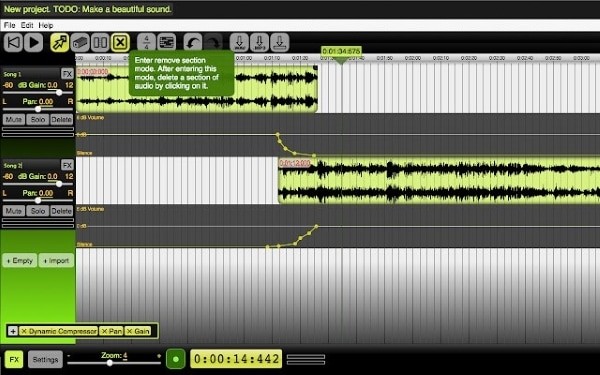
Een opvallende eigenschap is de mogelijkheid om de trackniveaus aan te passen van volledige stilte tot 6dB hoger dan het originele signaal. Ideaal voor het creëren van vloeiende fade-ins en fade-outs zonder extra plug-ins.
Deel 2. Belangrijkste kenmerken, voor- en nadelen
De editor combineert een gebruiksvriendelijke interface met krachtige tools, waardoor hij geschikt is voor podcasts, mixen en algemene audioproductie. Hieronder staan de belangrijkste mogelijkheden:
• Bewerkingstools
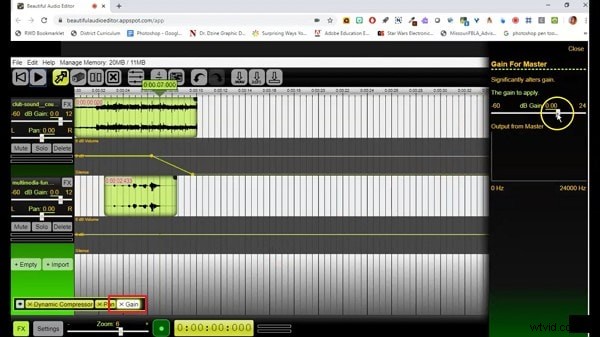
Met het bewerken van meerdere sporen kunt u het volume en de pan van elke track nauwkeurig afstemmen. Ingebouwde acties zoals Verplaatsen, Splitsen, Dupliceren en Verwijderen stroomlijnen de workflow.
• Opname
Naast het bewerken neemt de editor rechtstreeks op vanaf uw microfoon, waardoor audio van hoge kwaliteit wordt geleverd zonder dat externe software nodig is.
• Effectenbibliotheek
Gain, dynamische compressie, reverb, low/high-pass filters, pitch shift, time-stretch en meer zijn beschikbaar. Snelheidsaanpassingen worden ook ondersteund.
• Aangepaste enveloppen
Met volume-enveloppen kunt u op maat gemaakte fade-ins en fade-outs maken, en de interface ondersteunt zoomen, slepen en neerzetten en nauwkeurig bewerken.
2.1. Voor- en nadelen
Voordelen
- Je kunt projecten exporteren als 16-bit WAV- of 128-bit MP3-bestanden.
- De editor is gratis te gebruiken, geen registratie vereist.
- Bestanden worden zowel online (Google Drive) als offline opgeslagen.
- Audio-enveloppen en tientallen effecten zijn beschikbaar tijdens het bewerken.
Nadelen
- Projecten die groter zijn dan 300 MB of 45 minuten kunnen ertoe leiden dat de editor crasht, waardoor het gebruik ervan voor producties met een hoog volume wordt beperkt.
Deel 3. Hoe je de prachtige audio-editor gebruikt
Volg deze eenvoudige stappen om te beginnen met bewerken:
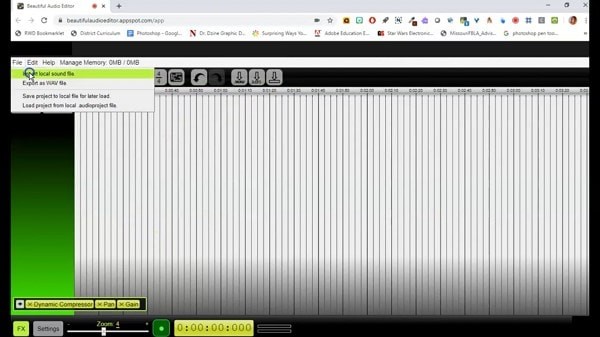
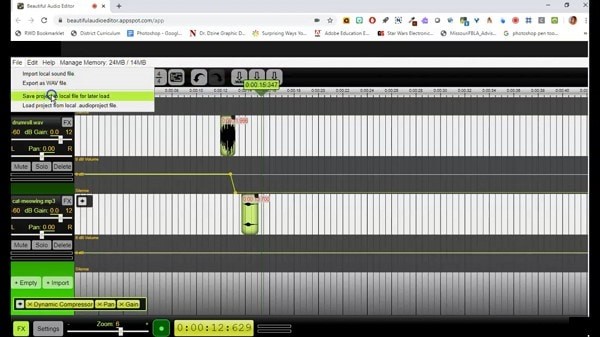
- Open de editor en importeer een lokaal audiobestand via Bestand> Lokaal geluidsbestand importeren menu.
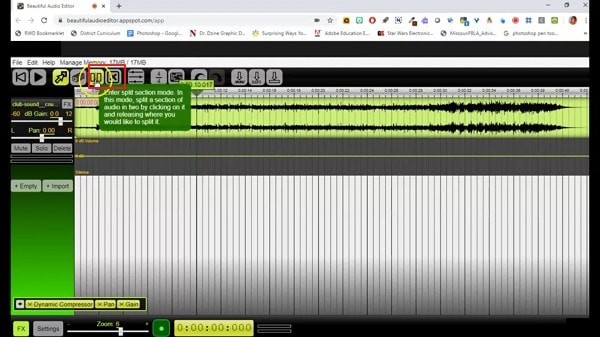
- Om een nummer te splitsen, plaatst u de afspeelkop op de plek waar u wilt knippen en klikt u op Splitsen icoon. Verwijder ongewenste secties met Verwijderen gereedschap.
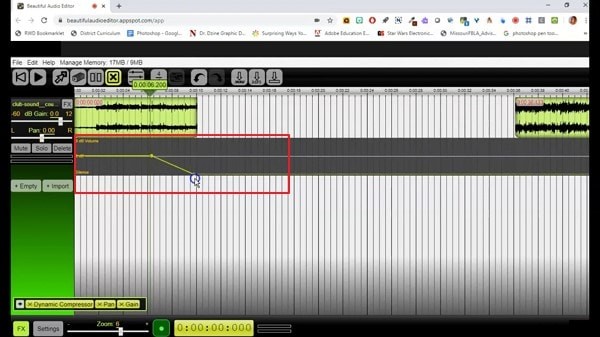
- Pas fades toe door begin- en eindpunten op de fade-lijn te selecteren. Sleep omlaag voor fade-out, omhoog voor fade-in.
- Pas het volume of de versterking aan door Versterking te selecteren optie in de linkerbenedenhoek en verschuif de knop.
- Hernoem bestanden door erop te dubbelklikken. Sla uw project lokaal op met Bestand> Project opslaan in een lokaal bestand om later te laden .
Deel 4. Beste alternatieven voor prachtige audio-editor
Als Beautiful Audio Editor niet aan al uw behoeften voldoet, overweeg dan deze betrouwbare opties:
1. TwistedWave
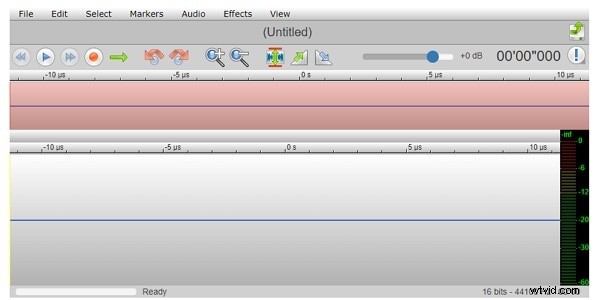
Een overzichtelijke, browsergebaseerde editor met een breed scala aan effecten:Reverse, Graphic EQ, Fade, Amplify en Normalize. Het integreert rechtstreeks met SoundCloud en Google Drive voor snel delen.
2. Bear Audio-editor
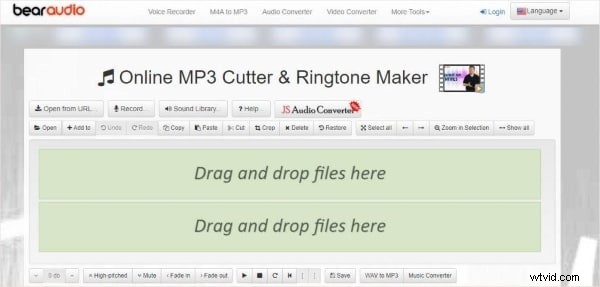
Gratis bewerken via internet met bijsnijden, knippen, fade-instellingen, aanpassing van de toonhoogte en het volume. Ondersteunt MP3-, OGG- en WAV-invoer; uitgangen naar OGG, WMA, WAV, MP3 en M4R.
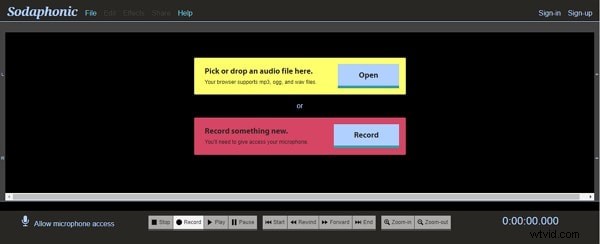
3. Sodafonisch
Werkt rechtstreeks met Dropbox en Google Drive en biedt tools als Normaliseren, Stilzetten, Omkeren en meer. Inclusief opname via microfoon en standaard bewerkingsacties.
4. Wondershare Filmora Audio-editor
Voor degenen die een desktopoplossing met meer functies willen, biedt Filmora een audio-equalizer, ruis onderdrukken, audio loskoppelen van video, voice-over invoegen en plaatsing van achtergrondmuziek, allemaal met een drag-and-drop-interface.

Beautiful Audio Editor blijft een aantrekkelijke keuze voor online audiobewerking, vooral gezien de gratis toegang en de uitgebreide functieset. Probeer de bovenstaande alternatieven om de tool te vinden die het beste bij uw workflow past.