"Kan ik audio uit video extraheren in VLC?" Natuurlijk! Hoewel je VLC voornamelijk als videospeler gebruikt, kun je meer doen dan alleen video's afspelen. Audio extraheren uit video's in VLC is gratis en kan zowel op Windows als Mac worden gebruikt.
Hier is een handleiding over hoe je VLC audio van video kunt laten scheiden en het alternatieve Wondershare Filmora, dat in feite een geavanceerder alternatief is met talloze functies die betere kwaliteit en flexibiliteit bieden.
Bewerk video's met Wondershare Filmora
- Verwijder geluid uit video's met één klik.
- Verbeter audio naar studiokwaliteit met een AI-stemversterker.
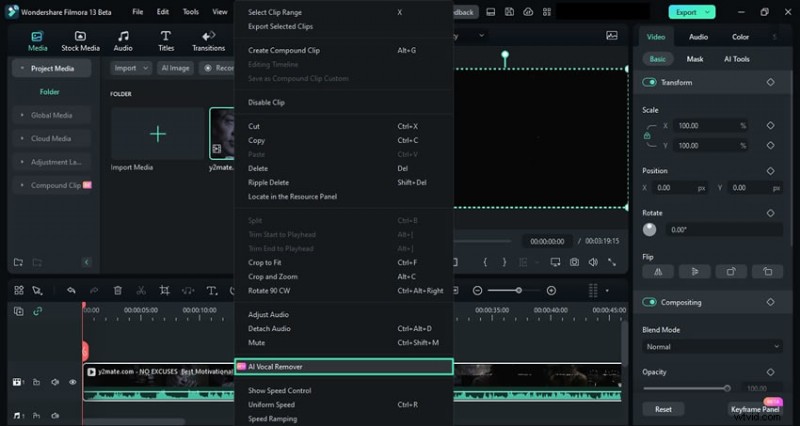
- Extraheer zang uit audio of video's met AI-stemverwijderaar.
- Intuïtief, professioneel en toch beginnersvriendelijk.
- Werkt op Mac, Windows, iOS en Android.


In dit artikel
-
- Belangrijkste kenmerken:
- Vergelijking:Wondershare Filmora versus VLC voor audio-extractie uit video's
- Extraheer audio uit video's met Wondershare Filmora in 3 stappen:
VLC Media Player voor audio-extractie
VLC Media Player is een krachtig hulpmiddel voor het extraheren van audio uit videobestanden met een reeks functies die het proces eenvoudig en flexibel maken:
- Converteer/Opslaan-tool:het biedt u een eenvoudig, stapsgewijs proces voor het extraheren van audio uit videobestanden en stelt gebruikers in staat het gewenste uitvoerformaat te kiezen.
- Aanpasbare audio-instellingen:het geeft gebruikers de mogelijkheid om audio-instellingen te wijzigen, waaronder bitrate, codec en samplefrequentie.
- Batchconversiemogelijkheid:Hiermee kunt u bestanden batchgewijs verwerken, wat betekent dat u audio voor meerdere bestanden tegelijk moet extraheren.
- Platformoverschrijdende functionaliteit:het kan werken op Windows, Mac en Linux.
- Gratis en open source:VLC is open-sourcesoftware, gratis, zonder betaling, zonder abonnement en zonder advertenties.
Extraheer audio uit video's met VLC op Windows
Hier volgen de stappen voor het extraheren van audio uit video's met VLC op Windows-computers.
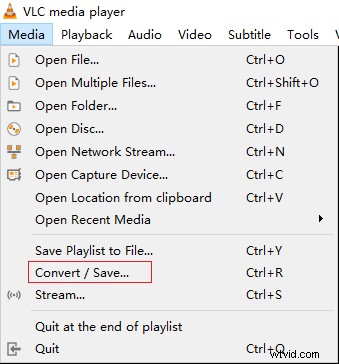
- Open VLC op uw computer en klik vervolgens op Media> Converteren/Opslaan in het submenu.
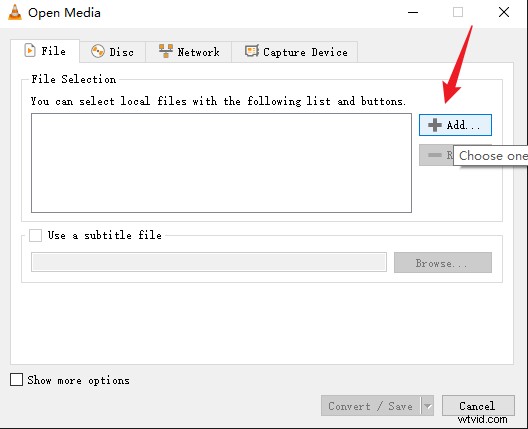
- Klik op Toevoegen om het videobestand te importeren> tik vervolgens op Converteren/Opslaan.
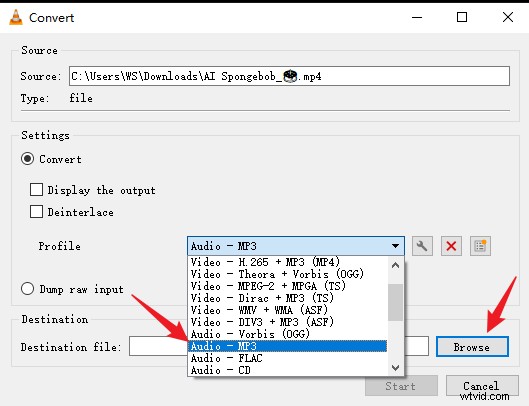
- Navigeer naar Profiel> kies een audioformaat> ga vervolgens naar de doelmap>
Blader door een locatie om de uitgepakte audio op te slaan.
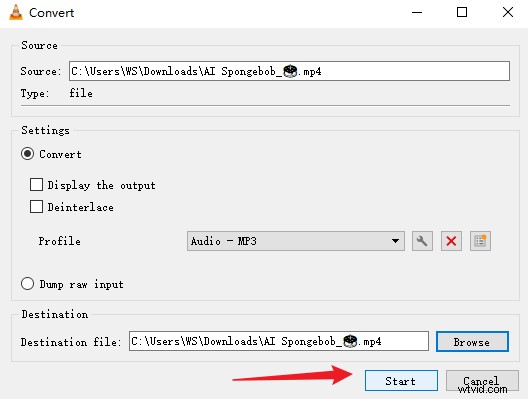
- Klik op de knop Start om het uitpakproces te starten.
Extraheer audio uit video's met VLC op Mac
1. Start eerst VLC op uw Mac en ga naar het menu "Bestand". Blader vervolgens door de weergegeven opties en klik op de optie "Converteren/Streamen".
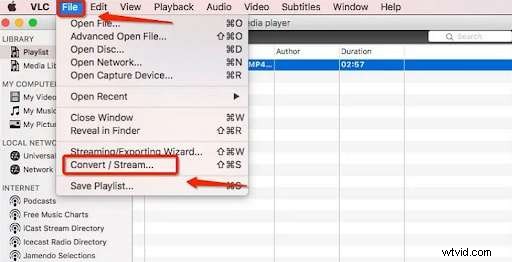
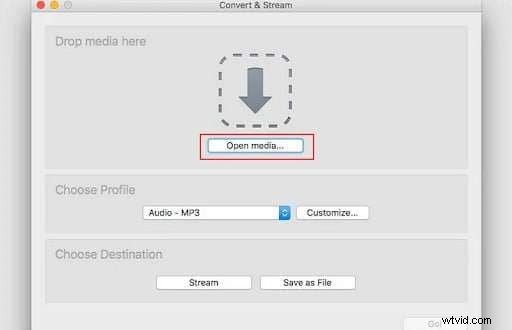
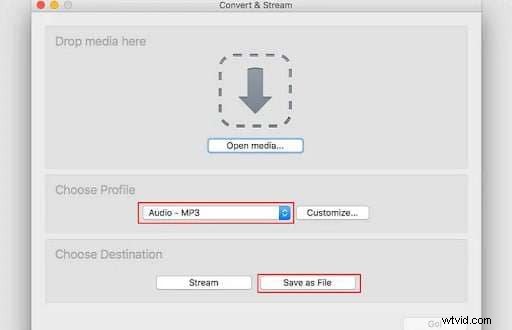
2. Media openen is een knop in het pop-upvenster waar u de doelvideo kunt uploaden. Klik vervolgens op het vervolgkeuzepictogram onder de instructie 'Profiel kiezen' en selecteer een geschikt audioformaat:MP3.
3. Klik op de knop "Opslaan als bestand" en kies een perfecte doelmap.
Uitdagingen bij het extraheren van audio uit video's met behulp van VLC
Het rippen van audio van video met VLC is mogelijk, maar het is niet perfect en zal u op verschillende manieren kosten, waardoor u geen positieve gebruikerservaring krijgt en de verwezenlijking van uw loutere audio-extractiebehoefte kan worden uitgebreid.
- Beperkte audiobewerking - Er zijn geen geavanceerde functies voor audiobewerking.
- Lage uitvoerkwaliteit -Soms is de audio die uit VLC wordt geëxtraheerd van lagere kwaliteit, vooral bij bestanden met een zeer hoge bitsnelheid.
- Moeilijk voor nieuwelingen:de audio-extractie-instellingen van VLC zijn niet eenvoudig voor beginners.
- De beperkingen van batchextractie - Hoewel het mogelijk is om een batchextractie uit te voeren, kan dit traag zijn en krijg je een variërende audiokwaliteit bij bestanden.
- Beperkte updates - De audio-extractietools van de VLC ontvangen niet regelmatig updates en er zijn nog steeds problemen met de compatibiliteit van formaten.
- Niet gebruiksvriendelijke exportopties - De exportopties van VLC zijn niet al te gebruiksvriendelijk en alles moet handmatig worden ingesteld, wat tijdrovend kan zijn.
Beste VLC-alternatief om audio uit video te extraheren
Zoals u kunt zien, zijn er veel uitdagingen die u kunt tegenkomen bij het gebruik van vlc om audio te extraheren. Mensen vragen vaak:"Is er een eenvoudiger manier om audio uit video's te halen dan VLC?" Zeker! Als je meerdere bestanden met één simpele klik wilt verwerken, komt geen enkele in de buurt van Wondershare Filmora.
In tegenstelling tot VLC neemt Filmora minder stappen om audio uit video's op Windows en Mac te extraheren, en het is vrij eenvoudig om te navigeren. Daarnaast kun je met Filmora ook de audiosnelheid wijzigen, je audio inkorten tot de gewenste grootte, stemmen wijzigen en achtergrondgeluiden elimineren. Laten we enkele van de krachtige functies bekijken.
Belangrijkste kenmerken:
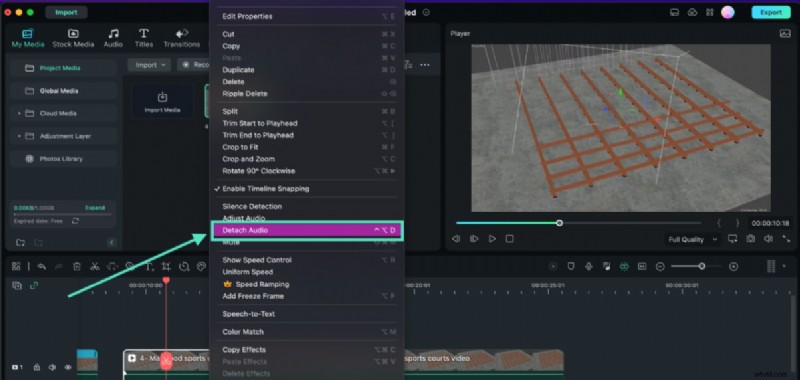
- Audio loskoppelen met één klik:extraheer audio eenvoudig met een enkele klik.
- Audio Denoiser:Verwijder ruis, brom en ander achtergrondgeluid uit audio of video's.
- Stemwisselaar:Pas effecten toe om de toon of toonhoogte van uw audio te veranderen.
- Geavanceerde bewerkingstools:knippen, samenvoegen en effecten toevoegen om uw audiotracks te verfijnen.
- Spraak naar teksten:zet gesproken woorden automatisch om in teksten met STT.
- Ondersteuning voor meerdere formaten:als je een MP4, MKV, AVI of MOV hebt, kan VLC er audio uit extraheren. Bovendien kan het uitvoeren naar populaire audioformaten zoals MP3, WAV, AAC, FLAC, enz.
- Soepele en efficiënte batchverwerking - Filmora kan audio-extractie van meerdere bestanden in één keer uitvoeren zonder kwaliteitsverlies en biedt u een soepele en efficiënte batchverwerkingservaring.
Vergelijking:Wondershare Filmora versus VLC voor audio-extractie uit video's
| Parameters | Wondershare Filmora | VLC Mediaspeler |
| Gebruiksgemak | Eenvoudige, beginnersvriendelijke interface | Complex vereist meerdere stappen |
| Spraak naar tekst | Beschikbaar | Niet beschikbaar |
| Audio Denoise | Beschikbaar | Niet beschikbaar |
| Audio vervagen | Beschikbaar | Niet beschikbaar |
| Batch-extractie | Snelle resultaten | Relatief langzaam |
| Ondersteunde formaten | MP3, WAV, M4A, FLAC, enz. | Beperkt tot basisaudioformaten |
| Kwaliteitsbehoud | Uitvoer van hoge kwaliteit | Kwaliteit kan variëren |